
Microsoft Word является одним из самых популярных текстовых редакторов, используемых для создания документов различных типов. Однако, иногда возникает необходимость создать нестандартные формы, такие как полукруги. В этой статье мы расскажем вам о простом способе создания полукругов в Microsoft Word.
Существует несколько способов создания полукругов в Word, но мы рассмотрим самый простой и доступный метод. Для начала откройте документ в Word и выберите вкладку «Вставка» в верхнем меню.
Далее, в разделе «Фигуры» найдите опцию «Эллипс». Выбрав эту опцию, вы сможете нарисовать круг на странице документа. Однако, нам нужен полукруг, поэтому эллипс нужно преобразовать.
Исходные настройки программы Word
В меню «Файл» можно найти различные опции и настройки, которые могут быть полезны при работе с программой Word. Например, в разделе «Настройки» можно изменить основные параметры программы, такие как язык интерфейса, шрифты и единицы измерения.
Один из важных аспектов при настройке программы Word — это выбор желаемого формата документа. В меню «Файл» можно выбрать тип документа, например, установить опцию «Пустой документ», если вы хотите начать с чистого листа. Также есть возможность выбрать из предустановленных шаблонов документов или создать свой собственный шаблон.
Для удобства работы с программой Word существуют горячие клавиши, которые позволяют выполнять определенные действия быстро и легко. Например, комбинация клавиш «Ctrl+C» используется для копирования текста, а «Ctrl+V» для вставки. Чтобы узнать о доступных комбинациях клавиш в программе Word, можно обратиться к документации или воспользоваться встроенной функцией подсказок.
Также необходимо убедиться, что компьютер, на котором работает программа Word, имеет достаточные технические характеристики, чтобы обеспечить плавную и эффективную работу с программой. Рекомендуется иметь достаточное количество свободного места на жестком диске и установленную актуальную версию операционной системы.
Исходные настройки программы Word могут быть основой для успешной работы, поэтому следует уделить им внимание перед тем, как приступить к созданию полукруга или выполнению других задач в программе.
Открытие программы Word
Для открытия программы Microsoft Word необходимо выполнить несколько простых шагов:
- Перейдите к меню «Пуск» в нижнем левом углу экрана.
- В появившемся меню найдите и щелкните на пункте «Microsoft Office».
- В раскрывшемся подменю выберите «Microsoft Word».
- Подождите несколько секунд, пока программа Word загрузится и откроется.
После выполнения этих шагов, вы будете готовы начать работу в программе Microsoft Word и создавать документы.
Выбор размера и направления страницы
Word предлагает несколько стандартных размеров страницы, таких как А4, Letter и т.д. Вы можете выбрать нужный размер, перейдя во вкладку «Разметка страницы» и выбрав соответствующий пункт в разделе «Размер».
Кроме того, вы также можете настроить направление страницы — портретное или альбомное. В большинстве случаев портретное направление является наиболее распространенным выбором, но для некоторых типов документов, таких как брошюры или отчеты, может быть полезным использовать альбомное направление.
Помимо стандартных размеров и направлений страницы, вы также можете настроить пользовательский размер и ориентацию, если вам нужны специфические параметры для вашего документа.
Выбор правильного размера и направления страницы важен для создания профессионально выглядящего документа. Убедитесь, что вы выбрали подходящий размер и ориентацию, чтобы ваш документ выглядел аккуратно и легко воспринимался.
Создание основной формы полукруга
Создание полукруга в Word может быть достаточно простым и эффективным способом оформления документа. Для этого потребуется использовать сочетание различных инструментов и функций программы.
- Откройте документ в Word, в котором вы хотите создать полукруг.
- Установите курсор в место, где должен находиться полукруг.
- Выберите вкладку «Вставка» в верхнем меню.
- В разделе «Фигуры» выберите инструмент «Овал».
- Нажмите на поле документа и, удерживая нажатой левую кнопку мыши, нарисуйте овал нужного размера. Для создания полукруга, овал должен быть достаточно широким.
- Откройте вкладку «Формат» в верхнем меню.
- В разделе «Формы» выберите инструмент «Обрезать».
- Нажмите на овал, чтобы увидеть рычаги обрезки. Установите рычаги так, чтобы получился полукруговой контур.
- Кликните вне фигуры, чтобы завершить процесс обрезки.
Теперь вы создали основу для полукруга в Word. В дальнейшем, вы можете стилизовать его с помощью других инструментов программы или добавить к нему текст или изображения.
Вставка фигуры полукруга
В Word вы можете вставить фигуру полукруга, чтобы добавить стиль и интерес к вашему документу. Следуйте этим шагам, чтобы узнать, как это сделать:
- Откройте документ Word и перейдите на вкладку «Вставка» в верхней части окна программы.
- Выберите раздел «Фигуры» в меню инструментов, который находится в ленте.
- Всплывающее меню предлагает различные формы фигур. Прокрутите список, чтобы найти фигуру «Полукруг».
- Щелкните на фигуре «Полукруг», чтобы выбрать ее.
- Когда фигура будет выбрана, курсор мыши превратится в крестик. Выберите место в документе, где вы хотите разместить полукруг.
- Нажмите левую кнопку мыши и, не отпуская ее, потяните курсор, чтобы нарисовать полукруг нужного размера.
- Если вам нужно изменить размер или форму полукруга, вы можете использовать кнопки и регуляторы, которые появятся после выбора фигуры.
- После того, как вы создали полукруг, вы можете добавить цвет, обводку или другие стили, используя вкладку «Формат» в верхней части программы.
Теперь у вас есть полукруг в вашем документе Word. Вы можете перемещать его, изменять размер, копировать или удалять по своему усмотрению.
Заметьте, что эти шаги могут незначительно отличаться, в зависимости от версии Word, которую вы используете, но общая идея остается прежней.
Изменение размеров и формы полукруга
Для изменения размеров и формы полукруга в Word можно использовать различные методы:
- Использование функционала «Фигуры» во вкладке «Вставка». Выберите полукруг из списка доступных фигур и измените его размеры, перетаскивая края и углы. Для изменения формы полукруга можно использовать функции «Формат фигуры» во вкладке «Расширенные возможности», где можно изменять углы и радиусы.
- Ручное изменение формы и размеров полукруга. Выделите полукруг с помощью инструмента «Выделение», затем щелкните на нем правой кнопкой мыши и выберите «Изменить фигуру» или «Формат фигуры». Здесь можно изменить радиус полукруга, а также добавить и переместить точки управления, чтобы изменить его форму.
- Использование функционала «Выбор фрагмента» во вкладке «Расширенные возможности». Выделите полукруг, затем в меню выберите «Выбор фрагмента» и измените его форму при помощи мыши.
При изменении размеров и формы полукруга в Word имейте в виду, что это может повлиять на оформление и расположение текста и других элементов документа. Поэтому рекомендуется применять эти изменения с осторожностью и проверять результаты на печати или в предварительном просмотре.
Добавление стилей и эффектов
Для добавления стилей и эффектов на полукруг в Word можно использовать различные инструменты и функции программы.
Один из способов — использовать функцию «Форматирование формы».
Для начала, выделите полукруг, на который хотите добавить стили и эффекты.
Далее, нажмите правой кнопкой мыши на выделенный полукруг и выберите опцию «Форматирование формы» из контекстного меню.
В появившемся диалоговом окне «Форматирование формы» вы можете настроить различные параметры стиля и эффектов, такие как цвет заливки, градиенты, обводка и тени.
После настройки всех параметров, нажмите кнопку «ОК», чтобы применить стили и эффекты на выделенный полукруг.
Еще одним способом добавления стилей и эффектов на полукруг является использование функции «Форматирование автформы».
Для этого, выделите полукруг и перейдите во вкладку «Формат» на панели инструментов.
В разделе «Стили формы» выберите желаемый стиль или создайте собственный, настроив параметры заливки, обводки и тени.
Кроме того, вы можете добавить дополнительные эффекты на полукруг, выбрав соответствующую опцию в разделе «Эффекты формы».
После настройки стилей и эффектов, нажмите кнопку «ОК», чтобы применить их на выделенный полукруг.
Значение заливки и контура фигуры
Заливка используется для придания фигуре определенного внешнего вида и создания контраста с остальной частью документа. Вы можете выбрать цвет из палитры или использовать специальные текстуры, чтобы придать фигуре уникальный облик.
Контур позволяет выделить фигуру и задать ее форму. Вы можете выбрать цвет контура, толщину и стиль линии. Таким образом, контур может быть черным или другим цветом, он может быть сплошным или содержать прерывистые линии, пунктир или другие узоры.
| Параметр | Описание |
| Цвет заливки | Выбор цвета из палитры для заполнения фигуры. Цвет может быть однородным, градиентным или текстурированным. |
| Толщина контура | Установка ширины контурной линии фигуры. Значение может быть задано в пикселях или других единицах измерения. |
| Цвет контура | Установка цвета контурной линии фигуры. Цвет контура может отличаться от цвета заливки. |
| Стиль контура | Выбор стиля линии контура. Доступны такие варианты, как сплошная линия, пунктирная линия, точечная линия и другие. |
Заливка фигуры и контур могут быть изменены в любое время и по вашему усмотрению. Это особенно полезно при создании полукруга в Word, так как позволяет привлечь внимание к нему и сделать его более выразительным.
Как сделать текст полукругом в Ворде
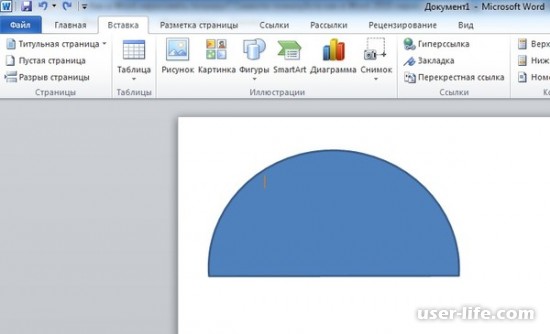

Всем привет! Сегодня поговорим про расположение текста полукругом в популярном редакторе Майкрософт Ворд. Итак, поехали!
В Word доступен единый метод написания слова по кругу, полукругу или же данной линии движения.
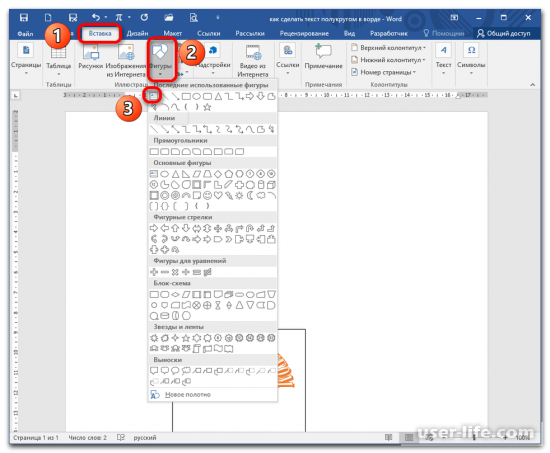
Откройте документ, обусловьте месторасположение фигуры и установите курсор. Перейдите на вкладку «Вставка», раскройте блок «Фигуры» и изберите инструмент «Надпись».
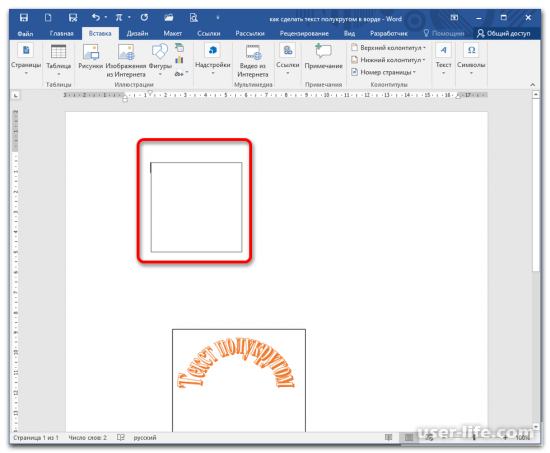
Задайте величину фигуры, лучше исполнить в облике квадрата (в этом случае запись вправду расположится полукругом, а не полуовалом, как в случае с прямоугольником). Вчеркните важные слова и выделите квадрат кликом (курсор покупает картина снежинки).
Во время выделения на Ленте раскрывается добавочная вкладка «Формат», перейдите на нее. Отыщите блок «Стили WordArt» – «Текстовые эффекты», нажмите на стрелку и раскройте место «Преобразовать».
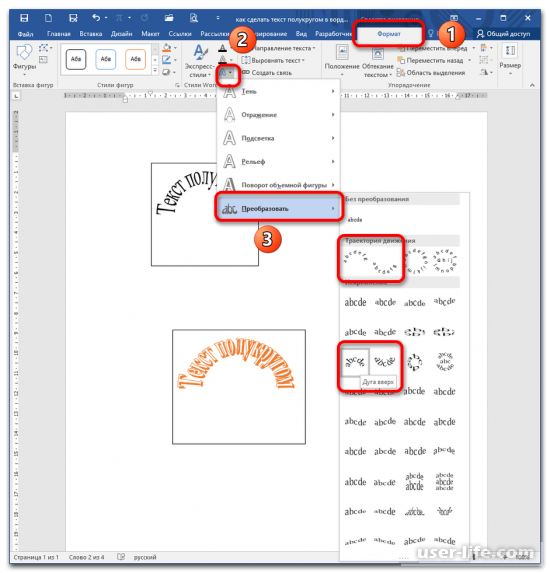
Тут вы сможете увидать всевозможные стили месторасположения слова. Для определенной задачки (текст полукругом) подходят 4 функции: в «Траектории движения» – «Дуга вверх» и «Дуга вниз»; в «Искривлении» – инструменты с этими же наименованиями. Они выделяются объемом и положением слова.
Дабы придать слову симпатичный вид, пользуйтесь начертаниями WordArt. Нажмите «Экспресс-стили» и изберите приглянувшийся.
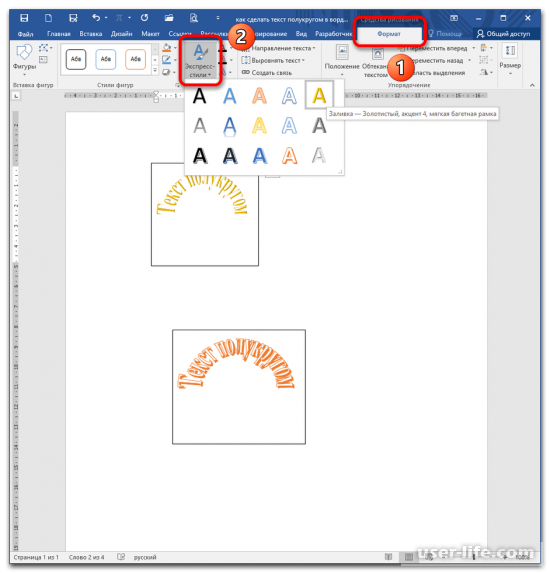
В случае если нужно исполнить надпись на фигуре, за это время нарисуйте, к примеру, овал и поверх него расположите «Надпись».
Примените функцию «Нет заливки» к последней фигуре, потому что она перекрывает поле овала.
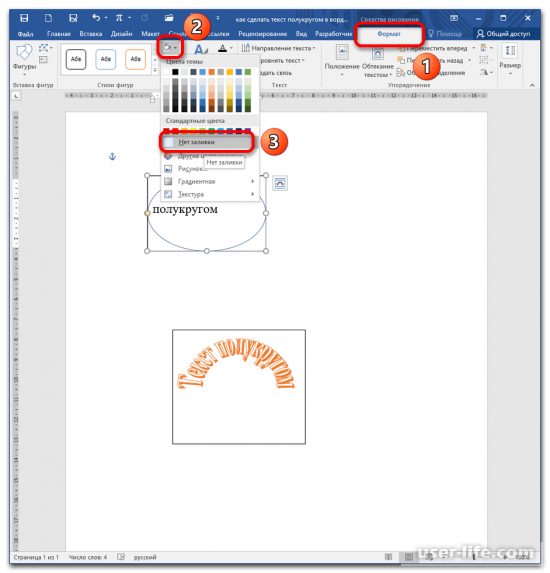
Вслед за тем повторите воздействия 3-4 для придания слову формы.
Рейтинг:
(голосов: 1 )
Не пропустите похожие инструкции:
Как выровнять точки в содержании в Ворде

Как сделать маркированный список в Ворде

Как изменить шрифт в Ворде
Как изменить поля страницы в Ворде

Как в Ворде написать текст поверх текста (наложить на картинку)

Как создать макрос в Ворде

Как сделать схему в Ворде

Как вставить формулу в Ворде

Как в Ворде поставить галочку
Как сделать кроссворд в Ворде

Как создать шаблон в Ворде

Как убрать линию в Ворде

Как настроить строки в Ворде

Как убрать разрыв страницы в Ворде удалить

Как сделать таблицу в Microsoft Word

Как сделать разрыв страницы в Ворде

Как поставить число в степень в Ворде

Как создать диаграмму в Ворде

Ворд как пользоваться работать скачать беcплатно на русском для Windows 7 8 10

Как вставить картинку в Ворд
Комментариев пока еще нет. Вы можете стать первым!
!
Популярное
Последние статьи

Как включить автообновление в Виндовс 10

«Расположение недоступно. Отказано в доступе» в Windows 10

Ошибка Центра обновления в Windows 11

Как обновить Windows 11 Home до Pro

Как отключить брандмауэр в Виндовс 10

Как открыть дисковод на компьютере без кнопки

Чем открыть HEIC в Windows 7

Пробная страница печати напечатана неправильно в Windows 10



