
Как сделать разные колонтитулы для каждой страницы в Word
Колонтитул – это часть документа, которая отображается сверху и внизу листа и содержит справочную информацию. В этой области может указываться номер страницы, название главы, информация о авторе или документе.
По умолчанию, в текстовом редакторе Word колонтитулы одинаковые на всех страницах, что не подходит для создания сложных документов. В этой статье мы расскажем о том, как сделать разные колонтитулы для каждой страницы в Word.
Разные колонтитулы в одном документе Word
Если вам нужно сделать разные колонтитулы для каждой страницы в Word, то для этого документ придётся разделить на разделы. Дело в том, что Word не позволяет создавать отдельный колонтитул для каждой страницы, он всегда общий для всего раздела.
Единственное исключение – особый колонтитул, который мы рассмотрим ниже. Эта функция позволяет сделать разные колонтитулы для первой и последующих страниц, ее часто используют для того, чтобы убрать нумерацию с титульного листа.
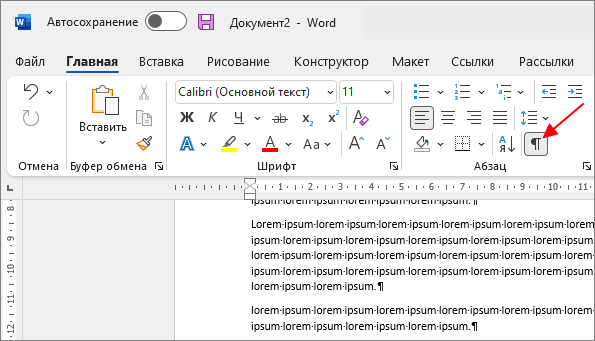
Разделение документа Word на разделы делается с помощью скрытого символа « Разрыв раздела ». Перед тем как начинать, желательно включить отображение разрывов в тексте документа. Для этого нужно нажать на кнопку « Отобразить все знаки » на вкладке « Главная » или нажать комбинацию клавиш CTRL-SHIF-8 .
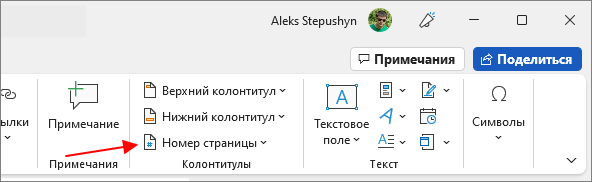
Также если вам нужна сквозная нумерация всех страниц, то ее желательно сделать перед остальными манипуляциями. Для этого перейдите на вкладку « Вставка » и воспользуйтесь меню « Номер страницы ».
Итак, чтобы сделать разные колонтитулы для разных страниц, необходимо в конце каждой страницы вставить разрыв раздела, для того чтобы отделить ее от остальной части документа Word.
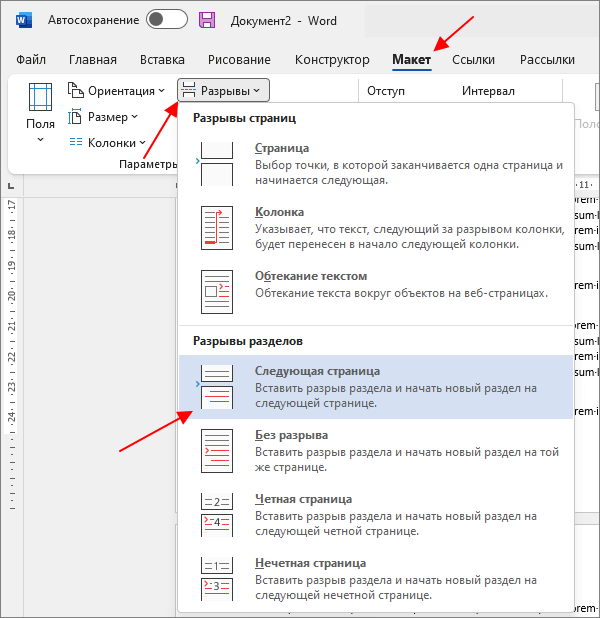
Для этого установите курсор в самом конце страницы, перейдите на вкладку « Макет » (или « Разметка страниц » в старых версиях Word), нажмите на кнопку « Разрывы » и выберите вариант « Разрывы разделов – Следующая страница ». Таким образом вы отделите текущий лист от следующего с помощью разрыва раздела.
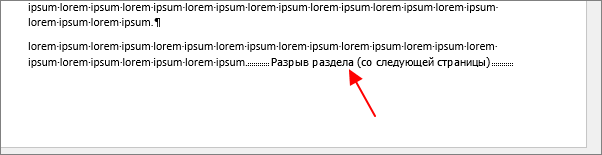
Если все было сделано правильно, то в самом конце страницы, где был установлен курсор, появится символ « Разрыв раздела (со следующей страницы) ».
Теперь нужно вставить такой разрыв раздела в конце каждой страницы. Для этого просто устанавливаете курсор в конце следующего листа и повторяете процедуру.
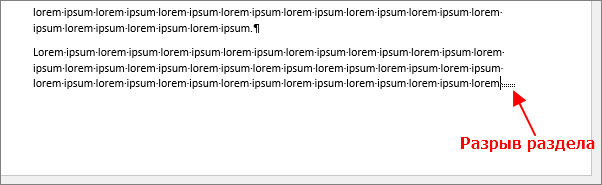
Если сейчас попробовать редактировать колонтитулы, то они все равно будет одинаковыми. Это происходит по тому, что колонтитулы по цепочке ссылаются на предыдущий раздел. Чтобы сделать разные колонтитулы на разных страницах документа Word эту связь нужно разорвать.
Для этого сделайте двойной клик по колонтитулу на второй странице документа и перейдите на вкладку « Колонтитулы ». Здесь нужно отключить функцию « Как в предыдущем разделе ». Таким образом вы разорвете связь между первой и второй страницей. Дальше это нужно сделать для всех последующих страниц.
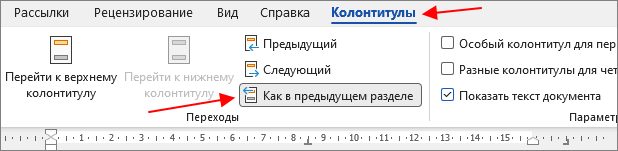
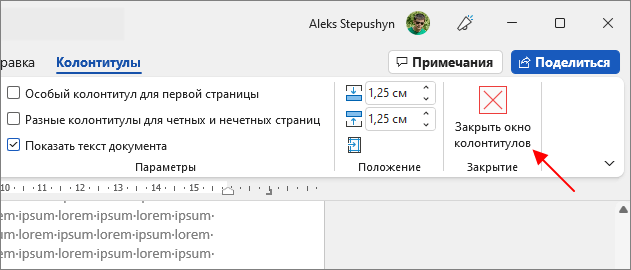
После этого вы сможете сделать свой уникальный колонтитул для каждой страницы документа Word. Для этого делаете двойной клик по колонтитулу и редактируете его. После этого закрываете редактор и переходите к следующему.
Возможно, вам будет интересно:
Разные колонтитулы для первой и последующих страниц
Если уникальный колонтитул требуется только для первой страницы, а у последующих должен быть одинаковый, то можно воспользоваться функцией « Особый колонтитул ». Как уже было сказано, данную функцию часто используют для того, чтобы удалить номер с титульного листа.
Для этого сделайте двойной клик по колонтитулу на первой странице, перейдите на вкладку « Колонтитулы » и включите опцию « Особый колонтитул для первой страницы ». После этого колонтитул на первой странице будет отделен от остальной части документа и его можно будет сделать уникальным.
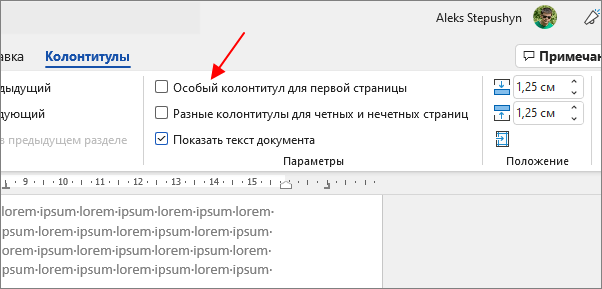
Также здесь можно включить функцию « Разные колонтитулы для четных и нечетных страниц ». Это может понадобиться если документ Word оформляется как книга.
- Как удалить колонтитул в Word
- Как сделать сноску в Word
- Как перевернуть страницу в Word
- Как построить график в Excel
- Как сделать альбомную страницу в Word
Создатель сайта comp-security.net, автор более 2000 статей о ремонте компьютеров, работе с программами, настройке операционных систем.
Задайте вопрос в комментариях под статьей или на странице «Задать вопрос» и вы обязательно получите ответ.
Раздельные колонтитулы
C некоторой периодичностью я получаю вопросы от пользователей, которые интересуются возможностью установки раздельных колонтитулов в своих документах. Типичный вопрос выглядит так:
Как можно создать колонтитулы в Word только для одной страницы, а не для всего документа?
Как скрыть колонтитулы в документе на определённых страницах?
Как начать нумеровать текст, например, с пятой страницы? Причем, сама нумерация не должна быть видна на 5, 6, 7 страницах, а дальше должна быть снова видна.
Правильный способ для решения этих задач — использовать разделы для нужных страниц с нумерацией (или без нумерации).
Допустим, вам нужно начать нумерацию страниц в документе с 3-й страницы. Делаем следующее:
Если вы работаете с редактором Word 2007, то порядок действий следующий:
Еще записи по вопросам использования Microsoft Word:
- вопросов и ответов по редактору Word (1 часть)
- полезных заметок о колонтитулах
- 3 способа очистки списка недавно открытых документов
- Microsoft Office: популярные команды на одной вкладке
- SQL для начинающих: изучите SQL онлайн за 9 часов
- Word 2007: добавляем свою вкладку и свои команды
- Word 2007: полотно, рисунки, линии
- Word 2007: смена формата сохранения файла
- Word 97 — решение проблемы с отображением символов на линейке
- Word 97. Слияние документов как один из способов упростить свою работу
- Абзац с цветным фоном
- Автозаполняемые колонтитулы
- Автоматизация текстового набора в Word
- Автоматическая запись макроса
- Автоматическая нумерация билетов
- Автоматическая расстановка переносов
- Автоматическое обновление полей при открытии документа
- Автоматическое сохранение всех открытых документов
- Автоматическое сохранение документа при его закрытии
- Автотекст с последовательной нумерацией
- Автоформат документов
- Белый текст на синем фоне в Word 2007
- Белый текст на синем фоне: ностальгия по DOS
- Буквица
- Быстрая смена ориентации страниц документа
Комментариев: 115
23.04.2009 в 15:32 | #1 Как применить колонтитулы для листа расположенного вертикально, к горизонтальному листу? 23.04.2009 в 15:49 | #2
По-моему, нужно установить параметр колонтитула «Как в предыдущем разделе» или «Связать с предыдущим». Точно не помню.
07.07.2009 в 05:31 | #3
Текст из трех страниц, нумерация страниц нужно чтобы начиналась со 2-го листа в верхнем правом углу, со страницы 2,3. Первая страница на первом листе нужно чтобы не показывалась. Пробовал по Вашим рекомендациям выполнить не получилось. Начинает нумерацию с первого листа.

07.07.2009 в 10:07 | #4
Алексей, в меню Вставка выбираете команду «Номера страниц». Открывается окно, в котором выбираете нужное вам положение нумерации, и СНИМАЕТЕ флажок с опции «Номер на первой странице». Все, нумерация будет идти со второй страницы и с номером 2, как вы хотели. В заметке описаны более сложные случаи нумерации.
27.07.2009 в 22:23 | #5
Проблема со вставкой номеров страниц, за исключением первой. В Word 2003 это решалось действительно сниманием флажка с опции. В Word 2007 такой возможности не нашел.
28.07.2009 в 07:08 | #6
Нужно установить особый колонтитул для первой страницы. Если не знаете как это сделать, то почитайте эту заметку
23.09.2009 в 14:17 | #7
Такая ситуация — нужны разные колонтитулы на четной и нечетной страницах и есть несколько глав с разными колонтитулами. Как изменить колонтитулы, если кнопка «как в предыдущем разделе» не активна?
23.09.2009 в 14:40 | #8
Yar, установите флажок на параметре «Различать колонтитулы четных и нечетных страниц». Что значит «не активна» кнопка? Она может быть либо в нажатом состоянии, либо в отжатом. А если неактивна, то это значит что предыдущего раздела просто нет.
17.10.2009 в 08:00 | #9
У меня обратная ситуация — есть документ (Word 2007) в котором имеется несколько разделов, страницы которых нумеруются как попало(первый раздел 1,2,3. второй 7,7,8. и т.д.). Причем особую сложность представляет горизонтальная страница с рисунком которая идет как отдельный раздел. Подскажите пожалуйста, как все сделать одним разделом, чтобы нумерация потом была сквозная. Заранее спасибо!
17.10.2009 в 09:52 | #10
Олег, чтобы дать конкретный совет, нужно видеть ваш документ. Неизвестно, где именно у вас расположена нумерация (в колонтитулах? в верхнем или нижнем?), да и есть ли разделы как таковые (судя по наличию альбомного листа в документе — как минимум два раздела есть). На всякий случай попробуйте применить вот этот макрос (на копии документа, а не на оригинале). Макрос очищает все колонтитулы во всех разделах документа, а затем вставляет в нижний колонтитул документа сквозную нумерацию (исключая первую страницу). Если номер на 1-й странице нужен, то закомментируйте (или удалите) строку
re>.Sections(1).Footers(wdHeaderFooterPrimary).PageNumbers.ShowFirstPageNumber = False
re>Sub secNumPages() Dim hf As HeaderFooter Dim sec As Section With ActiveDocument For Each sec In .Sections For Each hf In sec.Headers hf.Range.Delete Next hf For Each hf In sec.Footers hf.Range.Delete Next hf Next sec .Sections(2).Footers(wdHeaderFooterPrimary).PageNumbers.Add wdAlignPageNumberRight, FirstPage:=True .Sections(1).Footers(wdHeaderFooterPrimary).PageNumbers.ShowFirstPageNumber = False End With End Sub
17.10.2009 в 10:43 | #11
Антон, для начала спасибо за оперативность! Разделов в документе 4-е (2-й — горизонтальная страница с рисунком). Дело в том, что страницы-то удаляются без проблем любым вышеприведенным макросом, однако в дальнейшем при расстановке страниц нумерация сквозная в каждом разделе отдельно (т.е. каждый раздел начинается с 1,2,3. ). Вот и хотелось бы чтобы документ перед расстановкой страниц имел не 4-е разных раздела, а один! P.S. кстати, если все страницы вертикальные — особых проблем нет — можно и в ручную подтянуть раздел к разделу и их объеденить, а вот имея раздел с горизонтальной страницей приходится попариться.
17.10.2009 в 11:30 | #12
Олег, я специально не стал удалять разделы — мало ли что. Но если так нужно, то вот другой макрос, удаляющий разделы:
re>Sub delBreaks() Dim oSec As Section Dim myRange As Range Dim hf As HeaderFooter With ActiveDocument For Each oSec In .Sections Set myRange = oSec.Range myRange.Collapse wdCollapseEnd myRange.MoveEnd Unit:=wdCharacter, Count:=-1 myRange.Delete For Each hf In oSec.Headers hf.Range.Delete Next hf For Each hf In oSec.Footers hf.Range.Delete Next hf Next oSec .Sections(1).Footers(wdHeaderFooterPrimary).PageNumbers.Add wdAlignPageNumberRight, FirstPage:=True End With End Sub
17.10.2009 в 11:53 | #13

Олег, если у вас в документе есть страницы с разной ориентацией, то Вам не обойтись без использования разделов. Это раз. Во вторых, нумерация может быть либо сквозной по всему документу (то, что Вам нужно), или начинаться внутри раздела (то, что у Вас есть). Чтобы сделать сквозную нумерацию в пределах всего документа, Вам нужно на вкладке «Вставка», в группе «Колонтитулы» нажать на кнопку «Номер страницы»: В появившемся окне нужно поставить галочку «Продолжить». И это нужно сделать для каждого раздела. А можно воспользоваться макросом:
re>Sub СквознаяНумерация() Dim oSec As Section For Each oSec In ActiveDocument.Sections oSec.Headers(wdHeaderFooterPrimary).PageNumbers.RestartNumberingAtSection = False oSec.Footers(wdHeaderFooterPrimary).PageNumbers.RestartNumberingAtSection = False Next oSec End Sub
17.10.2009 в 12:41 | #14 Антон, Александр, спасибо Вам большое — Выручили! 03.11.2009 в 12:16 | #15
Огромнейшей спасибо Александр Витер. Я с этой проблемой просто запарился в 2003 ворде. Макрос сквозная нумерация просто чудо. Собираю документ из 300 других двухстраничных двухколоночных (без разделов не обойтись) при этом возникает конкретная проблема с нумерацией, по-скольку по-умолчанию она в каждом разделе своя и начинается с 11 (заколдованное чило).
Причем в некоторых разделах помогает продолжить нумерацию, а вдругих нет, только заново начинать нумерацию с предыдущей страницы +1, но этоже изврат согласитесь. Огромное спасибо проблема шла с 97 ворда. В 2007 как вижу что-то изменилось.
05.01.2010 в 12:12 | #16
А как сделать, если есть (word 2007) несколько разделов с альбомным и книжным положением, но колонтитулы должны быть «Книжные», т.е. альбомные страницы перед склейкой книги будут повернуты в книжное положение?
08.02.2010 в 11:51 | #17
Такая проблема: в документе 7 страниц, колонтитул нужен на всех нечетных кроме 7-й. ставлю курсор в конце текста на 6-й странице, нажимаю «Разрывы. следующая страница». на 7-й странице колонтитул остается, причем пишет: нижний колонтитул нечетной страницы раздела 1. находясь в новом разделе, только что созданном, нажимаю «нижний колонтитул», «изменить» — и отжимаю «как в предыдущем разделе». итог тот же. может руки кривые? помогите! заранее спасибо
12.02.2010 в 10:03 | #18
По ГОСТу 2.105 для текстовых докум.в колонтитул нужно запихать большой штамп нижний и боковой, как в черчении.Открываю колонтитулы, создаю текстовую рамку на весь лист,вставляю таблицу со штампами,в нижнем правом углу проставляю № листов,закрываю редактир.колонтитулов.По другому не получается.Может еще вариант существует?Заранее спасибо.
Как вставить пустую страницу
Если вы хотите добавить пустую страницу в Word, у вас есть два варианта: вставка пустой страницы или разрыв страницы. Разница между этими двумя вариантами заключается в следующем: пустая страница добавляет, после страницы, на которой в данный момент находится курсор; разрыв страницы, с другой стороны, перемещает текст под курсором на следующую страницу (если под курсором нет текста, просто добавляется пустая страница).
Обе процедуры легко реализуются: для начала щелкните в той точке документа, в которую вы хотите вставить пустую страницу. Затем выберите вкладку «Вставка», а затем на значок «Пустая страница» или на разрыв страницы, в зависимости от Тип страницы, которую вы хотите добавить.
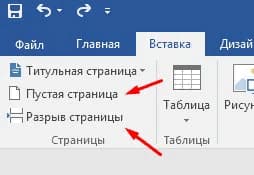
Шаги должны быть одинаковыми как для Windows, так и для MacOS, поэтому не беспокойтесь об операционной системе, установленной на вашем компьютере: вы также можете следовать только что приведенным мною инструкциям
Вы можете использовать быстрый способ нажав клавиши «Ctrl + Enter» вместе, чтобы вставить разрыв страницы в существующий документ.
Добавление страниц в Pages на Mac

В текстовом документе новые страницы добавляются автоматически, как только вводимый текст достигает конца страницы. Новую страницу также можно добавлять вручную. В документе с макетом страницы добавлять новые страницы можно только вручную.
Примечание. Чтобы определить тип имеющегося документа, см. раздел текстовые документы и документы с макетом страницы.
Выполните одно из описанных ниже действий.
- Текстовый документ. Поместите точку вставки там, где хотите добавить новую страницу, нажмите в панели инструментов, затем выберите «Вставить разрыв страницы».
- Документ с макетом страницы. Нажмите на любую область страницы, после которой Вы хотите добавить новую страницу, затем нажмите в панели инструментов. Если в документе содержатся другие шаблоны страницы, выберите тот, который Вы хотите добавить.
Как убрать рамку в Word

Мы уже писали о том, как добавить красивую рамку в документ MS Word и как ее изменить, если это необходимо. В этой статье мы расскажем о задаче совершенно противоположной, а именно о том, как удалить рамку в Ворде.
Прежде, чем приступить к удалению рамки из документа, необходимо разобраться с тем, что она собой представляет. Помимо шаблонной рамки, расположенной по контуру листа, рамки могут обрамлять один абзац текста, находиться в области колонтитулов или быть представленными в виде внешней границы таблицы.
Урок: Как сделать таблицу в MS Word
Убираем обычную рамку
Убрать рамку в Ворде, созданную с помощью стандартных инструментов программы «Границы и заливка», можно через это же меню.
Урок: Как вставить рамку в Word
1. Перейдите во вкладку «Дизайн» и нажмите кнопку «Границы страниц» (ранее «Границы и заливка»).
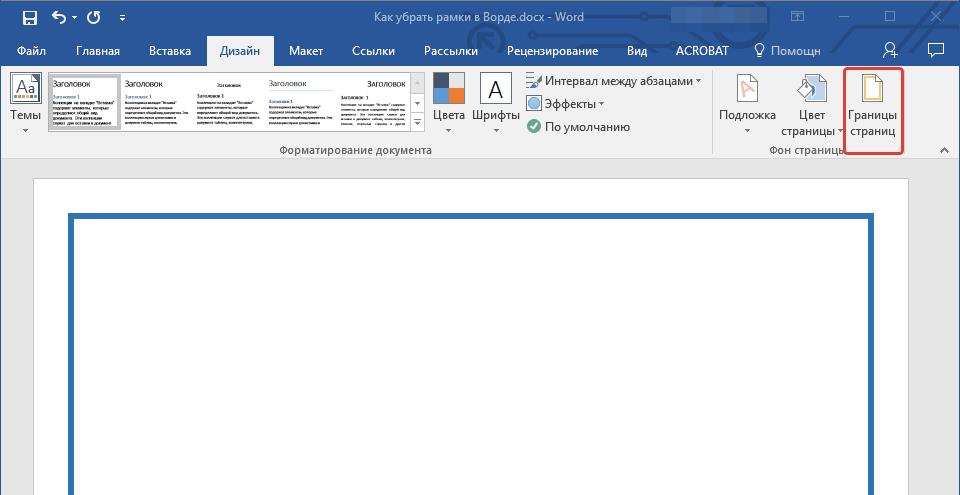
2. В открывшемся окне в разделе «Тип» выберите параметр «Нет» вместо «Рамка», установленного там ранее.
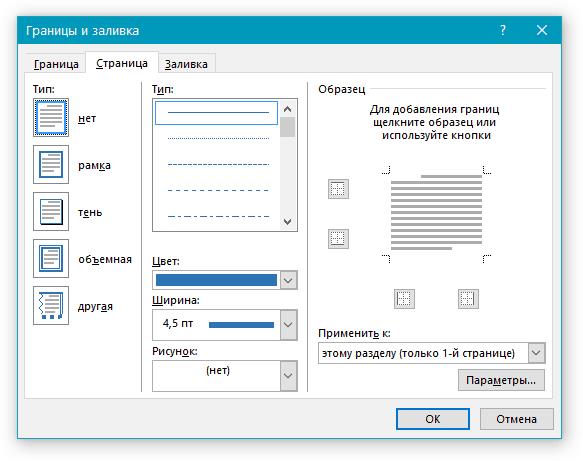
3. Рамка исчезнет.
Убираем рамку вокруг абзаца
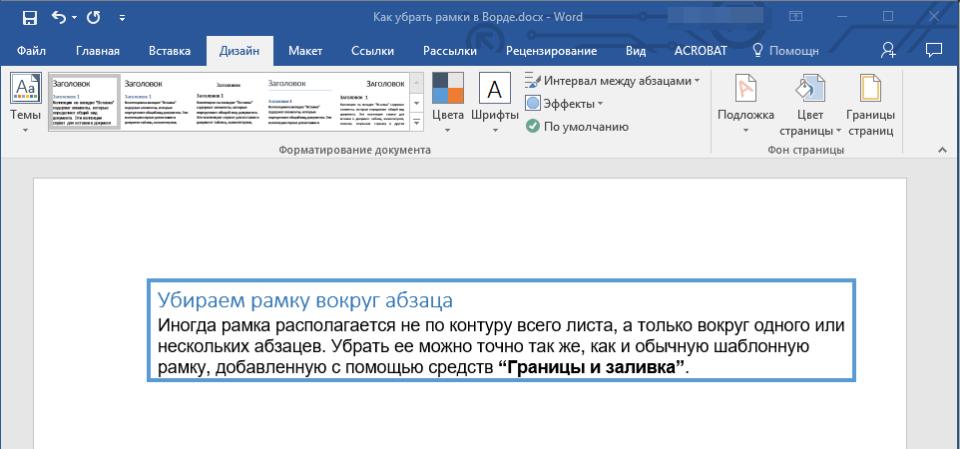
Иногда рамка располагается не по контуру всего листа, а только вокруг одного или нескольких абзацев. Убрать рамку в Ворде вокруг текста можно точно так же, как и обычную шаблонную рамку, добавленную с помощью средств «Границы и заливка».
1. Выделите текст в рамке и во вкладке «Дизайн» нажмите кнопку «Границы страниц».
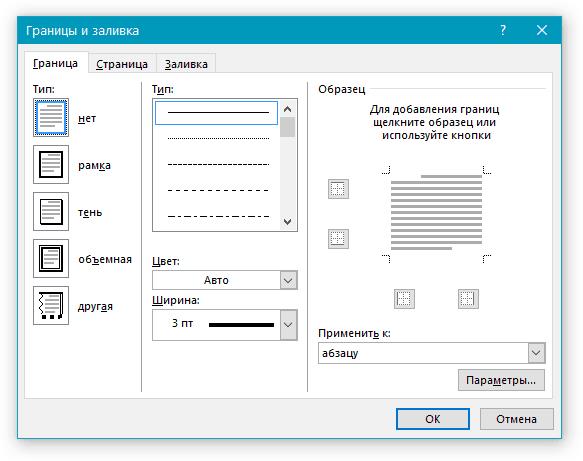
2. В окне «Границы и заливка» перейдите во вкладку «Граница».
3. Выберите тип «Нет», а в разделе «применить к» выберите «абзацу».
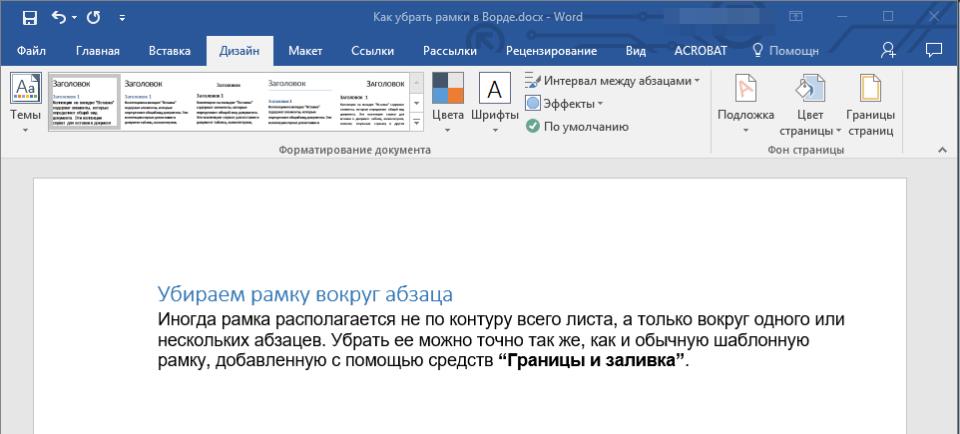
4. Рамка вокруг фрагмента текста исчезнет.
Удаление рамок, размещенных в колонтитулах
Некоторые шаблонные рамки могут размещаться не только по границам листа, но и в области колонтитула. Чтобы удалить такую рамку, выполните следующие действия.
1. Войдите в режим редактирования колонтитула, дважды кликнув по его области.
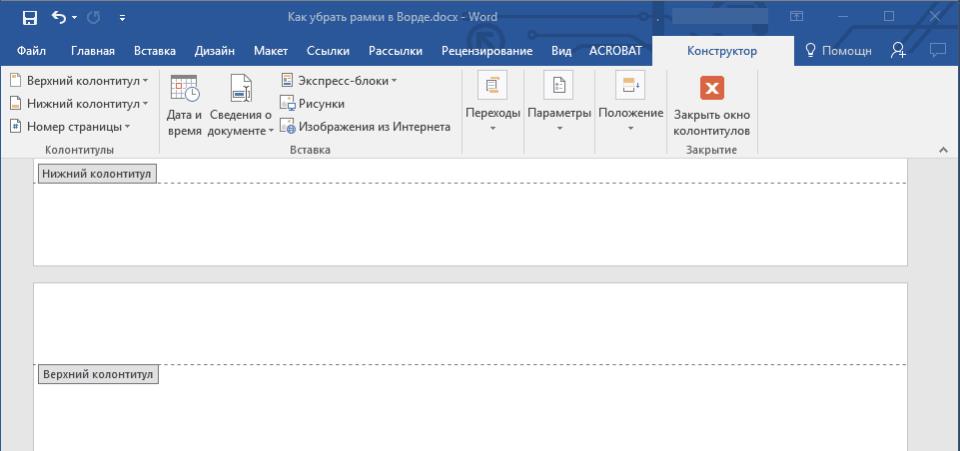
2. Удалите одержимое верхнего и нижнего колонтитула, выбрав соответствующий пункт во вкладке «Конструктор», группа «Колонтитулы».
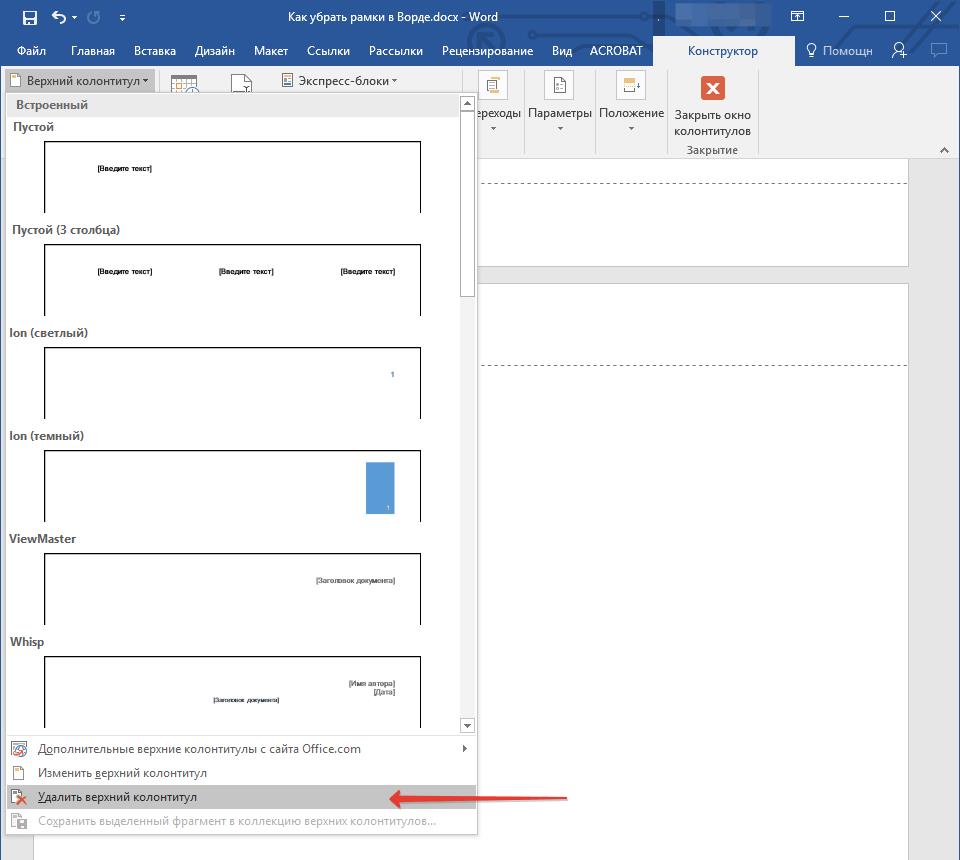
3. Закройте режим работы с колонтитулами, нажав на соответствующую кнопку.
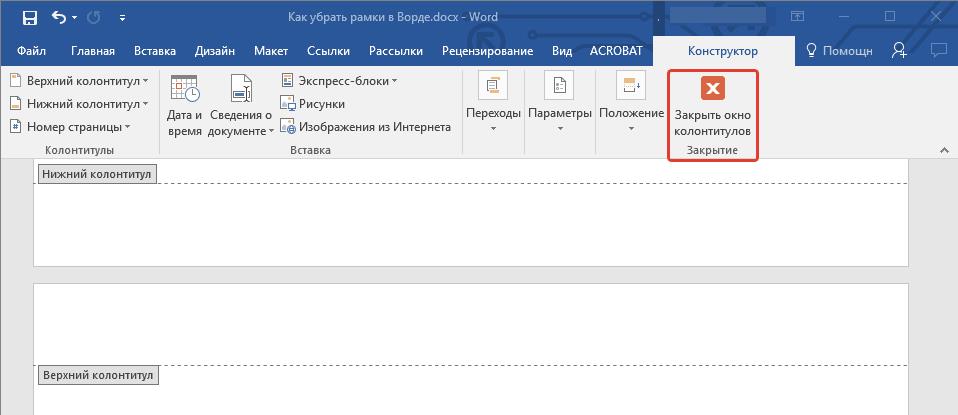
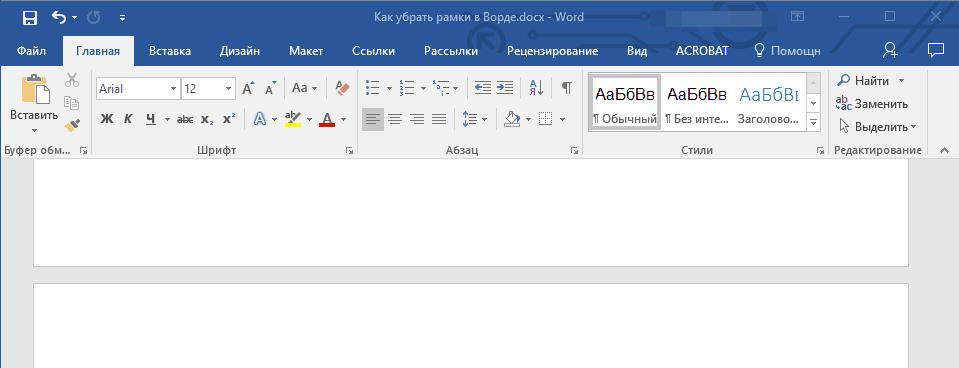
4. Рамка будет удалена.
Удаление рамки, добавленной как объект
В некоторых случаях рамка может быть добавлена в текстовый документ не через меню «Границы и заливка», а в качестве объекта или фигуры. Чтобы удалить такую рамку, достаточно просто кликнуть по ней, открыв режим работы с объектом, и нажать клавишу «Delete».
Урок: Как нарисовать линию в Word
На этом все, в этой статье мы рассказали о том, как убрать рамку любого типа из текстового документа Ворд. Надеемся, этот материал был полезным для вас. Успехов в работе и дальнейшем изучение офисного продукта от Microsoft.



