
Однако когда дело доходит до Microsoft Office и, в частности, Word, использовать смайлы гораздо сложнее, поскольку в приложении нет значков на основе изображений. Но приложив немного знаний, вы можете установить в Word полный набор из более чем 1300 смайлов с помощью бесплатного дополнения под названием Emoji Keyboard.
Что такое смайлик?
Эмодзи — это маленькое изображение, которое делает текст таким интересным. Слово «эмодзи» происходит от японского слова «е» (絵, «изображение») + модзи (文字, «символ»). Оригинальные смайлы (всего 176 значков) были созданы в 1998 году Сигэтакой Куритой, инженером японской телефонной компании. На данный момент количество смайлов значительно превышает несколько сотен.
Как вставить смайлы в Word
Вот 6 способов вставить смайлы в Word на вашем Windows, Mac или Linux:
Способ 1. Используйте встроенную сенсорную клавиатуру Windows
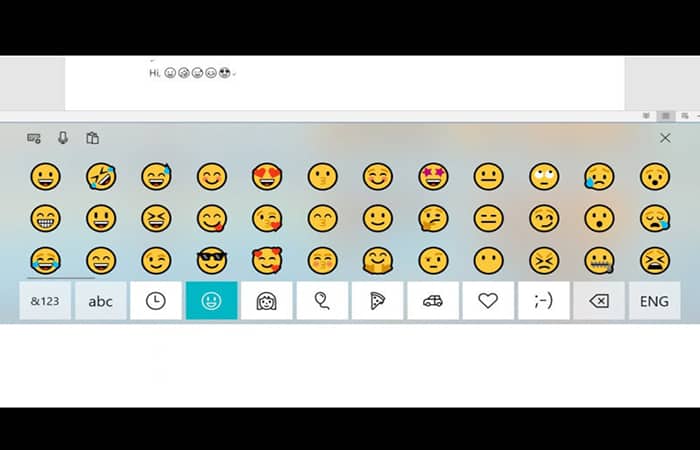
Windows 10, 8.1/8 предлагает встроенный инструмент специальных возможностей под названием Touch Keyboard. Вы можете открыть его, чтобы вставить смайлы в документ Word.
Примечание: недоступно для Windows 7 и более ранних версий.
Вот следующие шаги:
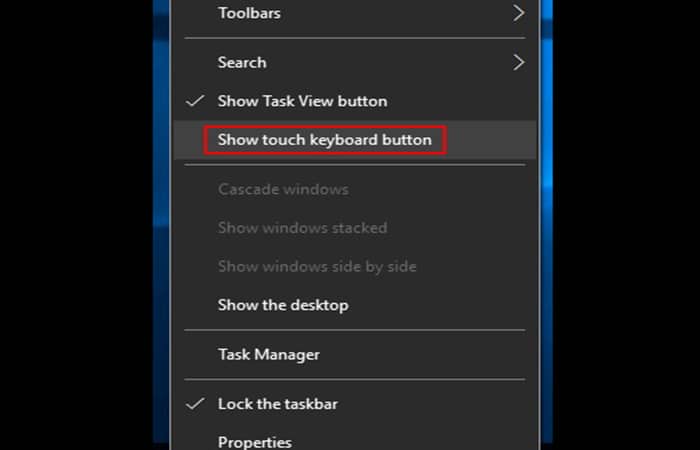
- Pа также 1:Щелкните правой кнопкой мыши на панели задач Windows и отметьте «Показать кнопку сенсорной клавиатуры».
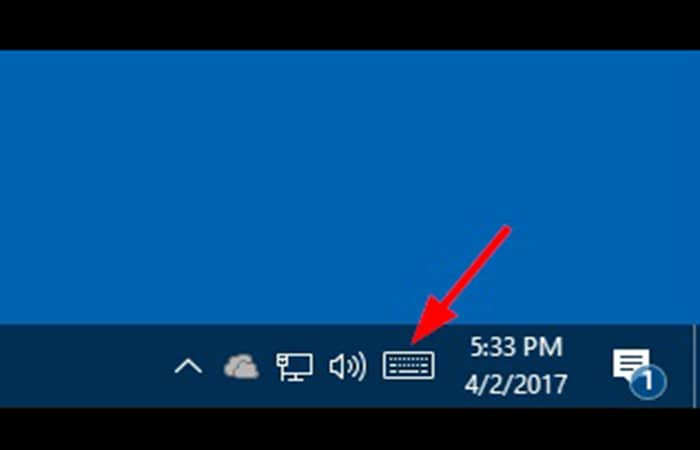
- Paso 2: На панели задач появится значок сенсорной клавиатуры. Вы можете нажать туда и активировать его.
Способ 2. Добавьте клавиатуру Emoji из Магазина Office
Emoji Keyboard — это надстройка для Microsoft Word, PowerPoint и OneNote. Вы можете установить его из Магазина Office. После установки вы можете открыть его из «Мои аксессуары» в Ворде. Следуйте процедуре, показанной ниже:
- Paso 1: откройте документ Word, перейдите на вкладку «Вставка», перейдите к магазин а затем добавьте клавиатуру Emoji.
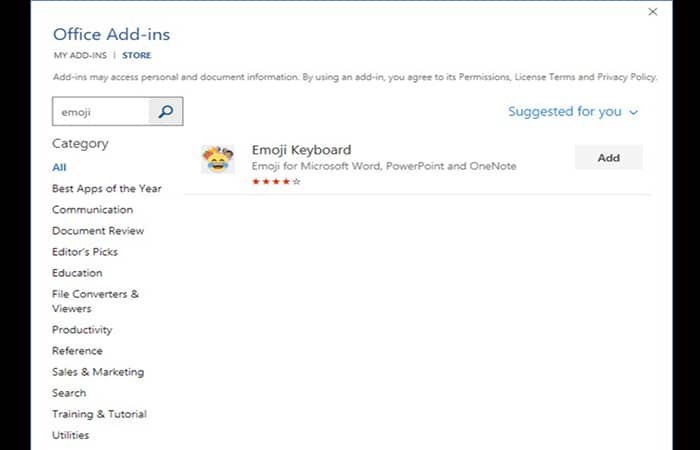
- Paso 2: Поместите курсор в документ Word, затем выберите значок смайлика, который нужно вставить.
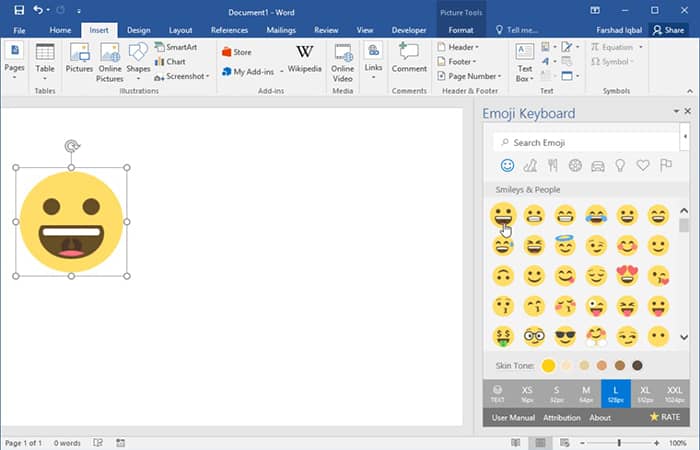
Преимущество этого плагина в том, что вы можете вставлять смайлы в Word не только в виде «текста», но и непосредственно в виде изображения. Вы также можете изменить размер изображения эмодзи и оттенок кожи.
Способ 3. Скопируйте и вставьте смайлы с веб-сайтов
Существует множество сайтов, которые специализируются на значении, истории, копировании и вставке смайлов. Здесь кратко упоминаются два веб-сайта:
- Получить эмодзи (все смайлы для✂Копировать и вставить): Get Emoji предоставляет почти 2500 смайлов, включая такие категории, как: >
- Люди
- Животные
- питание
- Культурные мероприятия
- Путешествия
- объекты
- Символы
- Флаги
Импорт и экспорт: разница между NVOCC и экспедитором
Никаких приложений не требуется.
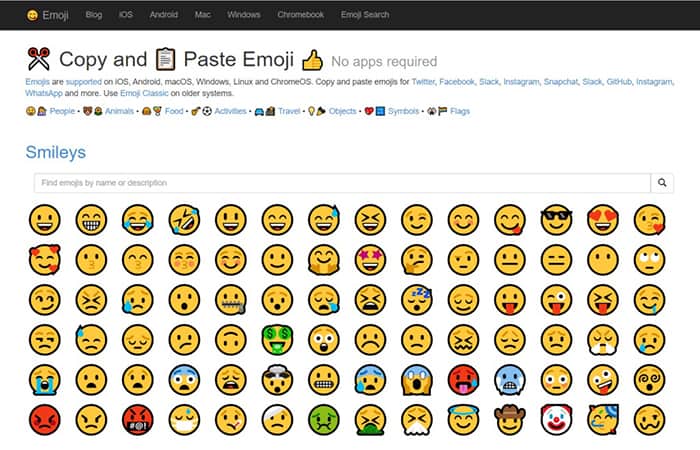
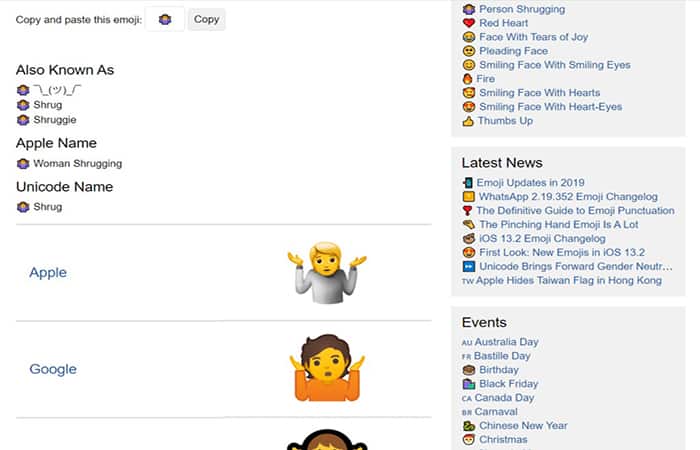
- Emojipedia (Дома значений смайликов): Emojipedia — отличная поисковая система по смайлам. Вы можете изучить значение, историю, название каждого смайлика и посмотреть, как смайлик отображается на различных платформах. Нажмите на кнопку «Скопируйте»и затем вы можете вставить смайлик в свой документ Word.
Способ 4. Установите приложение winMoji
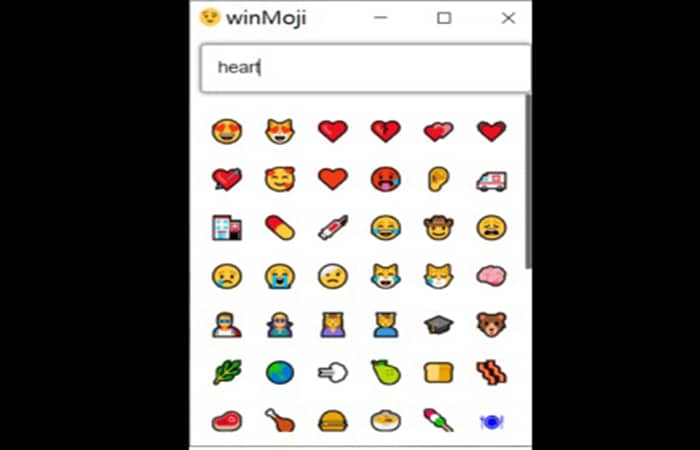
Это приложение работает, среди прочего, для Windows 7, 8, 10. Это альтернативное решение использованию сенсорной клавиатуры Windows, которое также работает в Windows 7, где эта клавиатура не существует. WinMoji также предоставляет функцию поиска. Вот шаги, которые вы должны выполнить:
- Paso 1: скачать WinMoji здесь.
- Paso 2: Нажмите на нужный смайлик. Выбранные смайлы будут автоматически вставлены в рабочую среду системы.
- Paso 3: Вставьте смайлик (используйте Ctrl + V) в документе Microsoft Word.
Способ 5: напишите символы эмодзи
Это очень быстрый и удобный способ вставки смайлов. Для некоторых смайлов Веб-приложение Word автоматически преобразует символ по мере его ввода и ввода:
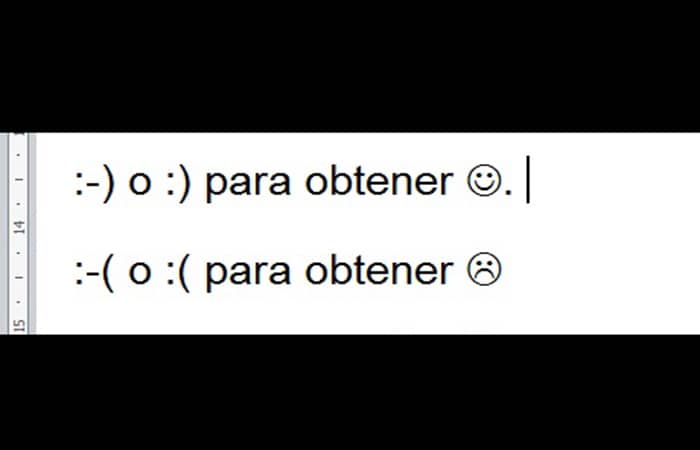
Предложения: Если вы используете приложение Word, такое как Office 2016, смайлики также можно быстро вставлять, вводя символы, но имейте в виду, что вам придется вводить символы самостоятельно (вы не можете копировать и вставлять символы напрямую, если вы это сделаете, они не будут преобразованы в смайлы).
Способ 6. Вставка эмодзи в Веб-приложение Word
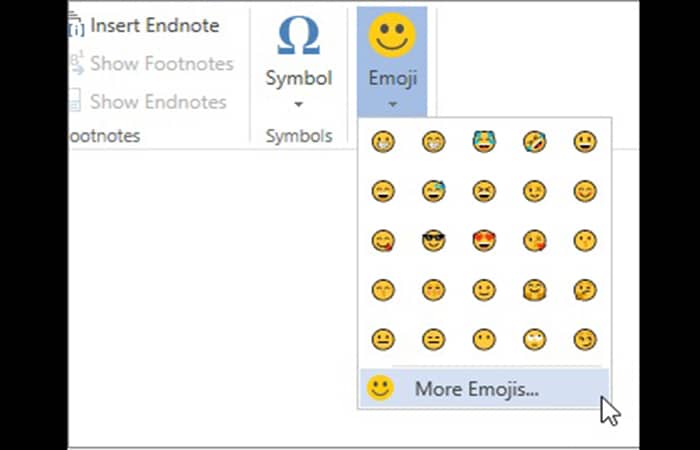
Помимо метода 5, есть простой способ вставить смайлы при использовании Word Online. Просто перейдите на вкладку «Вставка» и выберите «Эмодзи». Чтобы получить больше, вы можете нажать Еще смайлики.
Заключительные мысли
Иногда картинка стоит тысячи слов. Теперь вы можете вставлять в Word смайлы, красочные или нет, и рассказывать с их помощью свою историю. Мы надеемся, что это руководство оказалось для вас очень полезным и что в настоящее время вы наслаждаетесь приятным общением с помощью достаточно наглядных и простых в использовании жестов. Не забудьте оставить комментарий в конце, если статья вам понравилась. Ваши предложения Важны для нашей команды.
Меня зовут Хавьер Киринос, и я увлечен технологиями. Сколько себя помню, я увлекался компьютерами и видеоиграми, и это хобби переросло в работу.
Что такое Microsoft Edge. Использование, особенности, мнения, цены
Я публикую статьи о технологиях и гаджетах в Интернете более 15 лет, особенно в mundobytes.com
Я также являюсь экспертом в области онлайн-коммуникаций и маркетинга и обладаю знаниями в области разработки WordPress.
Эмодзи и смайлы в Windows 10/11: для вставки достаточно нажать на "Win"+"."
Часто при переписке вовремя вставленный смайл (или эмодзи) очень точно может выразить наше отношение или настроение по тому или иному вопросу.
К тому же, интересные "значки" ✌ помогают "разбавить" текст, сделать его не таким монотонным и заставляют обратить внимание читающего на некоторые интересные моменты (я часто в своем блоге применяю это ☝).
Если вы используете ОС Windows 10/11 — для вас вставка эмодзи превращается лишь в одно сочетание клавиш.
Примечание!
1) Панелька с эмодзи появилась в версии ОС Windows 10 1709 (9 апреля 2019) (узнать какая у вас ОС можно так ).
2) Как запустить обновление до последней версии Windows 10/11
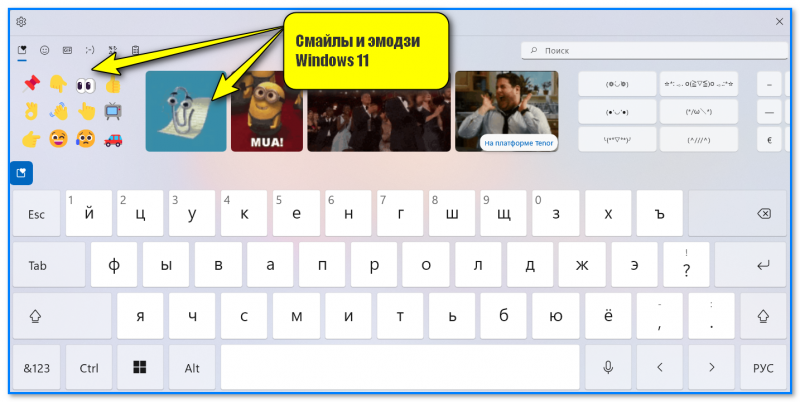
Смайлы и эмодзи // Примеры из Windows 11
Эмодзи в Windows 10/11
Способ 1 (прямо через функцию ОС)
Итак, простейший способ вызвать встроенную панель эмодзи в Windows 10/11 — это нажать сочетание:
"Win"+"."
"Win"+";"

Сочетание клавиш для вызова окна эмодзи
Примечание!
На некоторых клавиатурах для запуска панели эмодзи — необходимо включить английскую раскладку (Eng)!

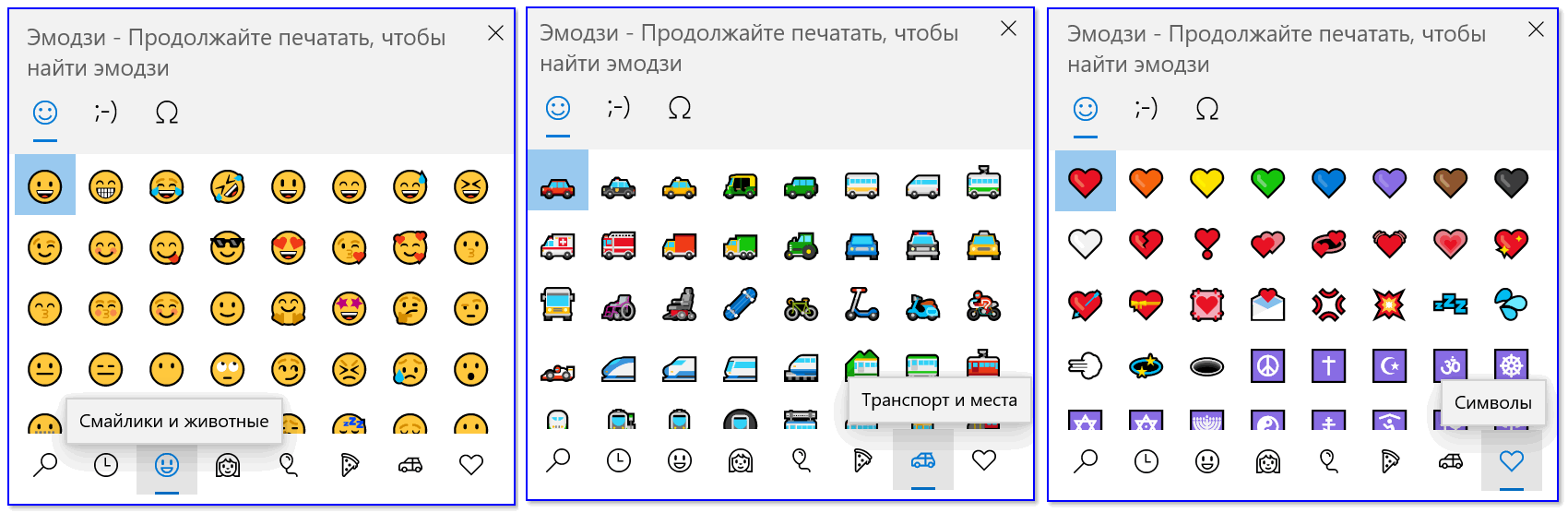
Далее у вас появится панель с большим количеством самых разных символов (смайлов, эмодзи) — осталось только выбрать тот, который вам нужен.
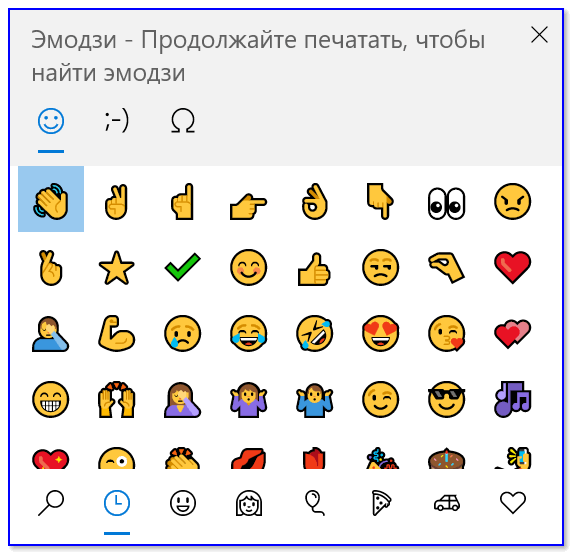
Эмодзи-панель (Windows 10)
Как это выглядит в Word — можете посмотреть на скриншоте ниже.
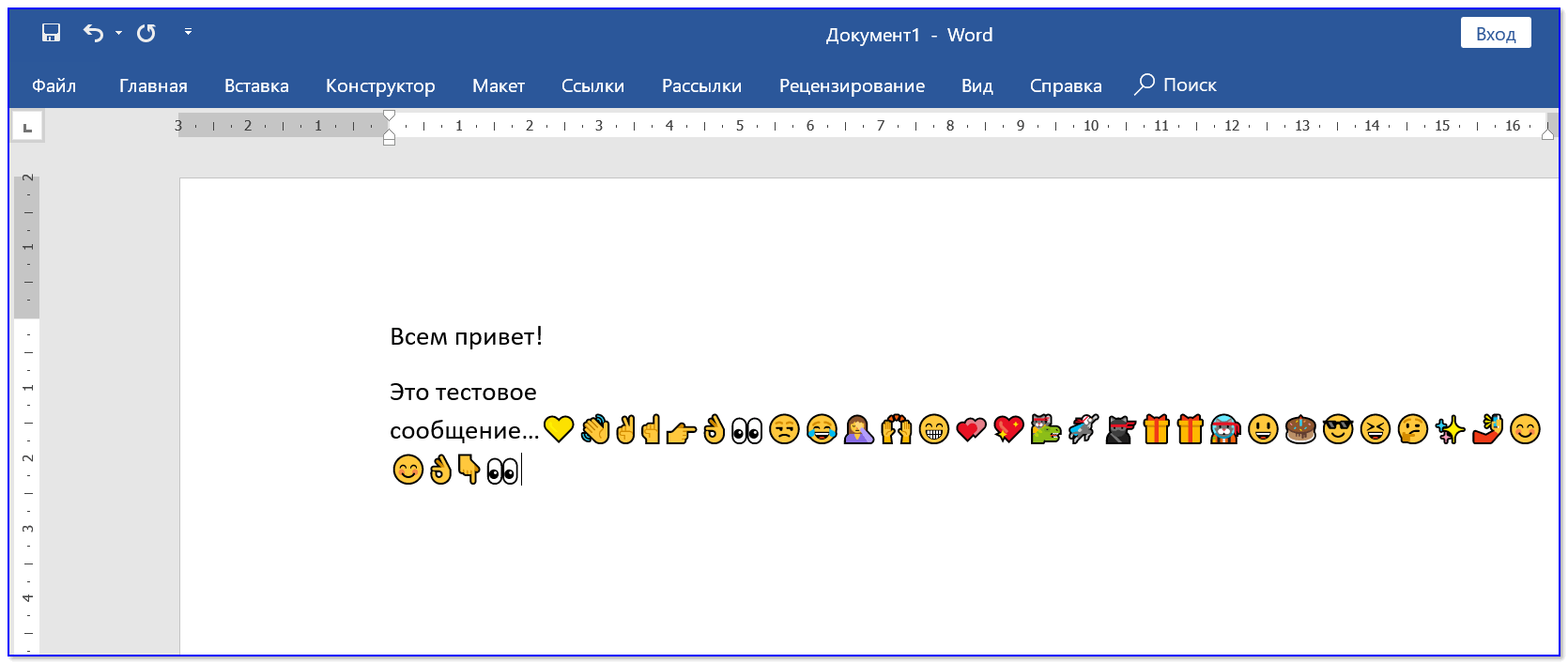
Как смайлы будут выглядеть в Word!
Отмечу, что количество различных вариаций просто огромно: куча смайлов, значков машинок, выражение чувств, симпатий и т.д.
Способ 2
Если реальная клавиатура не позволяет вызвать панельку со смайлами — воспользуйтесь виртуальной сенсорной! Кстати, полезная вещь в некоторых случаях.
Чтобы ее активировать — нажмите ПКМ (правой кнопкой мыши) по панели задач и в появившемся меню нажмите по пункту "Показать кнопку сенсорной клавиатуры" . См. скрин ниже.
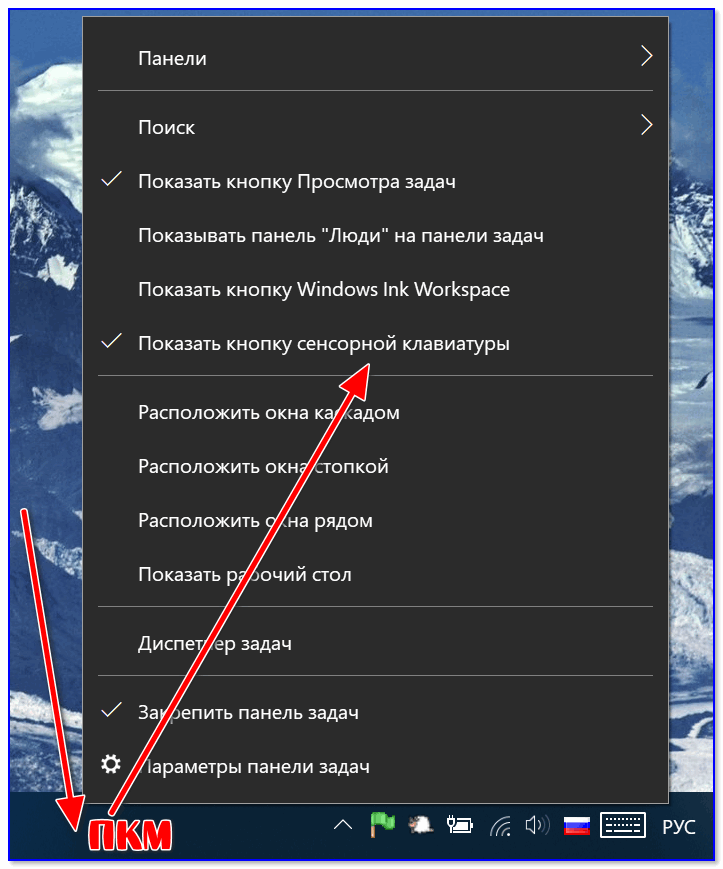
ПКМ на панели задач | Windows 10
В Windows 11, кстати говоря, сенсорная клавиатура включается в параметрах системы.
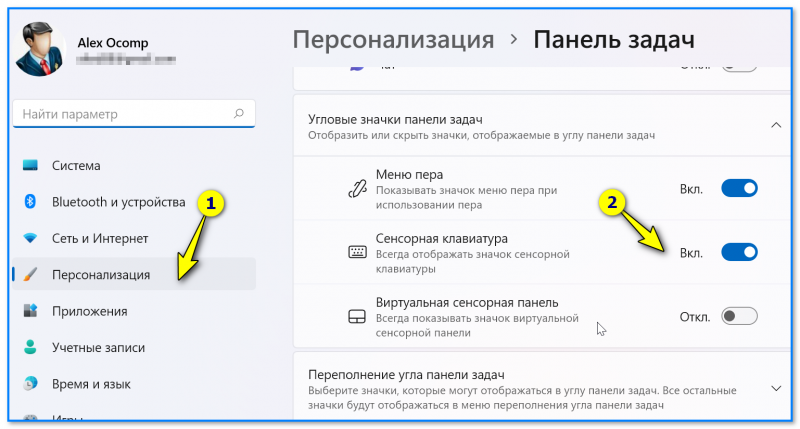
Панель задач — сенсорная клавиатура — Windows 11
Далее, кликните ЛКМ по появившемуся значку клавиатуры рядом с часами.

Значок сенсорной клавиатуры
После, в нижней части экрана "всплывет" виртуальная клавиатура — на ней будет спец. кнопка для вызова смайликов (находится рядом с "Ctrl").
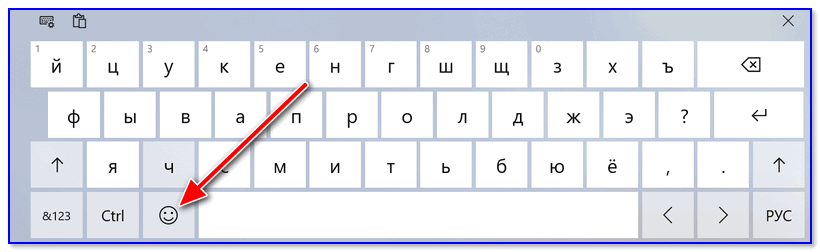
Собственно, осталось только выбрать нужные вам эмодзи.
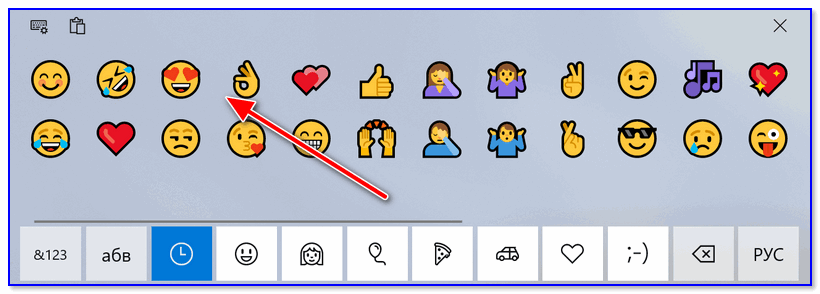
Выбираем нужный смайл!
Способ 3 (в браузере)
Если вам нужно вставлять эмодзи в браузерах — то для многих из них есть спец. расширения , позволяющие по одному клику мышки получить доступ к сотням "эмоций" (см. скрин ниже).
В качестве примера:
- эмодзи для Firefox: https://addons.mozilla.org/en-US/firefox/addon/emoji-sav/
- эмодзи для Chrome: https://chromewebstore.google.com
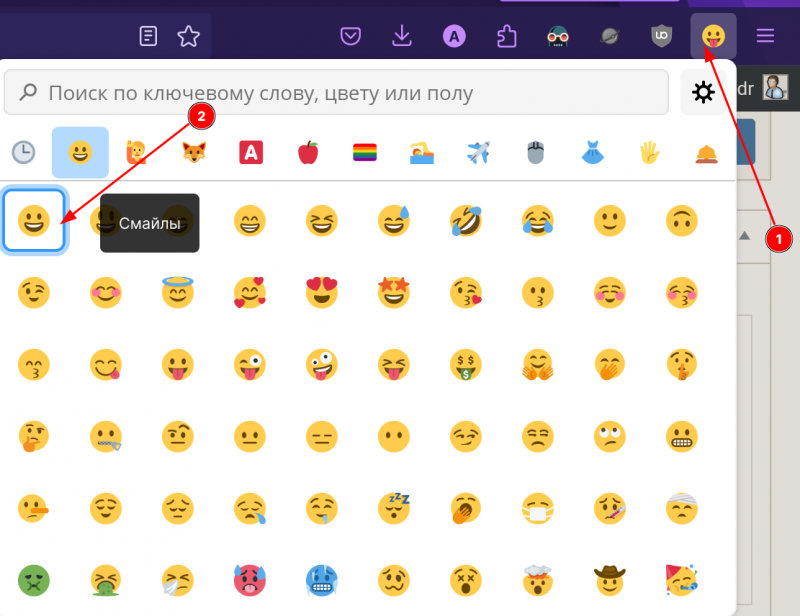
Эмодзи на панельке браузера Firefox
Способ 4 (в MS Word)
Если вы работает с Word-документами — то для поиска нужных значков и смайлов совсем необязательно искать что-то еще, главное иметь новую версию офиса.
Если открыть раздел "Вставка/Значки" — перед вами предстанут тысячи самых разных значков по различным тематикам.
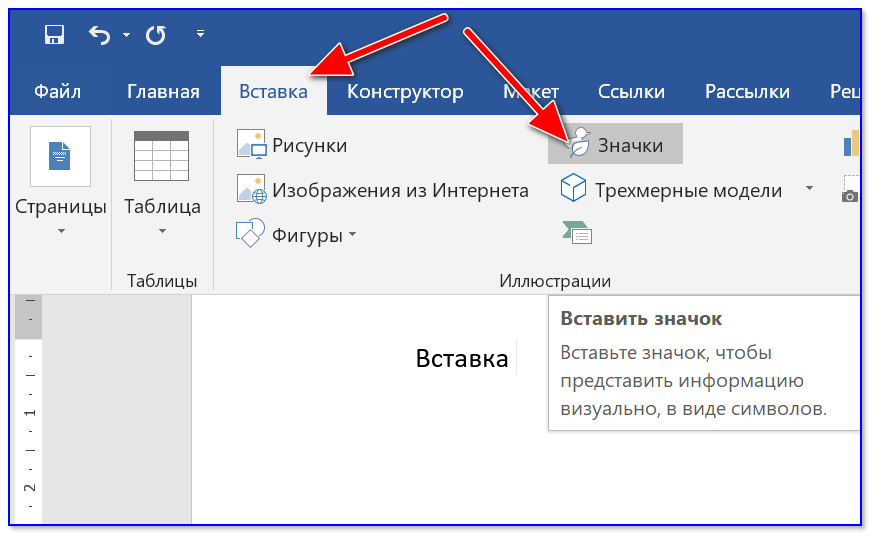
Вставка — значки (Word 2019)
Часть тематик я представил на скрине ниже: интерфейс, искусство, коммерция, люди, лица, медицина и т.д.
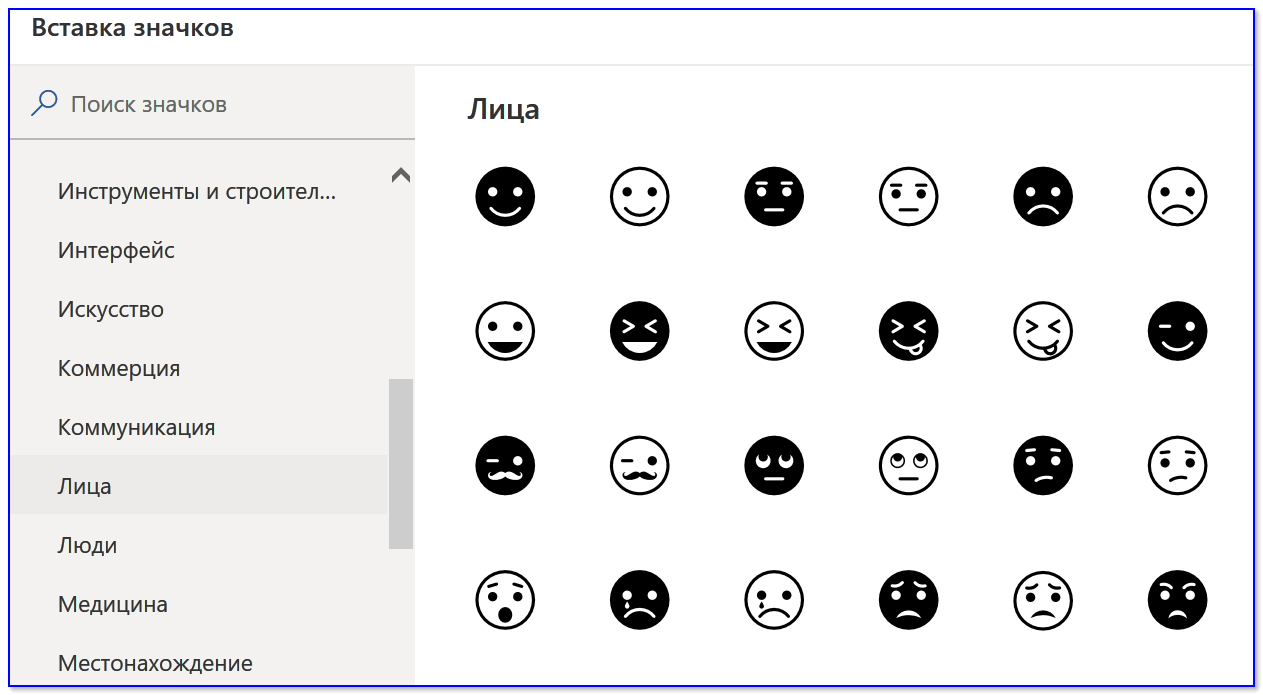
Размер каждого значка при вставке можно отрегулировать до нужного вам. Пожалуй, единственное, что может несколько огорчать — они черно-белые (по крайней мере пока что. ).
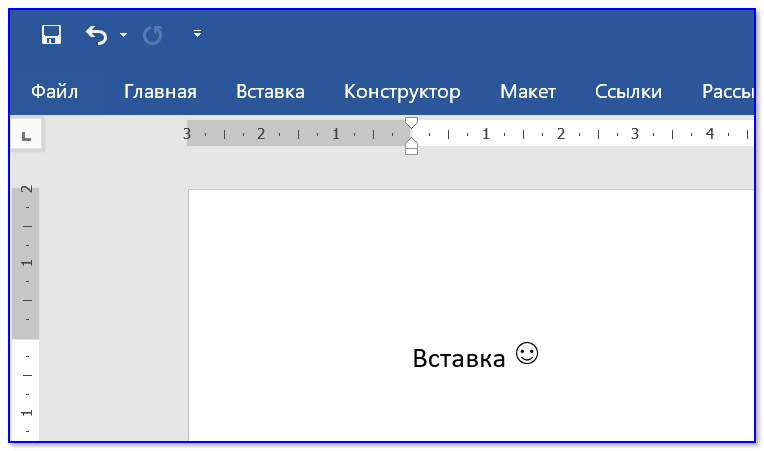
Как это выглядит в Word
Способ 5 (универсальный)
Ну и последний способ годится для всех версий Windows.
Достаточно найти нужный вам значок на каком-нибудь сайте (каталоге), скопировать его (Ctrl+C) и вставить в ваш текст (Ctrl+V). У меня на блоге есть небольшая подборка наиболее используемых значков и символов (ссылка ниже).
В помощь!
Символы, значки для вставки в текст: домик ⛪️, рука ✌️, солнце ☀️ и др. — https://ocomp.info/simvolyi-znachki.html
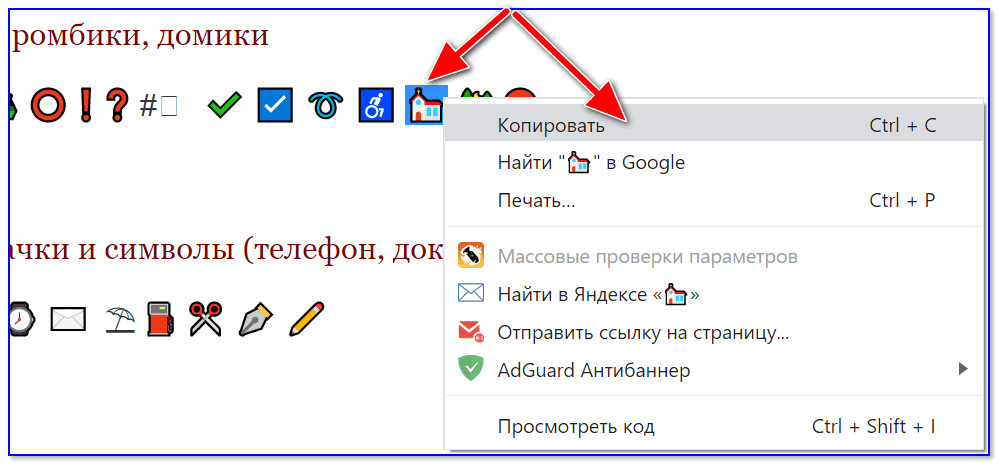
Кстати, если вы будете вставлять скопированные эмодзи в Word — обратите внимание на параметры вставки (для вызова окна — нажмите ПКМ в любом свободном месте документа) : можно выбрать как с форматированием, так и без оного (в одном случае значок будет цветным, в другом — черно-белым).

ПКМ в Word — сохранить исходное форматирование
На сим я сегодня прощаюсь.
Как в ворде поставить смайлик клавиатурой?
Смайлики в нашей жизни играют большую роль, так как с помощью них можно быстро описать эмоции, которые сейчас творятся в вашей жизни. Некоторые пользователи, видели, что иногда у других людей в программе ворд стоят смайлики, они хотели бы тоже их поставить, но не знают как это сделать.
Сделать смайлики в программе ворд с помощью клавиатуре довольно просто, рассмотрим два наиболее популярных:
Первый вариант. Улыбающийся смайлик. Чтобы сделать данный смайлик вы должны на клавиатуре набрать рядом два символа: двоеточие и закрывающая скобка. Как только вы это сделаете, смайлик появиться.

Второй вариант. Расстроенный смайлик. Снова нужно использовать два рядом стоящих символа: двоеточие и открывающая скобка.

Таким образом, поставить смайлик в программе ворд, это просто секундное дело и запомнить данный алгоритм очень просто.



