
Актуальные версии текстового процессора позволяют интегрировать видеоролики напрямую из интернета. Для этого достаточно открыть специальное меню и вставить ссылку на нужную запись.
Обратите внимание! Вставить видеоролик в документ можно только в Word 2013—2021 годов выпуска и в Word Online, остальные версии текстового редактора не поддерживают такую функцию.
Вариант 1: Word 2013—2021
Чтобы выполнить поставленную задачу в Word 2013—2021, сделайте следующее:
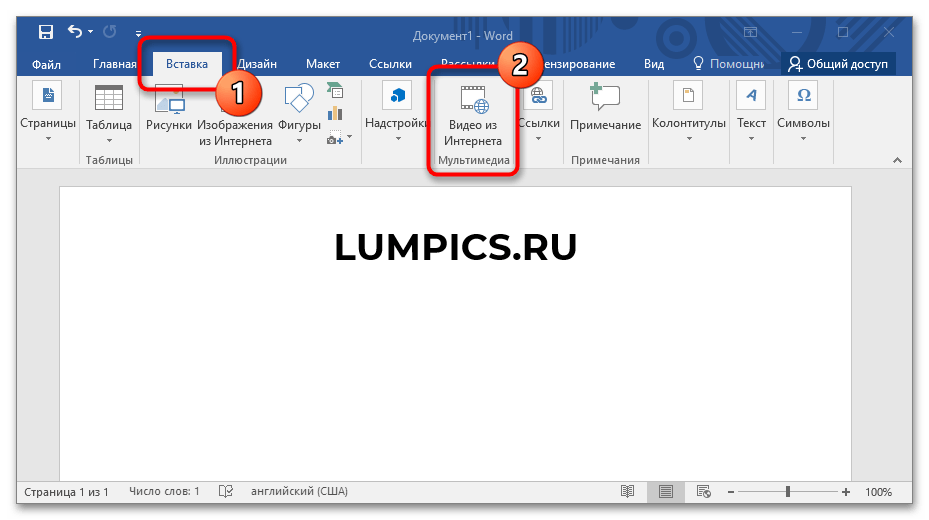
- Откройте документ, в который нужно вставить видео, и перейдите во вкладку «Вставка». На панели инструментов кликните по пункту «Видео из Интернета», который находится в блоке «Мультимедиа».
![как вставить видео в ворде_01]()
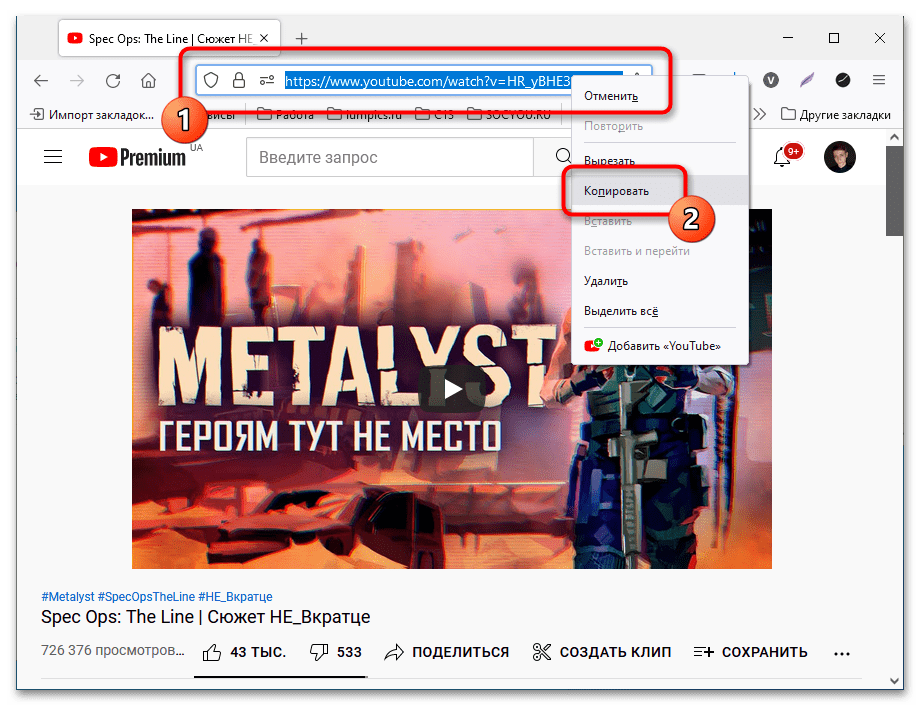
- Если предполагаемый ролик будет взят с сайта YouTube, перейдите на соответствующую страницу и скопируйте из адресной строки ссылку на него.
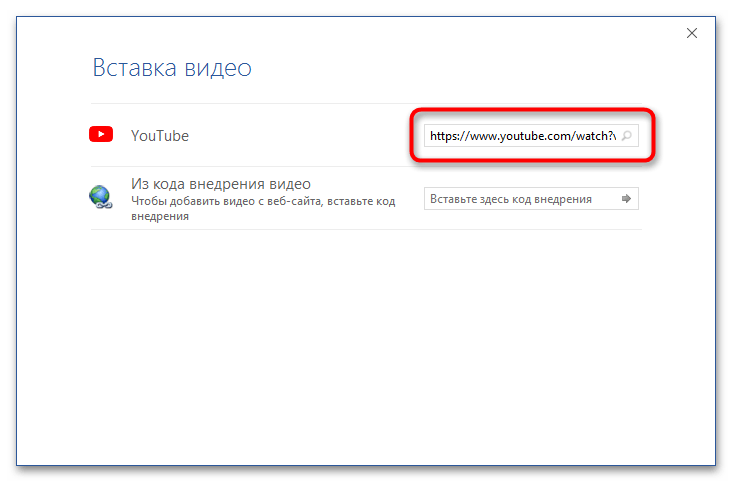
- Вернитесь в Word и в ранее открытом окне «Вставка видео» поместите скопированную гиперссылку из буфера обмена в соответствующее поле. После этого нажмите клавишу Enter. Далее из списка выберите ролик и нажмите «Вставить».
Важно! На различных веб-ресурсах ссылка на видеоролик может находиться в разных местах, поэтому четких инструкций предоставлено не будет. Но зачастую код внедрения можно взять из контекстного меню проигрывателя.
Вариант 2: Word Online
В онлайн-версии текстового редактора процедура добавления видеозаписи отличается, так как графический интерфейс был полностью переработан.
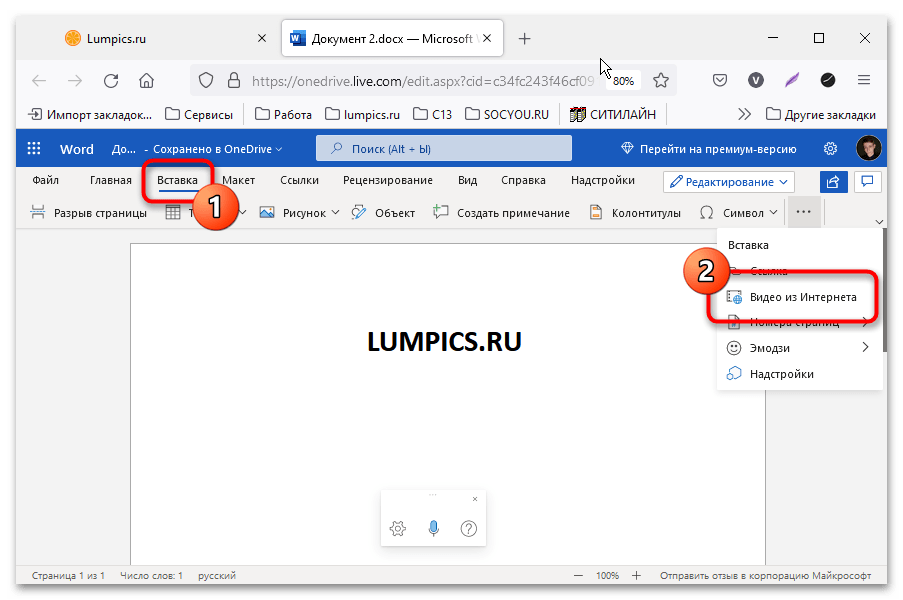
- Откройте сервис в браузере и перейдите на вкладку «Вставка». При необходимости раскройте дополнительное меню панели инструментов и кликните по пункту «Видео из Интернета».
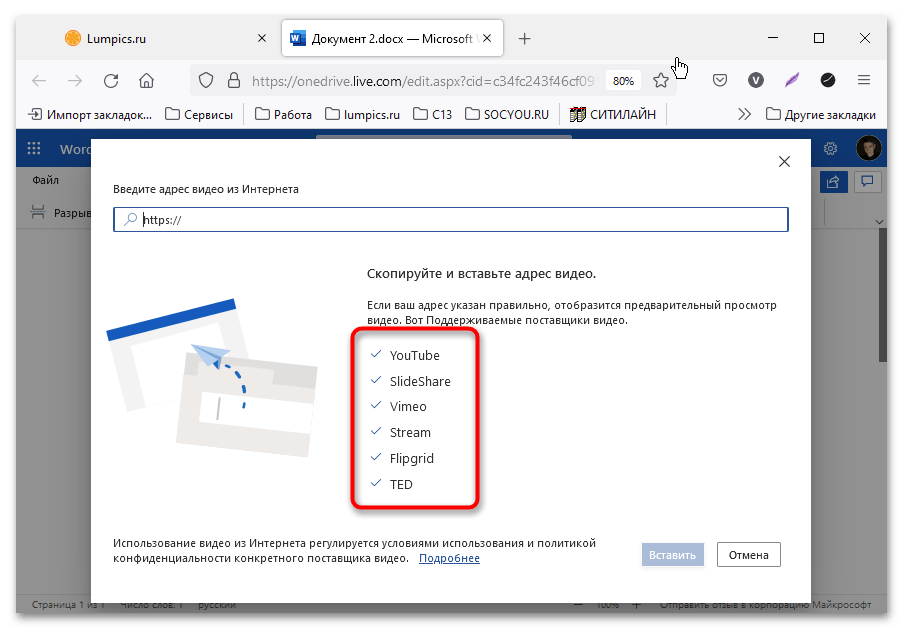
- В появившемся окне ознакомьтесь со списком ресурсов, со страниц которых можно добавлять ролики в документ. Информация на изображении ниже может быть неактуальна, так как Word Online постоянно обновляется разработчиками.
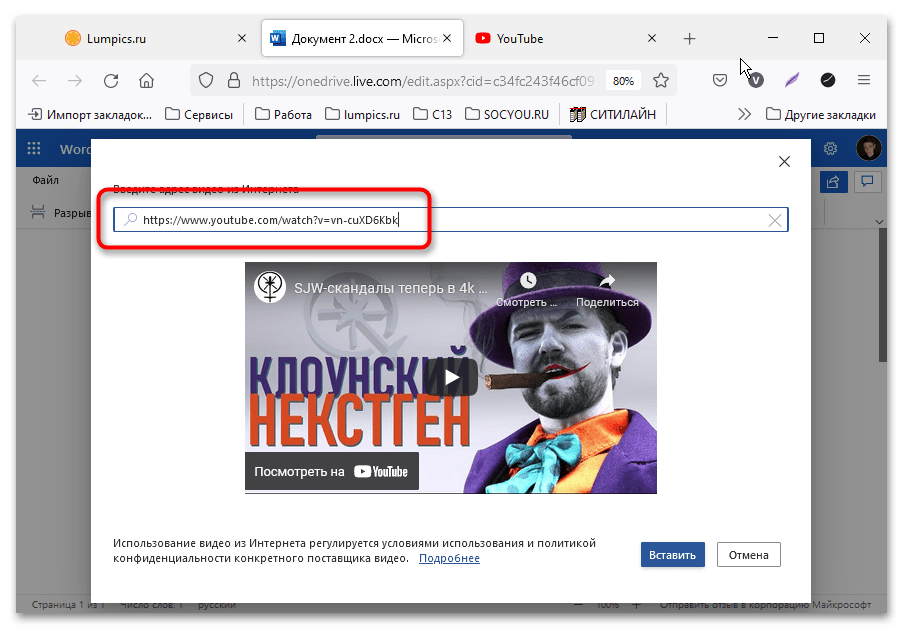
- Перейдите на сайт, откуда будет взято видео, и скопируйте ссылку из адресной строки. После этого вернитесь к документу и вставьте данные из буфера обмена в соответствующее поле в диалоговом окне.
- Завершите интеграцию видеоролика в документ нажатием по кнопке «Вставить».
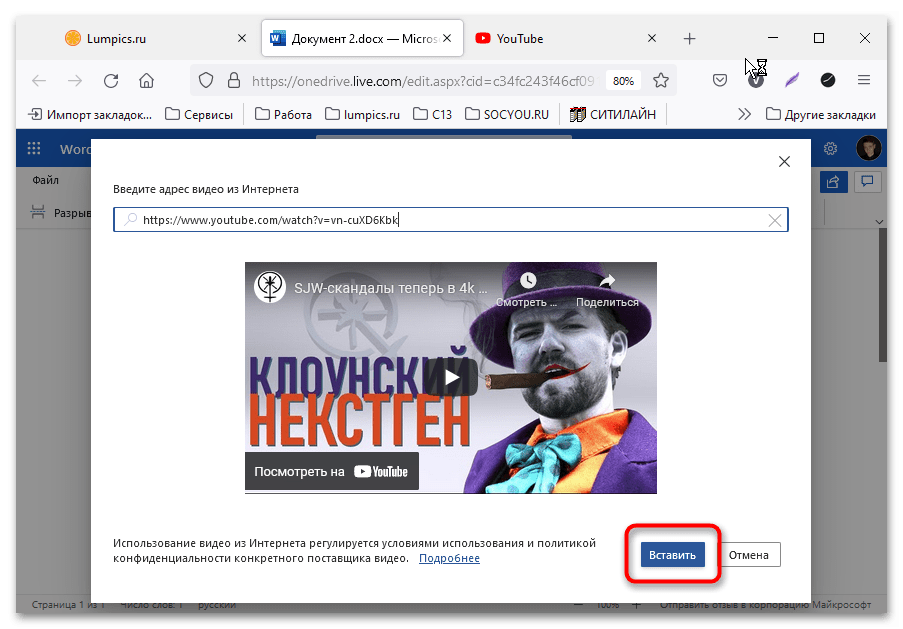
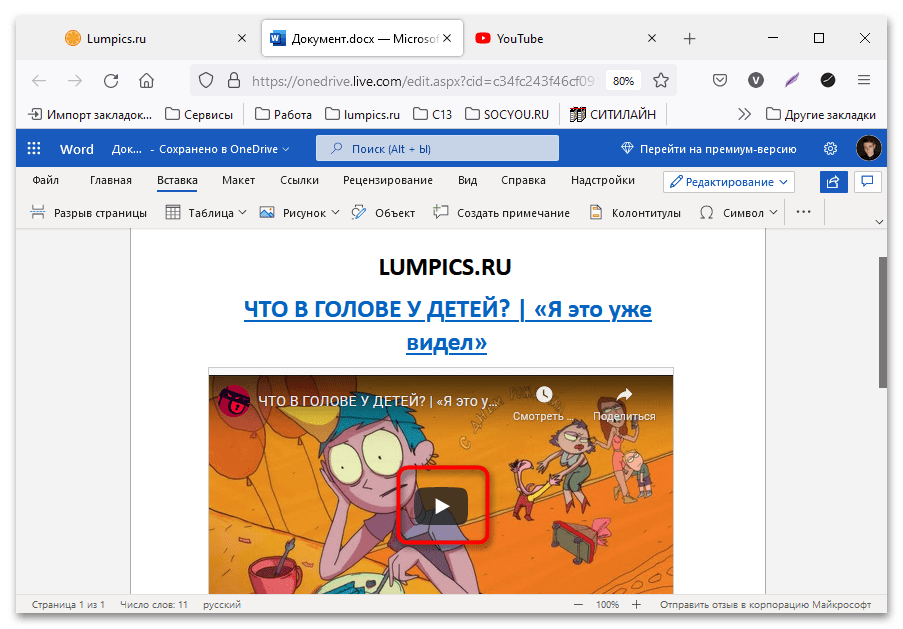
После этого запись можно будет воспроизвести непосредственно в Word Online, кликнув по кнопке Play в отображающемся проигрывателе.
Способ 2: Создание объекта из локального файла
Если видео, которое нужно поместить в документ, находится во внутренней памяти компьютера, его интеграция выполняется через отдельное меню. Стоит отметить, что после добавления ролик не будет воспроизводиться непосредственно на странице, для этих целей откроется штатный проигрыватель.
Обратите внимание! Разместить видео из внутренней памяти компьютера в документе можно только в установленных программах, онлайн-версия Microsoft Office эту функцию не поддерживает.
Вариант 1: Word 2007—2021
Чтобы вставить видеозапись, которая находится на диске компьютера, необходимо сделать следующее:
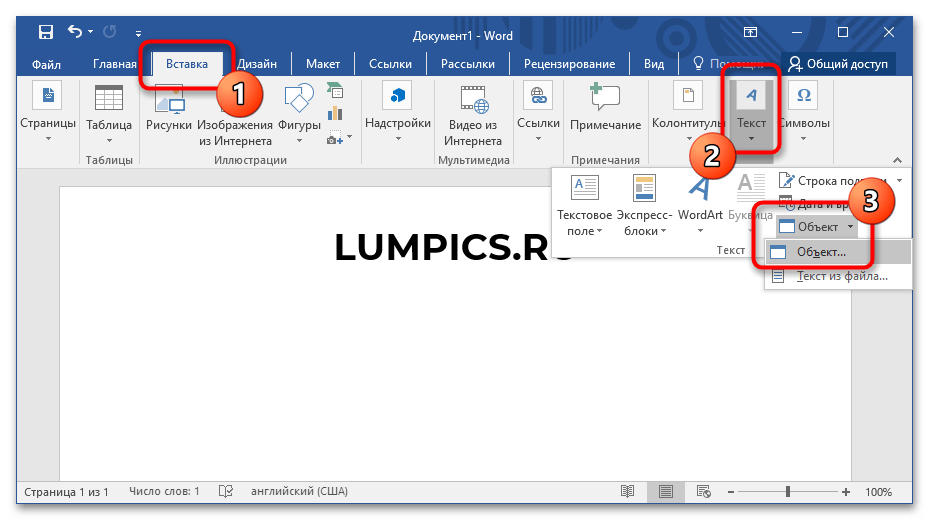
- Откройте документ и перейдите во вкладку «Вставка». В блоке «Текст» раскройте выпадающее меню «Объект» и выберите пункт «Объект».
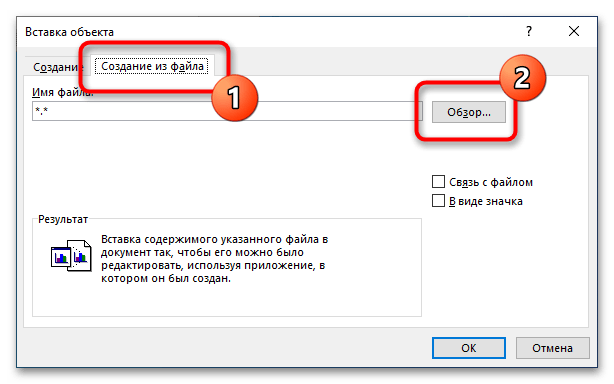
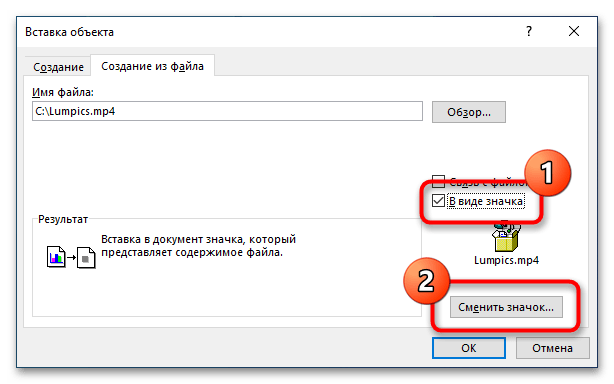
- В появившемся окне перейдите на вкладку «Создание из файла» и кликните по кнопке «Обзор».
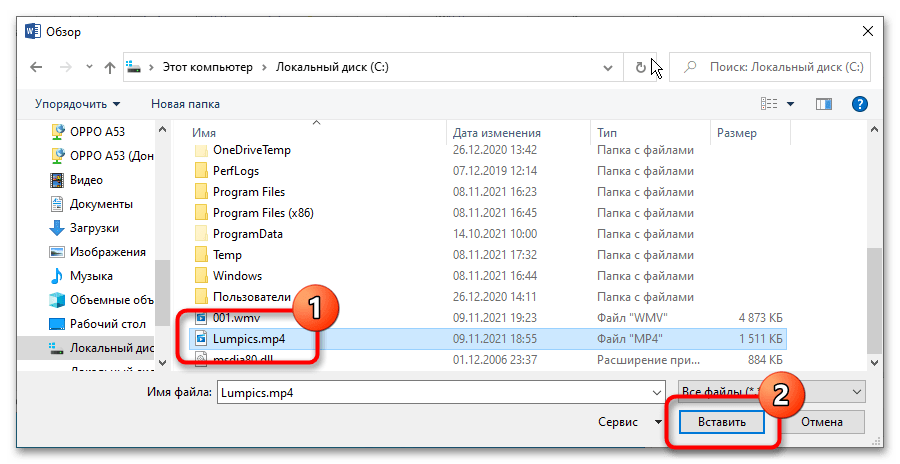
- После открытия файлового менеджера перейдите в директорию, где находится видеофайл, выделите его и кликните «Вставить».
- Завершите процесс интеграции внешнего ролика нажатием по кнопке «ОК». После этого запустить видео можно двойным нажатием по добавленному объекту.
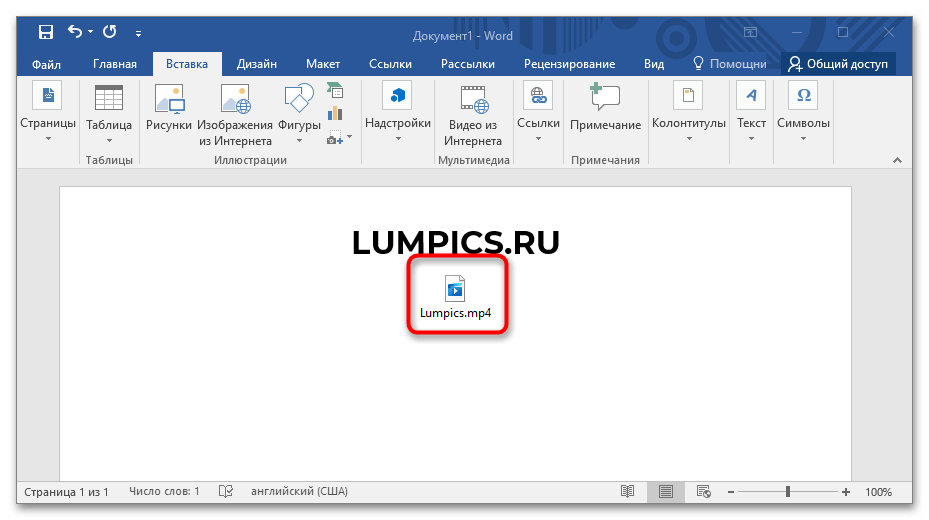
Обратите внимание! Итоговый значок для запуска видеозаписи можно изменить на любой другой. Для этого нужно установить отметку напротив пункта «В виде значка» и нажать по кнопке «Сменить значок». После в окне файлового менеджера потребуется выбрать картинку, которая заменит стандартную иконку.
Вариант 2: Word 2003
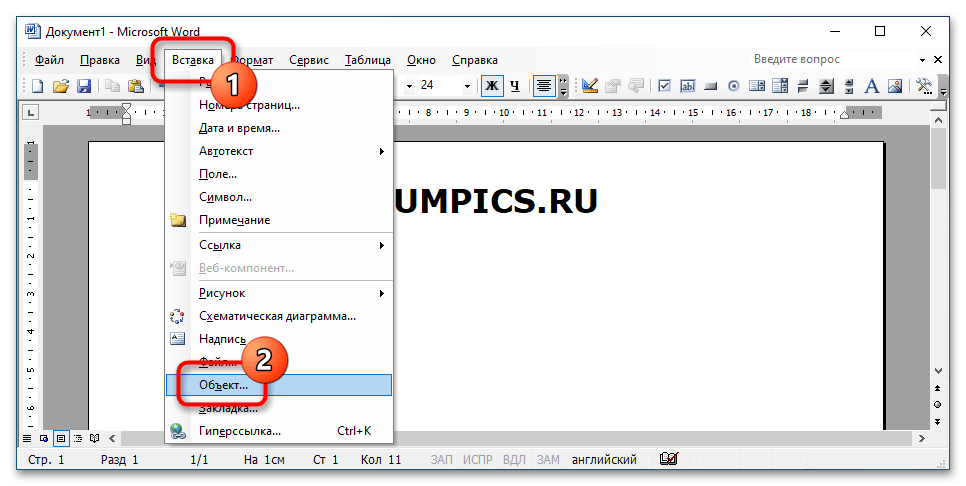
Разместить видео в качестве объекта в документе можно аналогичным образом и в Word 2003, но разница заключается в интерфейсе программ, особенно на начальном этапе. Чтобы раскрыть окно для добавления ролика с компьютера, необходимо развернуть выпадающее меню «Вставка» и выбрать опцию «Объект».
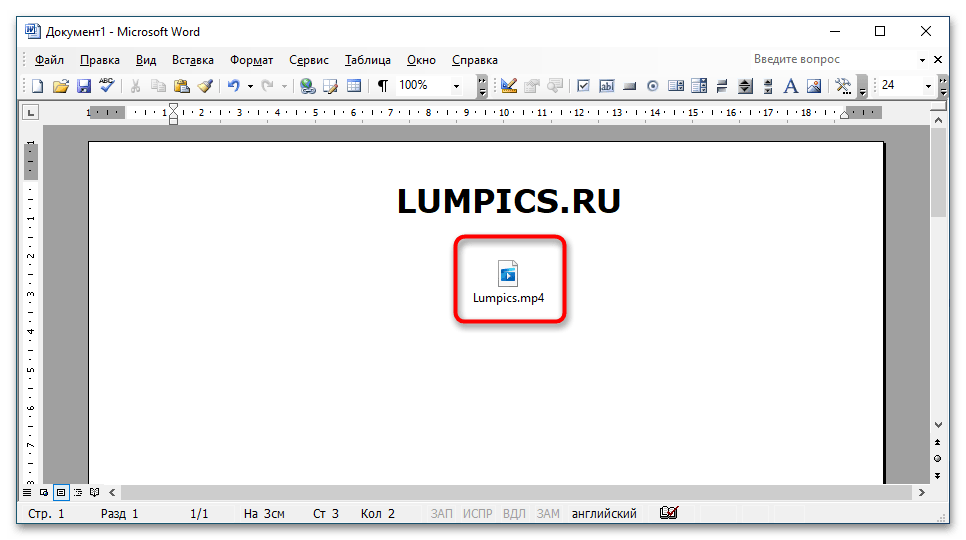
После этого потребуется выполнить все действия, представленные в предыдущей инструкции, начиная со второго шага. В результате на странице разместится интерактивный объект, после нажатия по которому запустится проигрыватель.
В отличие от всех остальных версий текстового процессора, в Word 2003 есть возможность вставить в документ видео со внутренней памяти компьютера с возможностью воспроизведения непосредственно в программе. Для этого сделайте следующее:
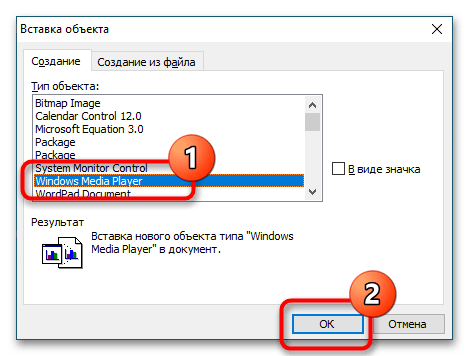
- Раскройте меню «Вставка» и выберите пункт «Объект». В открывшемся окне на вкладке «Создание» выделите в списке строку «Windows Media Player» и кликните по кнопке «ОК».
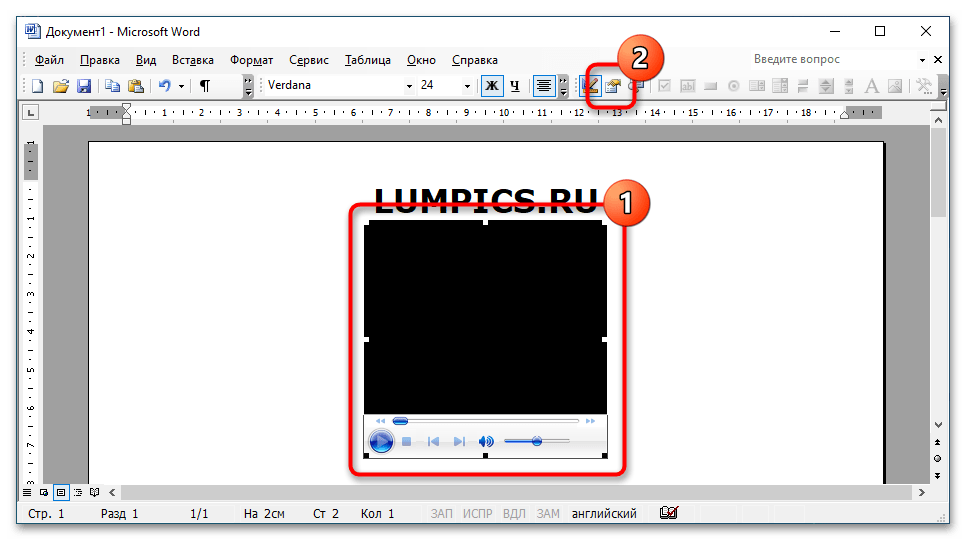
- В окне программы появится проигрыватель, размещенный на странице документа. Кликните по нему левой кнопкой мыши, после чего на панели инструментов нажмите по пункту «Окно свойств».
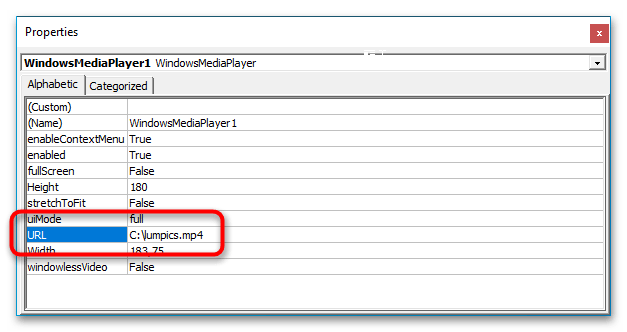
- В появившемся диалоговом меню в строке «URL» укажите путь к видеоролику, который нужно интегрировать в Word 2003. Вписывать информацию потребуется вручную. После этого закройте окно.
Чтобы в будущем воспроизвести видеозапись, необходимо кликнуть один раз по проигрывателю, а затем нажать по кнопке «Конструктор форм», расположенной на панели инструментов.
Как вставить видео в документ Ворд
Если вы хотите дополнить текстовый материал, сделав его более информативным, стоит использовать не только изображение, но и видеоролики. Последние версии Word, включая онлайн-версию, позволяют прикрепить к документу видео без ограничений по длительности. В этой статье разберем, как вставить видео в Ворд за несколько кликов.
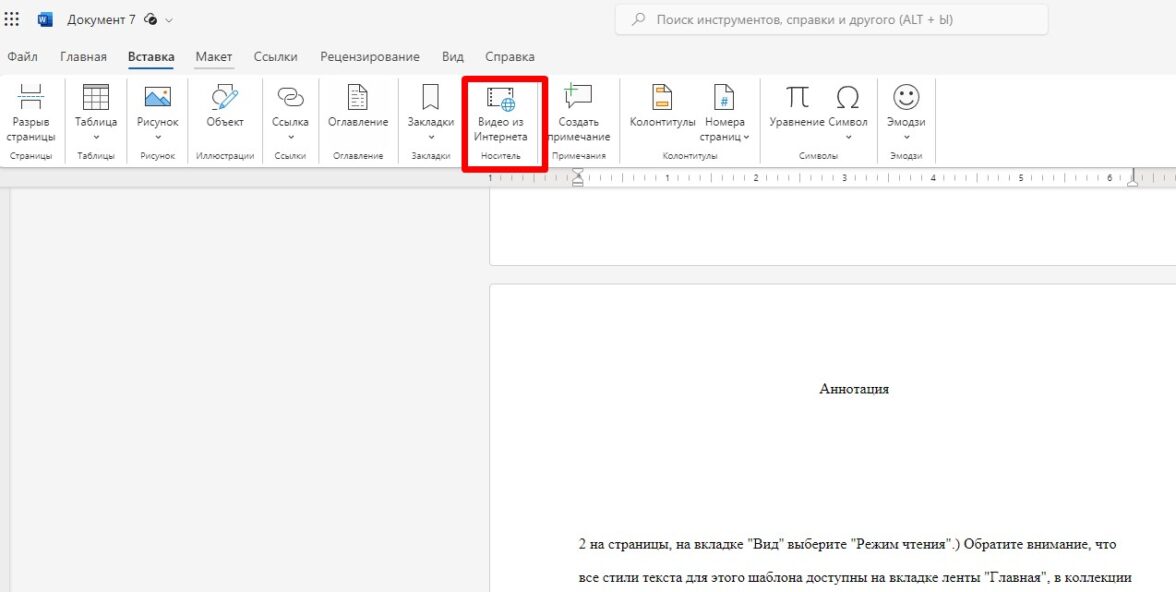
- скопируйте ссылку на ролик. В случае с YouTube нужно перейти на страницу и просто взять гиперссылку, которая в браузере отображается в верхней части окна;

- вставьте URL-адрес страницы в поле «Вставка» видео;
- нажмите на «Вставить».
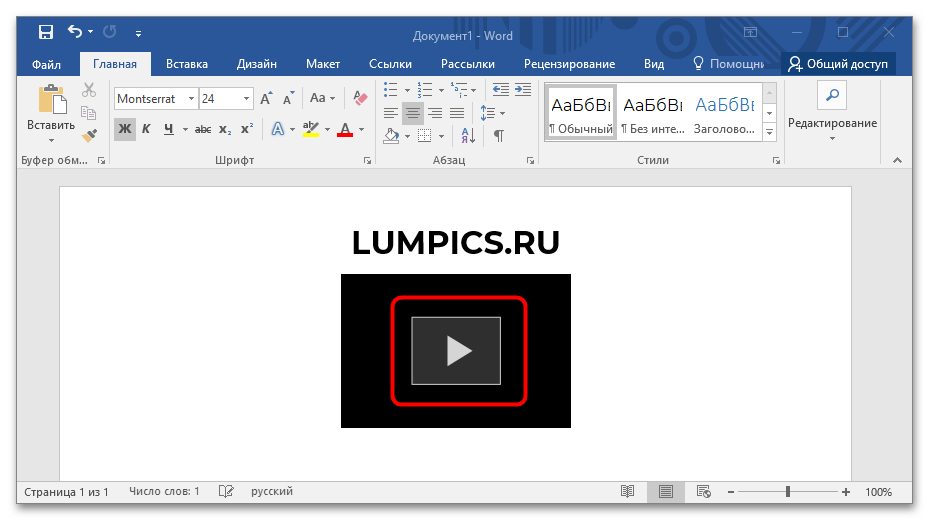
Теперь в документе появится ролик. Вы можете посмотреть его прямо в документе. Для этого будет использоваться оригинальный плеер платформы. Кроме того, стоит помнить, что видео станет недоступно, если хостинг удалит его.
Последняя версия текстового редактора поддерживает вставку видео из таких источников, как:
- Youtube;
- SlideShare;
- Vimeo;
- Stream;
- Flip;
- TED.
Пользователи могут добавлять любые видео с открытым доступом без ограничений по длительности, тематике и так далее.
После вставки ролик будет отображаться в документе в небольшом блоке. Его размер нельзя скорректировать, но пользователь может включить полноэкранный режим просмотра в Word.
Создаем объект из локального файла
Если вы планируете вставить видео в вордовский документ, но его нет на одной из перечисленных площадок, то можно создать объект из файла на жестком диске. Тогда для просмотра видео в документе требуется наличие ролика, скачанного на жесткий диск. При этом должны быть неизменные метаданные.
Как создать объект:
- разверните вкладку «Вставка»;
- нажмите на кнопку «Объект» (находится в скрываемом списке в блоке «Текст»);
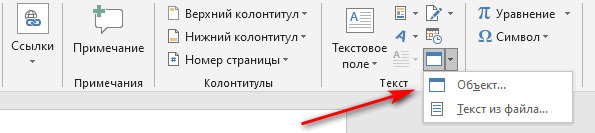
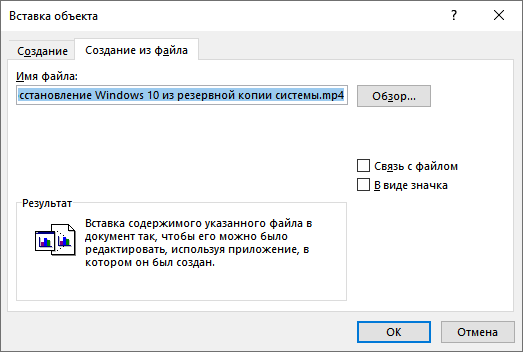
- в окне «Вставка объекта» выберите опцию «Создание из файла» и нажмите на «Обзор», чтобы добавить видео или другой файл с жесткого диска в текстовый документ;
- нажмите на «Ок», чтобы прикрепить ролик.
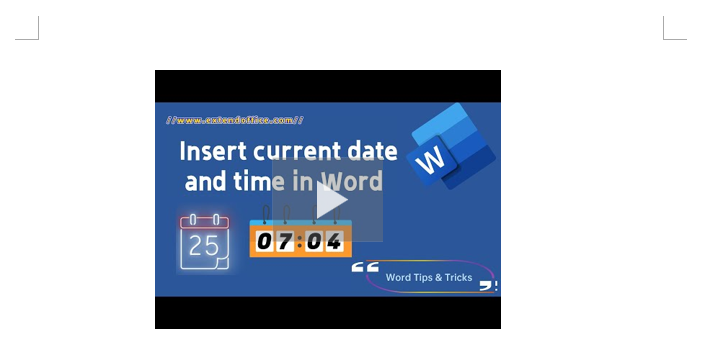
В документе Word файл будет отображаться не так, как ролик добавленный из интернета. Пользователь не увидит превью и интерфейс плеера. Он отобразится в виде ярлыка, как на рабочем столе.
Если дважды кликнуть по нему левой кнопкой мыши, начнется воспроизведение в установленном медиаплеере. Пользователь не сможет посмотреть файл на устройстве без программы, поддерживающей формат видео.
Учитывайте, что размер вордовского документа увеличится на вес файла, связанного с ним.
Чтобы избежать увеличения объема, рекомендуем добавить изображение на один из поддерживаемых видеохостингов. Потребуется время на регистрацию аккаунта и прохождение небольшой модерации, но зато пользователь сможет посмотреть видео на любом устройстве через интернет, а вес файла не изменится.
Резюме
Microsoft Word — мощный текстовый редактор, функциональность которого далеко ушла от простого печатания и оформления документов. С его помощью можно дополнять материал различными фотографиями, видео и т.д. Пользователи добавляют ролики в текст разными способами — в виде объекта, по ссылке из интернета, а также простым перетаскиванием файла из «Проводника». Тогда он автоматически станет объектом.
Как вставить ссылку из ютуба в ворд
Добавление видео в документ Microsoft Word может превратить статический текст в интерактивный и увлекательный мультимедийный опыт. Microsoft Word позволяет легко включать видео с вашего компьютера или из Интернета прямо в сам документ. Это означает, что вы можете воспроизводить видео прямо в Word, делая ваш документ более динамичным и поддерживая интерес читателей, не выходя из документа. Ниже приведено подробное руководство о том, как встроить в документ Word как оффлайн (локальное), так и онлайн-видео, используя различные методы.
- Используя функцию объекта
- С помощью проигрывателя Windows Media
Видео: вставка онлайн- или офлайн-видео в документ Word.
Вставка автономного/локального видео в документ Word
В этом разделе подробно описывается процесс вставки офлайн- или локальных видео в документ Word, предлагаются пошаговые инструкции и советы по оптимизации просмотра.
Вставка автономного/локального видео в Word с функцией объекта
Встраивание автономного или локального видео в документ Microsoft Word с помощью функции «Объект» — это мощный способ повысить интерактивность вашего документа и предоставить богатый контент непосредственно в тексте.
- Откройте файл Word и поместите курсор туда, куда вы хотите вставить видео.
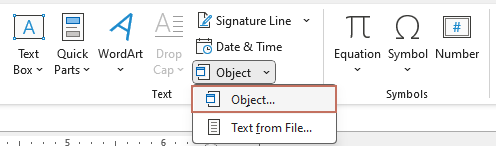
- Затем нажмите Вставить >объект >объект, см. снимок экрана:
- В объект диалоговом окне выполните следующие операции:
- Нажмите Создать из файла вкладка;
- Нажмите Вставить Кнопка для перехода к месту на вашем компьютере, где хранится видео. Выберите видеофайл и нажмите Вставить в Вставить окно;
- Наконец, нажмите OK .
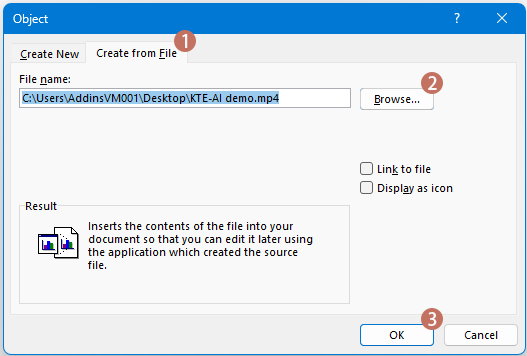
- Ссылка на файл:
- ◆ Установите этот флажок, чтобы создать ссылку на местоположение видеофайла на вашем компьютере. Размер файла при этом увеличивается не так сильно, но видео нельзя будет просмотреть, если вы переместите документ на другой компьютер, не переместив при этом видеофайл.
- ◆ Если вы не выберете этот параметр, видеофайл будет непосредственно включен в документ Word. В результате видео становится неотъемлемой частью файла Word, что увеличивает его размер. (Чтобы видео можно было просмотреть на любом компьютере, желательно не ставить галочку Ссылка на файл)
- Отображать как значок:
- Если вы отметите эту опцию, видео будет представлено в документе значком.
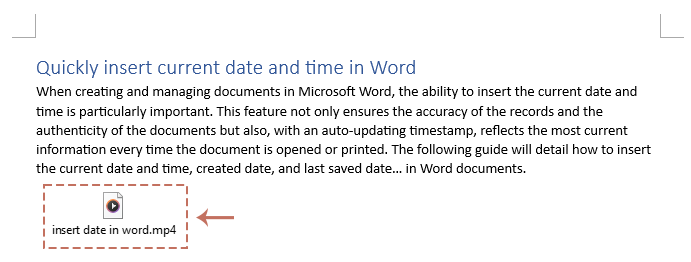
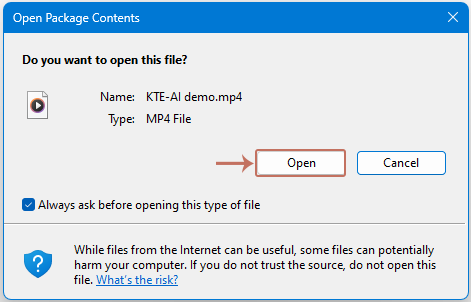
- Преимущества:
- Видео хранится непосредственно в документе Word, что избавляет пользователей от необходимости загружать дополнительный файл или получать доступ к онлайн-ссылке для просмотра видео.
- Соображения:
- ◆ Встраивание видео может значительно увеличить общий размер файла документа Word, что может затруднить отправку его по электронной почте или на других платформах, имеющих ограничения на размер файла.
- ◆ Могут возникнуть проблемы совместимости видеоформата, особенно если документ открыт в разных операционных системах или версиях Word.
Вставка автономного/локального видео в Word с помощью проигрывателя Windows Media
Включение автономных или локальных видео в документ Microsoft Word с помощью проигрывателя Windows Media может значительно повысить интерактивность и привлекательность вашего документа. Этот метод позволяет встраивать видео со знакомыми элементами управления воспроизведением непосредственно в документ, что делает его отличным выбором для динамических презентаций или учебных материалов. Вот подробное руководство о том, как вставить автономное или локальное видео в Word с помощью проигрывателя Windows Media.
- Откройте файл Word и поместите курсор туда, куда вы хотите вставить видео.
- Нажмите Разработка >Устаревшие инструменты >Больше элементов управления, см. снимок экрана:
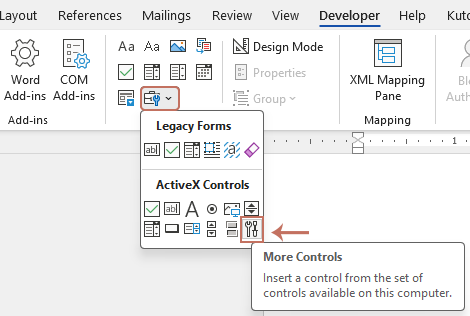
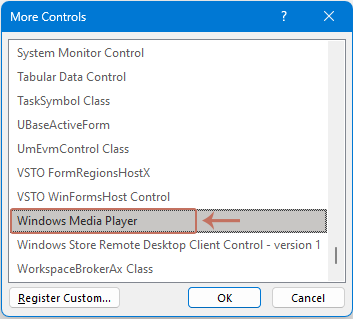
- В Больше элементов управления диалоговое окно, прокрутите список и выберите Windows Media Player, затем нажмите OK.
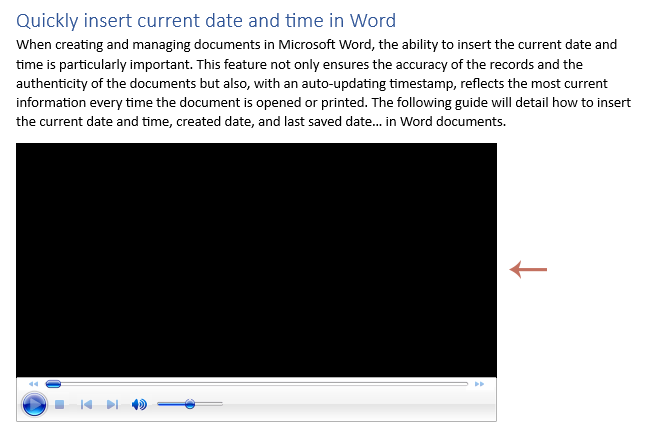
- И в файл вставляется медиаплеер, размер плеера можно изменить под свои нужды, см. скриншот:
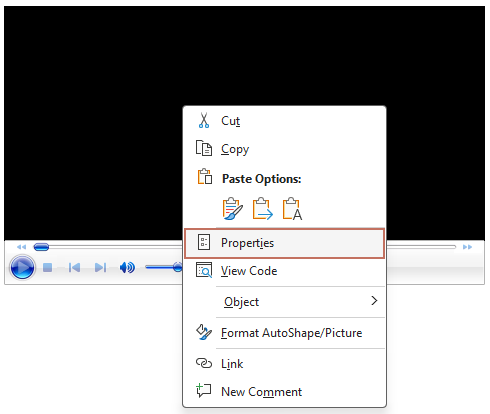
- Щелкните правой кнопкой мыши встроенный проигрыватель Windows Media, затем выберите Объекты из контекстного меню.
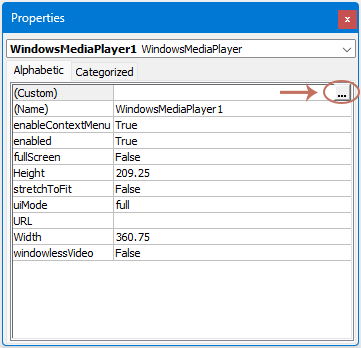
- В Объекты панели, нажмите На заказ Показать кнопку. Затем нажмите кнопку, см. скриншот:
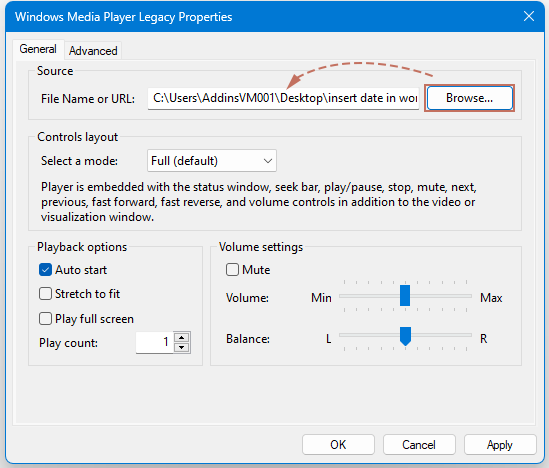
- В Свойства прежних версий проигрывателя Windows Media диалоговое окно, нажмите Вставить кнопку для перехода к видеофайлу с вашего компьютера. Затем нажмите OK Кнопка, см. скриншот:
- Затем закройте Объекты панель. Чтобы воспроизвести вставленные вами видео, обязательно выйдите Режим проектирования нажав Режим проектирования вариант под Застройщик вкладку, см. снимок экрана:
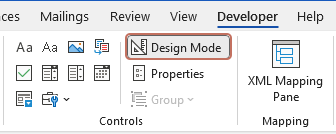
Советы : Пока Режим проектирования включен, вы можете свободно регулировать размер и положение видеоплеера в соответствии с макетом вашего документа.
- Преимущества:
- Непосредственное встраивание проигрывателя Windows Media позволяет легко использовать элементы управления видео, такие как воспроизведение, пауза и остановка, без необходимости открывать отдельный проигрыватель.
- Соображения:
- ◆ Этот метод совместим только с системами Windows, в которых установлен проигрыватель Windows Media, что может быть ограничено, если документ необходимо просмотреть на устройствах, отличных от Windows.
- ◆ Поскольку в этом подходе используется связанный путь, видео не будет доступно для просмотра, если путь к файлу изменится или если документ используется на другом компьютере, у которого нет доступа к тому же пути к файлу.
Вставить онлайн-видео в документ Word
Этот раздел проведет вас через процесс встраивания онлайн-видео в ваши документы Word, предлагая пошаговое руководство по легкому обогащению вашего текста мультимедийным контентом.
- Откройте файл Word и поместите курсор туда, куда вы хотите вставить видео.
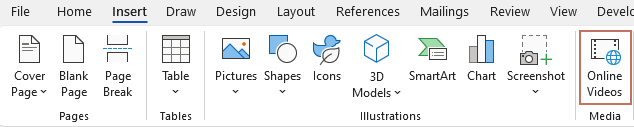
- Затем нажмите на Вставить >Онлайн-видео. Смотрите скриншот:
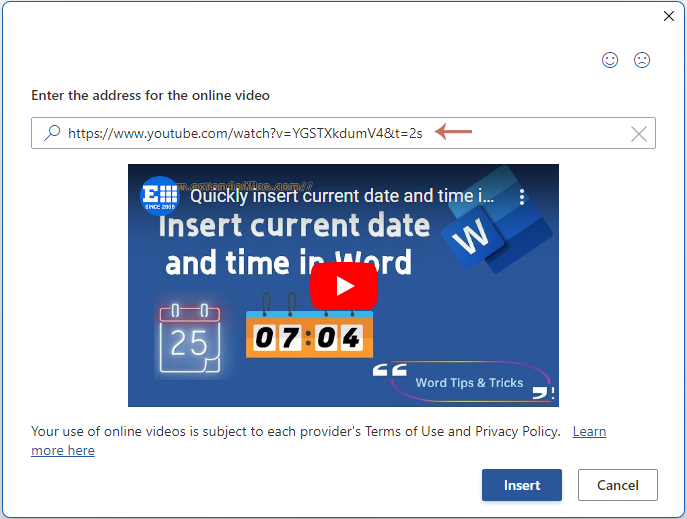
- В появившемся диалоговом окне вставьте URL-адрес видео напрямую, если оно взято с поддерживаемого сайта, такого как YouTube или Vimeo…. Наконец, нажмите Вставить кнопку, см. снимок экрана:
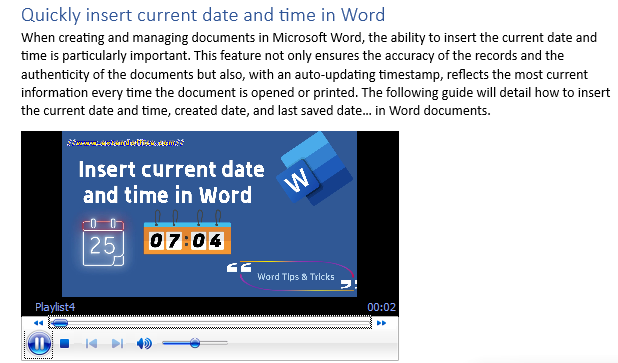
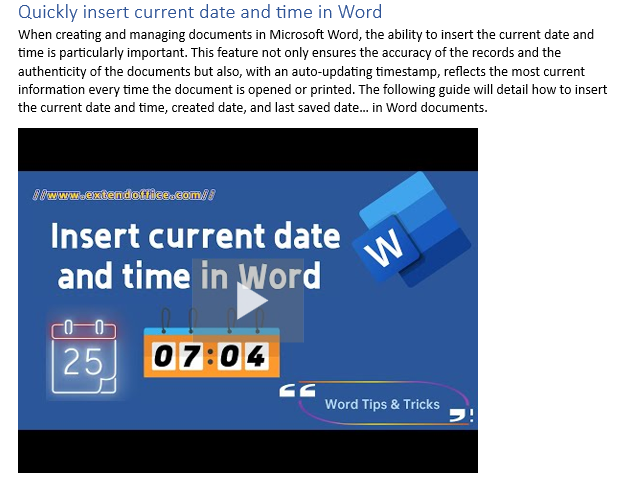
- Теперь видео будет встроено в ваш документ. Смотрите скриншот:
- Поддерживаемые источники:
- ◆YouTube ◆SlideShare ◆Vimeo ◆Stream ◆Flip ◆TED
- Преимущества:
- ◆ Поскольку видео транслируется из Интернета, этот метод не увеличивает размер файла документа Word.
- ◆ Простая вставка с помощью URL-адреса или простого поиска на поддерживаемых платформах, таких как YouTube.
- Соображения:
- ◆ Для просмотра видео требуется подключение к Интернету.
- ◆ Меньше контроля над доступностью видео, поскольку это зависит от его постоянного присутствия в сети. Если видео будет удалено из источника или изменится URL-адрес, видео станет недоступным.
Подводя итог, можно сказать, что встраивание видео в документ Microsoft Word может значительно повысить его интерактивность и привлекательность за счет интеграции динамического мультимедийного контента. Независимо от того, встраиваете ли вы офлайн-видео через функцию Object или Windows Media Player или встраиваете онлайн-видео через ссылки на такие платформы, как YouTube или Vimeo, каждый метод предлагает уникальные преимущества и соображения. Понимая эти возможности, вы можете выбрать наиболее подходящий метод для обогащения ваших документов Word видеоконтентом, адаптированным к вашим конкретным потребностям и обстоятельствам. Чтобы узнать больше советов и рекомендаций для Microsoft Word, пожалуйста, нажмите здесь, чтобы просмотреть дополнительные опции.
Создавайте индивидуальный контент с помощью функции Kutools for Word AI.
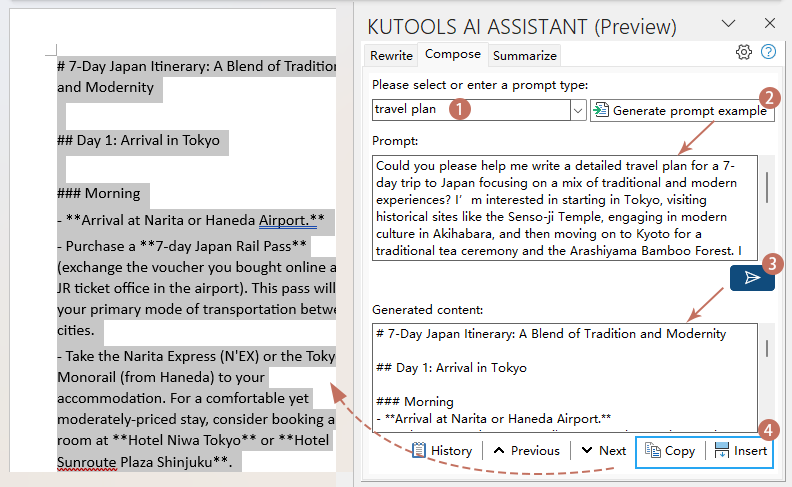
Преобразуйте процесс создания документов с помощью Kutools AI Помощникиндивидуальная функция создания контента. Независимо от того, создаете ли вы подробный отчет, составляете убедительные электронные письма или разрабатываете увлекательные презентации, Kutools AI Assistant превращает ваши идеи в безупречный, готовый к использованию текст. Пусть Kutools AI Assistant станет вашим партнером в написании успеха, адаптации контента, который находит отклик и впечатляет. Чтобы использовать это Kutools AI Помощник Kutools for Word, пожалуйста загрузите и установите Kutools for Word первый.
Внимание : Kutools for Word предоставляет более 100 функций, предназначенных для оптимизации как сложных, так и пакетных задач в документе Word. Это новая мощная функция — Kutools AI Помощник функция, которая улучшает ваше письмо с помощью информации, основанной на искусственном интеллекте: создавайте интересный контент, совершенствуйте свой стиль и грамматику, а также легко подводите итоги. Загрузите сейчас и начните пользоваться бесплатной пробной версией сегодня!
Статьи по теме:
- Вставьте эмодзи в Microsoft Word
- Эмодзи стали неотъемлемой частью цифрового общения, добавляя тексту эмоциональные нюансы и ясность в веселой и визуально привлекательной форме. В Microsoft Word интеграция смайлов может улучшить ваши документы, независимо от того, добавляете ли вы изюминку своему контенту или более эффективно передаете эмоции. Это подробное руководство расскажет вам о различных методах вставки смайлов в документы Word на разных платформах и версиях.
- Вставить оглавление в Word
- Создание оглавления в длинном текстовом документе может помочь вам быстро перейти к нужной части контента. В этой статье я расскажу о том, как быстро и легко вставить оглавление в файл Word.
- Вставьте верхний или нижний колонтитул с номером страницы в Word.
- Обычно, когда вы вставляете номер страницы в документ Word, существующий верхний или нижний колонтитул удаляется автоматически. Как вы могли вставить в файл Word и верхний или нижний колонтитулы, и номера страниц?
- Вставьте несколько изображений одинакового размера в Word
- Обычно в документ Word можно вставить сразу несколько изображений с их исходным размером. Иногда при вставке необходимо расположить эти изображения одинакового размера. В этой статье я расскажу о том, как вставить несколько изображений одинакового размера в документ Word.
Лучшие инструменты для офисной работы
Kutools for Word — Повысьте свой опыт работы со словом
Легкая очистка: Убрать Дополнительные места / Разрывы разделов / Текстовые поля / Гиперссылки / Дополнительные инструменты для снятия см. Удалить группа.
➕ Креативные вставки: Вставлять Разделители тысяч / Флажки / радио кнопки / QR код / Штрих-код / Несколько изображений / Узнайте больше в Вставить группа.

Хотите попробовать эти функции?
Бесплатная загрузка Купить Узнайте больше о Kutools для Word



