
Установка и удаление ссылок в Word
При работе с Word иногда требуется добавить гиперссылку на другой файл или место в документе. Также сюда можно отнести сноски, выполняемые в различных рефератах и подобных работах. Этот процесс вовсе не сложен, однако многие пользователи, даже работающие в этой программе, не знают, как вставить ссылку в текст Word или удалить её. Рассмотрим каждую ситуацию отдельно, и, благодаря нашим советам, вы легко справитесь с задачей.
Пользователи редко используют возможность ссылаться на другие документы или файлы
Гиперссылка на веб-страницу или картинку
Если требуется сделать отсылку к определённой веб-странице либо картинке из интернета, прикрепив её к одному или нескольким словам в тексте Word, действуем следующим образом:
- Скопируйте в буфер обмена ссылку на веб-страницу или картинку из интернета. Взять её можно в адресной строке, используя функцию «Копировать» либо через правую кнопку мыши, кликнув на слово «Копировать» в контекстном меню. Удобно пользоваться «горячими клавишами» Ctrl+C.
- Выделите слова, на которые планировали прикрепить гиперссылку.
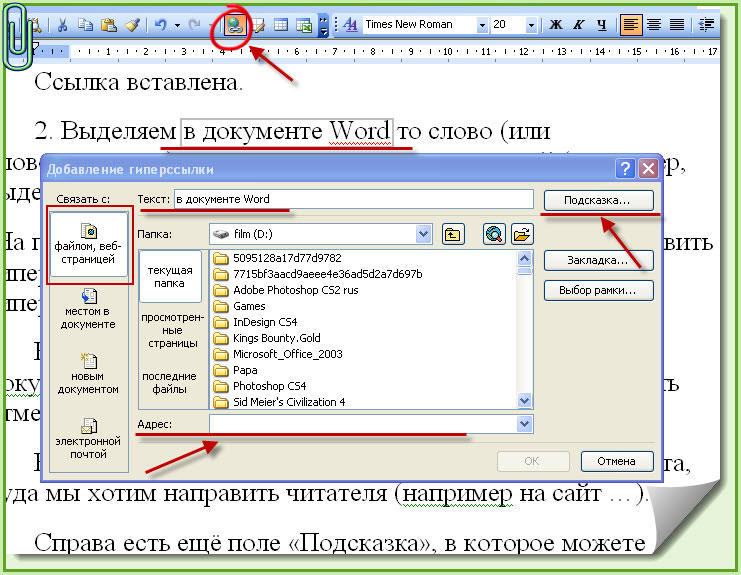
- Кликнув на них правой кнопкой мыши, откроете меню, где одной из предлагаемых операций будет «Гиперссылка», на неё и нажимаете.
- Откроется новое окошко, где слева под надписью «Связать с» будет «файлом, веб-страницей».
- Далее под словом «Папка» можете активировать «Просмотренные страницы», там выбрать адрес либо ввести его из буфера обмена в нижнюю строку с подписью «Адрес» (можно с помощью «горячих клавиш» Ctrl+V или использовать правую кнопку и «Вставить»).
- Нажав на «Подсказка», вы дополнительно можете написать текст, видимый при наведении мышкой на слово со ссылкой.
- Нажимаете ОК — всё работает.
Ссылка на другой документ
Аналогично вводится ссылка на другой документ. Выберите в дополнительном окне под словом «Папка» «Текущая папка», кликните на нужный вам файл либо введите в поле «Адрес» место его расположения и название.
Если вам нужно не просто весь файл привязать, а указать на его определённое место, следует вначале добавить закладки на необходимых вам местах. Выполняется это так:
- Поставьте курсор мышки в нужное вам место в тексте или выделите слово/словосочетание.
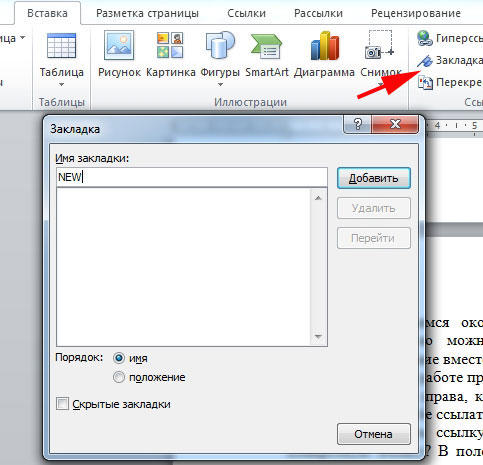
- Далее во вкладке меню «Вставка» выберите «Закладка».
- В появившемся окошке наберите имя закладки. Оно не должно содержать пробелов, но можно использовать различные символы, например, нижнее подчёркивание вместо пробела.
- В исходной работе при введении гиперссылки после выбора файла нажмите кнопку «Закладка» справа, кликните на нужную строчку. Учтите, что на заголовки при таком способе ссылаться нельзя, лишь на закладки.
А вот как сделать ссылку в Ворде на файл Exel, если вы хотите заодно указать конкретную ячейку? В поле, где обозначен адрес файла, добавьте символ «решётка» #, после него введите адрес ячейки.
Гиперссылка на определённое место в том же документе
Если необходимо сослаться на какое-либо место в этом же документе Word, то здесь может быть два варианта: использование заголовка либо применение опции «Закладка».
1. Использование заголовков
Обычно гиперссылки размещают в оглавлении, также можно во время работы сослаться на раздел документа Word, обозначенный отдельным заголовком.
- Отформатируйте заголовки с помощью функции «Стили».
- Выделите пункт в оглавлении или направляющие к разделу документа слова в тексте.
- Правой кнопкой вызовите контекстное меню, нажмите на «Гиперссылка».
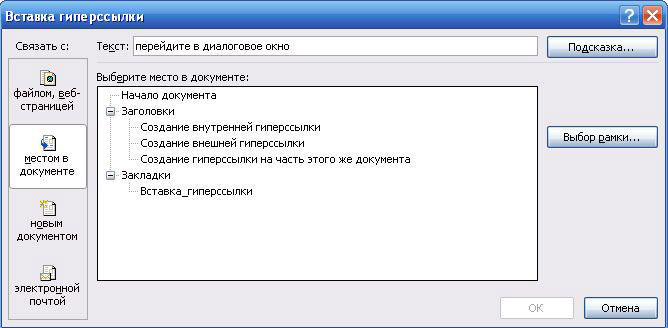
- В левом столбце «Связать с» активируйте «местом в документе».
- Вам предложат выбрать в центре окна место в документе, нажимаете «Заголовки», чтобы увидеть их список.
- Далее следует нажать на нужный заголовок, при желании ввести подсказку, подтвердить действие.
2. Применение функции «Закладка»
Нужно вначале добавить закладки в документе на необходимых вам местах. Далее действуете так же, как и при создании отсылок на заголовки. Только вместо заголовка указываете выбранную закладку.
Ссылка на почтовое сообщение
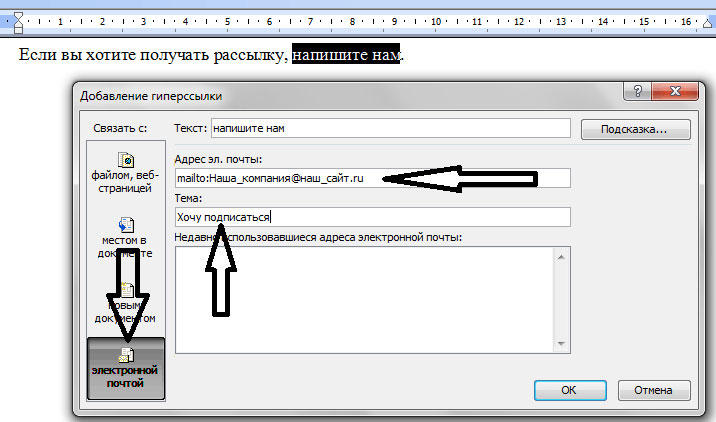
Иногда при подготовке презентационных писем требуется выполнить вставку для создания электронного письма. Давайте рассмотрим, как сделать ссылку в Ворде на электронную почту. Порядок действий:
- Выделяете нужное слово/словосочетание.
- В поле «Адрес» запишите название почтового ящика.
- Заполняете поле «Тема».
- Нажимаете ОК — ссылка станет открывать почтовый клиент с уже указанными в нём адресом получателя, темой электронного сообщения.
Удаление гиперссылок
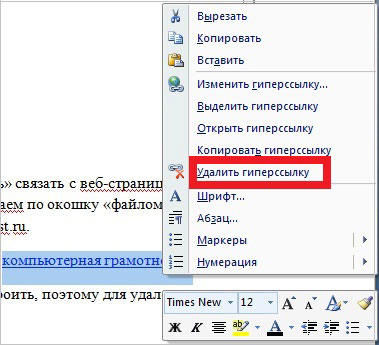
Если необходимо удалить одну конкретную гиперссылку, то выделяем её, нажимаем правой кнопкой, в контекстном меню кликаем на «Удалить гиперссылку».
Удобно применять горячие клавиши: наведя курсор на нужное место, нажмите Ctrl+Shift+F9. Так вы сможете удалить только ссылку, а слова, к которым она была прикреплена, останутся выделенными.
Когда текст копируется с интернет-ресурса, все особенности его формата также копируются. Обычный пользователь может и сам разобраться, как убрать одну ссылку, но не все знают, как удалить все гиперссылки в Word сразу.
- После вставки текста выбирать функцию «Сохранить только текст».
- Если сам формат текста желаете оставить, а удалить сразу несколько ссылок, то опять же применяем клавиши Ctrl+Shift+F9, выделив часть текста, которую желаете отформатировать.
Создание и удаление сноски на источник
Если вам нужно создать отсылки в Word на литературу, использованную в работе, выполняете следующие действия:
- в конце строчки/слова, куда необходимо вставить указание на сноску, поставить курсор;
- во вкладке «Ссылка» кликнуть на «Вставить сноску». У вас курсор переместится на низ страницы, где будет оформляться список литературы;
- вписываете туда источник информации.
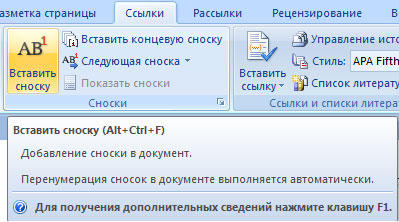
Если вы хотите сделать список источников в конце работы, то выбираете «вставить концевую сноску». Дважды кликнув знак сноски, вы вернётесь к тому месту в документе Word, над которым работали.
При выполнении сносок можно воспользоваться горячими клавишами: Ctrl+Alt+F — для обычной сноски, Ctrl+Alt+D — для концевой.
Чтобы удалить сноски не нужно удалять сам текст, достаточно убрать её обозначение в документе.
Как сделать гиперссылку в Ворде либо сноску — вопрос несложный. Следуйте нашим рекомендациям, и вы после первого же пробного опыта сами сможете легко выполнять все операции. Также легко вы научитесь, как убрать ссылки в Ворде, одну или все сразу, как добавить и убрать сноски на список литературы.
Как сделать оглавление в Word с гиперссылками
С 2015 года книжное издательство «Наукоемкие технологии» публикует учебную, методическую, научную и нон-фикшн литературу.
Мы делаем книги от идеи и доводим их до полок в книжных магазинах:
- помогаем писать авторам, у которых нет структурированного материала, а есть лишь идеи для книг и набор статей в социальных сетях;
- профессионально сопровождаем написание книг, если решили писать сами, но не знаете, как это делать;
- редактируем книги, если текст написан и требуется проверка на ошибки: выполняем от корректуры до глубокой литературной обработки;
- издаем уже написанные книги.
Издательство "Наукоемкие технологии" специализируется на публикации учебной и научной литературы. Специалисты издательства имеют ученые степени и звания, поддерживают творческие связи с преподавателями вузов, членами диссертационных советов и учеными секретарями, что позволяет владеть актуальной информацией о порядке присуждения ученых степеней и присвоения ученых званий.
Составление заявки
Закажите издание книги у нас
Ваше сообщение отправлено. Скоро ответим
Итак, для автоматического создания гиперссылок в оглавлении/содержании необходимо выполнить несколько шагов.
- Создание структуры документа. Заголовки, которые должны отражаться в оглавлении, должны быть на соответствующих уровнях. Структура документа создается через меню «Вид» — «Структура»
 В режиме «Структура» каждому заголовку назначается свой уровень.
- Создание оглавления. После создания структуры документа создается автособираемое оглавление через меню «Ссылки» — «Оглавление»
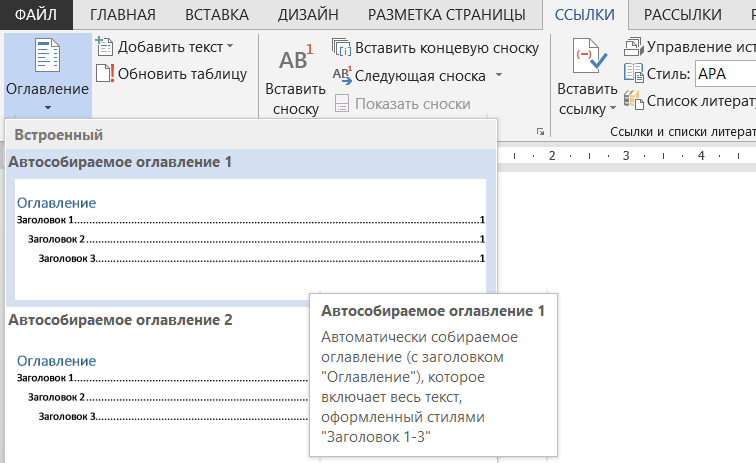 Количество уровней заголовков в оглавлении можно задать в настройках Оглавления.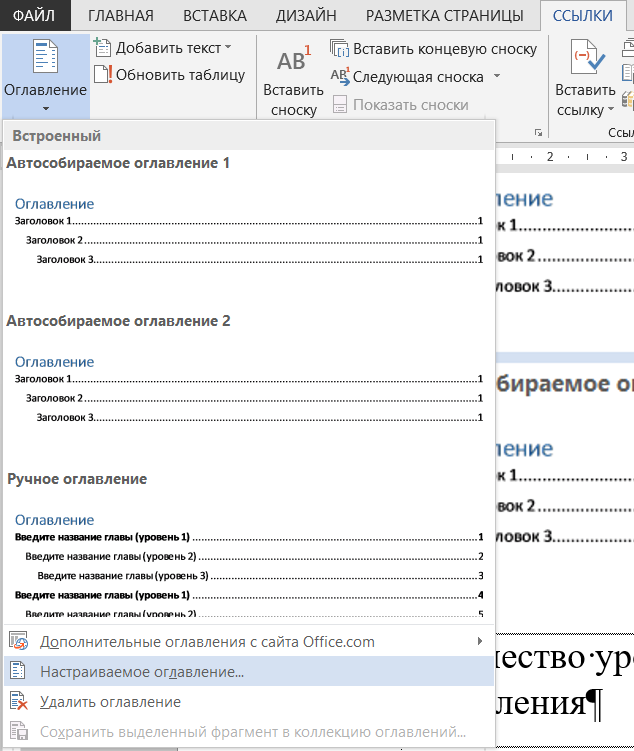
- Сохранение PDF. Когда макет в MS Word готов, можно создавать PDF через меню «Файл» — «Сохранить как» — PDF.
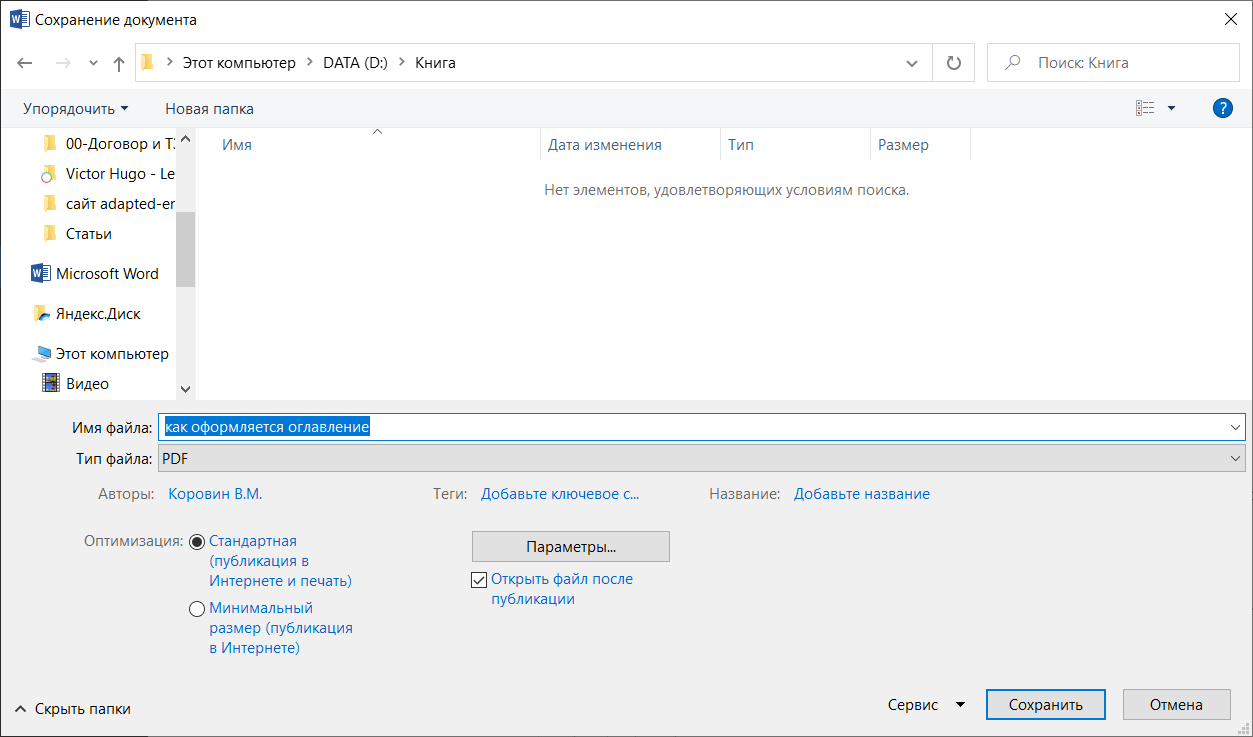 В получившемся PDF-файле оглавление будет с гиперссылками.
 - Создание закладок. Для более удобной навигации по PDF-файлу рекомендуем дополнительно сделать закладки.
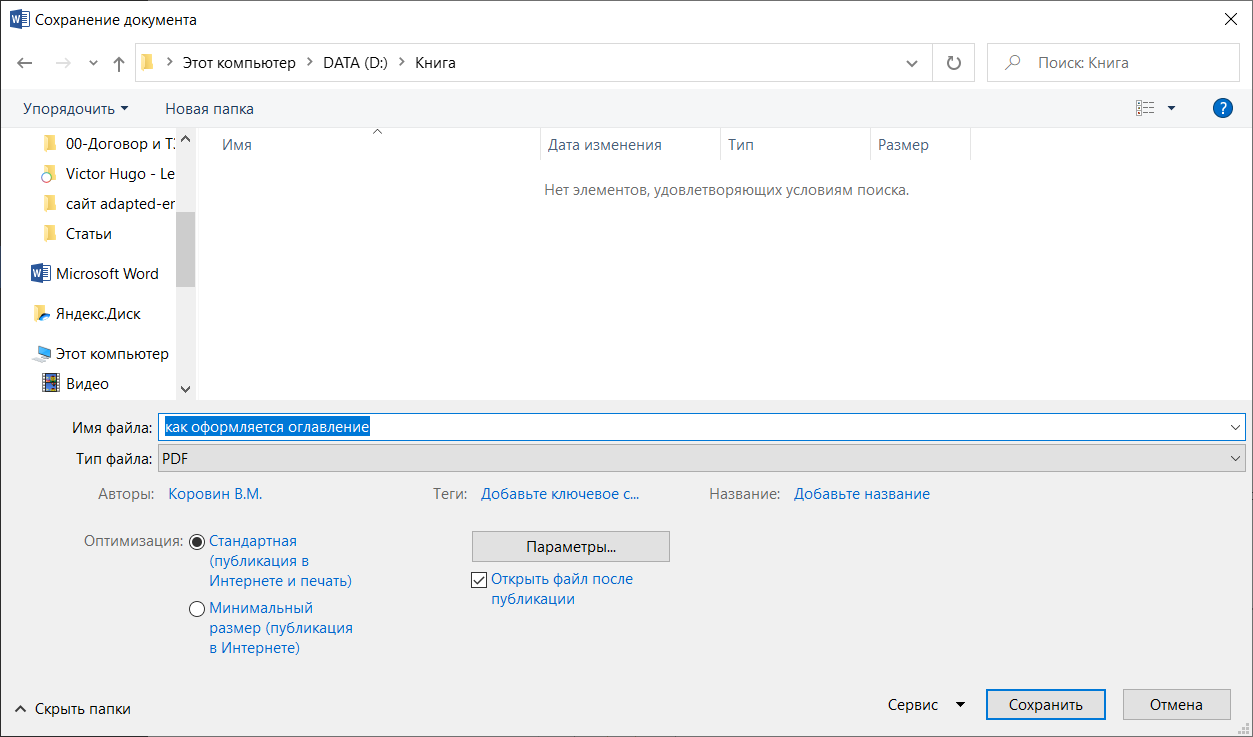
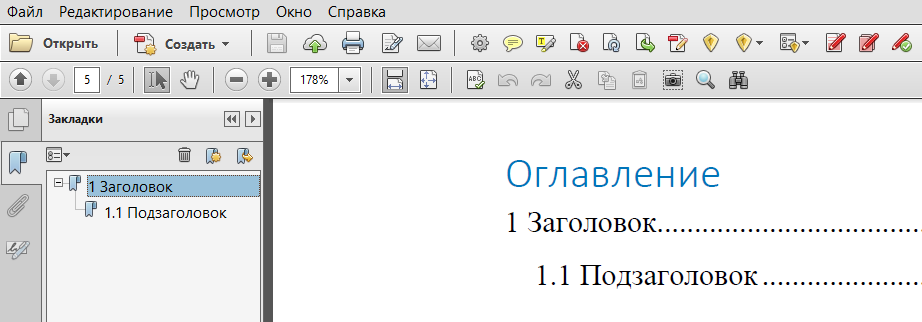 Для этого перед сохранением документа как PDF необходимо нажать «Параметры».
  В открывшемся окне установить флажок «Создать закладки, используя: заголовки»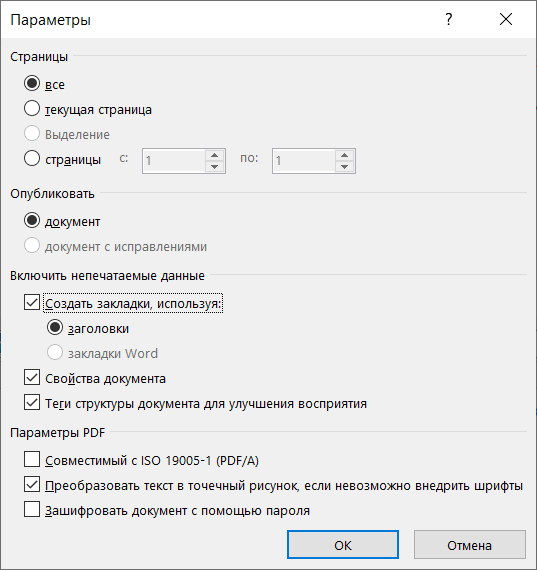
В созданном PDF-файле и оглавление будет с гиперссылками, и дополнительно будут присутствовать закладки, что значительно облегчит читателю навигацию по книге.
Как вставить ссылку на заголовок в ворде
Навигация по длинному документу Word может быть затруднительной, особенно если вам нужно быстро ссылаться на определенные разделы. К счастью, Microsoft Word предлагает мощные функции, которые позволяют создавать гиперссылки внутри документа, позволяя быстро переходить к определенным разделам без прокрутки.
В этом уроке вы познакомитесь с двумя методами:
К концу этого руководства вы сможете улучшить навигацию по документу, сделав его более удобным и эффективным. Независимо от того, работаете ли вы над отчетом, руководством или электронной книгой, эти шаги помогут вам создать удобство чтения для вашей аудитории.
Ссылка на закладку в Word
Закладки позволяют отмечать любую часть документа, а не только заголовки, что делает их универсальным вариантом для создания ссылок на определенные точки в тексте.
Чтобы добавить гиперссылки в определенное место в документе Word, вы можете создать закладки, а затем создать ссылку на них. Вот пошаговое руководство:
Шаг 1: Создайте закладку
- Выделите текст или поместите курсор туда, где вы хотите создать закладку.
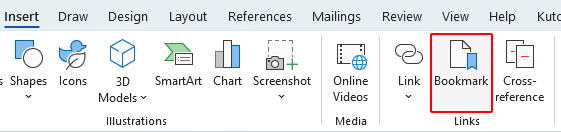
- Выберите Вставить >закладка.
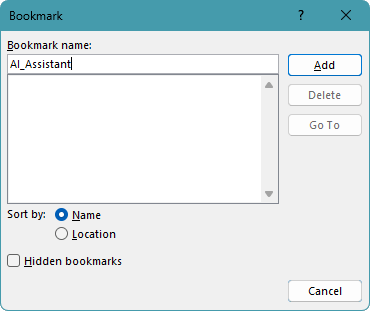
- В закладка диалоговом окне введите имя закладки и нажмите кнопку Добавить. Имена закладок должны начинаться с буквы, пробелы не допускаются.
Шаг 2. Вставьте ссылку на закладку.
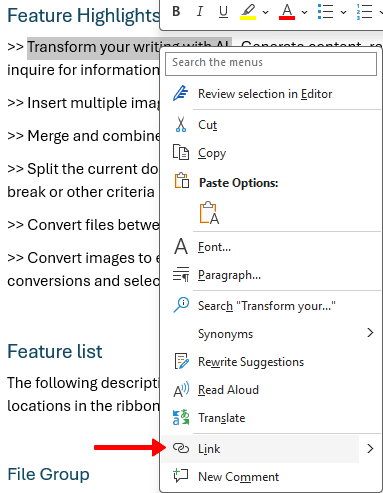
- Выберите текст или объект, который вы хотите использовать в качестве кликабельной ссылки.
- Щелкните правой кнопкой мыши и выберите Ссылка. Или используйте сочетание клавиш Ctrl + K .
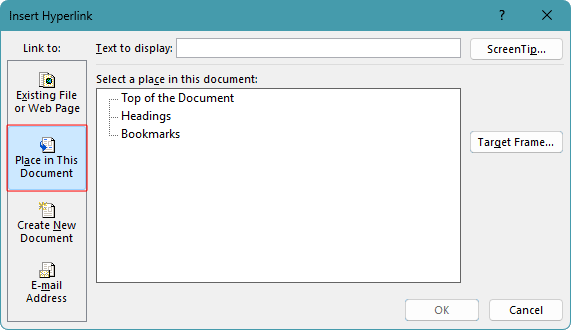
- В списке выберите закладку, на которую хотите создать ссылку.
- Нажмите OK.
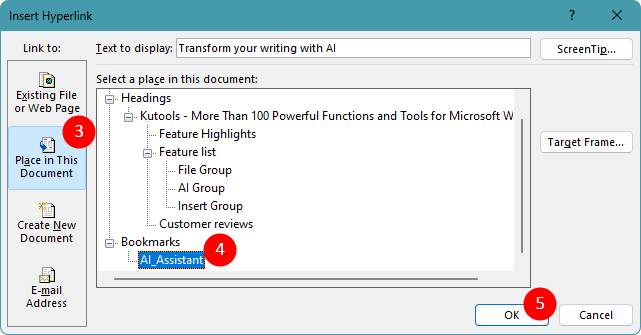
Теперь, когда вы щелкнете выделенный текст или объект, вы перейдете непосредственно к выбранной вами закладке.
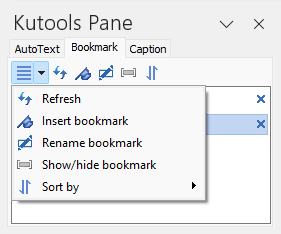
Примечание: Хотите отобразить панель в окне Word, чтобы можно было легко вставлять, переименовывать, показывать/скрывать закладки? Скачать Kutools for Word сейчас! Помимо этого, Kutools может похвастаться множеством из 100+ других функций. Не ждите, попробуйте сегодня!
Делайте больше за меньшее время с помощью Kutools for Word с улучшенными искусственным интеллектом
Kutools for Word — это не просто набор инструментов — это умное решение, предназначенное для повышения вашей производительности. Kutools благодаря возможностям, основанным на искусственном интеллекте, и наиболее важным функциям помогает вам добиться большего за меньшее время:
- Создавайте, переписывайте, обобщайте и переводите контент с помощью кликов.
- Получите мгновенную помощь и информацию о вашем документе.
- Спросите об обработке документов, и AI Assistant предложит нужный инструмент и выполнит задачу или проведет вас через все этапы.
- Задавайте любые вопросы, не выходя из Word — AI Assistant легко интегрируется и всегда под рукой.

Ссылка на заголовок в документе Word
Заголовки в Word полезны не только для структурирования документа, но и для создания удобных навигационных ссылок.
Применяя стили заголовков, вы можете ссылаться на определенные разделы, упрощая читателям переход к ключевым частям вашего текста. Вот пошаговое руководство по добавлению гиперссылок к заголовкам в документе:
Шаг 1. Примените стили заголовков
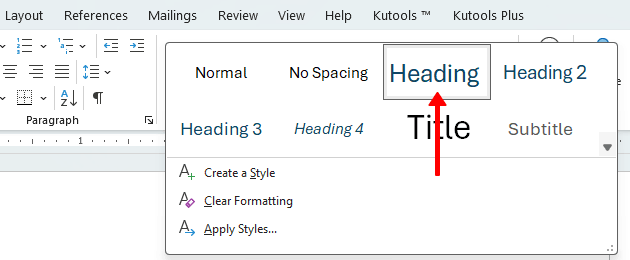
- Поместите курсор на абзац, который вы хотите оформить как заголовок.
- На Главная вкладке выберите соответствующий стиль заголовка на вкладке Стили группа.
Шаг 2. Вставьте ссылку в заголовок.
- Выберите текст или объект, который вы хотите использовать в качестве кликабельной ссылки.
- Щелкните правой кнопкой мыши и выберите Ссылка. Или используйте сочетание клавиш Ctrl + K .
- В списке выберите заголовок, на который вы хотите дать ссылку.
- Нажмите OK.
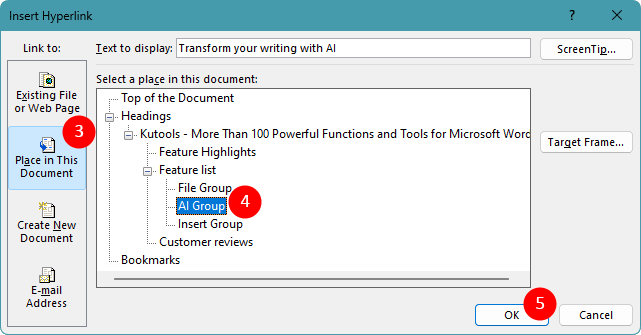
Теперь, когда вы щелкнете выделенный текст или объект, вы перейдете непосредственно к выбранному вами заголовку.
Наконечник: Если в вашем документе несколько заголовков, вы можете создать и обновить оглавление, чтобы ссылаться на эти заголовки. Просто выберите Рекомендации > Содержаниеи выберите стиль, который соответствует вашим потребностям.
Выше приведен весь соответствующий контент, связанный со ссылкой на раздел в документе Word. Я надеюсь, что этот урок окажется для вас полезным. Если вы хотите узнать больше советов и рекомендаций по работе с Word, получите доступ к нашей обширной коллекции учебных пособий.
Статьи по теме
- Как создать оглавление ссылки на страницы в документе Word?
- Как удалить все гиперссылки в Word?
Лучшие инструменты для офисной работы
Kutools for Word — Повысьте свой опыт работы со словом
Легкая очистка: Убрать Дополнительные места / Разрывы разделов / Текстовые поля / Гиперссылки / Дополнительные инструменты для снятия см. Удалить группа.
➕ Креативные вставки: Вставлять Разделители тысяч / Флажки / радио кнопки / QR код / Штрих-код / Несколько изображений / Узнайте больше в Вставить группа.

Хотите попробовать эти функции?
Бесплатная загрузка Купить Узнайте больше о Kutools для Word
Лучшие инструменты для офисной работы
Kutools for Word — 100+ инструментов для Word
- Kutools AI Особенности: Создать, Перезапись, Суммировать, Переведите Документы / Получите быстрые ответы / Польский документ (сохранить формат)
- Владение документами: Разделить страницы / Объединить документы / Пакетное преобразование в PDF
- ✏ Редактирование содержания: Пакетный поиск и замена / Изменить размер всех изображений
- Легкая очистка: Удалить лишние пробелы / Удалить разрывы разделов
- ➕ Креативные вставки: Вставить разделители тысяч / Вставьте флажки / Создание QR-кодов



