
Вставка ссылки на макбуке может показаться сложной задачей для новичков, но на самом деле все довольно просто. В этой подробной инструкции мы расскажем вам, как вставить ссылку на макбуке без каких-либо проблем.
Первым шагом является выбор текста или изображения, которые вы хотите сделать ссылкой. Необходимо открыть документ или веб-страницу, на которой вы хотите вставить ссылку, и выделить нужный фрагмент. Выделение производится простым кликом на тексте и перемещением курсора до конечного символа.
После того, как нужный фрагмент выделен, следующим шагом будет нажать на сочетание клавиш Command+C (или нажать правую кнопку мыши и выбрать «Копировать») для копирования выделенного текста или изображения в буфер обмена. Теперь ваша ссылка сохранена в памяти макбука и готова к вставке.
Как добавить ссылку на MacBook: подробная инструкция и советы
Добавление ссылки на MacBook может быть полезно во многих ситуациях. Ссылки могут быть использованы для деления информации, обмена данными или просто для справочных целей. В этой статье мы рассмотрим подробную инструкцию по добавлению ссылки на MacBook и поделимся несколькими полезными советами.
Шаг 1: Откройте текстовый редактор на вашем MacBook. Например, вы можете воспользоваться программой TextEdit.
Шаг 2: Напишите текст, который вы хотите сделать ссылкой. Например: «Нажмите здесь, чтобы перейти на сайт».
Шаг 3: Выделите текст, который должен стать ссылкой. Нажмите правой кнопкой мыши на выделенный текст и выберите пункт «Создать ссылку».
Шаг 4: В появившемся окне введите адрес URL, на который должна вести ссылка. Например: «https://www.example.com». Нажмите кнопку «Готово».
Шаг 5: Сохраните документ, чтобы применить изменения.
Чтобы убедиться, что ссылка работает, можно открыть сохраненный документ в любом браузере и нажать на текст ссылки. Если все сделано правильно, вы должны быть перенаправлены на указанный вами сайт.
Несколько полезных советов:
- Убедитесь, что адрес URL, на который вы создаете ссылку, корректен. Проверьте, что вы правильно указали протокол (например, «https://») и имя домена.
- Можно изменить стиль ссылки, добавив CSS-стилизацию. Например, можно изменить цвет или подчеркнуть ссылку.
- Если вам нужно создать ссылку на файл, убедитесь, что файл доступен для скачивания или просмотра в браузере.
- Не забывайте проверять ссылки, особенно если они относятся к внешним сайтам. Веб-страницы могут быть перемещены или удалены, и ссылка может перестать работать.
Теперь, когда вы знаете, как добавить ссылку на MacBook, вы можете использовать эту функцию для обмена информацией или сослаться на важные материалы. Удачи в создании веб-ссылок!
Откройте нужную страницу
После того, как вы решили вставить ссылку на своем MacBook, откройте браузер и перейдите на веб-страницу, на которую хотите сделать ссылку. Вы можете сделать это, например, введя адрес сайта в адресной строке и нажав клавишу Enter.
Убедитесь, что у вас есть все необходимые данные для создания ссылки, такие как URL-адрес страницы и текст, который будет отображаться как ссылка.
При необходимости, вы также можете открыть другие страницы или вкладки в браузере для доступа к материалам, на которые хотите ссылаться.
Выделите текст, который будет служить ссылкой
Если вы хотите добавить ссылку на вашем MacBook, вы должны выделить текст, который будет служить ссылкой. Для этого вы можете использовать тег strong или em, чтобы выделить его жирным или курсивом соответственно.
Для создания ссылки вы можете использовать тег а вместе с атрибутом href, чтобы указать целевой адрес. Например, если вы хотите создать ссылку на веб-сайт Apple, вы можете использовать следующий код:
Обратите внимание, что ссылка будет отображаться как обычный текст до тех пор, пока вы не добавите CSS-стили или нещелкнете на нее. Когда пользователь щелкает на ссылку, он будет перенаправлен на указанный адрес.
Таким образом, вы можете легко добавлять ссылки на ваш MacBook, выделяя текст, который будет служить ссылкой, и использовать тег а для создания самой ссылки.
Нажмите правую кнопку мыши на выделенном тексте
Чтобы вставить ссылку на Макбуке, вам нужно правильно использовать контекстное меню. Для этого следуйте этим шагам:
1. Найдите место в тексте, где вы хотите вставить ссылку, и выделите нужный текст.
2. Правой кнопкой мыши нажмите на выделенный текст.
3. В открывшемся контекстном меню выберите опцию «Вставить ссылку» (обычно это первая опция в списке).
4. Появится окно, в котором вам нужно будет ввести адрес, на который будет вести ссылка. Это может быть URL веб-страницы, электронная почта или другой документ.
5. После ввода адреса нажмите кнопку «OK» или «Готово». Теперь ваш ссылка будет вставлена в текст.
Теперь вы знаете, как правильно вставить ссылку на Макбуке, используя контекстное меню и несколько простых шагов. Этот метод удобен и эффективен, и вы сможете легко добавить ссылки в свои тексты.
В открывшемся контекстном меню выберите «Вставить ссылку»
Когда вы хотите вставить ссылку на вашем MacBook, просто откройте страницу или документ, в котором вы хотите разместить ссылку. Затем, чтобы вставить ссылку, вы можете использовать контекстное меню.
Для этого сделайте правый клик на месте, где вы хотите разместить ссылку. Если у вас установлена клавиатура без правой кнопки мыши, вы можете нажать на трекпаде с двумя пальцами или удерживать клавишу «Control» и одновременно нажать на трекпаде.
После этого откроется контекстное меню со множеством опций. Прокрутите меню вниз и найдите опцию «Вставить ссылку». Выберите эту опцию, чтобы продолжить.
После выбора «Вставить ссылку» откроется окно с дополнительными настройками. В этом окне вы можете вставить URL-адрес вашей ссылки, выбрать текст, который будет отображаться для этой ссылки, а также указать, должна ли ссылка открываться в новом окне или в текущем окне.
Как только вы ввели все необходимые данные, нажмите кнопку «Вставить ссылку», чтобы добавить ссылку в ваш документ или страницу. Теперь ваша ссылка будет активна и пользователи смогут кликнуть на нее для перехода по указанному URL-адресу.
Введите URL ссылки и нажмите «Готово»
Чтобы вставить ссылку на вашем Macbook, вам понадобится следовать нескольким простым шагам. Сначала выделите текст или изображение, на которое вы хотите вставить ссылку. Затем нажмите правой кнопкой мыши и выберите опцию «Вставить ссылку» из контекстного меню.
После этого откроется всплывающее окно, где вы сможете ввести URL ссылки. URL — это адрес веб-страницы или файла, на который вы хотите, чтобы пользователи переходили при клике на вашу ссылку. Введите URL в соответствующее поле, убедитесь, что адрес начинается с «http://» или «https://», и нажмите кнопку «Готово» или «ОК».
Вы также можете добавить альтернативный текст для вашей ссылки, который будет отображаться, если изображение или текст не загрузятся на странице. Чтобы добавить альтернативный текст, выберите вкладку «Альтернативный текст» во всплывающем окне и введите соответствующий текст.
После того, как вы нажмете «Готово» или «ОК», ваша ссылка будет добавлена и будет видна на странице. Вы можете проверить ее, наведя курсор мыши на текст или изображение, на которое вы вставили ссылку — должна появиться подсказка с URL ссылки.
Теперь вы знаете, как вставить ссылку на вашем Macbook! Пользуйтесь этой возможностью, чтобы делиться полезной информацией и улучшать взаимодействие с вашими читателями.
Как вставить ссылку на макбуке в ворд
Как в macOS копировать и вставлять текст без сохранения стилей источника


В macOS есть одна особенность работы буфера обмена, которая очень раздражает некоторых пользователей — копирование и вставка текста с сохранением стиля источника. Например, когда вы копируете текст с сайта или из Word и вставляете его в документ Pages, форматирование (шрифты, их размер, выделение жирным и курсивом) остается таким же, как это было в исходном варианте, а не как в документе, с которым вы сейчас работаете. Такой режим работы выбран по умолчанию, а на самом деле в операционной системе есть три варианта вставки текста из буфера обмена: Cmd+V для вставки с основным форматированием исходника, Cmd+Option+Shift+V для вставки без форматирования и вставка «В текущем стиле», которая доступна через контекстное меню и полностью сохраняет стиль скопированного текста. Как это работает в приложении Заметки на примере одного и того фрагмента текста из нашего спецпроекта по iPhone 7 Plus можно увидеть на скриншоте ниже.
Подписаться на iGuides в Telegram, чтобы узнать обо всем первым — t.me/iguides

Если в большинстве случаев вам не требуется копирование исходного форматирования при работе с текстами (а это наиболее распространенный сценарий), имеет смысл изменить настройки операционной системы, чтобы по сочетанию клавиш cmd+V вставлялся «чистый» текст без форматирования исходника. Для этого не нужно устанавливать сторонние утилиты или возиться с Терминалом, достаточно зайти в «Настройки», выбрать пункт «Клавиатура» и раздел «Сочетания клавиш».
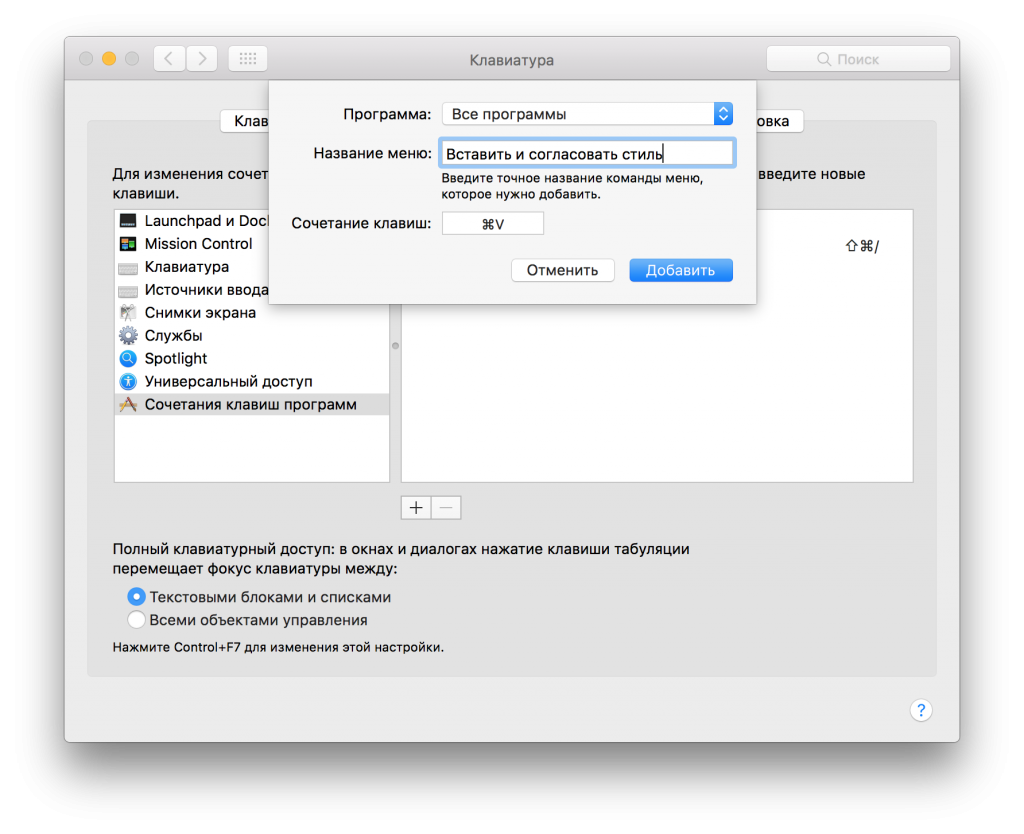
В списке опций в левой части окна выберите «Сочетания клавиш программ» и нажмите на + для добавления своего варианта.В появившемся окне в пункте «Программа» оставляем «Все программы», как это указано по умолчанию. В поле «Название меню» пропишите «Вставить и согласовать стиль», а в качестве комбинации клавиш укажите стандартное сочетание Cmd+V. Для обычной вставки с сохранением основного исходного форматирования можно выбрать название «Вставить» и комбинацию Cmd+Option+Shift+V. Таким образом, вы фактически поменяете местами два различных варианта вставки текста из буфера обмена. После этого работать с фрагментами текста из разных документов, сайтов и прочих источников станет намного удобней, поскольку информация из буфера обмена будет вставляться в едином стиле.



