Как сделать активную ссылку в телефоне?
Для этого в текстовом редакторе выделите нужный номер телефона или фрагмент текста и перейдите в редактирование ссылки. Во всплывающем окне выберите протокол ссылки Другой и пропишите саму ссылку в формате tel:+375292226667, затем нажмите ОК.
Как сделать чтобы ссылка была активной?
- Вставить ссылку из адресной строки браузера, а затем нажать клавишу Enter.
- Выделить слово или фразу, которая будет анкором ссылки, затем нажать на выделенный участок правой кнопкой мыши. Далее в выпавшем меню выбрать опцию «Гиперссылка».
Как скопировать ссылку и сделать ее активной?
Скопируйте выделенный адрес. Для этого щелкните правой кнопкой мыши по выделенному адресу и в меню выберите «Копировать» или просто нажмите Ctrl / ⌘ Cmd + C . Поместите курсор туда, куда нужно вставить ссылку, и нажмите Ctrl / ⌘ Cmd + V .
Как сделать ссылку на сайт с телефона?
Нажмите кнопку меню (либо под экраном на некоторых устройствах, либо справа вверху браузера) , а затем нажмите на Страница. Нажмите Добавить ярлык страницы. Ваш ярлык должен теперь появиться на вашем домашнем экране.
Как сделать чтоб ссылка была Кликабельной?
- Скопировать адрес страницы, на которую ты хочешь сделать кликабельную ссылку. АДРЕС мы копируем из адресной строки браузера. .
- Набираем урл заготовку из нескольких символов: [url=][/url] .
- Вставляем АДРЕС! Обязательно, впритык, без просветов. .
- Пишем анкор* между спинками квадратных скобок!
Как скопировать активную ссылку на сайт?
- Наводим указатель мыши на ссылку.
- Нажимаем на правую кнопку мыши.
- В появившемся меню, выбираем «Копировать адрес ссылки», «Копировать ссылку», или просто «Копировать». Для этого, мы наводим указатель мыши на нужный нам пункт и нажимаем левую кнопку.
Как скопировать и вставить ссылку на телефоне?
- Перейдите на веб-сайт, найдите ссылку, которую хотите скопировать и вставить, используйте любой браузер.
- Нажмите и удерживайте веб-адрес в адресной строке, пока не появится всплывающее меню.
- Нажмите «Копировать».
Как активировать ссылку?
Активировать ссылку можно непосредственно в текстовом документе. Для этого: запустите браузер, откройте нужную страницу или сайт, поставьте курсор в поле ввода адреса, нажмите левую кнопку мыши, и у вас выделится ссылка на открытую страницу.
Как скопировать и вставить ссылку в ворде?
- Скопировать ее из адресной строки обозревателя, вставить в документ, кликнуть клавишу «Enter»;
- Выделить слово нажать по нему правой кнопкой мыши и выбрать опцию «Гиперссылка»;
- Далее, установите связь с интернет-страницей, прописав в поле «Адрес» название сайта.
Как указать ссылку на номер телефона?
- Перейти в режим редактирования блока или ноды, где содержится редактируемый номер .
- Выделить мышью номер. .
- В панели инструментов, щелкнуть по значку «Вставить/Редактировать ссылку»
- Заполнить пустые окошки в открывшемся редакторе .
- Нажать кнопку «ок»
Как скопировать ссылку в тимс?
Рядом с названием своей команды выберите Дополнительные параметры…. > Получение ссылки на группу. Выберите Копировать, а затем отправьте ссылку нужному коллеге или ученику.
Как сохранить ссылку на сайт?
Чтобы переместить в буфер обмена выделенную ссылку, нажмите на нее правой кнопкой мыши и выберите опцию «Копировать». Кстати, нажатие на клавиатуре комбинации из клавиш «Ctrl» + «C» (латинская буква) даст такой же результат. Поздравляем, адрес сайта успешно скопирован, вам осталось его вставить в документ и сохранить.
Как сделать ссылку Кликабельной в тик токе?
- В описании Тик Ток аккаунта нажмите "Изменить профиль"
- Выберите пункт "Веб-сайт"
- Скопируйте адрес нужной страницы
- Вставьте его в описание
- Готово
Как сделать активную ссылку в письме?
- При создании сообщения электронной почты установите курсор туда, куда вы хотите вставить ссылку.
- Нажмите клавиши ALT+N, I, I, чтобы открыть диалоговое окно Вставка гиперссылки. .
- Введите адрес веб-страницы.
- Нажмите клавиши ALT+T. .
- Чтобы вставить ссылку, нажмите клавишу ВВОД.
Как скопировать ссылку на сайт чтобы она как ссылка открывалась?
- Наводим указатель мыши на ссылку.
- Нажимаем на правую кнопку мыши.
- В появившемся меню, выбираем «Копировать адрес ссылки», «Копировать ссылку», или просто «Копировать». Для этого, мы наводим указатель мыши на нужный нам пункт и нажимаем левую кнопку.
Как открыть URL-ссылку в документе Word на мобильном устройстве
Microsoft Word — одно из самых популярных приложений для работы с документами на компьютере. Большинство пользователей знают, что в Word можно вставлять гиперссылки, чтобы быстро перейти по интернет-адресу. Однако, не все знают, что такую возможность можно использовать и на мобильном устройстве. В этой статье мы расскажем, как открыть ссылку в Word на телефоне.
Открытие ссылки в Word на телефоне может быть полезно, если в документе есть гиперссылки на веб-страницы, документы или другие ресурсы в Интернете. Но как это сделать? Все очень просто!
На телефоне с операционной системой Android или iOS откройте приложение Word и найдите документ с ссылкой, которую вы хотите открыть. Нажмите на ссылку, и система автоматически перенаправит вас на нужную страницу в браузере. Если хотите вернуться в Word, просто закройте браузер или нажмите на кнопку «Назад».
Установка приложения
Для того чтобы открыть ссылку в Microsoft Word на телефоне, необходимо установить приложение на свое устройство. Это делается очень просто и быстро. Вот шаги, которые нужно выполнить:
1. Откройте App Store или Google Play на вашем устройстве.
2. В поисковой строке введите «Microsoft Word».
3. Нажмите на значок приложения Microsoft Word, чтобы перейти на страницу приложения.
4. Нажмите на кнопку «Установить» или «Загрузить», в зависимости от операционной системы вашего устройства.
5. Дождитесь окончания загрузки и установки приложения.
6. После установки, откройте приложение Microsoft Word на своем устройстве.
Теперь у вас есть установленное приложение Microsoft Word на вашем телефоне. Вы можете открыть ссылку в Word, просто перейдя по ней на вашем устройстве. Установка приложения займет всего несколько минут, и вы сможете легко работать с ссылками в ворде на телефоне.
Загрузка и установка Microsoft Word
- Откройте App Store (для пользователей iOS) или Google Play (для пользователей Android).
- В поисковой строке введите «Microsoft Word» и нажмите на кнопку «Поиск».
- Найдите приложение Microsoft Word в результате поиска и нажмите на него.
- Нажмите на кнопку «Установить» или «Получить», чтобы начать загрузку и установку приложения.
- После завершения загрузки и установки приложения, найдите его значок на главном экране вашего телефона.
- Нажмите на значок Microsoft Word, чтобы открыть приложение и начать использование.
Теперь вы можете легко открывать ссылки в Microsoft Word на своем телефоне и редактировать документы в удобной для вас форме. Удачной работы!
Вход в аккаунт Microsoft
Для того чтобы открыть ссылку в ворде на телефоне, вам необходимо иметь аккаунт Microsoft. Следуйте инструкциям ниже, чтобы войти в свой аккаунт:
1. Откройте приложение «Word» на своем телефоне.
2. В нижней части экрана нажмите на иконку «Мой аккаунт».
3. На экране входа в аккаунт Microsoft введите вашу электронную почту или номер телефона, связанный с аккаунтом.
4. Нажмите на кнопку «Далее».
5. Введите пароль от вашего аккаунта и нажмите кнопку «Войти».
Примечание: Если у вас нет аккаунта Microsoft, вы можете создать новый нажав на кнопку «Создать аккаунт».
Создание документа в Word
Шаг 1: Запустите приложение Word на вашем устройстве. Обычно оно доступно на рабочем столе или в меню «Приложения».
Шаг 2: После запуска Word вы увидите экран приветствия, на котором можно выбрать один из предложенных шаблонов или создать новый пустой документ. Чтобы создать новый пустой документ, выберите «Пустой документ».
Шаг 3: Когда новый документ откроется, вы увидите пустую страницу, на которой сможете начать работу. В верхней части экрана есть панель инструментов, где находятся различные функции и возможности редактирования документа.
Шаг 4: Чтобы добавить текст в документ, щелкните на пустой странице и начните печатать. Вы также можете скопировать и вставить текст из другого источника, используя команды «Копировать» и «Вставить» в меню редактирования.
Шаг 5: Кроме текста, вы можете добавлять в документ другие элементы, такие как изображения, таблицы, графики и т.д. Для этого используйте соответствующие кнопки на панели инструментов Word.
Шаг 6: После того как вы закончите создание документа, сохраните его на своем устройстве. Щелкните на кнопку «Файл» в верхнем левом углу экрана и выберите «Сохранить как». Укажите имя файла, выберите папку для сохранения и нажмите кнопку «Сохранить».
Теперь у вас есть новый документ, созданный в Microsoft Word. Вы можете продолжить его редактирование или поделиться им с другими людьми.
Создание нового документа
Чтобы создать новый документ в приложении Microsoft Word на телефоне, выполните следующие шаги:
- Откройте приложение Microsoft Word на своем телефоне. Обычно иконка приложения Word находится на главном экране или в списке всех установленных приложений.
- Нажмите на значок «плюс» или на надпись «Создать новый документ», чтобы начать создание нового документа.
- Выберите тип документа, который вы хотите создать. Microsoft Word предлагает различные шаблоны для создания документов, таких как письма, отчеты, резюме и другие.
- Начните редактировать новый документ. Приложение откроет пустой документ, который вы можете заполнить текстом и другими элементами, используя инструменты форматирования и редактирования в верхней панели инструментов.
- Сохраните документ после завершения работы над ним. Для этого нажмите на значок «Сохранить» или выберите соответствующий пункт меню, указав имя файла и расположение сохранения.
Теперь вы знаете, как создать новый документ в приложении Microsoft Word на вашем телефоне.
Вставка ссылки в документ
1. Выделите текст, который вы хотите сделать ссылкой.
Выделение текста можно сделать, выделяя его мышью или используя сочетание клавиш Shift + Стрелка влево/вправо.
2. Нажмите правую кнопку мыши и выберите вариант «Вставить гиперссылку».
Появится окно, в котором вы можете вставить адрес ссылки. Здесь вы можете вставить как внешние ссылки (например, http://www.example.com), так и внутренние ссылки на другие части документа.
Примечание: Если у вас уже есть ссылка, которую вы хотите вставить, вы также можете использовать сочетание клавиш Ctrl + K, чтобы открыть окно вставки гиперссылки.
3. Вставьте адрес ссылки и нажмите «ОК».
После вставки адрес ссылки, текст, который вы выделили ранее, станет ссылкой. При нажатии на эту ссылку, пользователь будет перенаправлен по указанному адресу.
Примечание: Вы также можете добавить подсказку для ссылки, введя текст в поле «Вставить в поле подсказки». Этот текст будет отображаться при наведении на ссылку, чтобы помочь пользователям определить, куда они будут перенаправлены.
Теперь, когда вы знаете, как вставить ссылку в документ, вы можете делать свои документы более удобными и интерактивными для пользователей. Используйте эту функцию, чтобы добавить полезные ссылки на свои документы и облегчить поиск информации.
Копирование ссылки на телефон
Копирование ссылки на телефоне очень просто и удобно. Вы можете использовать различные способы, чтобы скопировать нужную ссылку и переслать ее на свой мобильный устройство в нескольких простых шагах.
Самый простой и распространенный способ — это выделить ссылку на компьютере или другом устройстве, затем нажать правой кнопкой мыши и выбрать опцию «Копировать». Затем, перейдя на свой телефон, откройте приложение, в котором вы хотите использовать эту ссылку, и вставьте ее, нажав на пустое поле и выбрав «Вставить».
Если вы хотите скопировать ссылку без использования компьютера, вам доступны другие способы. Некоторые приложения и браузеры предлагают встроенную функцию копирования ссылок. Просто откройте ссылку, которую вы хотите скопировать, нажмите и удерживайте на ней, и затем выберите опцию «Копировать ссылку» или подобное всплывающее окно.
Вы также можете использовать виртуальную клавиатуру своего устройства, чтобы выделить и скопировать ссылку на веб-странице. Просто нажмите и удерживайте пальцем на тексте ссылки, пока не появится контекстное меню. Затем выберите опцию «Копировать» и перейдите к месту, где вы хотите вставить ссылку, и выберите опцию «Вставить».
Копирование ссылки на телефоне — это быстрая и удобная операция, которая позволяет вам сохранить или отправить необходимую информацию с одного устройства на другое.
Выделение и копирование ссылки
Для открытия ссылки в Ворде на телефоне необходимо выполнить следующие шаги:
- Нажмите на ссылку правой кнопкой мыши или удерживайте палец на ссылке, если у вас сенсорный экран. Это откроет контекстное меню.
- В контекстном меню выберите опцию «Копировать ссылку» или «Скопировать адрес ссылки».
- Откройте приложение Word на телефоне или планшете.
- Вставьте скопированную ссылку в документ Word, нажав на место в документе и удерживая палец на нем, пока не появится всплывающее меню. Затем выберите опцию «Вставить».
Теперь вы можете просматривать или открывать ссылку в Ворде на своем телефоне или планшете! Этот способ позволяет быстро и удобно работать со ссылками в документе Word и использовать их для дальнейшего исследования, обмена информацией или просмотра веб-страниц.
Отправка ссылки с помощью мессенджера
Если вы хотите отправить ссылку с помощью мессенджера на своем телефоне, вам потребуется соответствующее приложение, установленное на вашем устройстве. Большинство популярных мессенджеров, таких как WhatsApp, Viber и Telegram, позволяют отправлять ссылки в различных форматах.
Чтобы отправить ссылку с помощью мессенджера, следуйте этим простым шагам:
- Откройте приложение мессенджера на своем телефоне.
- Выберите контакт или группу, которой вы хотите отправить ссылку.
- В поле ввода сообщения нажмите на иконку прикрепления файлов.
- Выберите опцию «Ссылка» или «Поделиться ссылкой».
- Вставьте ссылку в соответствующее поле ввода.
- Добавьте необходимые комментарии или описание, если требуется.
- Нажмите кнопку «Отправить», чтобы отправить ссылку.
Получатель вашего сообщения должен также иметь установленное приложение мессенджера и активное интернет-соединение, чтобы получить ссылку и открыть ее. Некоторые мессенджеры могут предложить различные способы открытия ссылки, например, встроенным браузером или внешним приложением.
Отправка ссылки с помощью мессенджера является удобным и быстрым способом поделиться информацией с другими людьми на мобильных устройствах. Эта функция может быть особенно полезной, когда вам нужно отправить веб-страницу, документ или любую другую информацию, которую можно открыть в браузере на телефоне.
Открытие ссылки в Word
Открытие ссылок в документе Word на мобильном телефоне может быть удобным способом получения дополнительной информации. В текстовом документе можно вставить гиперссылку, которая будет открываться в браузере на телефоне пользователя. Для создания ссылки в Word необходимо выполнить следующие действия:
- Выделите текст, который будет являться ссылкой.
- Нажмите правой кнопкой мыши на выделенный текст и выберите опцию «Гиперссылка» в контекстном меню.
- В открывшемся окне «Вставка гиперссылки» введите URL ссылки в поле «Адрес»
- Нажмите кнопку «ОК» для завершения процесса.
Теперь, при нажатии на выделенный текст, пользователи смогут открыть ссылку в браузере на своем мобильном телефоне. Это может быть полезно, если в документе Word есть ссылки на веб-страницы, дополнительные материалы или другую информацию, доступную в Интернете.
Открывая ссылки в Word на телефоне, пользователи могут быстро получать нужную информацию без необходимости переключения между приложениями или устройствами. Этот метод может быть особенно полезен, если документ Word используется в качестве учебного материала, инструкции или бизнес-презентации.
Открытие документа в Word на телефоне
Если у вас установлено приложение Microsoft Word на вашем телефоне, открытие ссылки в Word становится очень простым. Вам просто нужно нажать на ссылку, и телефон автоматически откроет документ в приложении Word. Вы сможете просматривать, редактировать и сохранять документы прямо на своем телефоне.
Если у вас нет приложения Microsoft Word на телефоне или ссылка не открывается автоматически, вы можете вручную скопировать ссылку и открыть ее в приложении Word. Для этого вы должны:
1. Скопируйте ссылку на документ, которую вы хотите открыть в Word.
2. Откройте приложение Microsoft Word на своем телефоне.
3. Нажмите на кнопку «Открыть» или «Обзор файлов», в зависимости от вашего устройства и версии Word.
4. В появившемся окне нажмите на кнопку «Вставить ссылку» или иконку «Вставить», чтобы вставить скопированную ссылку.
5. Нажмите на кнопку «Открыть», чтобы открыть документ в Word.
6. Документ будет загружен и открыт в приложении Word на вашем телефоне.
7. Теперь вы можете просматривать, редактировать и сохранять его как обычный документ Word.
Открывая ссылки на документы в Word на вашем телефоне, вы сможете легко работать с документами, даже будучи вне офиса или дома. Не забудьте установить приложение Microsoft Word на свой телефон, чтобы иметь доступ к своим документам в любое время и в любом месте.
Добавление ссылки на сайт в документ Word
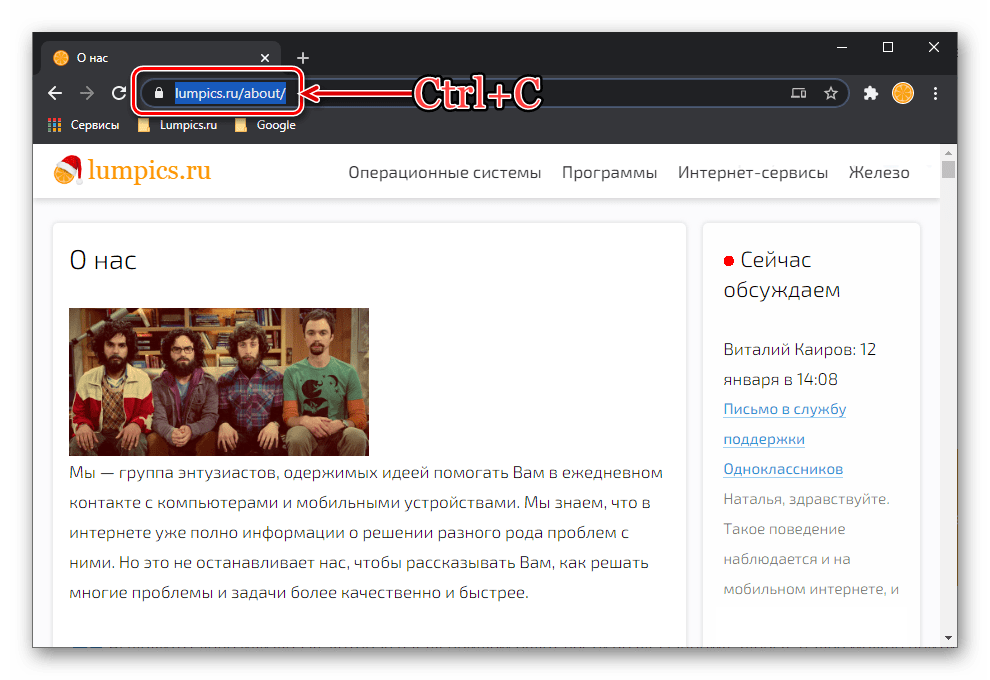
- Подготовьте, то есть скопируйте в буфер обмена ссылку, которую требуется вставить в текстовый файл.
- Выделите слово или фразу, которая в дальнейшем будет вести по указанному адресу.
Обратите внимание! Ссылкой в документе Word может быть не только обычный текст, но и рисунок, изображение, фигура, текстовое поле, WordArt, SmartArt и некоторые другие объекты. Алгоритм действий, которые требуется выполнить в подобных случаях, ничем не отличается от рассмотренного далее.
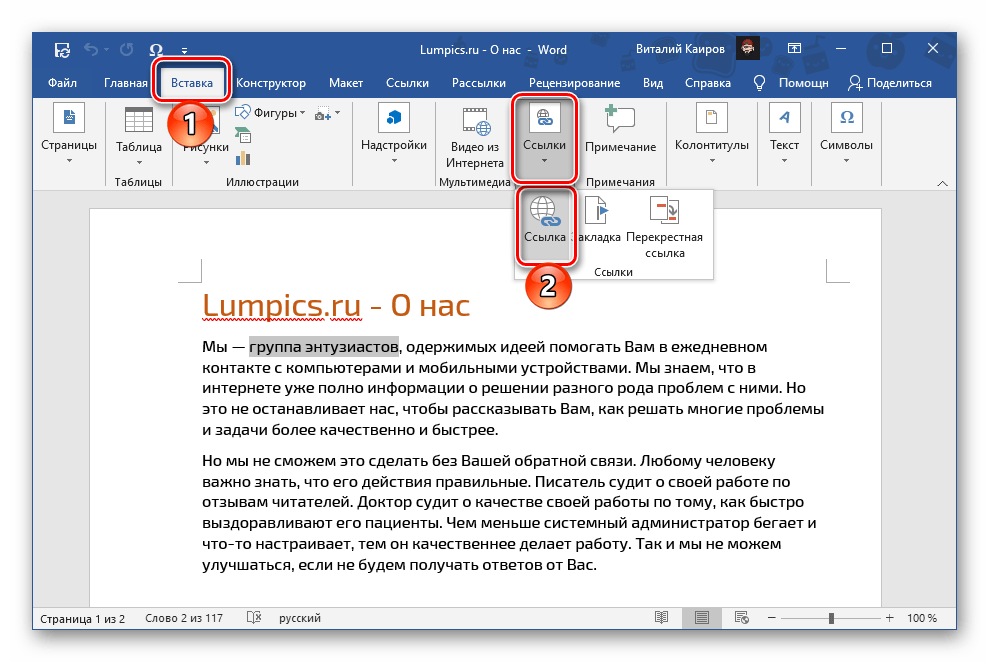
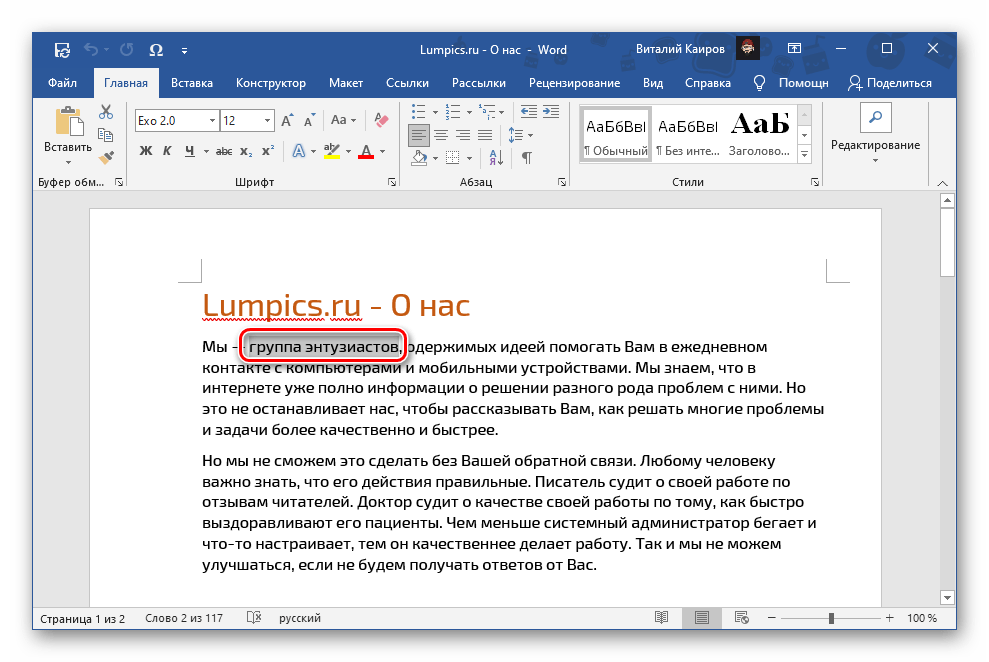 Далее можно пойти по одному из трех путей:
- перейдите на вкладку «Вставка» и воспользуйтесь кнопкой «Ссылка»;
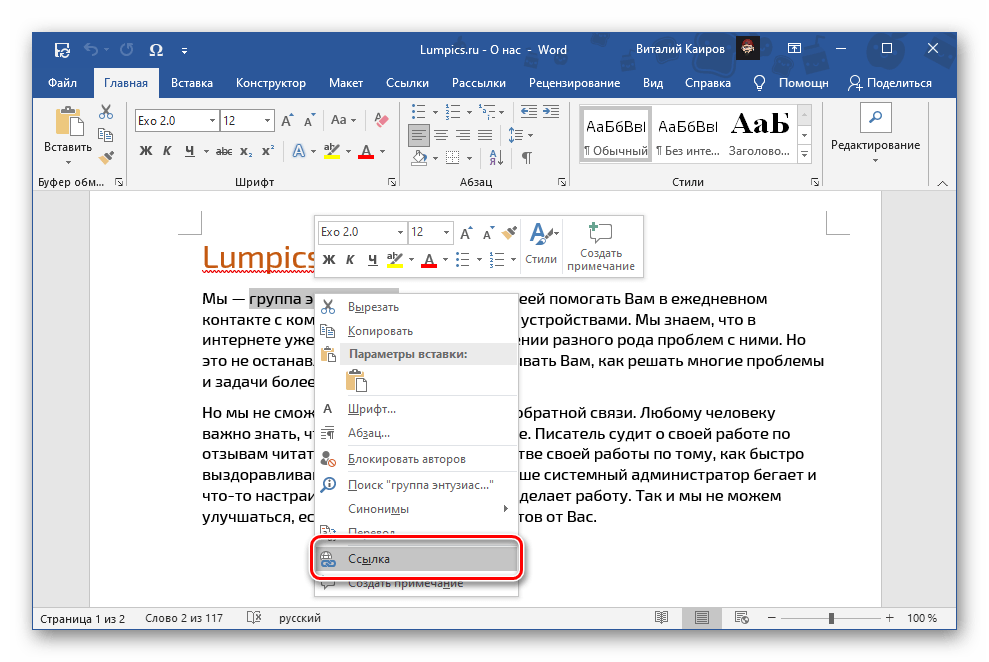
- кликните по выделенной части текста правой кнопкой мышки (ПКМ) и выберите пункт «Ссылка»;
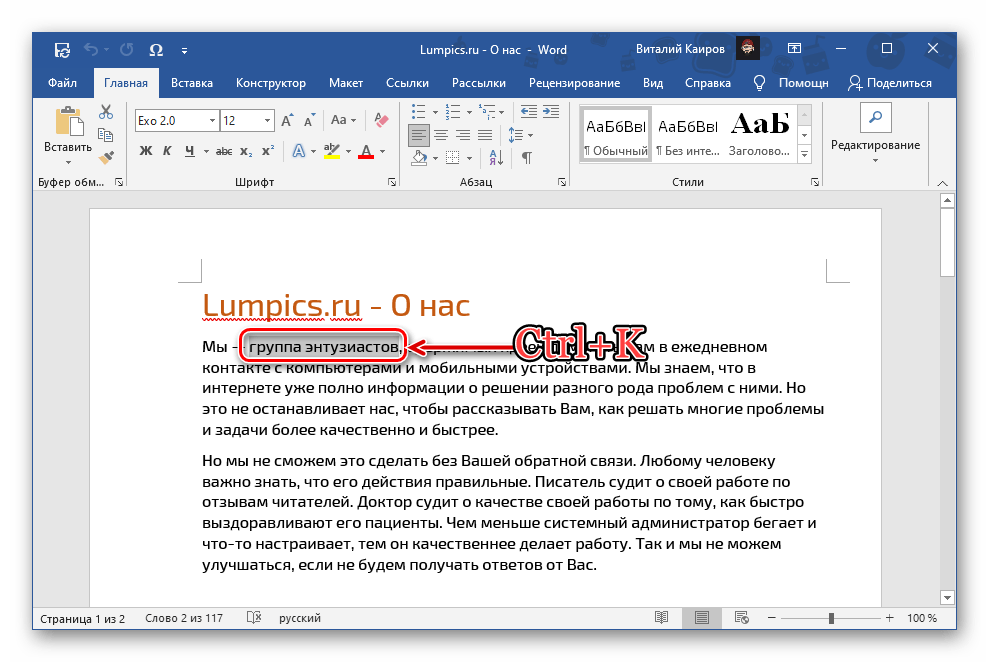
- нажмите сочетание клавши «Ctrl+K».
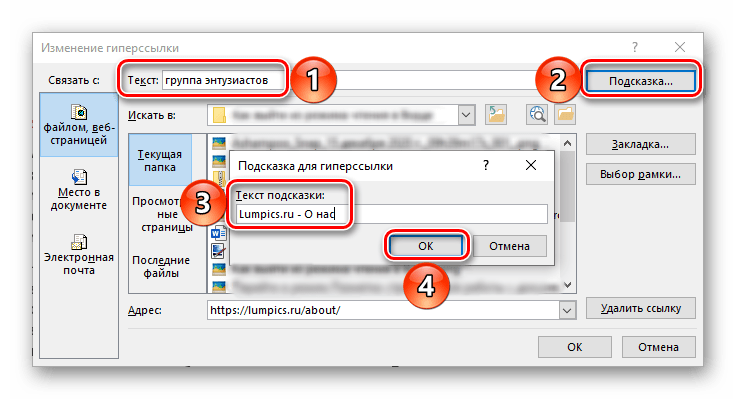
Примечание: В строке «Текст», расположенной вверху этого окна, можно задать свое название для ссылки – текст, внутри которого она будет содержаться. Это полезно в тех случаях, когда изначально адрес добавлялся в пустое место документа, что тоже возможно. Справа же расположена кнопка, нажатие на которую позволяет добавить «Подсказку» — небольшое описание, демонстрируемое при наведении указателя курсора на ссылку в тексте.
Ссылка будет добавлена в указанное вами место документа, будь то текст, изображение или какой-либо другой элемент. Для перехода по ней необходимо зажать клавишу «Ctrl» и кликнуть по объекту левой кнопкой мышки (ЛКМ).
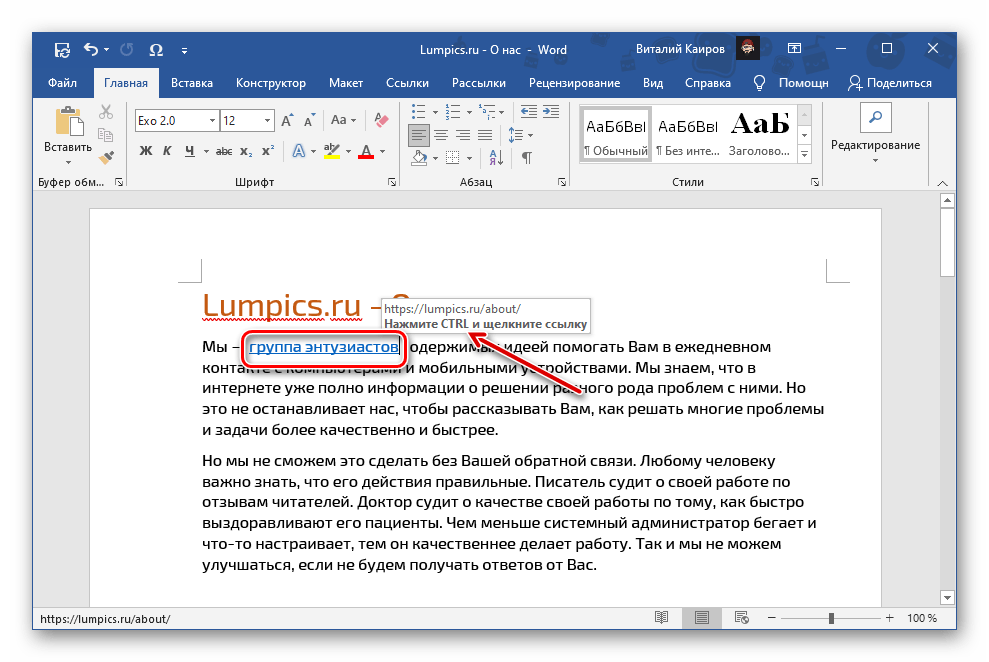 Если добавлялась подсказка, она будет показана вместо адреса во всплывающем окошке около текста-гиперссылки.
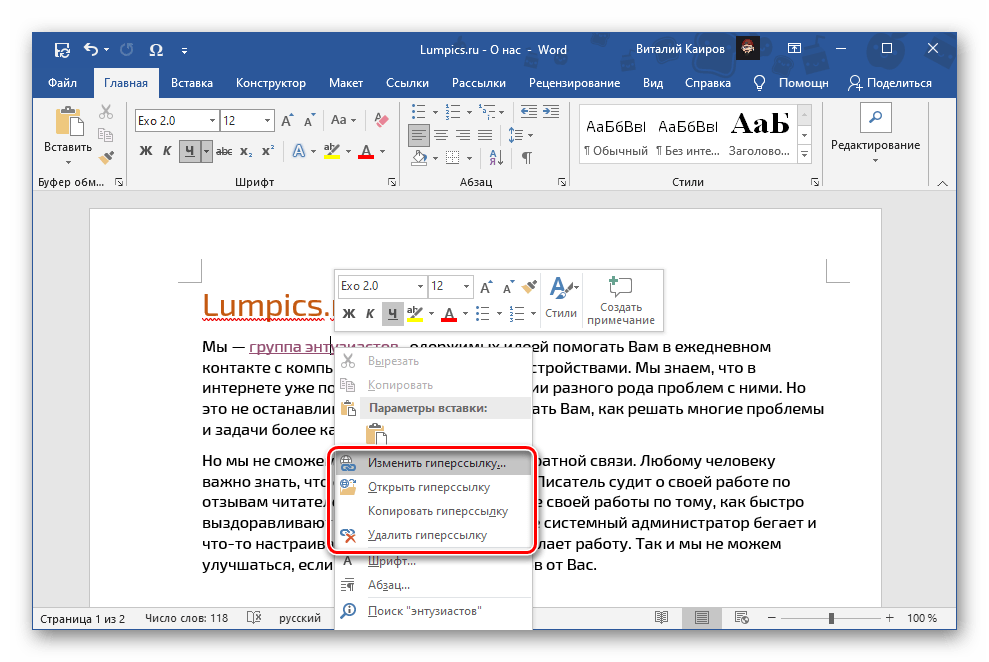
 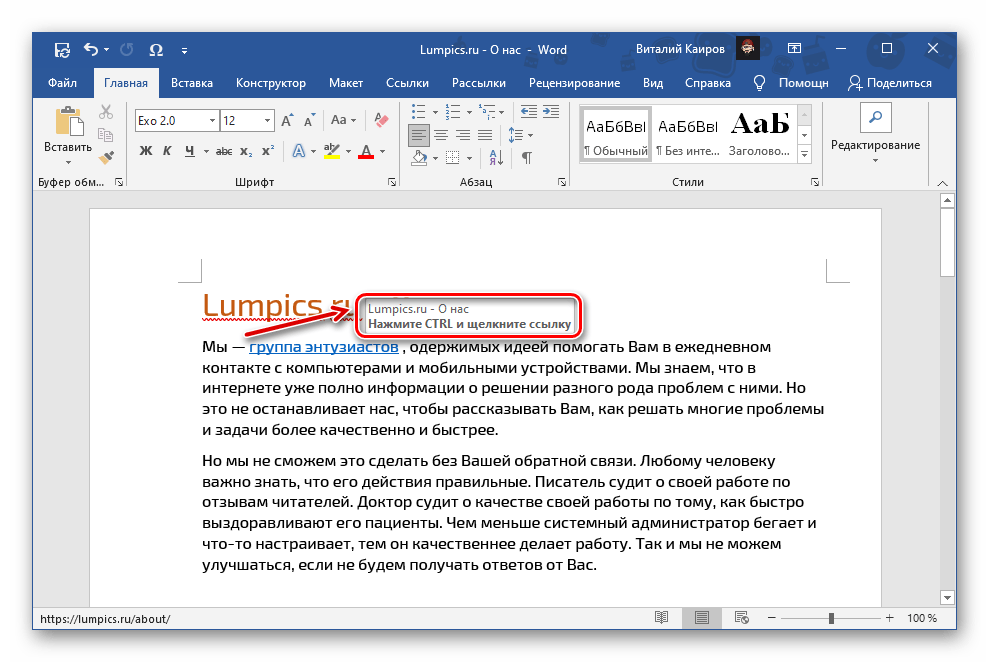 Из контекстного меню, вызываемого нажатием ПКМ по указанному месту, тоже можно открыть ссылку. Там же доступна возможность ее изменения, копирования и удаления.