
Microsoft Word содержит мастера для создания некоторых документов. Мастер — это своеобразная встроенная в Microsoft Word программа , задающая вопросы в диалоговых окнах, а затем использующая ответы для создания документов.
Для создания документа с помощью мастера следует воспользоваться областью задач Создание документа ( рис. 8.5). Если эта область не отображена в окне Microsoft Word , то можно выполнить команду Файл/Создать, после чего она появится.
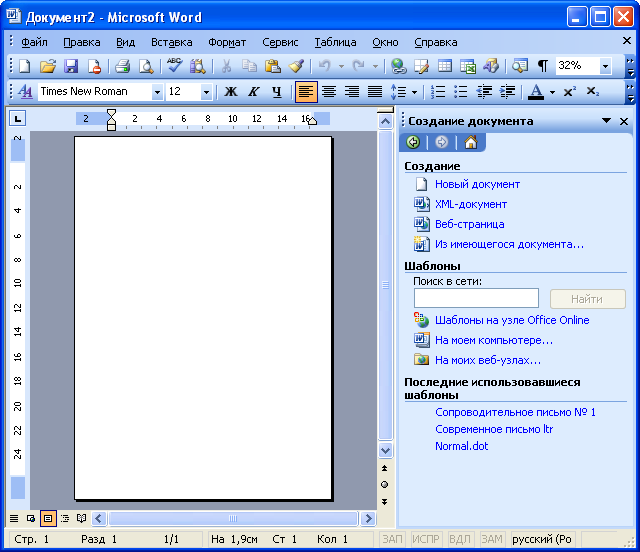
Рис. 8.5. Область задач "Создание документа"
В области задач в разделе Шаблоны необходимо один раз щелкнуть левой кнопкой мыши по ссылке На моем компьютере (см. рис. 8.5), в результате чего появится диалоговое окно Шаблоны ( рис. 8.6).
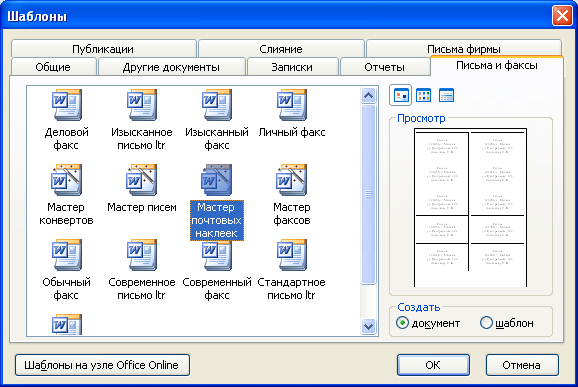
Рис. 8.6. Выбор шаблона для создания наклеек
Мастер почтовых наклеек расположен во вкладке Письма и факсы диалогового окна Шаблоны (см. рис. 8.6). Для запуска мастера необходимо дважды щелкнуть левой кнопкой мыши по значку применяемого мастера.
Кроме того, Мастер почтовых наклеек можно запустить командой Сервис/Письма и рассылки/Конверты и наклейки.
Мастер почтовых наклеек предназначен для создания большого количества одинаковых текстов на одной странице. Это могут быть действительно наклейки с почтовым адресом, а могут быть также и визитные карточки, наклейки на дискеты, наклейки на видеокассеты и т. п.
После запуска Мастера почтовых наклеек появляется диалоговое окно Конверты и наклейки, вкладка Наклейки ( рис. 8.7).
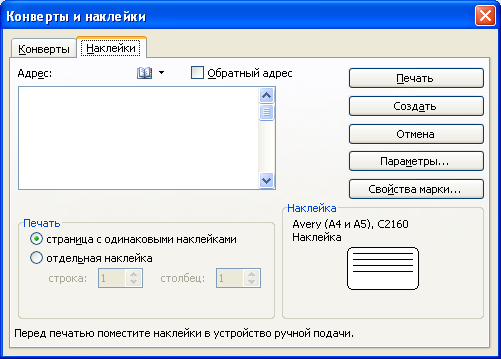
Рис. 8.7. Создание наклейки во вкладке "Наклейки" диалогового окна "Конверты и наклейки"
В поле Адрес необходимо ввести текст, который будет напечатан на каждой наклейке. Текст вводится обычным образом. Можно изменять оформление текста. Для этого следует непосредственно в поле Адрес выделить оформляемый фрагмент, а затем щелкнуть по нему правой кнопкой мыши.
В появившемся контекстном меню можно выбрать команду Шрифт для установки параметров шрифта текста наклейки ( шрифт , размер шрифта , начертание, подчеркивание и др.) или команду Абзац для установки параметров абзаца текста наклейки (отступы, интервалы и выравнивание и др.). Фрагменты текста можно выделять и оформлять независимо друг от друга ( рис. 8.8).
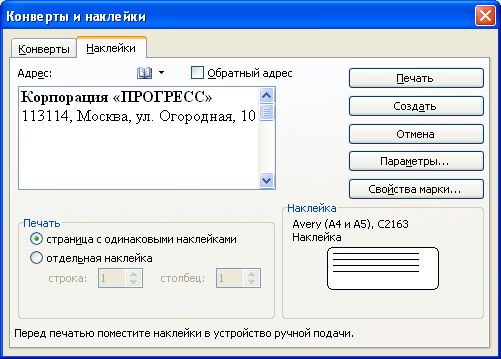
Рис. 8.8. Ввод адреса при создании наклейки
Для установки параметров наклейки во вкладке Наклейки диалогового окна Конверты и наклейки (см. рис. 8.7) необходимо нажать кнопку Параметры. В диалоговом окне Параметры наклейки ( рис. 8.9) в раскрывающемся списке Сорт можно выбрать сорт наклеек. Перечень наклеек указанного сорта появится в списке Тип.
Тип наклейки определяет размеры наклейки и параметры страницы, на которой они будут печататься.
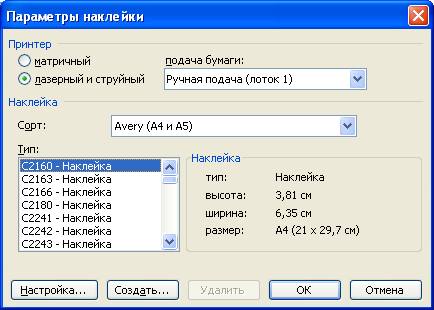
Рис. 8.9. Выбор основных параметров создаваемой наклейки
При необходимости можно настроить параметры стандартной наклейки. Для этого в диалоговом окне Параметры наклейки (см. рис. 8.9) следует нажать кнопку Настройка. В диалоговом окне Наклейка — настройка ( рис. 8.10) можно изменить размеры наклейки, поля страницы бумаги, на которой будет печататься наклейка, и т.д.
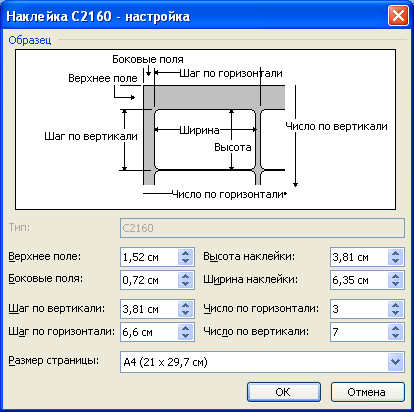
Рис. 8.10. Настройка параметров создаваемой наклейки
При желании можно создать собственную наклейку. Для этого в диалоговом окне Параметры наклейки (см. рис. 8.9) следует нажать кнопку Создать. В диалоговом окне Создание наклейки ( рис. 8.11) можно в поле Тип указать название создаваемой наклейки, установить размеры наклейки, поля страницы бумаги, на которой будет печататься наклейка и т.д.
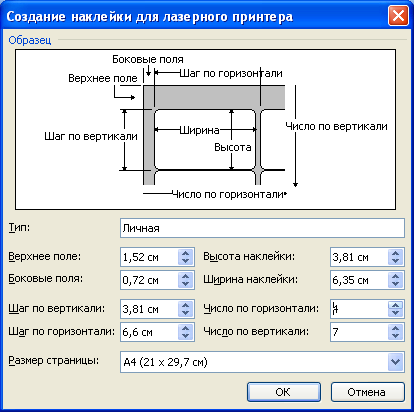
Рис. 8.11. Создание собственного типа наклейки
После установки всех параметров наклейки во вкладке Наклейки диалогового окна Конверты и наклейки (см. рис. 8.7) необходимо нажать кнопку Создать, после чего будет создана страница наклеек ( рис. 8.12). Этот документ можно сохранить как файл , а затем по мере надобности печатать. Если же нажать кнопку Печать, то страница наклеек будет сразу же напечатана.
Печать этикеток из MS Word
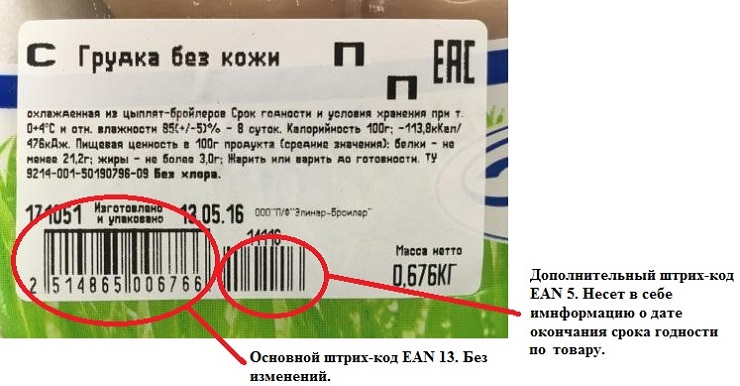

Делов в том, что напечатать этикетки можно из любой программы, включая Ворд. Заказчики также хотят распечатать из программы MS Word.
В сфере печати представлены как платные, так без платные программы: Zebra Designer, 1С:Печать этикеток и ценников, утилита MEGA Label Express. Однако ворд есть у всех.
Надо определится на каком принтере будете печатать: на обычном офисном лазерным, или всеже вспециализированном принтере для печати этикеток. От этого будет зависить материал: формат А4 в листах, или в рулонах, соотвесвтенно.
Подготовка макета этикеток в Word
Открываем программу ворд. Создайте новый документ Microsoft Word. Накидываем текст и картинки на чистом листе, который требуется печатать. Тут приходить понимание какой размер самой этикетки выбрать, каким шрифтом печатать, как расположить компактнее все элементы печати. Приходим к пошаговой инструкции по созданию этикетки в Word.
В программе ВОРД -> в верхнем горизонтальном меню открываем вкладку "РАССЫЛКИ" -> слева кликаем на вкладку "НАКЛЕЙКИ". В открывшемся далоговом окне выбираем "ПАРАМЕТРЫ".
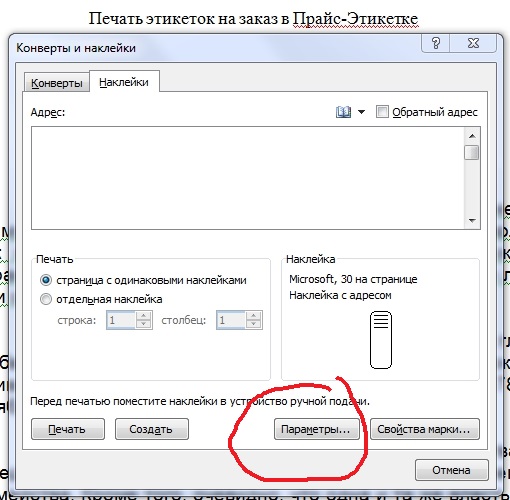
Тип -> Настройка. В окне Параметры надо выбрать размер (высота, ширина), боковые поля (верхние, нижние). Потвердите свой выбор, нажмите кнопку ОК.
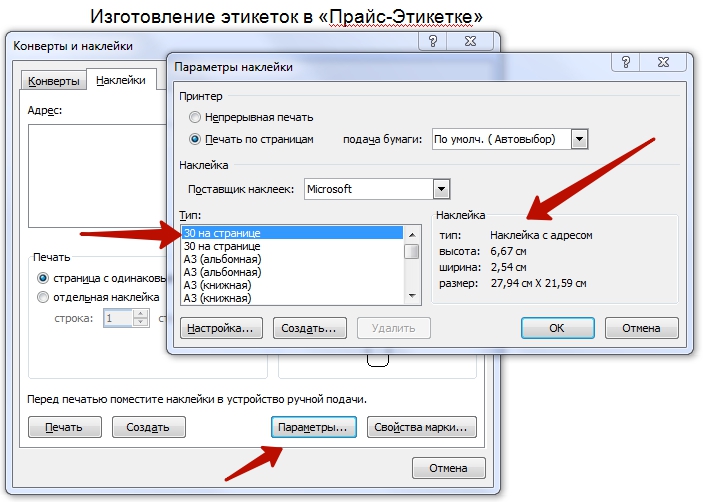
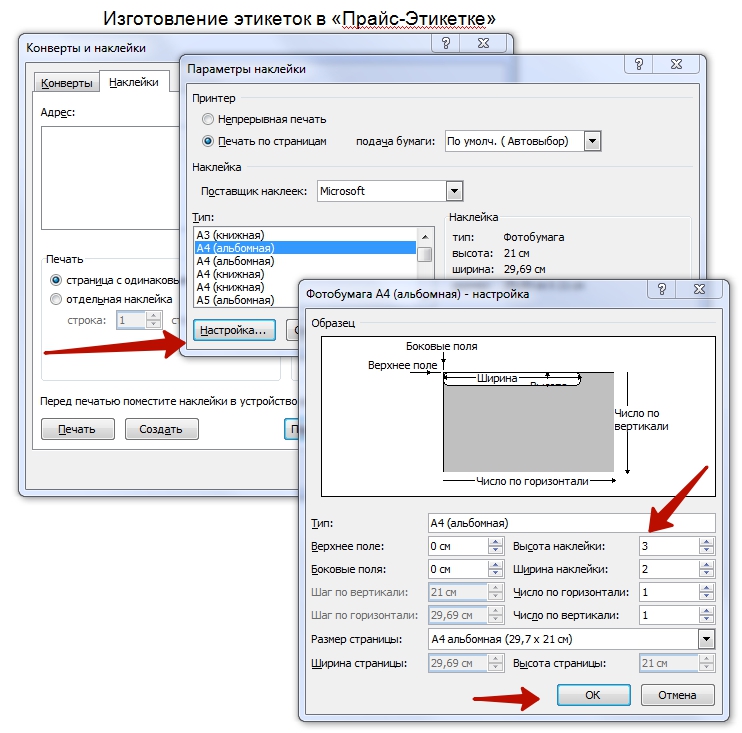
Создание и настройка макета в Word
После выбора параметров и размера этикетки — возвращаемся в первое диалоговое окно "КОНВЕРТЫ и НАКЛЕЙКИ".
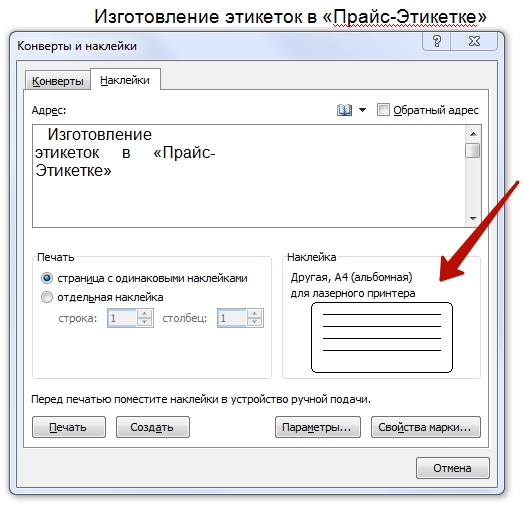
Теперь Word показывает нам что получилось основе заданных размеров и параметров. Осталось только нажать кнопку "СОЗДАТЬ". Открывается новое окно Word уже с макетом готовым к печати.
В окне «Адрес» соразмерно размеру этикетки один раз введите текст, который программа автоматически разместит на всех этикетках листа. Допустим адрес производствва продукции. Доступ к форматированию шрифта открывается щелчком правой клавиши мыши в поле для текста.
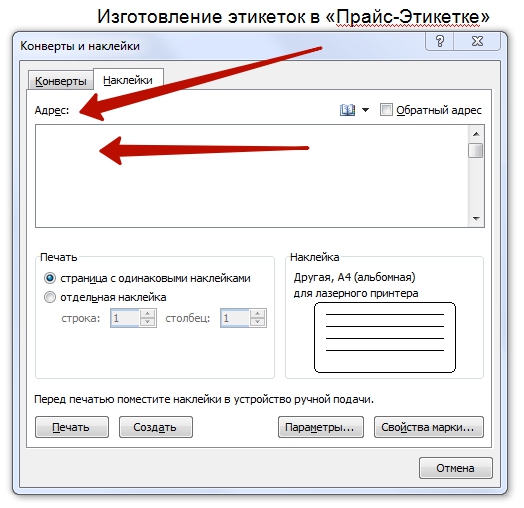
Тестовая печать этикетки в Word
Запускаем печать пока на обычной офисной бумаге, смотрим что получилось. Корректируем до того, как вас устроить напечатанные будующие наклейки. Это еще позволит нетратить более дорогую бумагу в процессе обучения и приладки шаблона. Если у вас все получилось правильно, вставляем в лазерный принтер уже специальную бумагу для создания этикеток. Печатаем самоклеящуюся этикетку в Word.
Готовые типовые шаблоны для этикеток А4
Полученные шаблоны этикеток удобно сохранить в отдельную папку на компьютере и в будующем пользоваться. Уже не потребуется каждый раз рисовать и подбирать параметры. Современем у вас начнет получаться лучше и лучше. Также можно попробовать поискать готовые шаблоны в инете, но уйдет не мало времени. Быстрее создать сразу под себя то, что нужно.
Научитесь и будете знать где что подкорректирвоать в случае надобности.
Шаблон А4 представляет собой непечатную сетку, таблица показывается только на экране монитора. Теперь вы можете в шаблоне в ячейки вставлять текст или картинки. Внимание, сетка на экране должна соответствоваать высечкам на листе. При печати изображение в ячейки попадает на этикетку, при этом запечатывать можно не весь лист, а только нужное количество ячеек, а сам лист можно повторно использовать.
Аналогично можно проработать готовые шаблоны этикеток для бумаги марок Mega Label и Pro Mega Label. Шаблон представляют собой Word с размещением этикеток разного формата на одном листе.
Поскольку у большинства компаний уже есть программа 1с, а еще лучше 1с управление торговлей, то это сократит время печати при больших наименованиях продукции, указания цены и дат, штрих-кода можно распечатать прямо с программы 1С. Нужна настройка 1с программы под печать этикеток? Обращайтесь в прайс этикетку, поможем настроить.
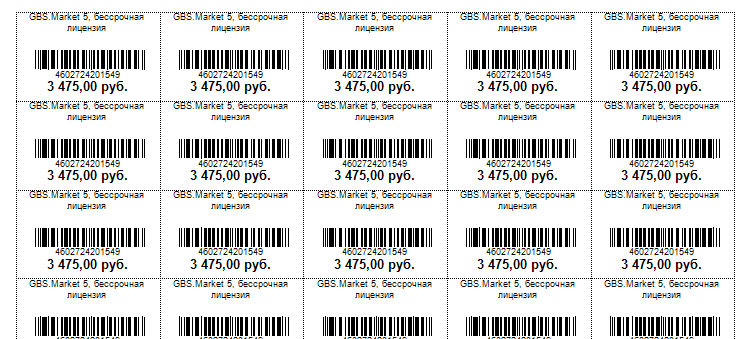
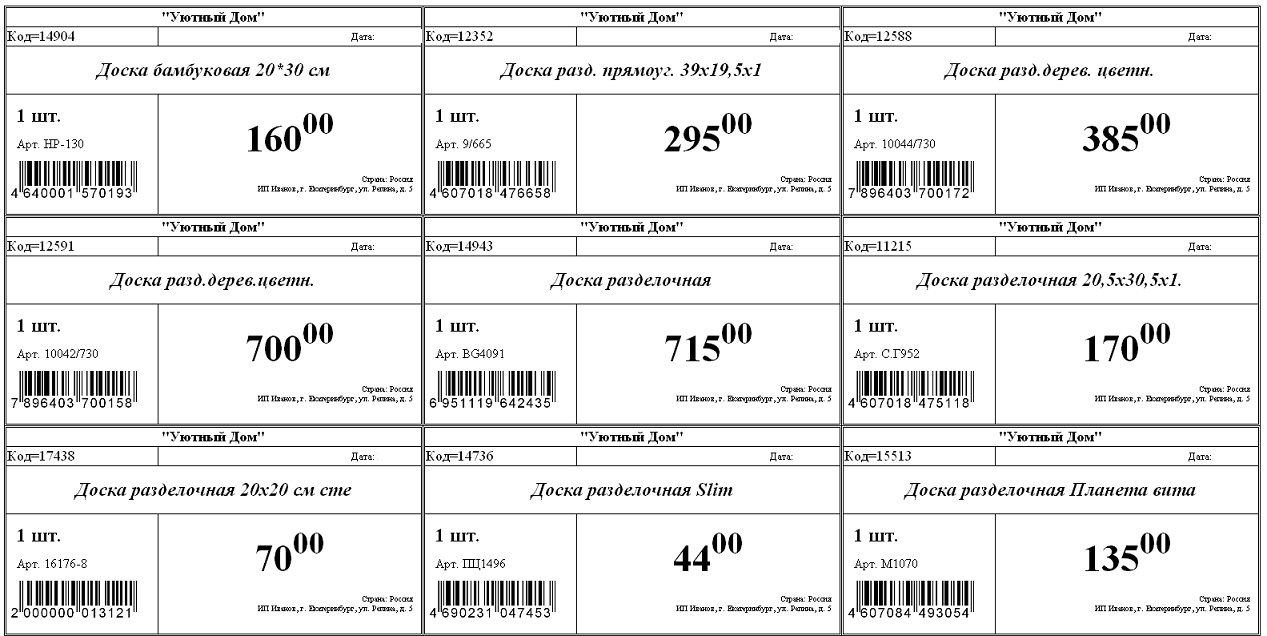
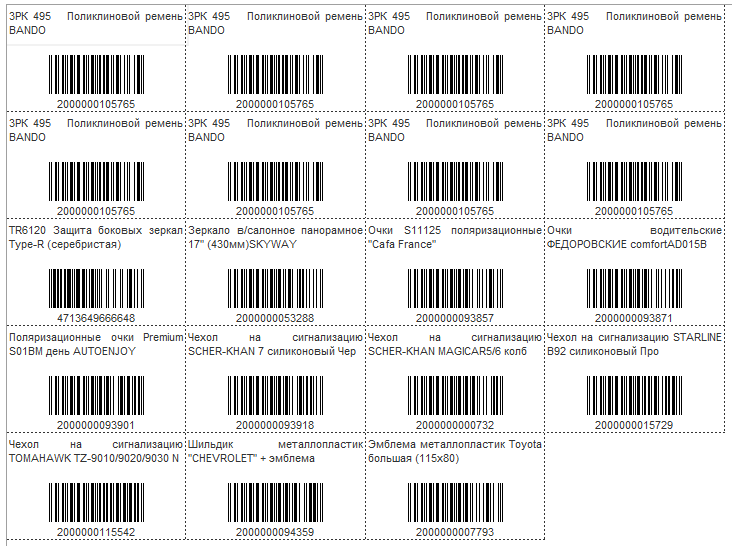
Установка драйвера принтера Word
Для печати в программе майкрософт Word потребуется устанвоить драйвера принтера печати этикеток. При печати выбрать нужный нам принтер, например zebra, citizen, datamax, и др. Для печати штрих кода лучше купить принтер под соотвествующий размер этикеток. Принтеры Zebra специально разработаны для печати этикеток, включая штрих-код, поэтому они являются хорошим выбором при печати этикеток из Word и других программ.
Конечно же можно печатать этикетки на обычном лазерном или струйном принтере, тогда надо выбирать самоклеящиеся этикетки на листах А4 таких фирм как: MEGA Label, Lomond или Planet. Такая печать потребует много ручного труда, но так сказать из подручных материалов.
Для обеспечения более высокого качества печати рисунков и фотографий рекомендуется перевести принтeр в специальный режим. Для этого требуется перед отправкой задания на печать в «Свойствах принтeра» выбрать тип (этикетки/наклейки/фотографии) и/или толщину бумаги (плотная, больше 100 г/кв.м и т.п.) — в зависимости от драйвера принтера настройки могут отличаться.
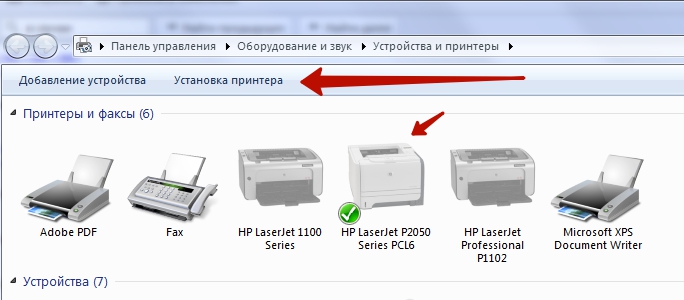
Проверить какие принтеры установлены в системе возможно "ПУСК" -> "УСТРОЙСТВА и ПРИНТЕРЫ".
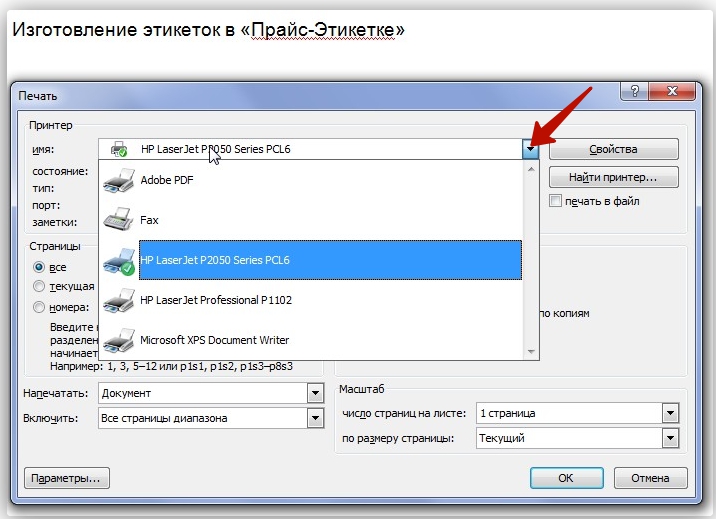
Microsoft Word видит весь этот список принтеров в настройках печати самой программы. Теперь выбираем нужный принтер.
Специальные программы для создания и печати этикеток
Бесплатные программы принтеров для печати этикеток: MS Word, MS Excel, PDF, Golabel, BarTender UltraLite.
Примеры платных программ печати: 1С Предприятие, LabelOnline, Bartender Professioanl, Zebra Designer Pro.
Достоинства применения специальной программы печати:
- Удобнее создавать дизайн этикетки;
- На макет этикетки легко добавить штрих код необходимого типа, например, 2d Data Matrix;
- Можно печатать из 1С, файлов, баз данных, таблиц или интегрироваться с другими учетными программами на вашем предприятии, например с CRM или ERP (1С УТ, 1С Торговля, 1С Розница, 1С УНФ, 1С КОРП);
- Печать этикеток с RFID метками.
Если Вы печатаете много этикеток, то использование специальной программы увеличит скорость печати. У бесплатных программ печати этикеток есть ограничения, либо малый функционал. Совет: если печатаете много, то покупайте программы с раширенным фнкционалом.
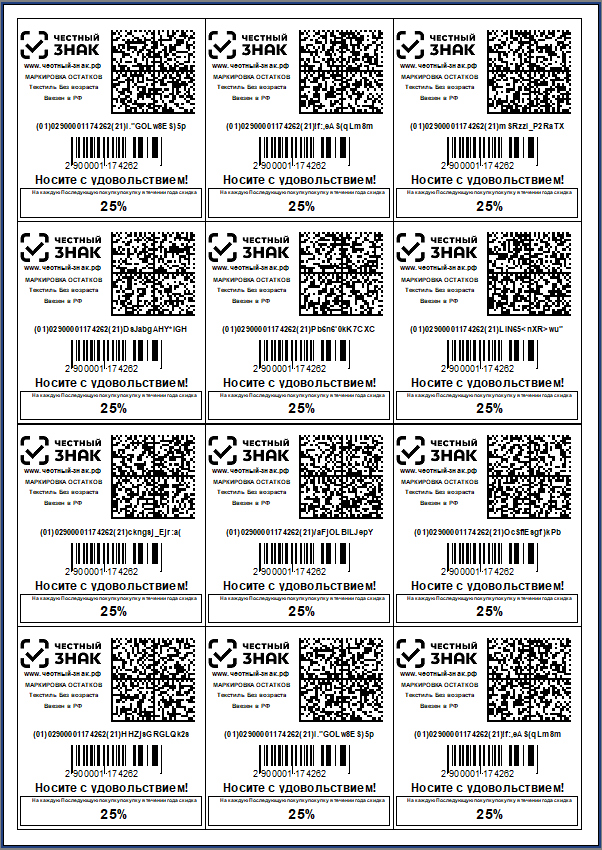
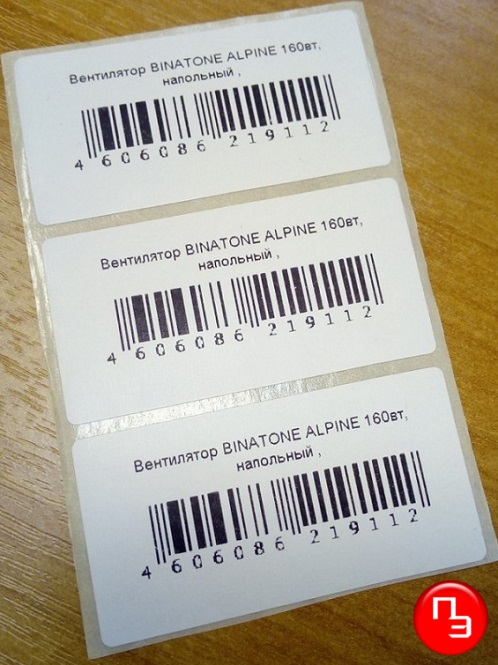
Примеры черно-белой печати
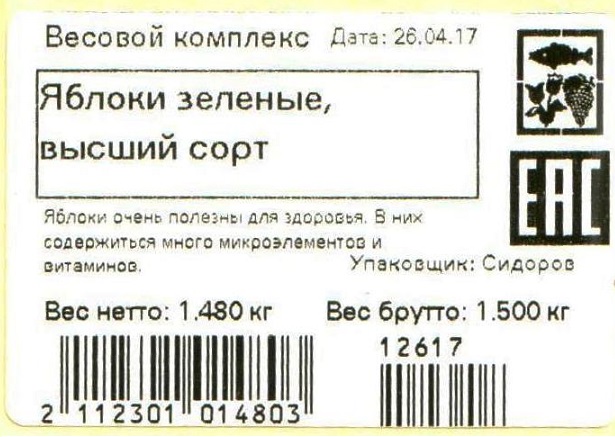
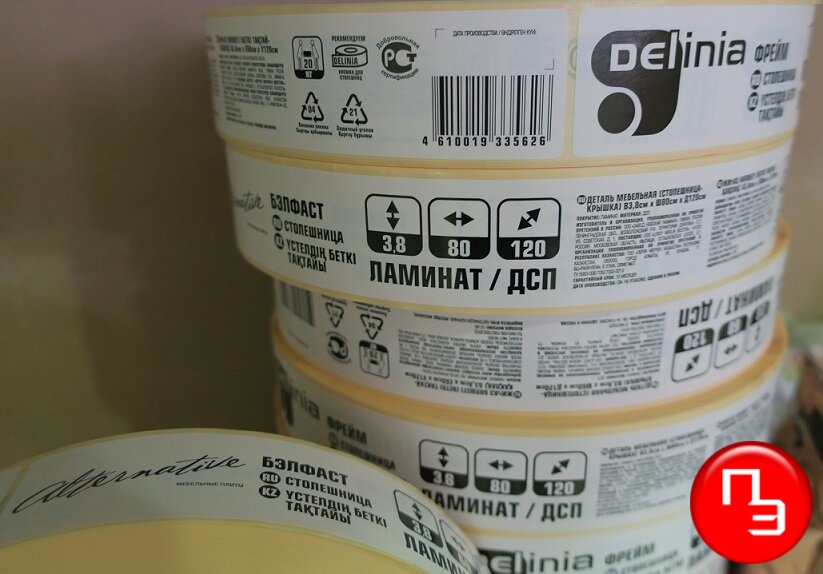
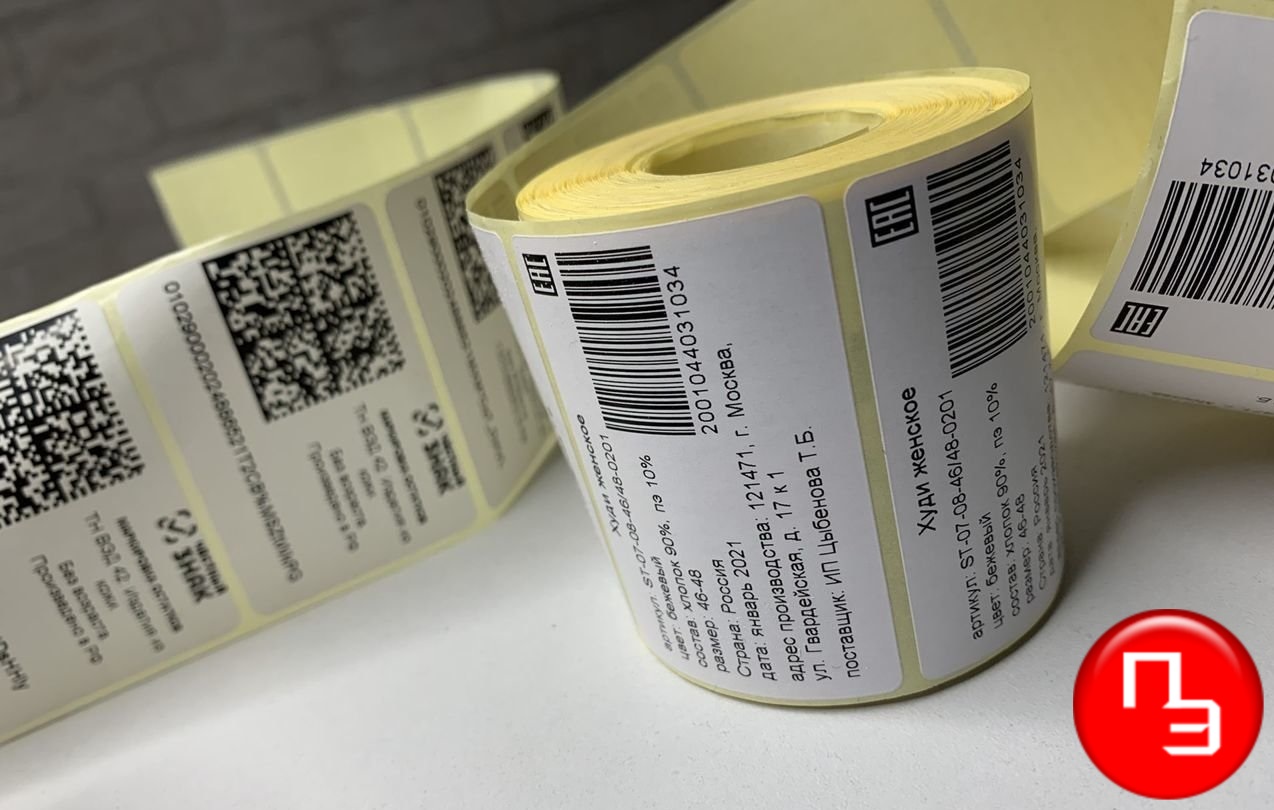
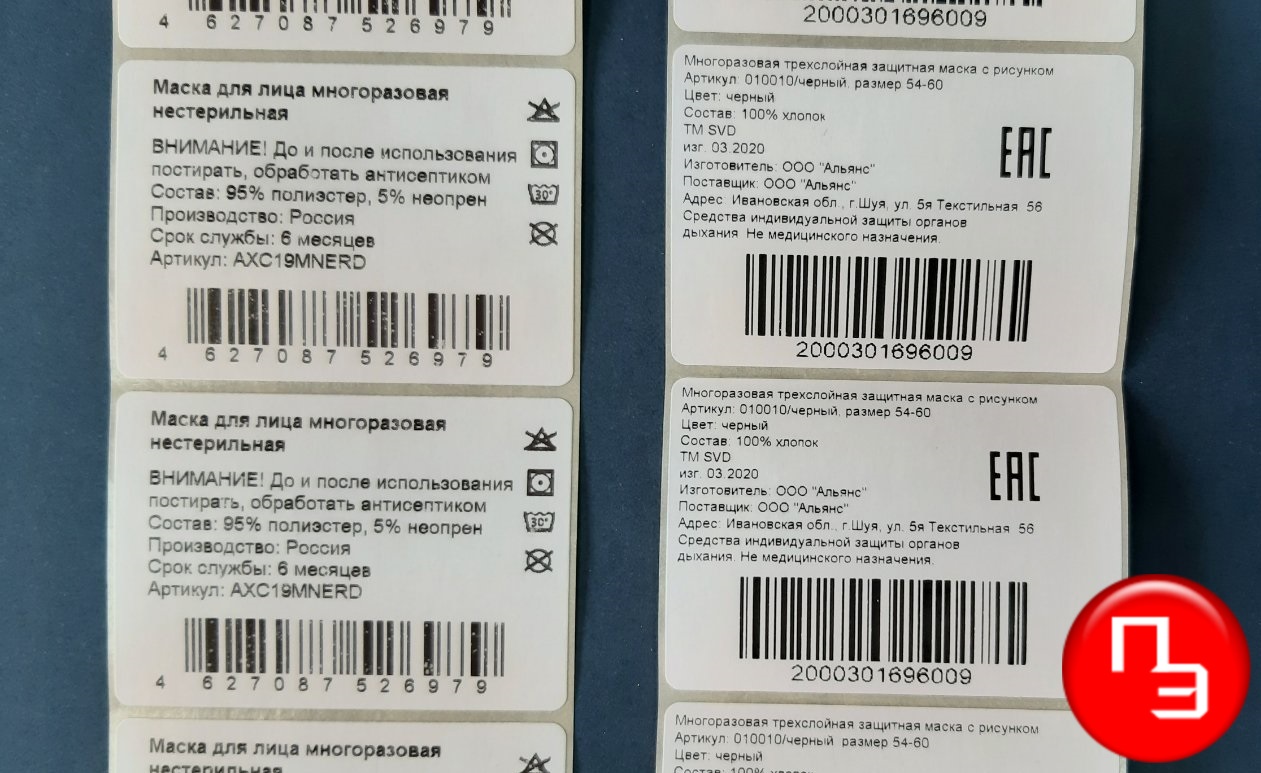
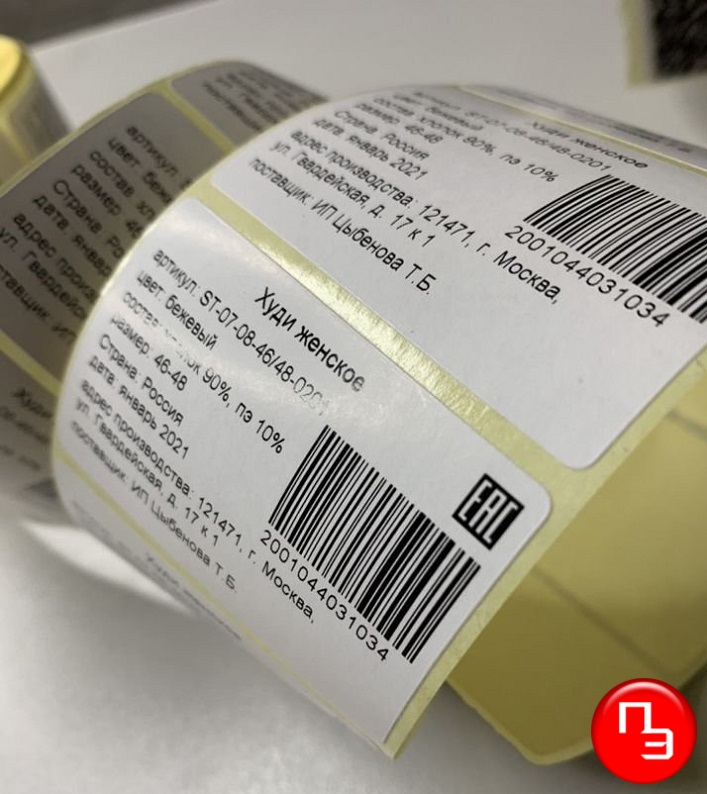
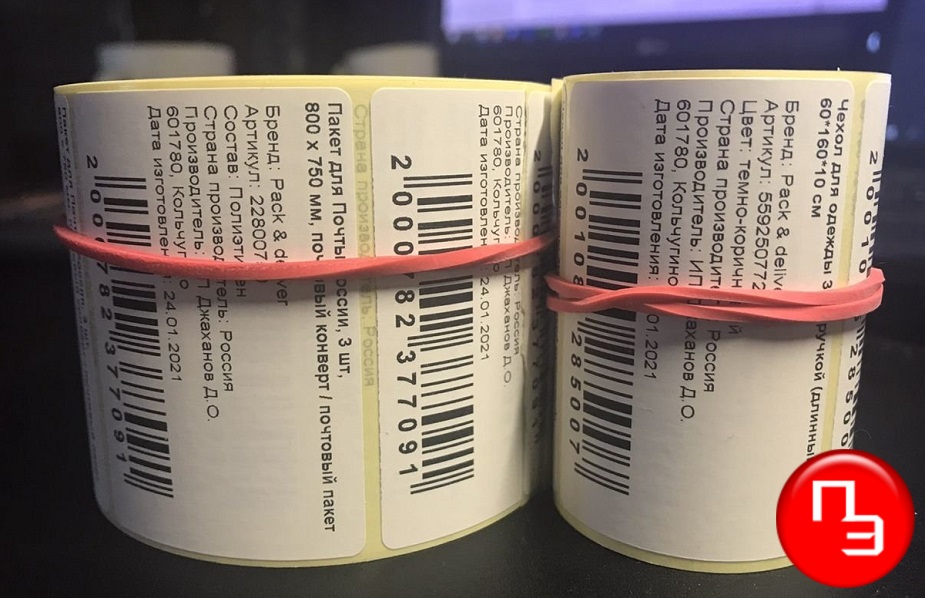
Приведем фото прмиеры этикеток распечатанных на специализированном принтере этикеток в рулоне.


Похожие статьи:
- Печать этикеток из MS Word
- Печать этикеток из MS Excel
- Печать этикеток из PDF
- Печать этикеток из 1С Предприятие
- Как печатать этикетки со штрих кодом из 1С:8
ПрайсЭтикетка
Время работы: Понедельник — Пятница с 9:00 до 18:00 info@price-etiketka.ru
Оплата:  наличными
  безналичный расчёт
Доставка:  Курьером (по городу)
  Самовывоз (из офиса/склада)
  Автотранспортом
  Транспортной компанией (по России)
Адреса доставки: Москва, Санкт-Петербург, Новосибирск, Екатеринбург, Нижний Новгород, Самара, Волгоград, Омск, Казань, Челябинск, Белгород, Ростов на Дону, Уфа.



