
Документ word в компасе
У меня стоит 11 компас, не получается так как вы показали, у меня вообще нету из выбираемого перечня ,»Вставить рисунок из Word». Если же вставляю документ Word то он показывает первый лист и при двойном нажатии на него дает лишь прорутить и просомтреть документ, а как его целиком затащить в компас?как быть?
Можно просто Вставить—> Рисунок—> Выбрать файл рисунка и все. Вроде как даже в 8ой версии я так делал. А уж 11 и подавно.
если Вам нужно вставить именно рисунок (а не внедрять файл как предлагает Sabahs), то выделите рисунок в Worde, скопируйте в буфер (Ctrl-C), вставьте (Ctrl-V) в какой-нибудь графический редактор (я, кстати, обнаружил, что не все редакторы понимают то, что содержится при этом в буфере, так что лучше воспользоваться Paint или чем-то еще от Microsoft) и сохранить файл на диск. А потом так, как говорит Starik.
Я обычно рисунки в буфер обмена копирую, а в компас вставляю через меню Редактор-Специальная вставка…В данном случае, в WORDе выделить рисунок, нажать ctrll+c (копировать), а дальше в компасе уже меню Редактор-Специальная вставка…
- Форум пользователей ПО АСКОН
- ► Профессиональные вопросы
- ► Конструирование
- ► Импорт и экспорт
- ► Как вставить рисунок из Word в Компас?
Как вставить из Word в КОМПАС 3D на лист A1
Мне нужно вставить таблицу и пару расчетов на лист в компас, но при вставке обьекта он получается чень маленьким на компасе, а растгиваешь и там мутно делается! Как можно это сделать?
предположу, что вставляется как картинка. сомневаюсь, что такое вообще предусмотрено.
Таблицу — копируя текст из ячейки Word в ячейку таблицы Компас, далее придется форматировать текст средствами Компас, расчет — как текст в предварительно созданный в Компасе текст на чертеже. Или же как объект MS Word — меню Компаса «редактор», «специальная вставка». В обоих случаях доступно масштабирование.
Как вставить текст из Ворд в Компас?
Выделяем необходимый текст. Можно выделить вручную мышкой или нажав сочетание клавиш Ctrl+А.
Далее копируем текст. Команда с клавиатуры Ctrl+C.
Переходим в программу Компас.
Действия для программы Компас до 17 версии.
В открытом документе Компас находим Компактную панель. Обычно она располагается слева. Переходим в раздел Обозначение.

Здесь выбираем команду Ввод текста.

Щелкаем на необходимом для размещения текста месте чертежа. Далее выбираем команду Вставить.

Или нажимаем сочетание клавиш на клавиатуре Ctrl+V.
Действия для программы Компас после 17 версии.
Команда Текст находится верху в меню Обозначения, как показано на рисунке.
Как создать сайт в программе Frontpage — Уроки Frontpage
Как в компас вставить таблицу из wordа
Таблицы КОМПАС: создать, редактировать, удалить, сохранить
Как вставить таблицу в КОМПАС
Для вставки таблицы в чертеж или фрагмент КОМПАС служит команда «Таблица» , которая расположена на инструментальной панели Обозначения.
Альтернативный способ вызова команды — использование главного текстового меню. Путь: Оформление — Таблица.
После вызова команды нужно кликнуть на чертеже, данная точка будет являться левым верхним углом таблицы.
Клик на чертеже приводит к появлению окна:

Главное в данном окне указать количество столбцов и строк, а также ширину и высоту ячеек. После ввода данных, нажимаем «Создать»
Появляется таблица, курсор по умолчанию размещен в левом верхнем углу.
Заполнение таблицы проводится по аналогии с вводом текста, которому посвящена отдельная статья «Работа с текстом в КОМПАСе»Из специфики, которая относится именно к таблице, следует остановиться подробнее на возможности добавлять и удалять строки и столбцы, склеивать и разделять ячейки, менять отрисовку таблиц.
Как добавить или удалить строки в таблице КОМПАС
Чтобы добавить или удалить строки и столбцы в таблице КОМПАС нужно воспользоваться разделом Управление Панели параметров

Данный раздел содержит команды:
- выделить;
- вставить слева, справа, сверху, снизу;
- удалить.
Чтобы добавить или удалить строку или столбец достаточно установить курсор в одной из ячеек таблицы и нажать на необходимую команду.
Как сделать таблицу КОМПАС
Редко, но встречается необходимость создать таблицу КОМПАС из геометрических примитивов. Например, Вы открыли документ выполненный изначально в AutoCAD, а в КОМПАСе таблица отображается отрезками и отдельными текстовыми блоками. Для преобразования таких данных в таблицу необходимо скопировать границы и содержимое в отдельный файл Фрагмент, сохранить его, а затем, при использовании команды «Таблица» и указания точки вставки на чертеже, воспользоваться кнопкой «Из файла» и указать фрагмент в который была сохранена таблица

Как сохранить таблицу КОМПАС в Excel
Таблицу КОМПАС можно сохранить в *.tbl — это формат КОМПАС-Таблицы, который позволяет хранить наработки, связанные с таблицами, например, структуру и шапку таблицы, чтобы не вводить часть данных каждый раз заново. Сама команда сохранения таблицы КОМПАС находится на Панели параметров команды «Таблица»

После запуска команды «Сохранить таблицу в файл» нужно будет указать имя файла и место его расположения.
Сохранить таблицу КОМПАС в файл Excel возможности нет. КОМПАС содержит функционал сохранения табличных форм в Excel, но это относится только к спецификациям.
Удаление таблицы КОМПАС
Таблица КОМПАС удаляется также, как и любой другой объект — нужно выделить ее одинарным кликом и нажать клавишу «delete» на клавиатуре.
Если нужно выделить и удалить сразу все таблицы, то удобнее всего воспользоваться выделением по свойствам. Для этого в разделе Выделить главного текстового меню нужно выбрать команду «По свойствам»

А в открывшемся окне поставить галочку напротив пункта Таблицы

Нажать кнопку «Выделить», а затем клавишу «delete» на клавиатуре.
Вставить оглавление

Создать оглавление
Поместите курсор в то место, куда вы хотите добавить оглавление.
Перейти к Ссылки > Содержание . и выберите автоматический стиль.

Если вы вносите в документ изменения, которые влияют на оглавление, обновите оглавление, щелкнув правой кнопкой мыши оглавление и выбрав Обновить поле .
Чтобы обновить оглавление вручную, см. Обновление оглавления.
Если у вас отсутствуют записи
Отсутствующие записи часто возникают из-за того, что заголовки не отформатированы как заголовки.
Для каждого заголовка, который вы хотите в оглавлении, выберите текст заголовка.
Чтобы обновить оглавление вручную, см. Обновление оглавления.
Создать оглавление
Word использует заголовки в документе для создания автоматического оглавления, которое может обновляться при изменении текста заголовка, последовательности или уровня.
Щелкните в том месте, куда вы хотите вставить оглавление — обычно в начале документа.
Щелкните Ссылки > Оглавление , а затем выберите стиль Автоматическое оглавление из списка.
Примечание: Если вы используете стиль «Ручное оглавление », Word не будет использовать ваши заголовки для создания оглавления и не сможет обновлять его автоматически.Вместо этого Word будет использовать текст-заполнитель для создания внешнего вида оглавления, чтобы вы могли вручную вводить каждую запись в оглавление. Чтобы обновить оглавление, созданное вручную, см. Обновление оглавления.

Если вы хотите отформатировать или настроить оглавление, вы можете это сделать. Например, вы можете изменить шрифт, количество уровней заголовков и необходимость показа пунктирных линий между записями и номерами страниц.
Если у вас отсутствуют записи
Отсутствующие записи часто возникают из-за того, что заголовки не отформатированы как заголовки.
Для каждого заголовка, который вы хотите в оглавлении, выберите текст заголовка.
Чтобы обновить оглавление вручную, см. Обновление оглавления.
В настоящее время вы не можете вставить оглавление в Веб-приложение Word. Если вы хотите вставить в документ оглавление, вам нужно будет сделать это в настольном приложении. Однако вы можете обновить оглавление в Word в Интернете.
Если вы вносите в документ изменения, влияющие на оглавление, сделайте следующее:
Щелкните или коснитесь оглавления,
Перейдите к Ссылки > Оглавление и выберите Обновить оглавление .
Для получения более подробных способов обновления оглавления или создания оглавления используйте команду Открыть в Word , чтобы открыть документ в настольной версии Word (Windows или Mac).
Чтобы узнать больше, см. Шаги по созданию оглавления в Word для Windows или Mac.
Как добавить, изменить или удалить таблицу в Microsoft Word
Обновлено: 30.04.2020 компанией Computer Hope
Вы можете вставить таблицу в документ Microsoft Word для отображения данных в табличном формате. Таблица — отличный способ представить несколько полей связанных данных. Например, добавление таблицы для отображения списка цен намного проще читать в таблице.
Добавление таблицы в Word
- В Word поместите курсор мыши в то место, куда вы хотите добавить таблицу.
- Щелкните вкладку Вставить на ленте.
- Нажмите кнопку Таблица и затем выберите, сколько ячеек, строк и столбцов вы хотите отображать в таблице. Вы также можете щелкнуть Вставить таблицу и ввести количество столбцов и строк для вставленной таблицы.
Вставка или удаление строки или столбца
В таблице Microsoft Word вы можете добавить или удалить строку или столбец в любое время.
Вставить строку
- Переместите курсор мыши внутрь левого края ячейки в строке, в которую вы хотите вставить новую строку.Курсор изменится на маленькую черную стрелку, указывающую в верхний правый угол.
- С помощью мыши щелкните правой кнопкой мыши, чтобы открыть всплывающее меню, и выберите Вставить , затем выберите Вставить строки выше или Вставить строки ниже , в зависимости от того, куда вы хотите вставить строку.
Вставить столбик
- Переместите курсор мыши внутрь левого края ячейки в столбце, в который вы хотите вставить новый столбец. Курсор изменится на маленькую черную стрелку, указывающую в верхний правый угол.
- С помощью мыши щелкните правой кнопкой мыши, чтобы открыть всплывающее меню, и выберите Вставить , затем выберите Вставить столбцы слева или Вставить столбцы справа , в зависимости от того, где вы хотите вставить строку.
Удалить строку
- Переместите курсор мыши внутрь левого края ячейки в строке, которую вы хотите удалить. Курсор изменится на маленькую черную стрелку, указывающую в верхний правый угол.
- Дважды щелкните мышью, чтобы выделить всю строку в таблице.
- Щелкните правой кнопкой мыши, чтобы открыть всплывающее меню, и выберите Удалить строки .
Удалить столбец
- Переместите курсор мыши внутри верхнего края самой верхней ячейки в столбце, который нужно удалить. Курсор изменится на маленькую черную стрелку, направленную вниз.
- С помощью мыши щелкните один раз, чтобы выбрать весь столбец в таблице.
- Щелкните правой кнопкой мыши, чтобы открыть всплывающее меню, и выберите Удалить столбцы .
Перемещение стола
После добавления таблицы в документ ее можно переместить в любое другое место в документе. Чтобы переместить стол, наведите на него курсор, затем нажмите и перетащите стрелки в верхнем левом углу таблицы.
Изменение размера таблицы
После того, как таблица вставлена, вы можете отрегулировать ее размер, переместив указатель мыши в правый нижний угол таблицы, пока не появится двунаправленная стрелка. Когда эта стрелка станет видимой, нажмите и перетащите таблицу в том направлении, в котором она должна расширяться.
Изменение внешнего вида стола
После добавления таблицы в документ переместите курсор в ячейку таблицы и щелкните вкладку «Дизайн». На вкладке Design вы можете настроить Строка заголовка , Итоговая строка и способ отображения строк. Вы также можете настроить общий вид таблицы, щелкнув один из стилей таблицы.
Повторять строку заголовка таблицы на каждой странице
Если таблица занимает более одной страницы, вы можете захотеть, чтобы строка заголовка отображалась на каждой дополнительной странице, которую охватывает таблица.Вы можете сделать строку заголовка видимой на каждой странице, выполнив следующие действия.
- Щелкните правой кнопкой мыши строку заголовка таблицы и выберите Свойства во всплывающем меню.
- В окне Свойства таблицы щелкните вкладку Строка .
- Установите флажок для Повторить как строку заголовка вверху каждой страницы и нажмите ОК .
Удаление таблицы
Если вы хотите удалить таблицу из документа Word, выполните следующие действия.
- Наведите курсор мыши на таблицу, которую вы хотите удалить.
- В верхнем левом углу таблицы должен быть виден небольшой квадрат со значком перемещения внутри него. Наведите курсор мыши на этот значок и щелкните по нему, чтобы выделить всю таблицу.
- Щелкните правой кнопкой мыши в любом месте таблицы и выберите Удалить таблицу во всплывающем меню.
Как сделать таблицу в Microsoft Word
помогут вам представить информацию в ясной и организованной форме. Есть три способа добавить таблицы в документы в Microsoft Word, для каждого из которых требуется всего несколько простых шагов. Эти инструкции основаны на Microsoft Word 2003, но процесс очень похож на другие версии Word.
Вот как создать таблицу из панели инструментов «Таблицы и границы»:
- Поместите курсор в то место, где вы хотите разместить таблицу.
- Щелкните значок Вставить таблицу на панели инструментов Таблицы и границы в верхней части окна. [Microsoft]
- Перетаскивайте угол таблицы, пока не получите желаемое количество столбцов и строк.
- Щелкните мышью, чтобы вставить таблицу.
Вот как создать таблицу из диалогового окна Insert Table :
- Щелкните Таблица в строке меню. Выберите Вставить , а затем Таблица… Откроется диалоговое окно.
- Введите желаемое количество строк и столбцов.
- Выберите Поведение автоподбора , если вы хотите, чтобы ячейки таблицы автоматически расширялись, чтобы соответствовать тексту внутри них. Выберите AutoFormat , если вы предпочитаете выбрать таблицу с определенным форматом.
- Щелкните ОК , чтобы вставить таблицу.
Вот как нарисовать стол:
- Выберите Таблица в строке меню.
- Выберите Draw Table .
- Проведите карандашом по странице по диагонали, чтобы создать прямоугольник в том месте, где вы хотите разместить стол.
- Нарисуйте линии по вертикали и горизонтали, чтобы создать нужные столбцы и строки.
Вы можете изменить свою таблицу следующим образом:
- Выберите свой стол или его часть.
- Щелкните правой кнопкой мыши. Выберите Свойства таблицы . Вы также можете выбрать Table Properties из меню Table в строке меню.[Home
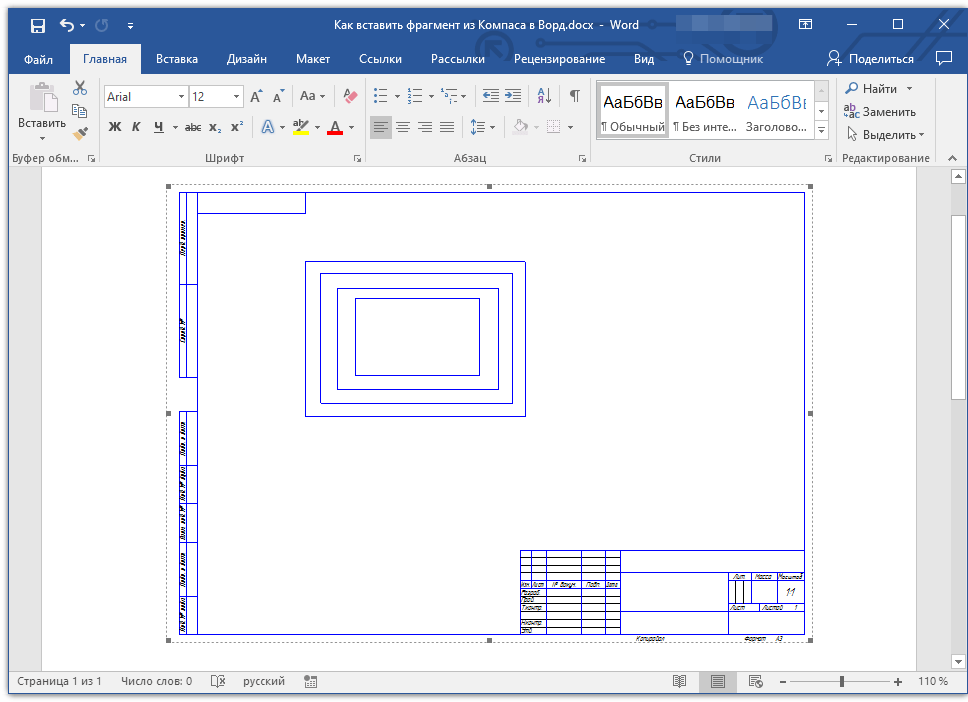
- используйте программу для создания скриншотов (например, «Скриншоты на Яндекс Диске»). Если у вас на компьютере не установлено такой программы, выбрать подходящую вам поможет наша статья.
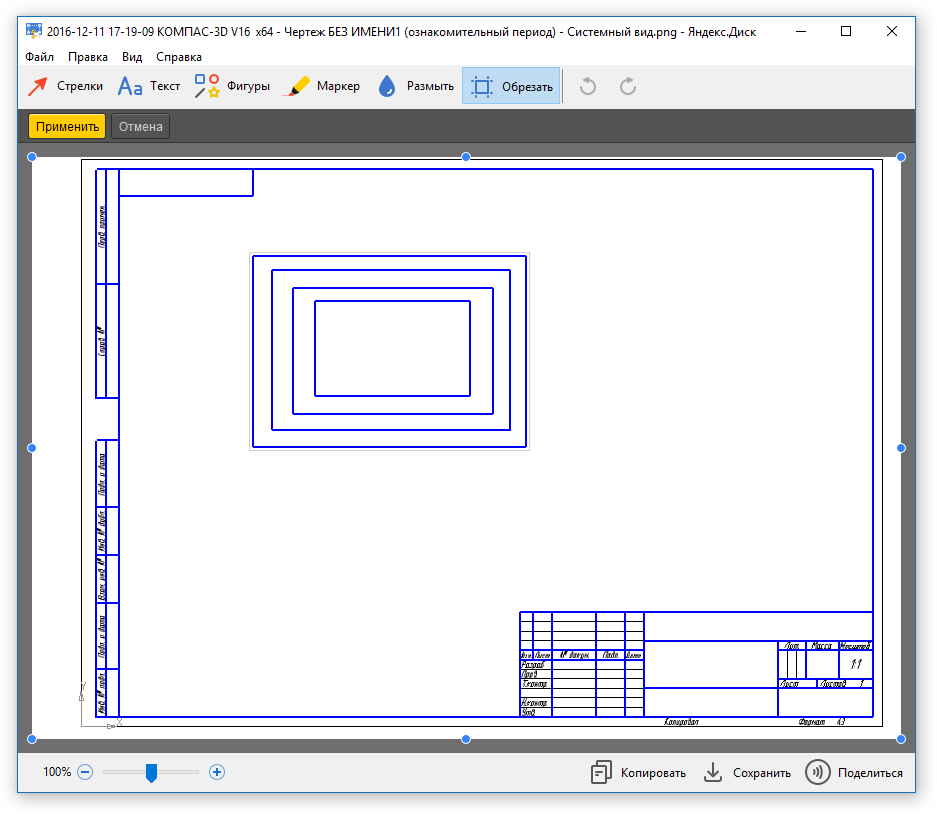
- Откройте Ворд, кликните в том месте, куда нужно вставить объект из Компаса в виде сохраненного скриншота.
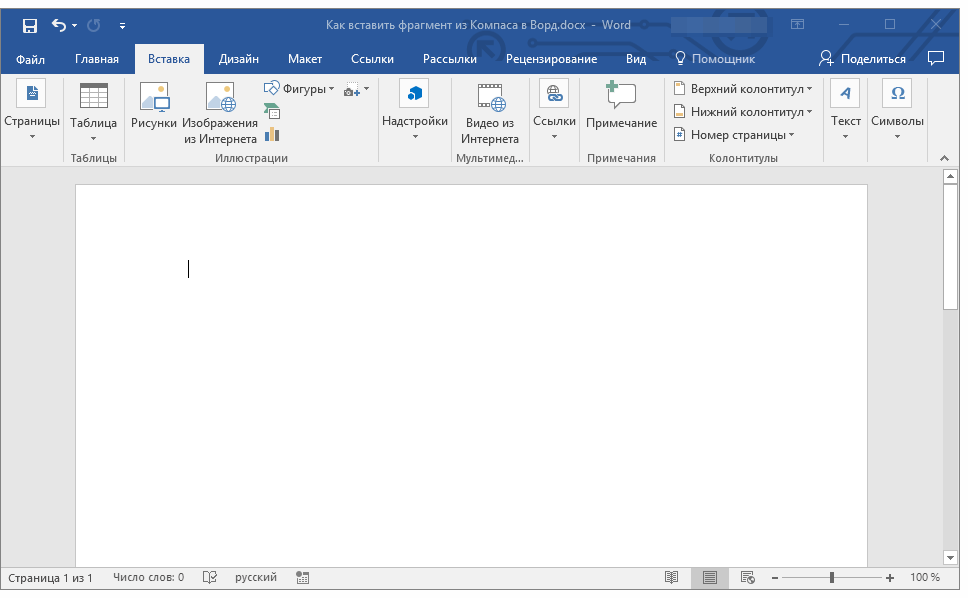
- Во вкладке «Вставка» нажмите кнопку «Рисунки» и выберите с помощью окна проводника сохраненный вами снимок.
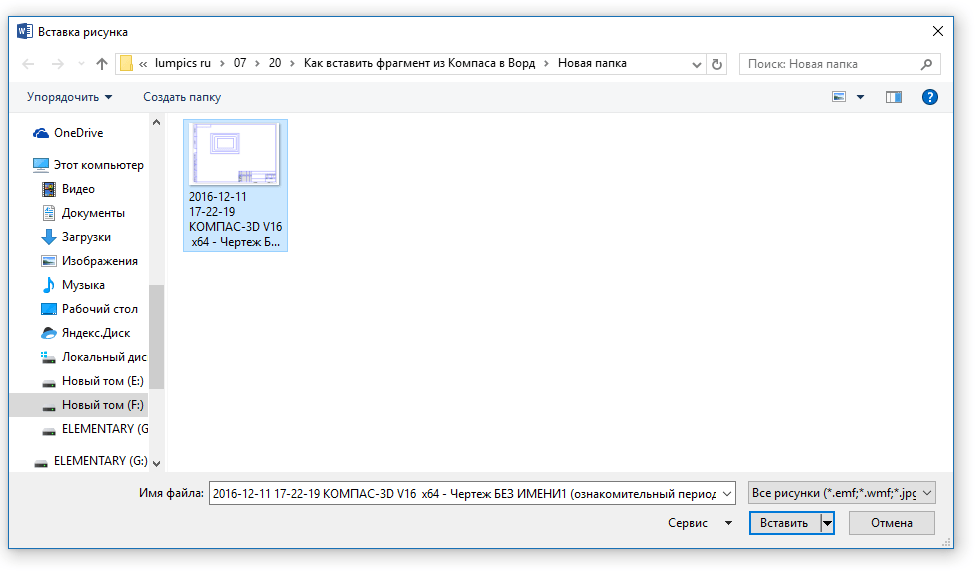 Урок: Как в Word вставить рисунок При необходимости, вы можете отредактировать вставленное изображение. О том, как это сделать, вы можете прочесть в статье, представленной по ссылке выше.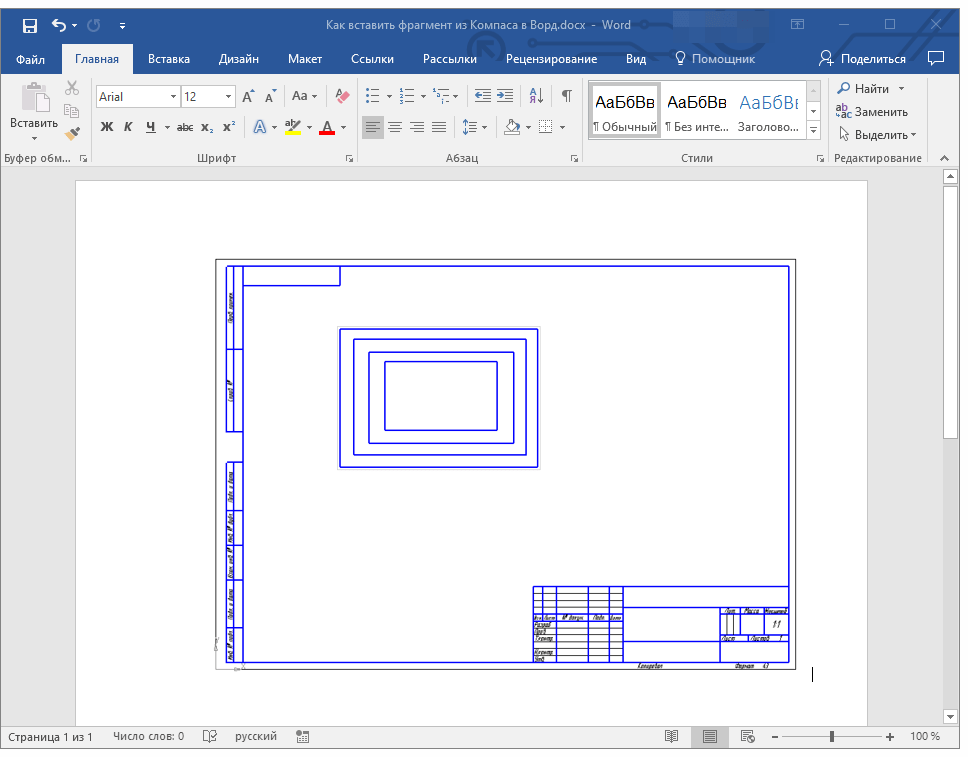
- Откройте Ворд, кликните в том месте, куда нужно добавить объект, и вставьте изображение точно таким же образом, как это описано в предыдущем пункте.
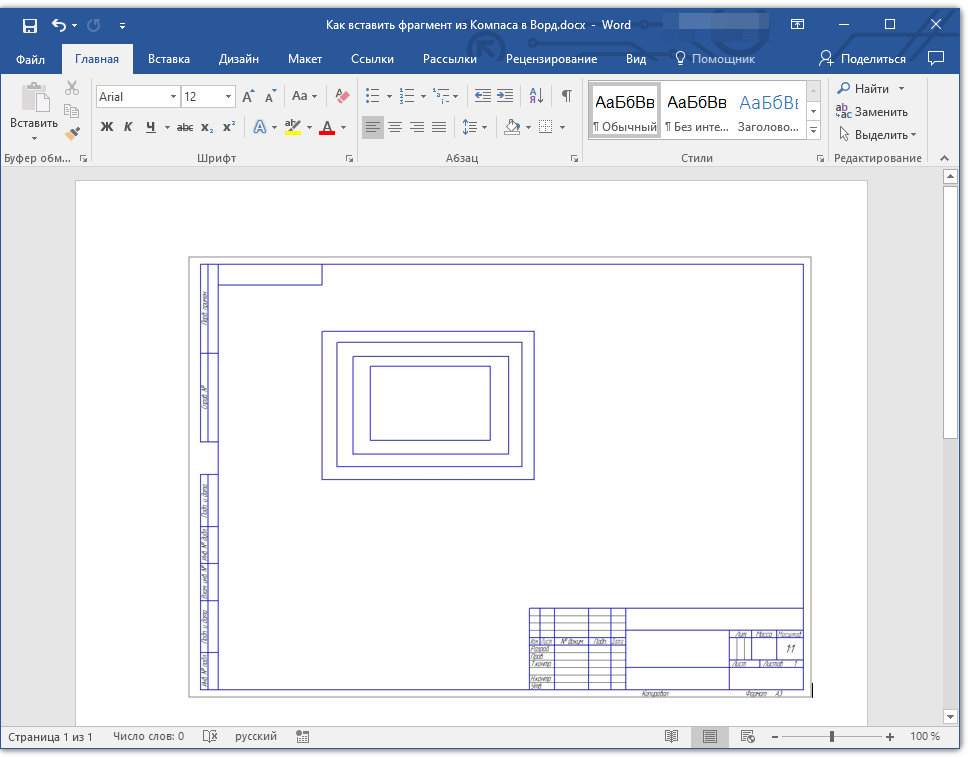
Вставка объекта в виде рисунка
Компас-3D позволяет сохранять создаваемые в нем фрагменты в виде графических файлов. Собственно, именно этой возможностью и можно воспользоваться для вставки объекта в текстовый редактор.
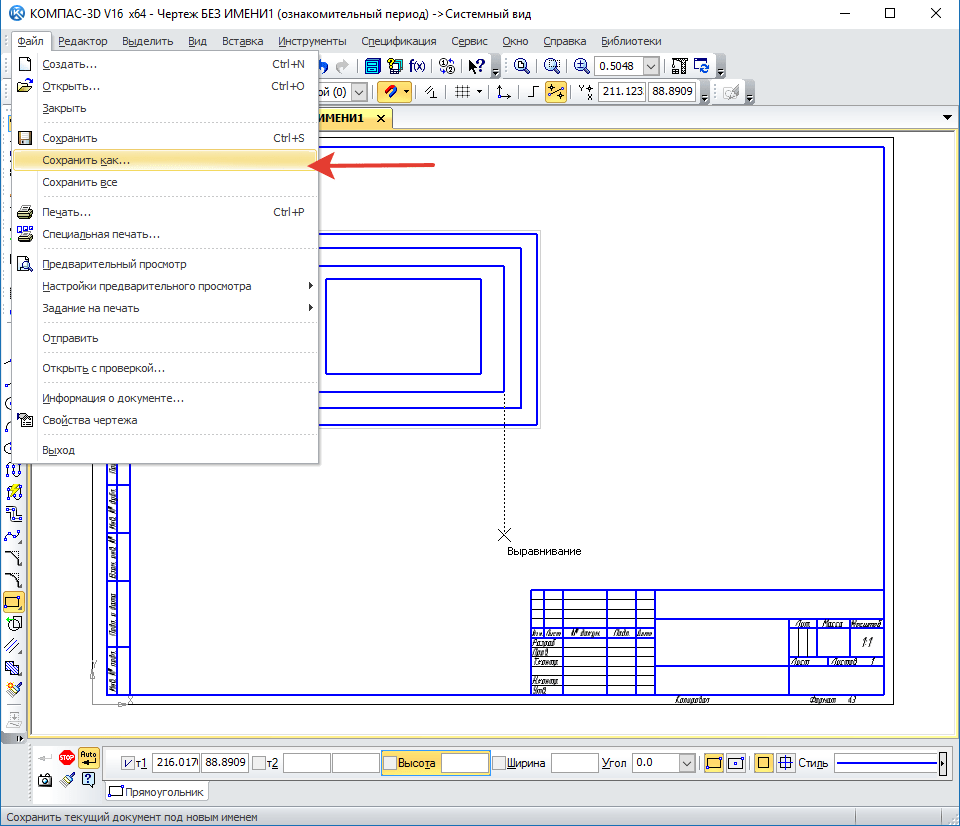
- Перейдите в меню «Файл» программы Компас, выберите «Сохранить как», а затем выберите подходящий тип файла (JPEG, BMP, PNG).
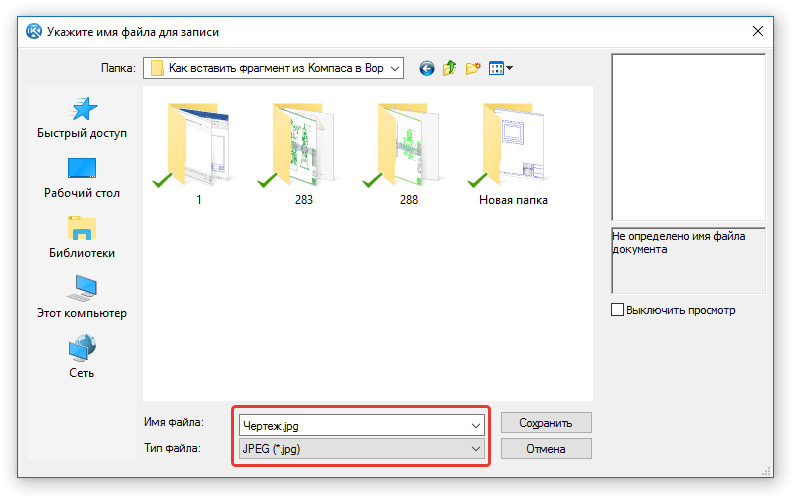
Примечание: Данный метод тоже исключает возможность редактирования вставленного объекта. То есть, вы сможете изменить его, как и любой рисунок в Word, но не сможете редактировать, как фрагмент или чертеж в Компасе.
Вставка с возможностью редактирования
И все-таки существует метод, с помощью которого вы можете вставить фрагмент или чертеж из Компаса-3D в Ворд в том же виде, в каком он находиться в САПР-программе. Объект будет доступен для редактирования непосредственно в текстовом редакторе, точнее, он будет открываться в отдельном окне Компаса.
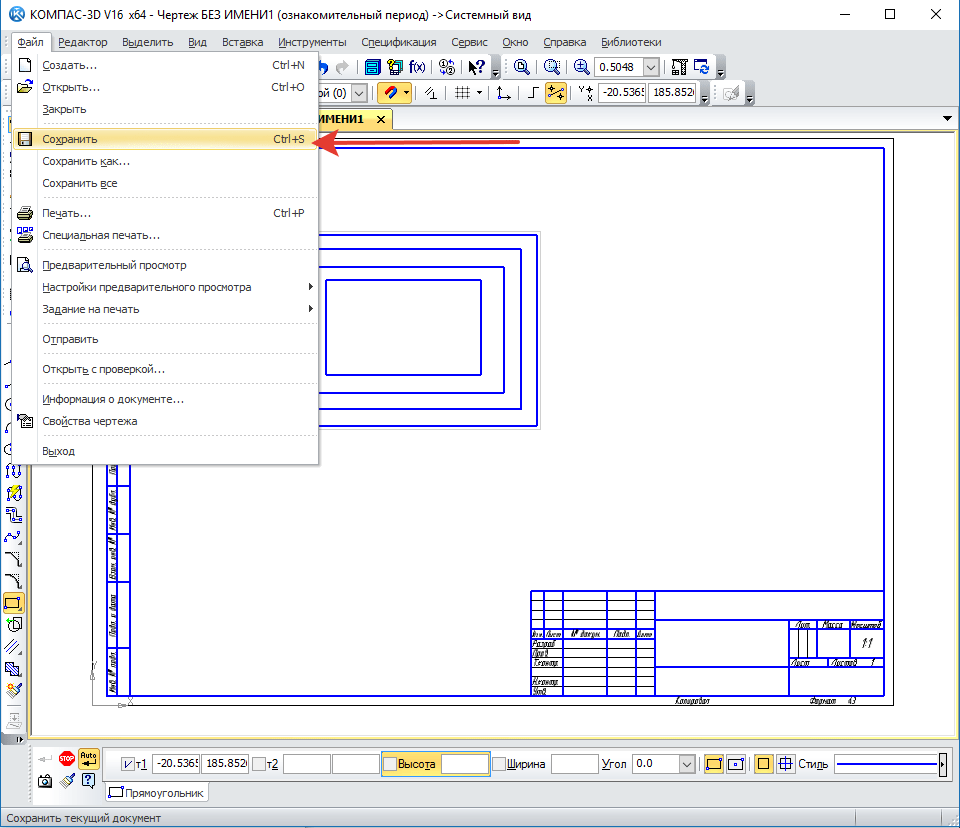
- Сохраните объект в стандартном формате Компаса-3D.
- Перейдите в Word, кликните в нужном месте страницы и переключитесь во вкладку «Вставка».

Компас-3D будет открыт в среде Ворда, так что при необходимости вы сможете отредактировать вставленный фрагмент, чертеж или деталь, не покидая текстовый редактор.
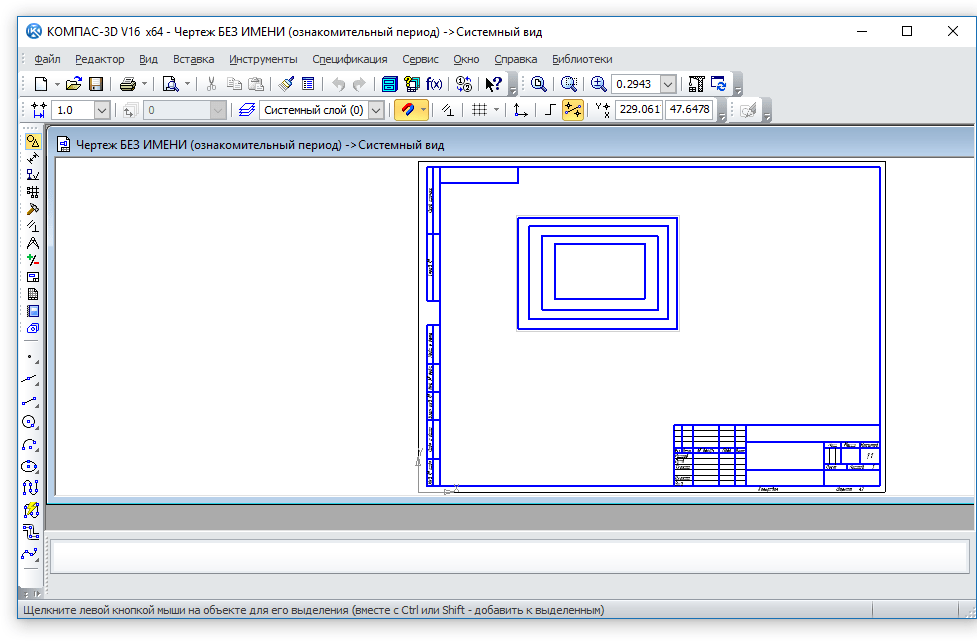
На этом все, теперь вы знаете, как вставить фрагмент или любой другой объект из Компаса в Ворд. Продуктивной вам работы и результативного обучения.
Как вставить таблицу из ворда в компас
Возможность вставки таблиц из внешних файлов позволяет многократно использовать однажды созданные типовые таблицы.
Вставка таблицы из файла в документ производится путем внедрения. Благодаря этому при передаче этого документа на другие рабочие места не нужно заботиться о передаче файла, из которого была вставлена таблица.
Чтобы вставить таблицу из внешнего файла в диалоге создания таблицы, нажмите кнопку Из файла.
На экране появляется диалог открытия файла. Доступны следующие типы файла:
• *.tbl — специальный формат КОМПАС-3D для хранения таблиц,
• *.frw — фрагмент КОМПАС-3D .
После выбора и открытия фрагмента на экране отображается диалог параметров создания таблицы, в котором можно настроить некоторые параметры генерируемой таблицы.
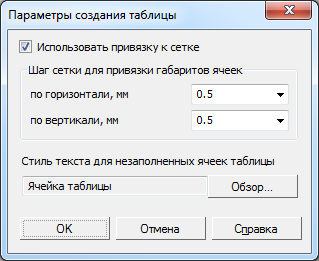
Диалог параметров создания таблицы
При автоматической генерации таблицы из графического фрагмента учитываются все существующие в нем тексты, горизонтальные и вертикальные отрезки. Другие объекты в формировании таблицы не участвуют. Стили текстов и отрезков сохраняются в получившейся таблице (в виде стилей текстов ячеек и стилей линий границ ячеек).
КОМПАС-3D v21
Возможность вставки таблиц из внешних файлов позволяет многократно использовать однажды созданные типовые таблицы.
Вставка таблицы из файла в документ производится путем внедрения. Благодаря этому при передаче этого документа на другие рабочие места не нужно заботиться о передаче файла, из которого была вставлена таблица.
Чтобы вставить таблицу из внешнего файла в диалоге создания таблицы, нажмите кнопку Из файла.
На экране появляется диалог открытия файла. Доступны следующие типы файла:
• *.tbl — специальный формат КОМПАС-3D для хранения таблиц,
• *.frw — фрагмент КОМПАС-3D .
После выбора и открытия фрагмента на экране отображается диалог параметров создания таблицы, в котором можно настроить некоторые параметры генерируемой таблицы.
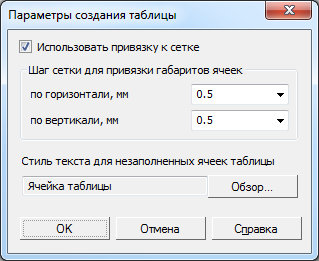
Диалог параметров создания таблицы
При автоматической генерации таблицы из графического фрагмента учитываются все существующие в нем тексты, горизонтальные и вертикальные отрезки. Другие объекты в формировании таблицы не участвуют. Стили текстов и отрезков сохраняются в получившейся таблице (в виде стилей текстов ячеек и стилей линий границ ячеек).
Как вставить таблицу из ворда в компас
- Графический редактор
- Photoshop
- Photoshop CS3
- Photoshop CS4
- Photoshop CS5
- Photoshop CS6
- Photoshop CC
- Photoshop CC 2015
- Photoshop CC 2017
- Photoshop CC 2018
- Photoshop CC 2019
- Photoshop CC 2020
- Photoshop CC 2021
- Photoshop 2022
- Photoshop 2023
- Уроки Adobe Photoshop
- Видео уроки Photoshop
- Интерактивный самоучитель
- Шрифты, кисти, плагины, формы, шаблоны, рамки, эффекты, текстуры
- Дополнения
- CorelDraw x7
- CorelDraw x8
- CorelDraw 2018
- CorelDraw 2019
- CorelDraw 2020
- CorelDraw 2021
- CorelDraw 2022
- CorelDraw 2023
- Уроки CorelDraw
- Видео уроки CorelDraw
- Интерактивный самоучитель
- Шрифты, кисти , формы, шаблоны, форматы, файлы
- Дополнения
- Lightroom 2018
- Lightroom 2019
- Lightroom 2020
- Lightroom 2021
- Lightroom 2022
- Lightroom 2023
- Уроки Lightroom
- Видео уроки Lightroom
- Дополнения для Lightroom
- Illustrator 2017
- Illustrator 2018
- Illustrator 2019
- Illustrator 2020
- Illustrator 2021
- Illustrator 2022
- Illustrator 2023
- Уроки Adobe Illustrator
- Видео уроки Illustrator
- Дополнения для Illustrator
- Уроки Adobe InDesign
- Видео уроки Adobe InDesign
- Уроки Painter
- Видео уроки Painter
- Уроки Gimp
- Видео уроки Gimp
- Уроки ProShow Producer
- Видео уроки Proshow Producer
- Уроки AcdSee
- Видео уроки AcdSee
- Уроки FastStone Image Viewer
- Видео уроки FastStone Image Viewer
- Уроки XnView
- Видео уроки XnView
- Уроки Movavi Photo Editor
- Видео уроки Movavi Photo Editor
- Autocad
- AutoCad 2016
- AutoCad 2017
- AutoCad 2018
- AutoCad 2019
- AutoCad 2020
- AutoCad 2021
- AutoCad 2022
- AutoCad 2023
- Уроки Autocad
- Видео уроки Autocad
- Интерактивный самоучитель
- модели, чертежи, блоки, библиотеки, шрифты
- Дополнения
- Компас 3D v12
- Компас 3D v16
- Компас 3D v17
- Компас 3D v18
- Компас 3D v19
- Компас 3D v20
- Компас 3D v21
- Уроки Компас 3D
- Видео уроки Компас 3D
- Интерактивный самоучитель
- модели и детали, чертежи, библиотеки, файлы
- Дополнения
- Solidworks 2017
- Solidworks 2018
- Solidworks 2019
- Solidworks 2020
- Solidworks 2021
- Solidworks 2022
- Solidworks 2023
- Уроки SolidWorks
- Видео уроки SolidWorks
- MathCad 14
- MathCad 15
- Уроки MathCad
- Видео уроки MathCad
- Интерактивный самоучитель
- Дополнения
- Уроки NanoCad
- Видео уроки NanoCad
- Дополнения
- Уроки Altium Designer
- Видео уроки Altium Designer
- Уроки T-Flex
- Видео уроки T-Flex
- Уроки Inventor
- Видео уроки Inventor
- Уроки Solid Edge
- Видео уроки Solid Edge
- Уроки Civil 3D
- Видео уроки Civil 3D
- Уроки Powermill
- Видео уроки Powermill
- Уроки Creo
- Видео уроки Creo
- Уроки BricsCad
- Видео уроки BricsCad
- ArchiCad
- ArchiCad 19
- ArchiCad 20
- ArchiCad 21
- ArchiCad 22
- ArchiCad 23
- ArchiCad 24
- ArchiCad 25
- ArchiCad 26
- Уроки Archicad
- Видео уроки Archicad
- модели, чертежи, библиотеки, плагины
- Интерактивный самоучитель
- Дополнения
- Уроки Revit
- Видео уроки Revit
- Уроки Cutting
- Видео уроки Cutting
- Уроки FloorPlan 3D
- Видео уроки FloorPlan 3D
- Уроки PRO100
- Видео уроки Pro100
- Уроки Sweet Home 3D
- Видео уроки Sweet Home 3D
- Уроки Dom 3D
- Видео уроки Dom 3D
- 3ds Max
- 3Ds Max 2016
- 3Ds Max 2018
- 3Ds Max 2019
- 3Ds Max 2020
- 3Ds Max 2021
- 3Ds Max 2022
- 3Ds Max 2023
- Уроки 3Ds Max
- Видео уроки 3Ds Max
- Интерактивный самоучитель
- модели, шаблоны, плагины, библиотеки, модели, полигоны
- V-Ray
- Уроки Maya
- Видео уроки Maya
- SketchUp 8
- SketchUp 2018
- SketchUp 2019
- SketchUp 2020
- SketchUp 2021
- SketchUp 2022
- SketchUp 2023
- Уроки SketchUp
- Видео уроки SketchUp
- Дополнения для SketchUp
- Уроки Cinema 4D
- Видео уроки Cinema 4D
- Уроки Blender
- Видео уроки Blender
- Уроки Zbrush
- Видео уроки Zbrush
- Уроки Daz Studio
- Видео уроки Daz Studio
- Dreamweaver
- Уроки Adobe Dreamweaver
- Видео уроки Dreamweaver
- Уроки Adobe Muse
- Видео уроки Adobe Muse
- Уроки Animate
- Видео уроки Animate
- Premiere Pro
- Premiere Pro 2017
- Premiere Pro 2018
- Premiere Pro 2019
- Premiere Pro 2020
- Premiere Pro 2021
- Premiere Pro 2022
- Premiere Pro 2023
- Уроки Premiere Pro
- Видео уроки Premiere Pro
- Плагины и пресеты
- After Effects CC 2017
- After Effects CC 2018
- After Effects CC 2019
- After Effects CC 2020
- After Effects CC 2021
- After Effects 2022
- After Effects 2023
- Уроки Adobe After Effects
- Видео уроки After Effects
- Дополнения для After Effects CC
- Уроки VideoStudio
- Видео уроки VideoStudio
- Pinnacle Studio 14
- Pinnacle Studio 15
- Pinnacle Studio 22
- Pinnacle Studio 23
- Pinnacle Studio 24
- Pinnacle Studio 25
- Pinnacle Studio 26
- Уроки Pinnacle Studio
- Видео уроки Pinnacle Studio
- Vegas 13
- Vegas 15
- Vegas 16
- Vegas 17
- Vegas 18
- Vegas 19
- Vegas 20
- Уроки Sony Vegas
- Видео уроки Sony Vegas
- Дополнения для Vegas Pro
- Уроки ВидеоМОНТАЖ
- Видео уроки Видеомонтаж
- Уроки Camtasia Studio
- Видео уроки Camtasia Studio
- Davinci Resolve 15
- Davinci Resolve 16
- Davinci Resolve 17
- Davinci Resolve 18
- Уроки DaVinci Resolve
- Видео уроки DaVinci Resolve
- Уроки Movavi Video Editor
- Видео уроки Movavi Video Editor
- Уроки Avidemux
- Видео уроки Avidemux
- Audition
- Adobe Audition CC 2017
- Adobe Audition CC 2018
- Adobe Audition CC 2019
- Adobe Audition CC 2020
- Adobe Audition CC 2021
- Adobe Audition 2022
- Adobe Audition 2023
- Уроки Audition
- Видео уроки Audition
- Уроки Sound Forge
- Видео уроки Sound Forge
- Fl Studio 10
- Fl Studio 11
- Fl Studio 12
- Fl Studio 20
- Fl Studio 21
- Уроки Fl Studio
- Видео уроки Fl Studio
- Дополнения для Fl Studio
- Ableton Live 9
- Ableton Live 10
- Ableton Live 11
- Уроки Ableton
- Видео уроки Ableton
- Уроки Audacity
- Видео уроки Audacity
- Уроки Virtual DJ
- Видео уроки Virtual DJ
- Уроки Traktor DJ Studio
- Видео уроки Traktor DJ Studio
- Уроки Cubase
- Видео уроки Cubase
- Компас 3D v12
- Компас 3D v16
- Компас 3D v17
- Компас 3D v18
- Компас 3D v19
- Компас 3D v20
- Компас 3D v21
- Уроки Компас 3D
- Видео уроки Компас 3D
- Интерактивный самоучитель
- модели и детали, чертежи, библиотеки, файлы
- Дополнения
Главная  САПР Компас 3D Видео уроки Компас 3D Вставка таблицы из WORD в Компас 3D V18
Вставка таблицы из WORD в Компас 3D V18
В ролике показана как можно вставить таблицу из WORD четырьмя способами и подогнать еe к нужному масштабу.
У вас большие запросы!
Точнее, от вашего браузера их поступает слишком много, и сервер VK забил тревогу.
Эта страница была загружена по HTTP, вместо безопасного HTTPS, а значит телепортации обратно не будет.Обратитесь в поддержку сервиса.
Вы отключили сохранение Cookies, а они нужны, чтобы решить проблему.
Почему-то страница не получила всех данных, а без них она не работает.Обратитесь в поддержку сервиса.
Вы вернётесь на предыдущую страницу через 5 секунд.Вернуться назад



