
При работе с шаблонами документов в Word иногда требуется вводить данные на подчеркнутой линии без смещения текста. Обычно это необходимо для заполнения полей ФИО, дат, должностей и других личных данных. Если заполнять такие строки стандартным образом, текст будет смещаться вправо, что нарушает общую структуру документа. В этой короткой статье мы расскажем, как можно писать на подчеркнутой линии в Word, не смещая текст.
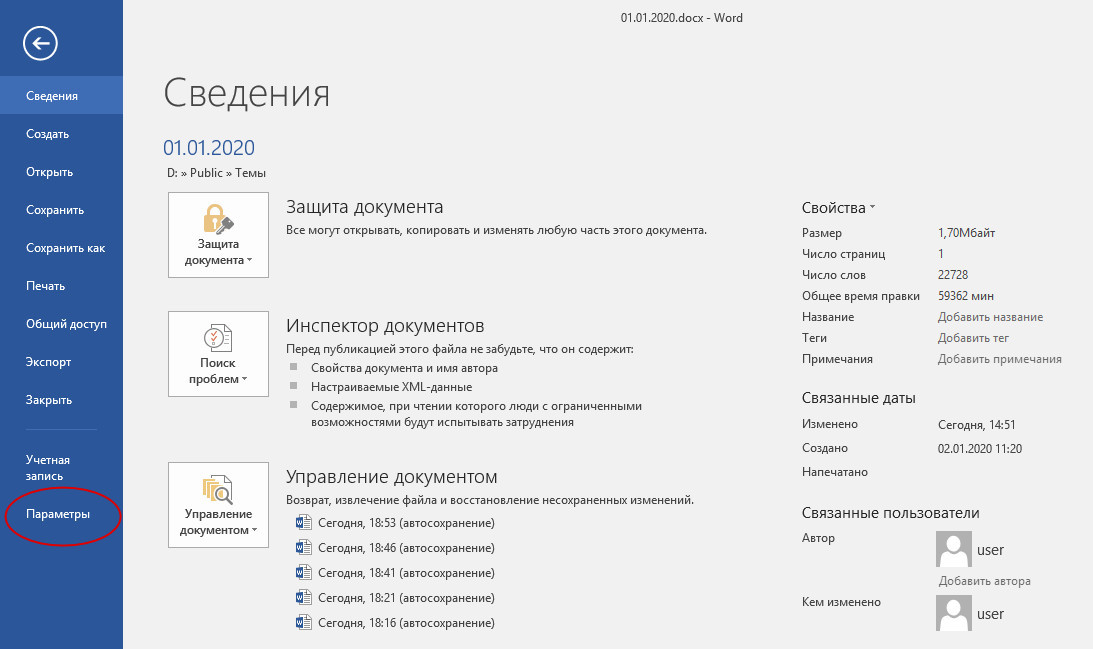
Чтобы начать вводить данные на подчеркнутой линии в Word, сначала нужно внести некоторые изменения в настройки. Для этого откройте меню «Файл» в программе Word и перейдите в раздел «Параметры».
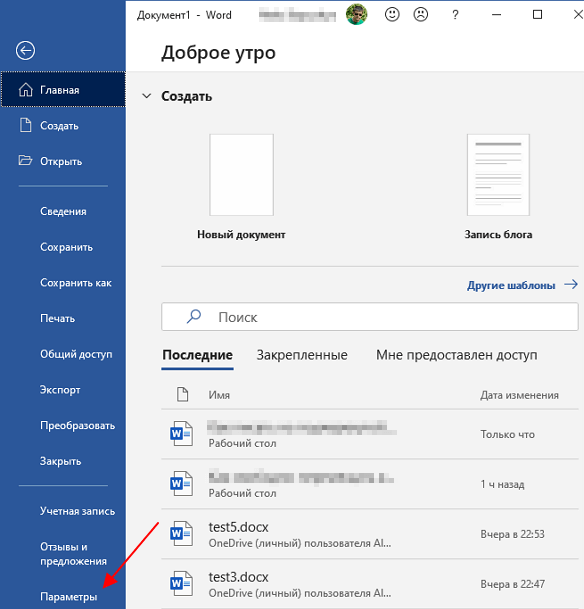
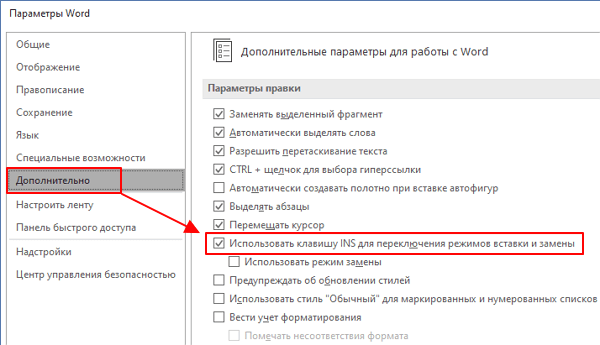
В результате откроется окно «Настройки Word». В нем необходимо перейти в раздел «Дополнительно», активировать опцию «Использовать клавишу INS для смены режимов замены» и сохранить изменения, нажав кнопку «ОК».
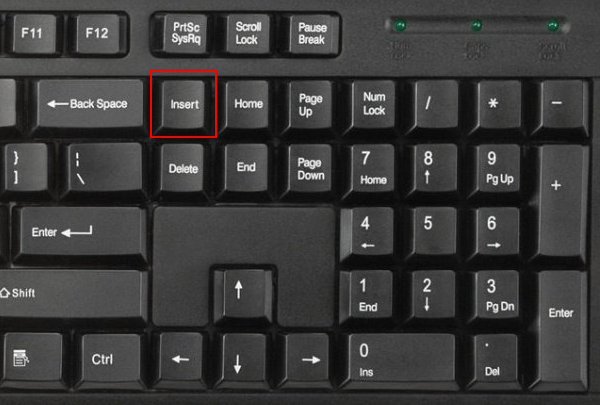
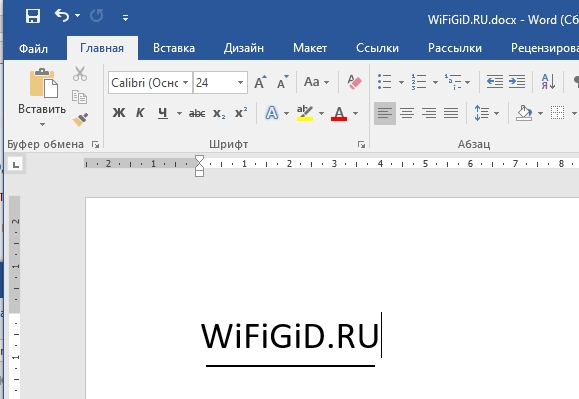
После этого можно возвращаться к редактированию документа. Теперь, для того чтобы писать на подчеркнутой строке без сдвига достаточно нажать на клавишу INS (Insert) на клавиатуре. Клавиша INS включает и выключает режим замены текста, в котором одни символы автоматически заменяются на другие без смещения всего текста. Это позволяет писать на подчеркнутой строке без сдвига текста.
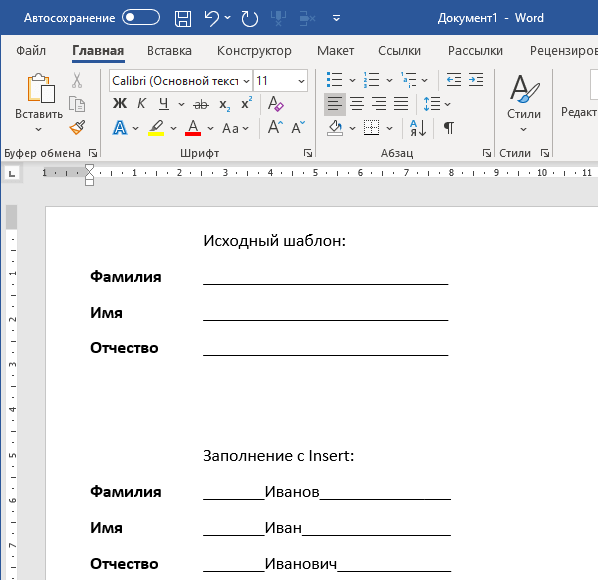
В нижней части изображения иллюстрируется, как осуществляется ввод текста после нажатия клавиши Insert.
Если потребуется, текст, введенный с клавиатуры, можно сделать также подчеркнутым.
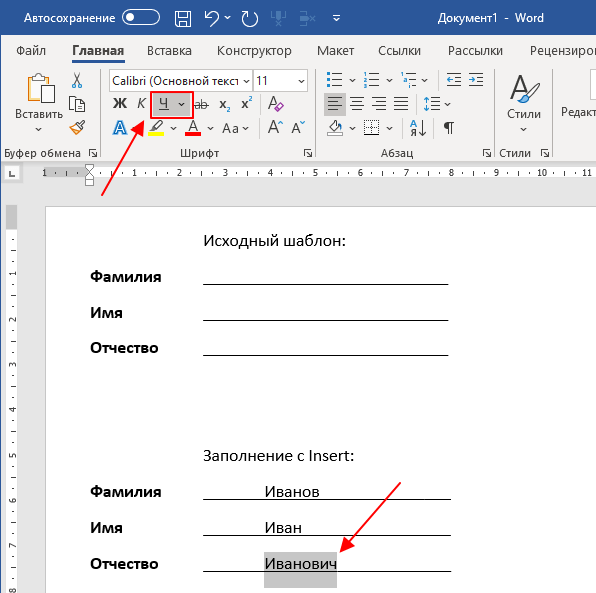
Для этого нужно выделить его и нажать комбинацию клавиш Ctrl-U или воспользоваться кнопкой подчеркивания на панели инструментов (вкладка « Главная »).
Как в Word набирать текст на подчеркнутой линии без ее сдвига вправо
Электронные формы тоже требуют внимательного и аккуратного заполнения, как и традиционные бумажные бланки. Часто в полях для ввода текста имеются линии, где необходимо вносить данные, но возникает одна проблема. При вводе текста на подчеркнутой линии, она автоматически смещается вправо.
Если размер формы невелик, такое смещение может нарушить целостность всего документа.
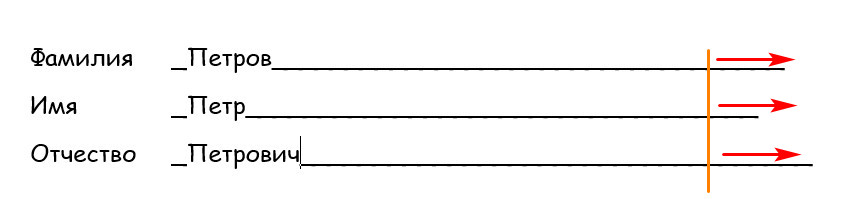
Конечно, вы можете легко исправить любую ситуацию, убрав выступающие элементы подчеркнутых линий и выровняв их. Однако это не нужно, если вы заранее активируете функцию, которая позволяет вводить текст на подчеркнутой линии без ее смещения. Давайте рассмотрим, что это за функция и как ее использовать.
Называется она «Использовать клавишу INS для переключения режимов вставки и замены».
Если она включена, каждый новый символ в середине слова будет не сдвигать уже напечатанные символы, а заменять их слева направо.
Чтобы активировать функцию, зайдите через меню «Файл» в параметры текстового процессора.
Переключитесь в раздел «Дополнительно» и установите птичку в указанном выше пункте.
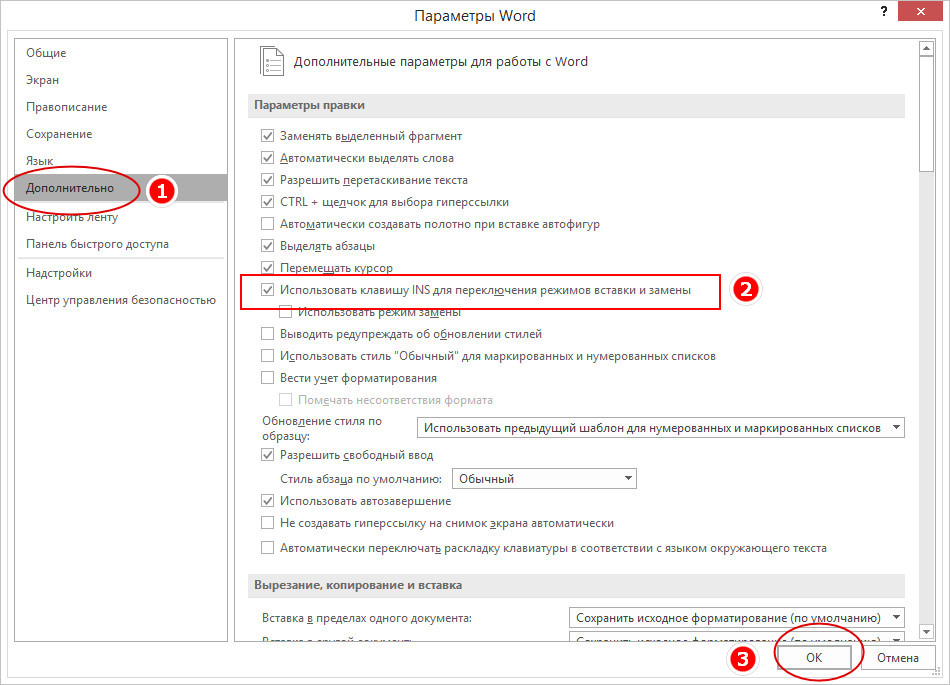
Сохраните настройку, откройте бланки, нажмите кнопку Insert и начинайте печатать текст на подчеркнутой линии.
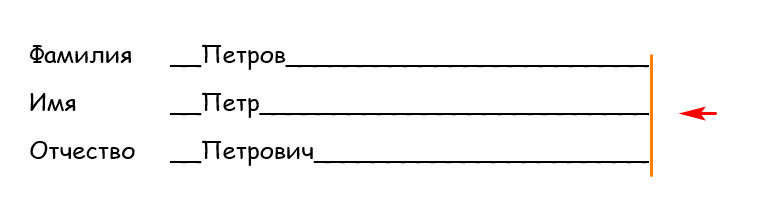
При этом создающие подчеркнутую линию символы станут заменяться символами, вводимыми с клавиатуры, сама же строка смещаться не будет. Закончив вводить текст, опять нажмите Insert , и Word тут же переключится в обычный режим.
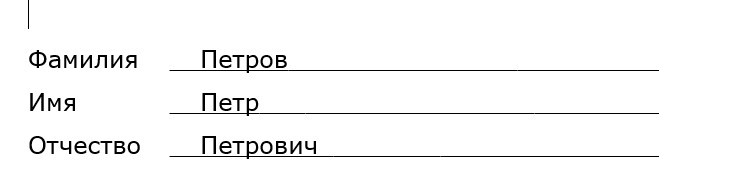
Кстати, если вы хотите убрать естественный разрыв на нижней линии, можете воспользоваться подчеркиванием, правда, насколько точным окажется совмещение подчеркивания и нижней линии, зависит от гарнитуры шрифта.
Как в Word писать на подчеркнутой строке: ответ Бородача
Всем привет! Сегодня я расскажу вам, как в Ворде правильно писать над чертой. Чаще всего это нужно для заполнения бланков, созданных и открытых на компьютере. Как правило, многие новички просто используют подчеркивание или знак нижней линии (_). Как итог – во время заполнения такого документа линия смещается и рушится все форматирование.
Наша же задача создать такой документ, чтобы в нем можно было бы легко заполнять поля, не боясь при этом за то, что весь документ поплывет и порушится.
ВНИМАНИЕ! Если вы разрабатываете шаблоны для печати, то нет необходимости сильно заморачиваться, можно использовать стандартное подчеркивание. Обычно пробелы не подчеркиваются – для этого применяются знаки табуляции, которые появляются при нажатии клавиши Tab.
Способ 1: Подчеркнутый абзац

Таким образом, какой самый простой способ написать на подчеркнутой линии в Ворде? Мы можем воспользоваться подчеркиванием границы абзаца. Поместите курсор в начало абзаца. В разделе «Главная» найдите подраздел «Абзац» и нажмите на значок установки границы – установите нижнюю границу.
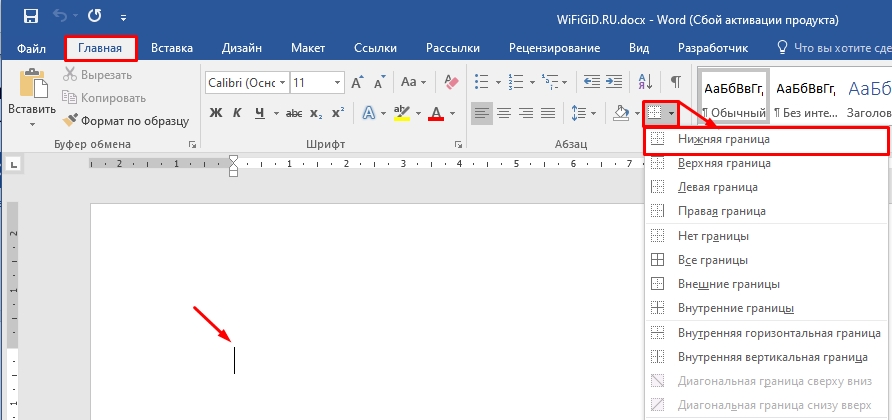
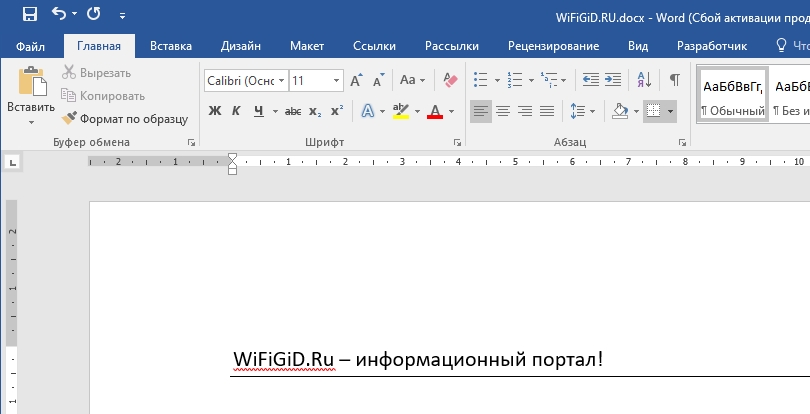
Вы увидите, что весь абзац подчеркнется. Несмотря на это вы можете без проблем писать и вставлять любой текст, а форматирование документа и сама линия останется на месте.
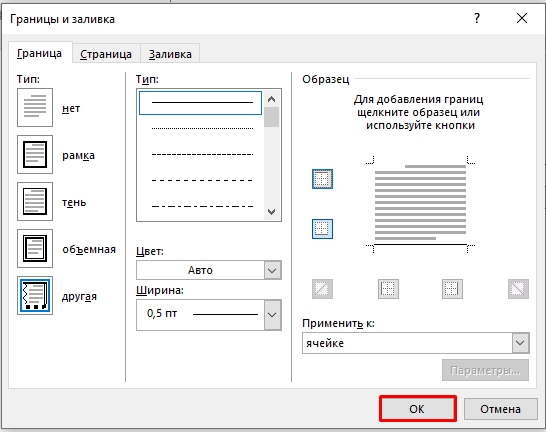
Зайдите в настройки «Границы и заливка».
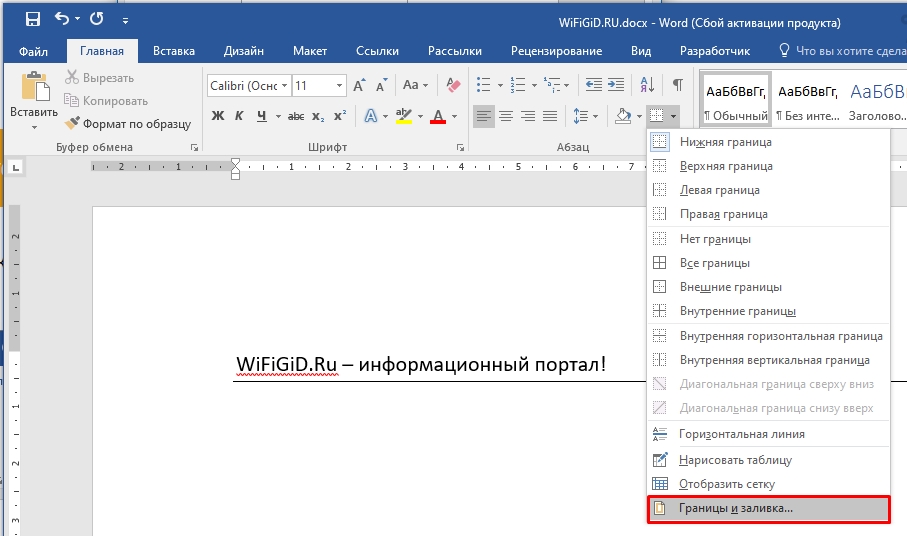
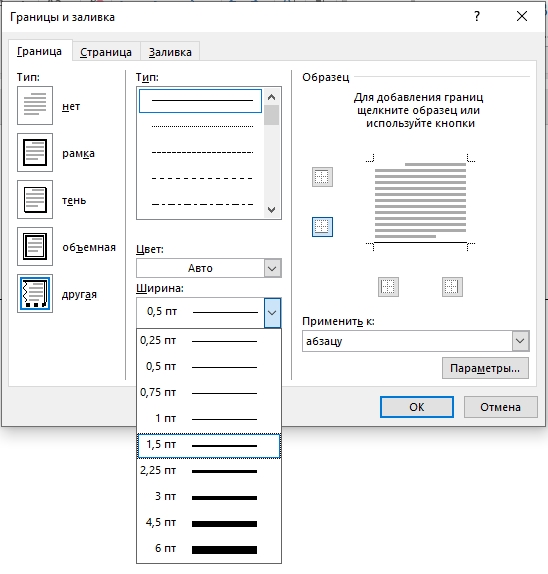
Здесь можно установить вид, тип и ширину подчеркивания. Чтобы применить настройки, нажимаем «ОК». Минус этого способа в том, что писать в Ворде на подчеркнутой строке так можно, но вот сама строка слишком длинная для некоторых документов.
Способ 2: Использование таблицы
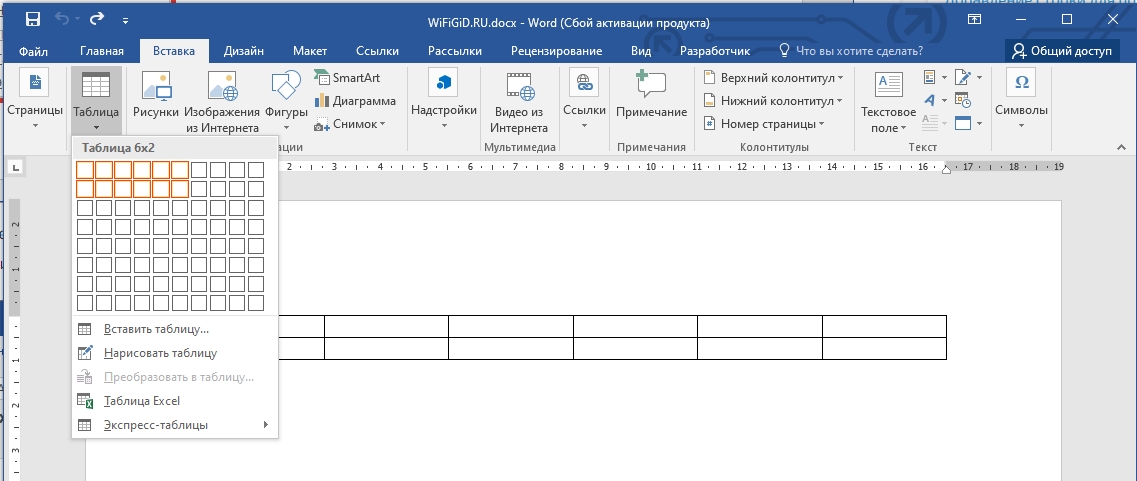
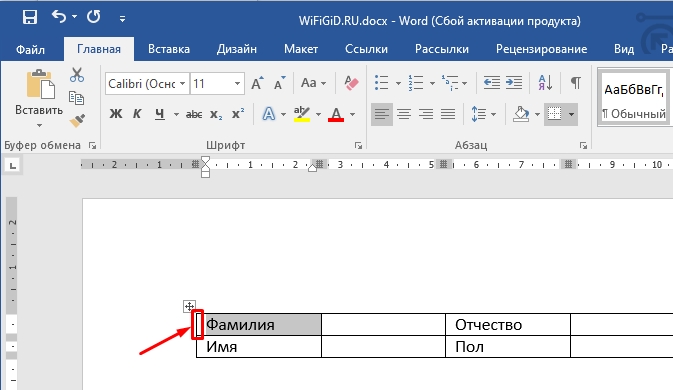
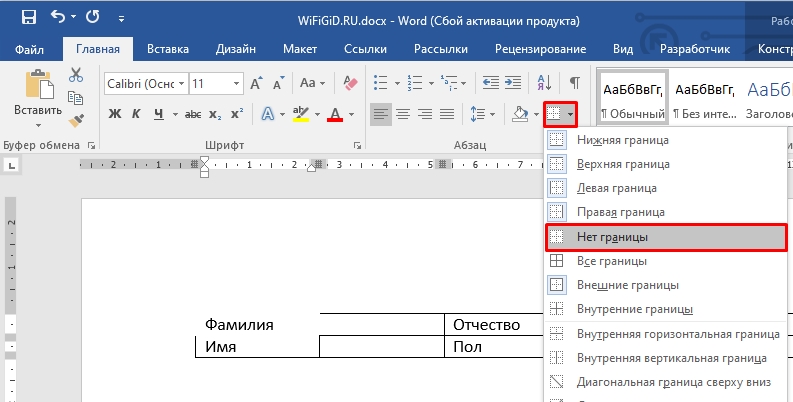
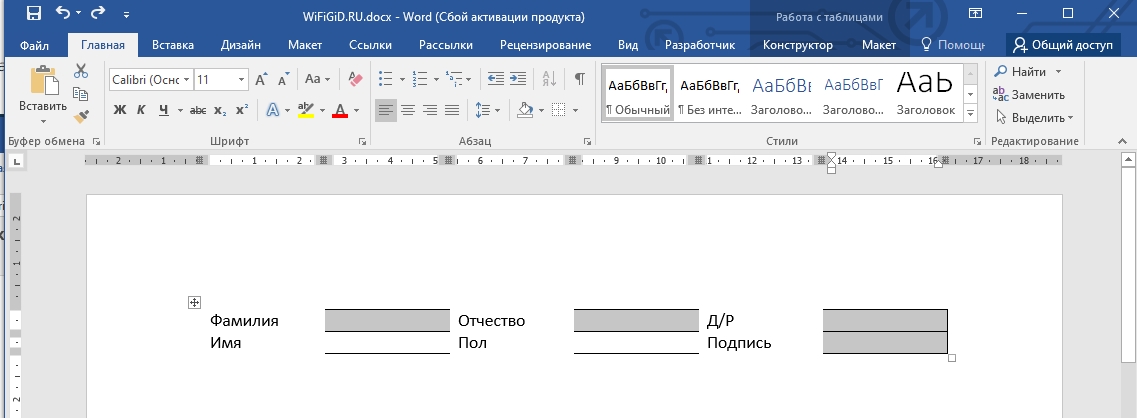
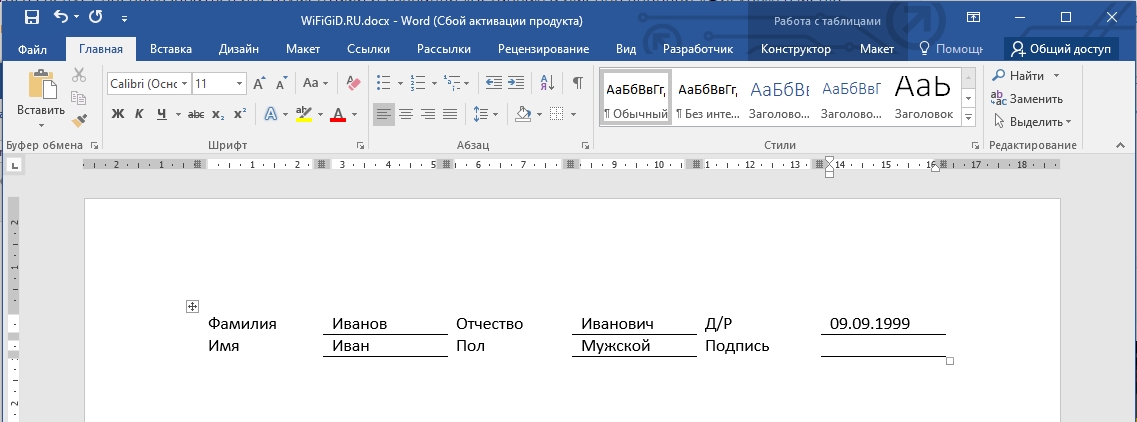
Второй способ сделать надпись над (или даже под) чертой в Ворде – это использовать таблицу. Наша задача создать табличку с нужной сеткой. Далее у выделенных параметров типа ФИО, возраста – мы уберем грани. А там, где нужно вводить какие-то значения – оставим только нижнюю линию.
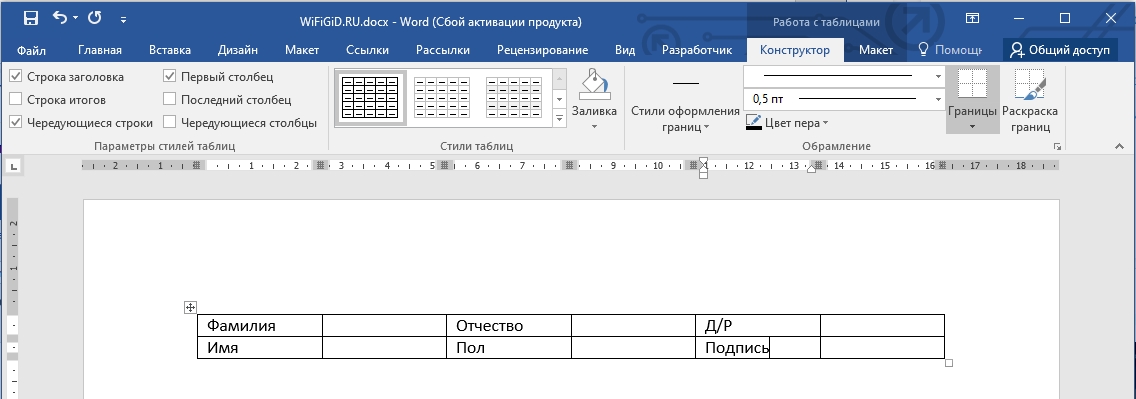
Как выбрать одну конкретную ячейку в таблице Word? Для этого нужно установить курсор на левую границу ячейки и нажать на неё левой кнопкой мыши.
РЕКОМЕНДАЦИЯ! Полезный совет — как выбрать несколько ячеек одновременно? – для этого удерживайте клавишу Ctrl и выделяйте их последовательно.
Способ 3: Использование фигуры
Ну и последний способ сделать надпись под чертой в Ворде – это использовать линию. В таком случае линия будет в документе как отдельный объект. Плюс такого способа в том, что линию можно располагать как вам угодно. Более детально читаем про это в статье ниже.
На этой положительной ноте наш урок подошел к концу. Обязательно смотрите и другие лекции на нашем сайте. Если вам понадобится помощь от преподавателя – пишите свои вопросы в комментариях. Задача портала WiFiGiD.RU помогать всем.



