

Как вставить отсканированный текст или изображения в Word
Если вы хотите вставить в документ Word печатный документ или рисунок, это можно сделать несколькими способами.
Примечание: Если вы ищете инструкции по подключению сканера или скопатора к Microsoft Windows, посетите веб-сайт поддержки изготовителя вашего устройства.
Сканирование изображения в Word
Для сканирования изображения в документ Word можно использовать сканер, многофункциональный принтер, копировальный аппарат с возможностью сканирования или цифровую камеру.
- Отсканируйте изображение или сделайте его снимок с помощью цифровой камеры или смартфона.
- Сохраните изображение в стандартном формате, таком как JPG, PNG или GIF. Поместите его в папку на своем компьютере.
- В Word, поместите курсор туда, куда вы хотите вставить отсканированное изображение, а затем на вкладке Вставка нажмите кнопку Рисунки.
![]()
- Выберите отсканированный рисунок в диалоговом окне и нажмите кнопку Вставить.

Вставка отсканированного текста в Word
Для сканирования документа в Microsoft Word проще всего использовать наше бесплатное приложение Office Lens на смартфоне или планшете. Оно получает снимок документа с помощью камеры устройства и сохраняет его в виде редактируемого документа непосредственно в Word. Она доступна бесплатно на iPad ,iPhone, Windows Phone и Android.
Если вы не хотите использовать Office Lens, лучше всего отсканировать документ в формате PDF с помощью программного обеспечения сканера, а затем открыть его в Word.

- В Word выберите Файл >Открыть.
- Перейдите к папке, в которой хранится PDF-файл, и откройте его.
- Word откроет диалоговое окно, в котором нужно подтвердить импорт текста PDF-файла. Нажмите кнопку ОК, Word импортировать текст. Word постарается сохранить форматирование текста.
Примечание: Точность распознавания текста зависит от качества сканирования и четкости отсканированного текста. Рукописный текст редко распознается, поэтому для лучших результатов сканируйте печатные материалы. Всегда проверяйте текст после его открытия в Word, чтобы убедиться, что он правильно распознан.
Кроме того, со сканером может поставляться приложение для распознавания текста (OCR). Обратитесь к документации своего устройства или к его производителю.
Остались вопросы о Word?
Помогите нам улучшить Word
У вас есть предложения, как улучшить Word? Дайте нам знать, предоставив нам отзыв. Дополнительные сведения см. в Microsoft Office.
См. также
- Вставка изображений в Office 2013 и Office 2016
- Вставка подписи
- Приложение «Сканер» для Windows: вопросы и ответы
Как быстро заполнить грамоты и другие документы WORD с помощью инструмента СЛИЯНИЕ

Многие из нас сталкиваются с тем, что учащимся, их родителям нужно выдать большое число грамот, благодарственных писем и т.п.
Как правило, это отнимает у учителя много времени.
Алгоритм таких действий обычно у всех примерно одинаковый:
- Создаем шаблон грамоты
- Методом копирования и вставки заполняем шаблон на одного ученика из списка
- Печатаем грамоту
- И повторяем пункты 2-3 для всех учащихся из списка.
Все это занимает довольно много времени. Вероятность испортить красивые бланки довольно большая.
Для грамоты на одного учащегося нужно скопировать и вставить примерно четыре поля, каждый раз переходя из одного окна в другое или добирать данные вручную.
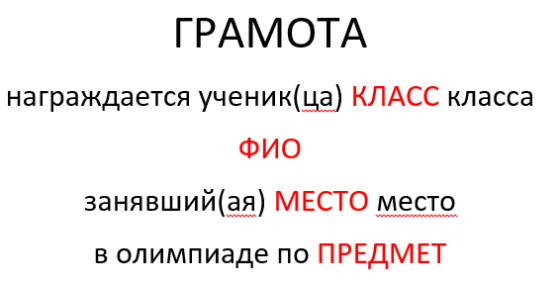
Пример фрагмента шаблона грамоты (красным цветом выделены поля, которые нужно заполнять для каждого учащегося).
Данный процесс можно ускорить если для заполнения шаблона использовать инструмент «слияние», который расположен на вкладке «Рассылки» текстового редактора MS Word.
Рассмотрим процесс создание грамоты помощью инструмента «Слияние» более подробно
Для создания данного шаблона нам необходимо выполнить следующие действия:
- Создать шаблон грамоты в MS Word
- Создать таблицу с данными на каждого учащегося в MS Excel
- Выполнить процесс слияния
- Настроить поля
- Вывести грамоты на печать
Процесс создания шаблона я описывать не буду, так как шаблон вы можете взять любой и подготовить его самостоятельно таким каким он вам нужен.
Рассмотрим следующие действия на примере шаблона грамоты, представленного на первом рисунке.
Красным цветом выделены поля, которые необходимо вводить для каждого учащегося.
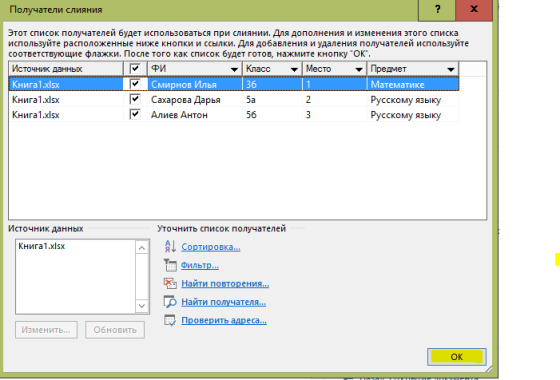
Для автоматизации процесса заполнения мы создадим в программе MS Excel таблицу с данными (такую таблицу лучше заранее раздать учителям которые формируют списки учащихся для выдачи грамот, чтобы они заполнили ее и тогда вам останется только настроить поля при слиянии документов).
При создании таблице в первой сроке указываем названия полей
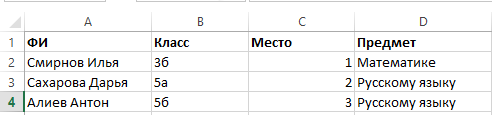
После заполнения таблицы, ее необходимо обязательно закрыть, дать название.
Когда шаблон и список готовы, переходите к процессу слияния. Для этого открываете шаблон в программе Ms Word и переходите в меню «Рассылки»
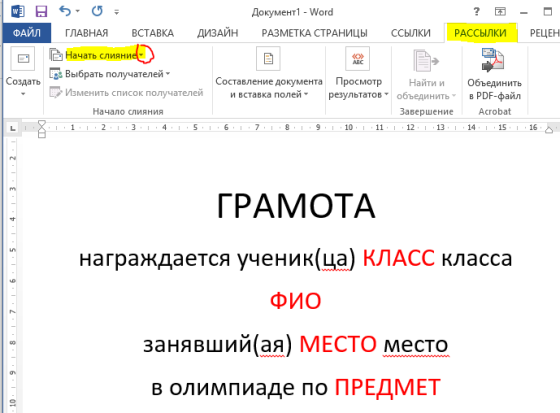
Нажимаем на стрелочку справа от надписи «Начать слияние» и выбираем пункт «Пошаговый мастер слияния»

В правой части вашего документа откроется окно «Слияние»
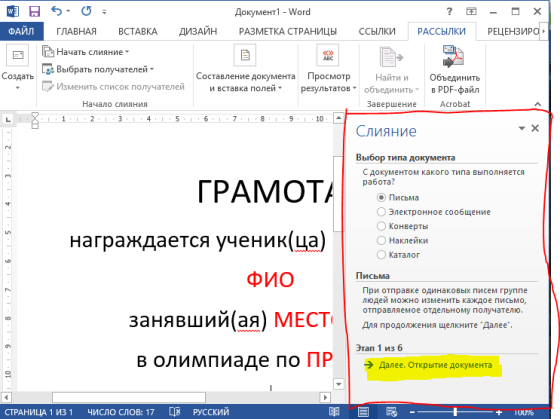
Необходимо нажать на ссылку «Этап 1 из 6», затем на ссылку «Этап 2 из 6».
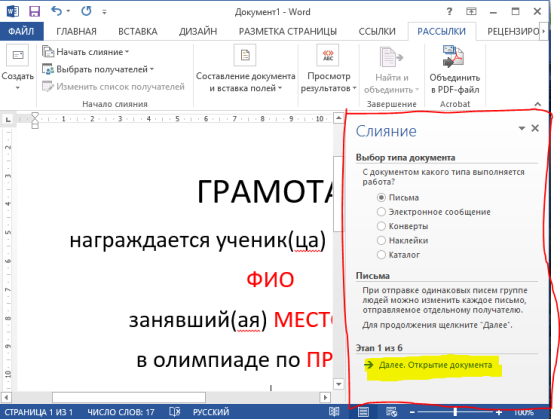
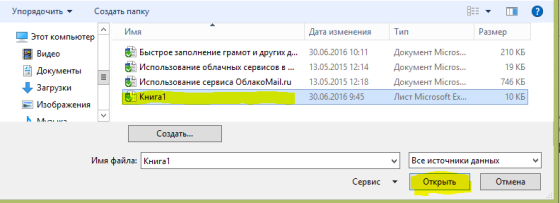
После выполнения этих действий вы окажетесь на закладке «Этап 3 из 6». Далее нажимаете кнопку «Обзор» и выбираете файл с таблицей с данными для заполнения шаблона.
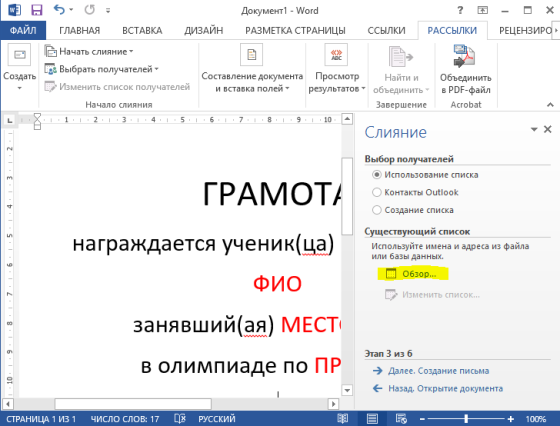
Третий этап мастера «Слияние» пошаговая инструкция.
После того как вы открыли файл с данными, приступайте к расстановке полей в шаблоне. Для этого выделяем поочередно поля которые выделены были в шаблоне красным цветом.

Входите в пункт «Вставить поле слияния» и выбираете нужное вам поле
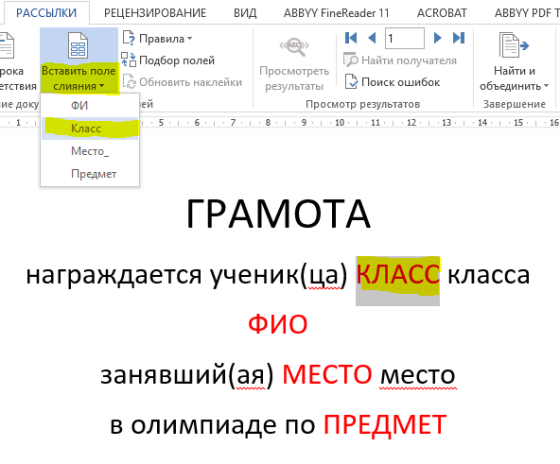
Вставка полей в шаблон.
После того, как вы вставите в шаблон все поля, документ примет вид, представленный на рисунке.
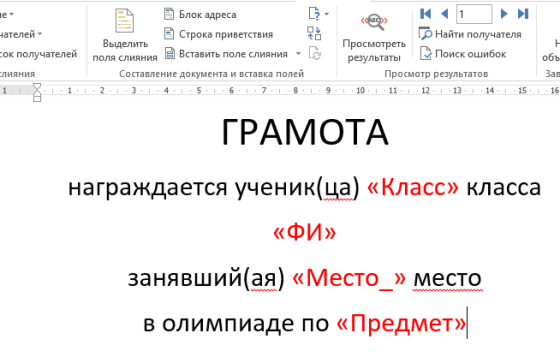
Вид документа после вставки полей.
Теперь нажимаем на кнопку Просмотреть результаты и с помощью кнопок навигации просматриваем грамоты
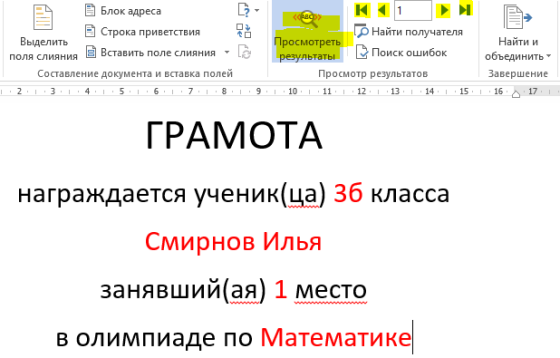
Вид документа после включения режима «Просмотреть результаты».
Для печати всех грамот одновременно или заданного диапазона необходимо нажать на кнопку «Найти и объединить» и выбрать пункт «Печать документов». В появившемся окне выбираем вариант действий, например выведем на печать диапазон грамот с 1 по 3
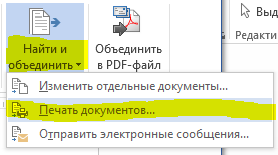
Выводим данные на печать
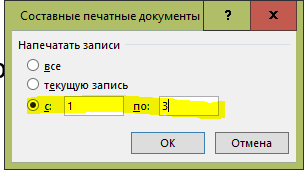
Указываем диапазон для вывода на печать
Данным шаблоном можно пользоваться многократно.
Только помните, что при каждом открытии программа будет запрашивать у вас выполнить запрос к данным, на запрос необходимо ответить утвердительно.
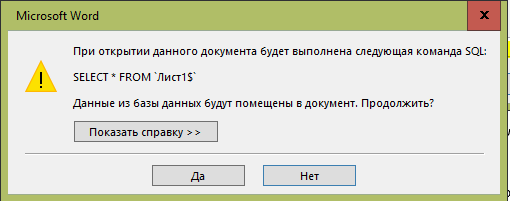
Запрос на доступ к данным из таблицы MS Excel
Надеюсь данный материал поможет вам сократить временные затраты при работе с подобными документами.
- Юлия говорит:
У мя есть готовые грамоты как напечатать на них текст??
создаешь документ в ворде, прикидываешь, где должен быть текст на грамоте, печатаешь на белом листе, сравниваешь с грамотой. если не попадаешь, сдвигаешь текст. когда подгонишь текст, уже можешь печатать на самой грамоте =)
Остальные ответы
Засунте в принтер в задний лоток (туда где пихают листы по одному) , напишите в ворде текст грамоты и распечатайте)))
У Вас не получится- для этого надо уметь ГРАМОТНО писать, без ошибок! Попросите кого-нибудь набрать текст в Word’e и печатайте, как Вам уже пояснили.
Легко сказать. Коллеги, да умею я работать в ворде, только на этих грамотах разлинованы строки с различным межстрочным интервалом и в каждой строке шрифт определенного размера, его подгонять- убить время!
Мне раньше доводилось людям помогать оформлять текст в образе (типа скана) грамоты, там в программе нужно создавать окна и вбивать в них текст и перемещать эти окна, как в Power Point, куда угодно. Только забыла, как программа называется. А когда дело коснулось личной работы. Кто работает с редакторами, помогите!
Как сделать рамку в Ворде (Word)
Хорошо оформленный документ не только радует глаз, но и говорит о высоком уровне профессионализма его автора. Иногда требуется сделать, например, поздравительную открытку, грамоту, создать творческую работу или просто придать странице необычный вид. Для этого не нужно вставлять таблицу с огромной ячейкой на весь лист. В Word это легко сделать иначе, по предложенной инструкции.
Порядок действий при созданию рамки
Нужно вызвать окно «Границы и заливка», нажав на панели инструментов соответствующую кнопку. Но в разных релизах программы название и расположение вкладок и элементов ленты отличается. Поэтому действия немного разнятся.
Теперь, в отображенном окне перейдите к разделу «Страница». Здесь, справа, будет показан образец листа, по которому оценивается вариант оформления.
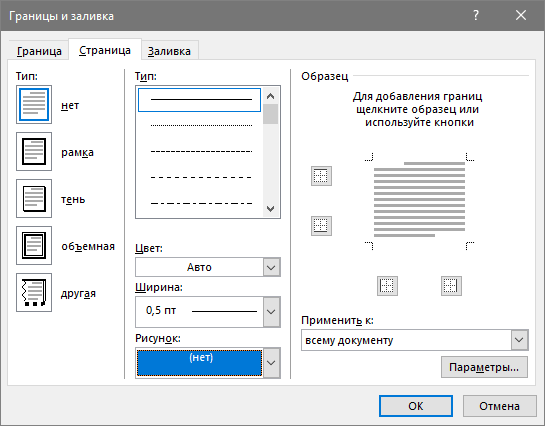
Для рамки можно подобрать тип линии (тонкая, штриховая, двойная и прочее), толщину и цвет. Вдобавок есть возможность использовать в качестве обрамления рисунок. Редактирование происходит с помощью центрального блока окна. Подберите требуемый стиль и нажмите слева кнопку макета «Рамка».
Если нужно создать обрамление не со всех сторон листа, то лини включаются нажатием соответствующих кнопок в эскизе страницы справа. Подберите нужный стиль и кликните OK.
На деле, независимо от версии Ворда, процедура создания рамки очень проста в исполнении. Теперь вы знаете как это делается и трудностей с этим точно не возникнет.
Как печатать на грамотах
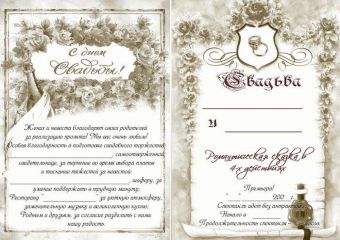
Создание грамот — распространенная задача для организатора, руководителя, преподавателя. Умение напечатать нужную информацию на имеющейся грамоте или создать похвальный лист с нуля позволит вам порадовать награжденных и их близких.
Статьи по теме:
- Как печатать на грамотах
- Как набрать печать
- Как печатать на картоне
Инструкция
Одним из самых простых и быстрых способов распечатать текст на грамоте является эмпирическая (посредством проб и ошибок) печать в Microsoft Word. Наберите текст (имя, фамилию, причину награждения или занятое место), оцените положение на листе текстового процессора, изменяйте заголовки и размер текста с использованием панели «Форматирование».
Распечатайте документ сначала на обычной бумаге, приложите этот пробный лист к грамоте. Если «набросок» точно отображает положение слов и форматирование грамоты, можно приступать к финальной печати. В случае несогласованности текста с полями грамоты, можно повторить эксперимент с форматированием еще раз (используя пробелы, табуляции и нажатия на кнопку перевода строки (Enter)).
Более продвинутым способом является использование программных средств сканирования, интеллектуального распознавания текста и его редактирования. Такие возможности предоставляет программа ABBYY FineReader. Установить ее в можно пробном режиме, зарегистрировавшись на сайте компании ABBYY.com.
Отсканируйте документ и сохраните его в любом доступном формате (jpeg, pdf или tiff). Откройте файл в FineReader, во вкладке меню «Конвертация» («Преобразование») выберите пункт «Преобразовать в doc».
Вы получите документ, который можно редактировать в привычном офисном формате. Откройте его, в необходимые поля введите текст, настройте шрифт с использованием панели «Форматирование». В конце можно сохранить изменения и вывести документ на печать.
Обычно материал, из которого сделаны грамоты, часто либо является плотным, либо глянцевым. В инструкциях к принтеру указана максимальная плотность, с которой сможет он справиться. Плотность картона — от 250 до 350 г/м2. Распечатать плотную глянцевую бумагу поможет «лайфхак»: можно потереть поверхность ластиком незадолго до помещения в принтер.
Совет полезен?
Статьи по теме:
- Как сделать красивую рамку в word
- Как подписать письмо
- Как написать грамоту
к статье
Похожие советы
- Как вывести на печать документ
- Как оформить благодарственное письмо
- Как заполнить наградной лист
- Как напечатать текст на принтере
- Как выводить на печать текст
- Как вывести на печать
- Как печатать в microsoft word
- Как вставить бумагу
- Как сделать бейдж
- Как написать текст грамоты
- Как сделать двустороннюю печать
- Как сделать золотой шрифт
- Что такое грамота
- Как в ворде сделать рамку по краям страницы



