
Если вы работаете с документом в текстовом редакторе MS Word и хотите добавить текст на изображение, чтобы пояснить его определённые части или создать эффектную надпись, то в этой статье мы подробно рассмотрим этот процесс.
Вы можете наложить текст на рисунок, используя либо фигуры WordArt, либо создав обычное текстовое поле.
Накладываем текст на изображение с помощью WordArt
Сначала напишем на картинке, с помощью WordArt. Это уже готовый стиль, определенного цвета, размера, формы, с тенью, выдавливанием и прочим. Разумеется, Вы можете все эти параметры немного изменить под себя. Например, сам стиль нравится, а цвет можно изменить, вместо синего выбрать желтый.
Чтобы добавить изображение в текущий документ Word, откройте вкладку «Вставка» и найдите раздел «Текст». Затем нажмите на кнопку «WordArt». Появится меню, из которого вы сможете выбрать наиболее подходящий стиль и кликнуть по нему.
На рисунке появится специальная область. Текущий текст будет выделен. Нажмите клавишу «Delete», чтобы удалить его, и введите нужный вам текст.
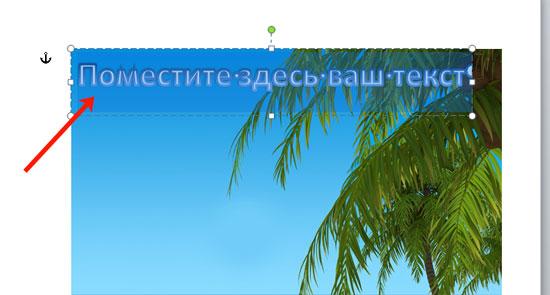
Теперь кликните мышкой по границе надписи – пунктирная линия, и, не отпуская левой кнопки мышки, перетащите блок на изображение.
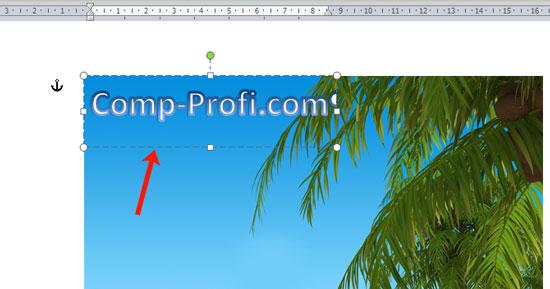
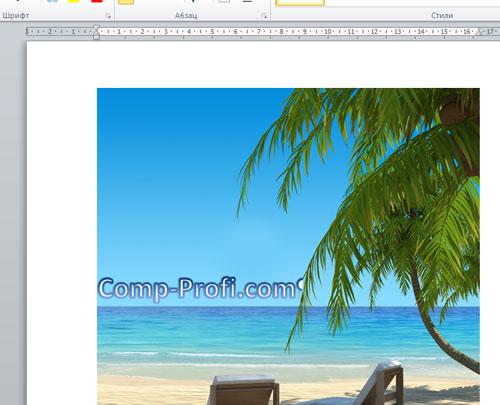
Таким образом, у меня вышло.
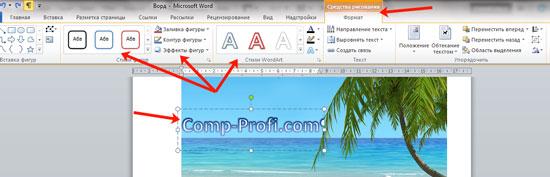
Если вы желаете внести некоторые изменения в текст, выполненный в стиле WordArt, просто щелкните по нему для выделения. Далее перейдите в раздел «Средства рисования» – «Формат». В этом меню вы сможете полностью изменить стиль WordArt или добавить фон, границы и необходимые эффекты.
Создаем текст на изображении с использованием подписи
Вставить необходимые слова поверх картинки можно и с помощью создания обычной надписи. Откройте документ и добавьте в него изображение. Потом на вкладке «Вставка», жмите по кнопке «Фигуры» и выберите из списка «Надпись» – прямоугольник с буквой А вверху.
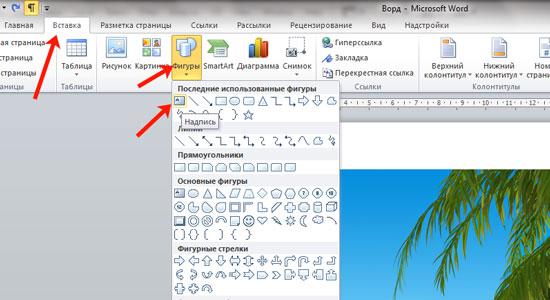
Курсор примет вид крестика. Нажмите в нужном месте картинки левую кнопку мышки и, не отпуская кнопки, нарисуйте прямоугольную область. Введите в созданной области нужный текст.
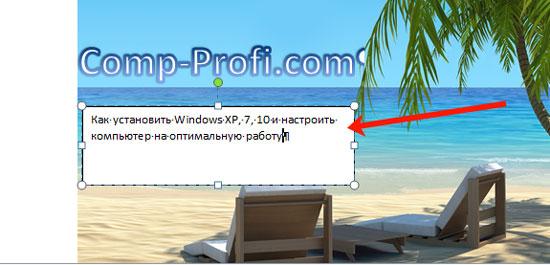
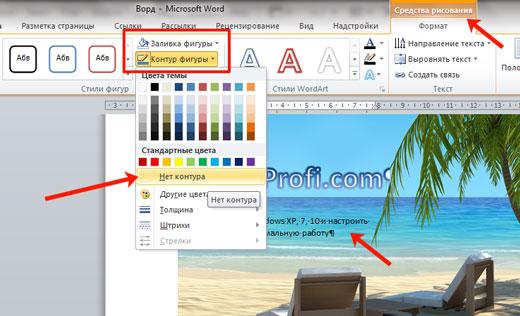
Если Вам не подходит белый фон прямоугольника и наличие границ, выберите«Средства рисования» – «Формат». Нажмите на кнопки «Заливка фигуры» и «Контур фигуры», затем кликайте из списка «Нет заливки», «Нет контура» – соответственно.
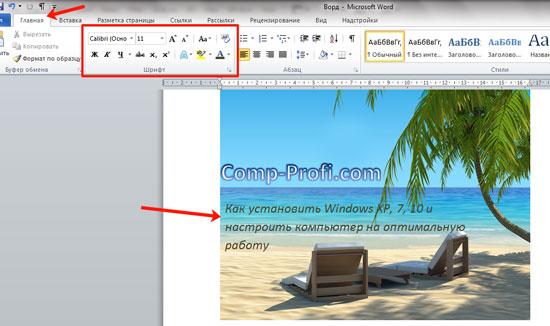
Чтобы изменить внешний вид написанного, перейдите на вкладку «Текст» и в разделе «Шрифт» выберите нужный размер и сам шрифт. Можно изменить цвет букв, добавить тень, сделать текст курсивом или жирным.
Используя один из описанных способов, у Вас точно получится написать на рисунке или картинке в MS Word нужное слово или фразу. А чтобы это выглядело красиво, увеличьте шрифт, выберите цвет для букв, добавьте тень к надписи, или просто воспользуйтесь одним из предложенных стилей WordArt.

-80%
Создание надписей в Microsoft Word
Способ 2: Текстовое поле
Несколько более широкие возможности оформления и редактирования предоставляет такой вариант создания надписи в Ворде, как использование текстового поля.
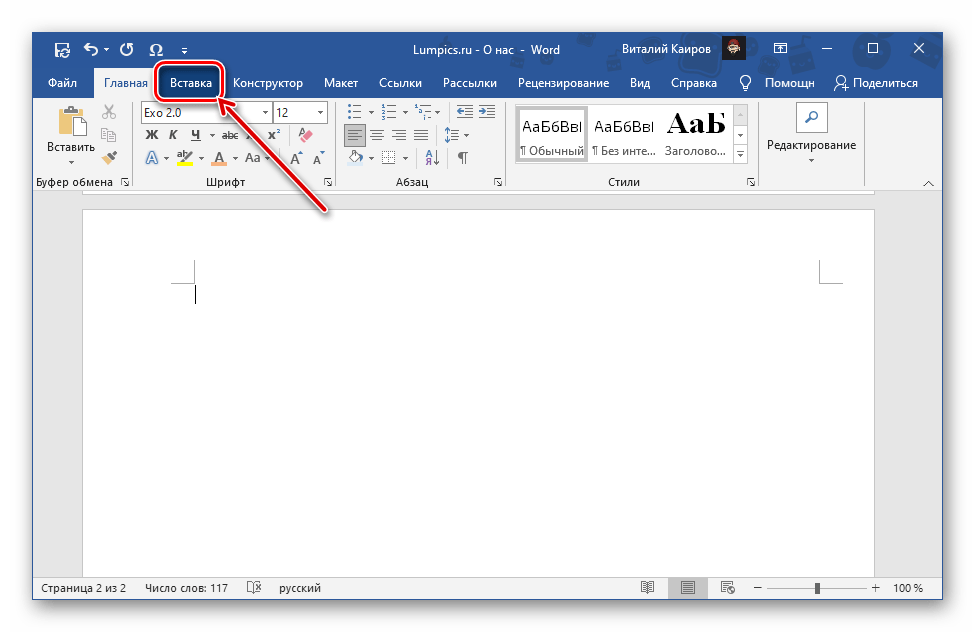
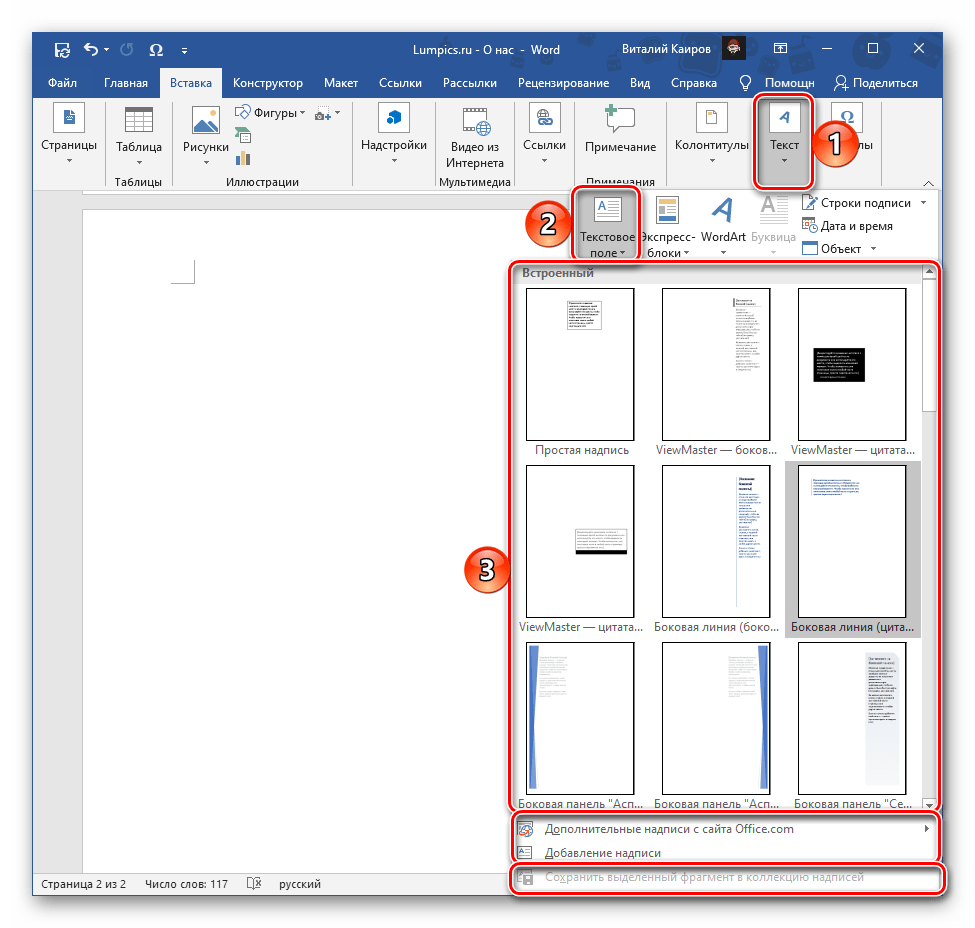
Замечание: В дополнение к стандартным полям, вы можете воспользоваться «Дополнительными надписями с Office.com» (доступно только в версии с лицензией от Microsoft) и функцией «Создание надписи» (даёт возможность создать любое пустое поле и после заполнить его). Любую надпись, созданную с помощью описанного выше меню, можно будет добавить в коллекцию.
Замечание: Настроить внешний вид текста в поле (например, выбрать шрифт, размер, стиль и прочее) также можно с помощью стандартных инструментов, доступных на вкладке «Главная».
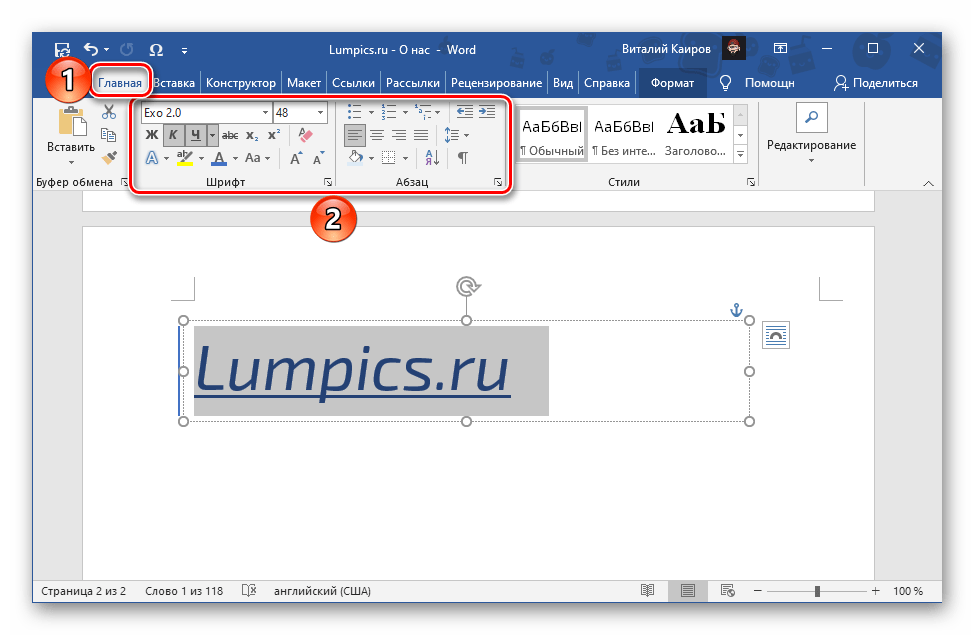
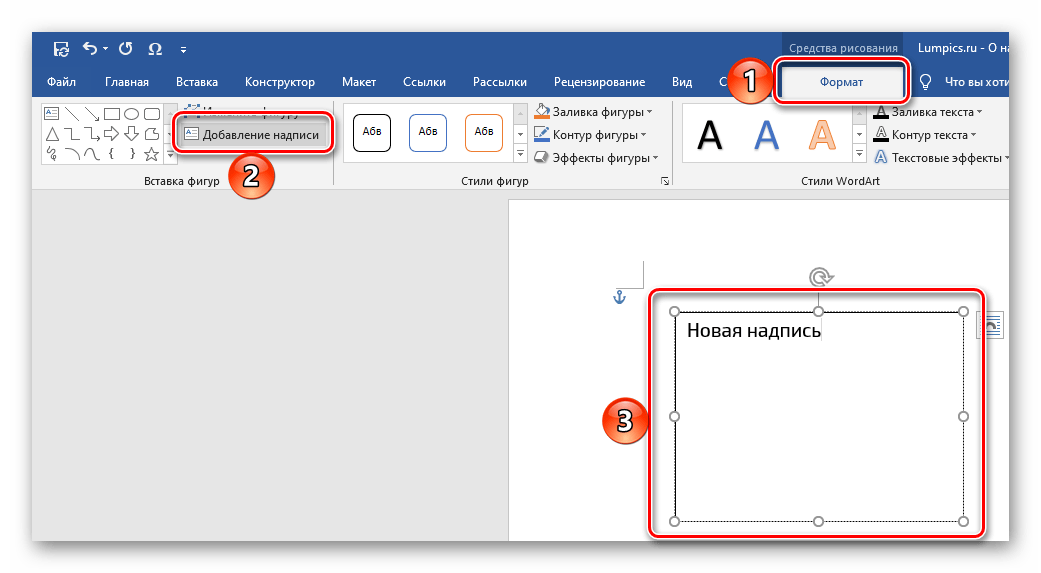
Закончив с редактированием и оформлением надписи, кликните в произвольном месте документа, за пределами поля. Для того чтобы снова перейти к использованию рассмотренных выше инструментов, выделите блок с текстом двойным кликом левой кнопки мышки (ЛКМ) и перейдите во вкладку «Формат». 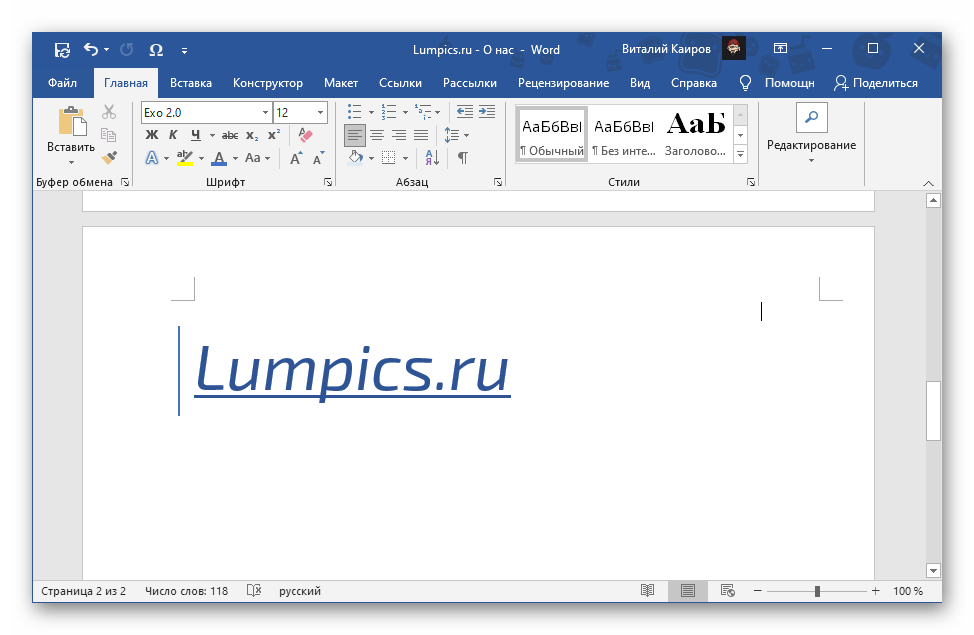
Стоит отметить, что надписи, созданные с помощью текстовых полей, – это отдельные элементы документа, но для работы с ними и редактирования доступны практически все те же возможности и инструменты, что и для обычного текста, а в некоторых случаях даже больше.
Способ 3: Объект WordArt
Заметка: После того как будет создано текстовое поле или элемент WordArt, на вкладке «Формат» становится доступной функция «Добавление надписи» (в разделе инструментов «Вставка фигур»). С её помощью можно создать пустое поле, вставить текст и модифицировать его по своему усмотрению.
Способ 4: Стили
Если задача добавления надписи в документ Word обусловлена не необходимостью создания отдельного объекта, а выделением таких важных частей текста, как заголовки и подзаголовки, следует обратиться к доступному в текстовом редакторе набору стилей. В данном случае можно не только выбрать шаблонные варианты, но и создать свои собственные. Более подробно о том, как все это сделать, мы ранее рассказывали в отдельных статьях.
Как вставить текст в Ворде в картинку
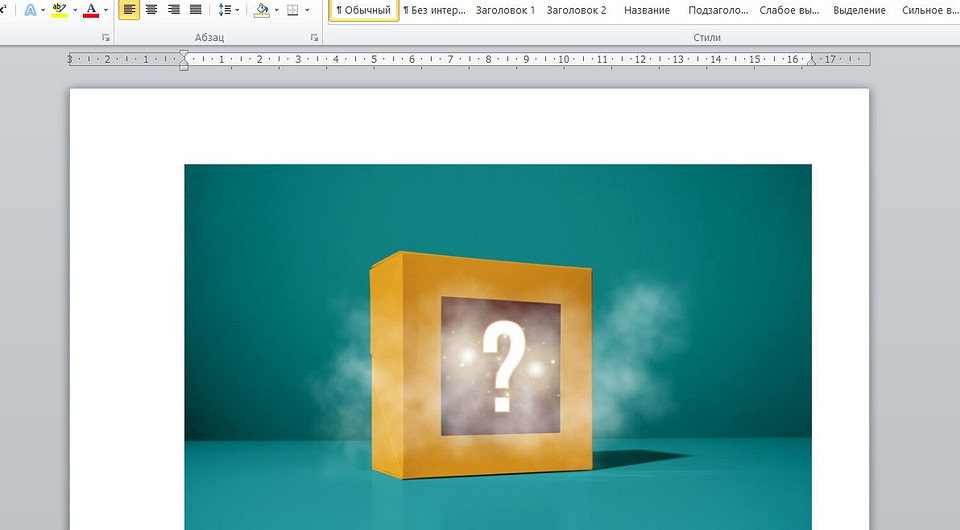
MS Word — это не только текст, но и программа, предоставляющая возможность работы с графикой, пусть и с ограниченными функциями редактирования. Мы расскажем о двух способах, как добавить текст на изображение в Ворде — легко и быстро, без использования сторонних приложений и сервисов.
Добавляем изображение в документ Word
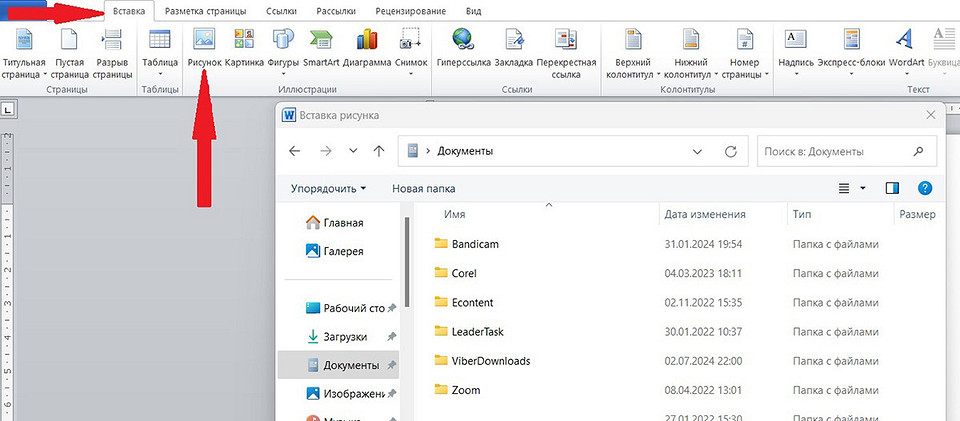
Как вставить картинку под текст в ворде? Нет ничего проще, и есть два варианта.
1. Нажмите на «Вставка» —> «Рисунок» —> Выберите нужный файл из папки на компьютере.
2. Просто скопируйте изображение в документ, поставив курсор ниже текста.
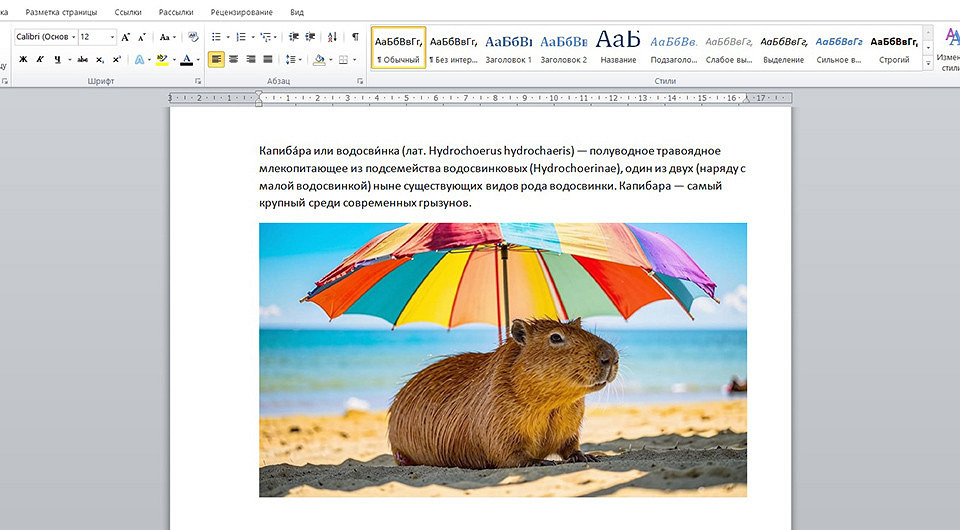
Теперь решаем обратную задачу: как вставить текст над картинкой в ворде. Алгоритм максимально простой:
Теперь непосредственно к практике ― добавляем буквы и слова прямо на изображение в Word.
Способ 1. Объект WordArt
Выбирайте этот вариант, если вам нужно быстро поместить на картинку короткий текст и придать ему стилизованный вид.
На этот случай есть инструкция.
1. Поместите картинку в текстовый документ
2. В той же вкладке «Вставка» найдите раздет «Текст» и откройте пункт WordArt.

3. Подберите нужный стиль и нажмите на него ― он отобразится в документе. Введите текст и внесите в него изменения, поэкспериментируйте с оформлением. Текст, размещённый на графическом шаблоне, можно редактировать так же, как и обычный текст в документе. Это означает, что вы можете выравнивать его, оформлять в виде маркированного списка, изменять шрифт и размер ― используйте все инструменты, доступные на панели Word.

Способ 2. Надпись
Этот алгоритм используют, если нужно добавить длинный текст поверх картинки в ворде.
Здесь работает следующая схема:
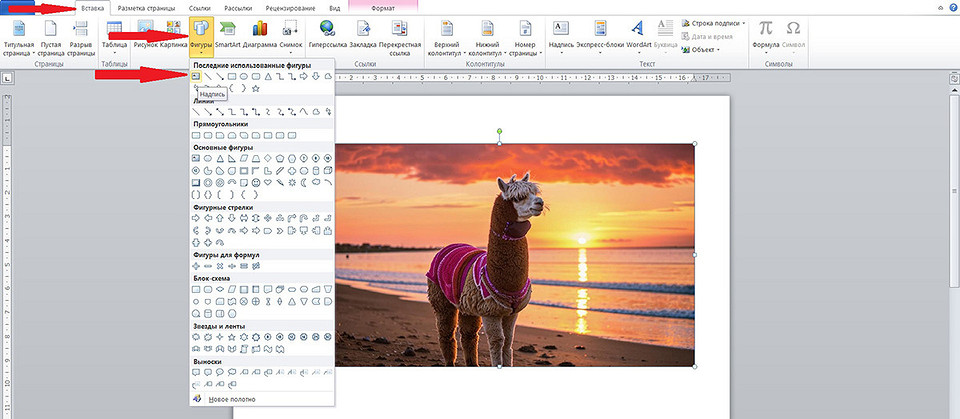
1. Создайте документ, добавьте графику. Далее выполните шаги: «Вставка» —> «Фигуры». Из списка выберите прямоугольник с буквой А ― «Надпись». Курсор-стрелочка превратится в крестик.
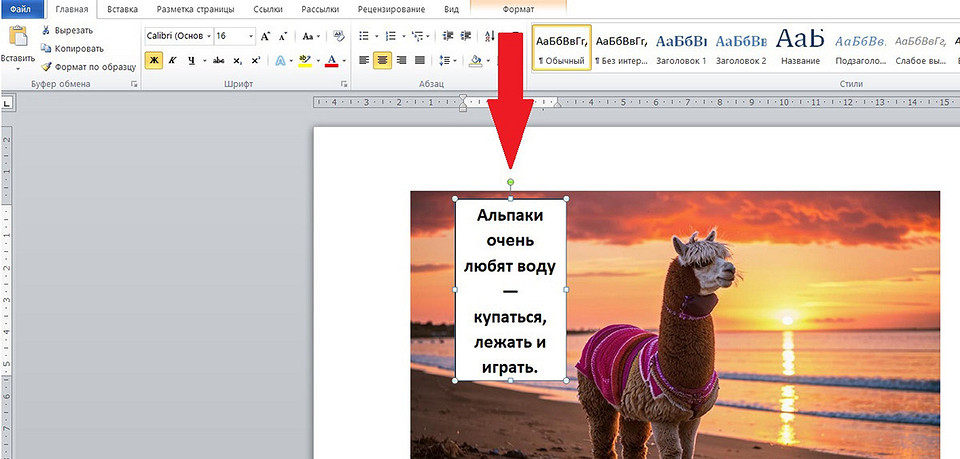
2. В нужном месте изображения кликните левой кнопкой мыши. Зажимая ее, нарисуйте прямоугольник и напишите или скопируйте в него текст. Нажав на зеленый кружок, можно поворачивать эту область на любой градус.
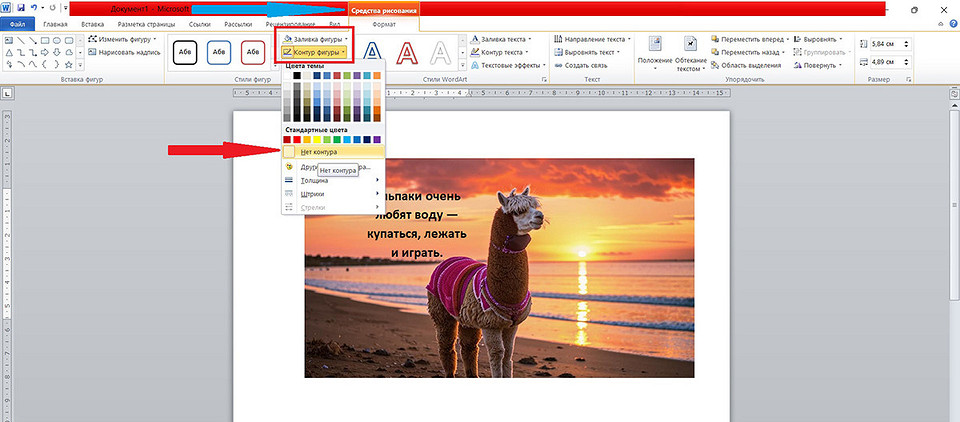
3. При необходимости отредактируйте белый фон и границы. Нажмите на «Средства рисования» —> «Формат». Фон меняется через «Заливку фигуры», а границы через «Контур фигуры». Если их надо полностью убрать, кликайте по «Нет заливки» и «Нет контура» соответственно.
Если вы знаете еще способы как наложить текст на картинку в ворде, напишите в комментариях. Будет полезно и интересно.



