
Microsoft Word — это один из наиболее известных текстовых редакторов, в котором реализовано множество функций для создания разнообразных документов. Одной из полезных возможностей является добавление теней к изображениям. Тени способны придать вашему изображению дополнительную глубину и реалистичность, что делает его более привлекательным для ваших читателей или зрителей.
В этой пошаговой инструкции мы покажем вам, как просто и быстро добавить тень к изображению в Word. Независимо от того, являетесь ли вы новичком или уже опытным пользователем, эти несложные шаги помогут вам создать документ с профессионально оформленными тенями на изображениях.
Шаг 1: Выберите изображение, к которому вы хотите добавить тень. Кликните правой кнопкой мыши на изображении и выберите "Формат изображения" в контекстном меню. Откроется панель для форматирования изображения.
Шаг 2: В панели форматирования рисунка найдите вкладку "Тень" и щелкните на ней. Вы увидите различные параметры теней, которые вы можете настроить.
Шаг 3: Для добавления тени к изображению, отметьте пункт "Включить тень". Вы можете настроить такие характеристики, как цвет, степень прозрачности и угол наклона тени, для достижения нужного эффекта.
Правильное применение теней к изображениям может существенно обогатить эстетический вид ваших документов. Экспериментируйте с этой функцией в Word и будете приятно удивлены итогом!
Как создать тень рисунка в Word
Если вы хотите добавить эффектности своим рисункам в документе Word, вы можете создать тень, чтобы они выглядели более объемными и реалистичными. В этой пошаговой инструкции мы расскажем вам, как создать тень рисунка в Word.
Ваш рисунок теперь получит тень, которая добавит ему глубину и естественность. Настройте параметры тени или используйте другие эффекты, чтобы добиться оригинального стиля изображений в документе Word.
Выделите нужный рисунок
Для того чтобы нанести тень на изображение в Microsoft Word, сначала нужно выделить его. Это выделение даст возможность использовать эффект тени и оживить изображение. Выполните следующие шаги для правильного выделения рисунка:
1. Откройте программу Microsoft Word и загрузите документ, содержащий изображение, к которому вы хотите применить тень.
2. Щелкните на рисунке левой кнопкой мыши. Рисунок будет выделен, и на экране появится специальная панель инструментов для работы с рисунками.
3. Если ваш рисунок находится внутри текста, возможно, вам потребуется щелкнуть на рисунке дважды, чтобы выделить его полностью.
4. Если вы хотите добавить тень только к определенной части рисунка, выделите эту часть при помощи мыши или используйте инструменты обрезки и обрезки рисунков в панели инструментов.
5. Когда рисунок полностью или частично выделен, вы можете переходить к следующему шагу — добавлению тени, чтобы придать рисунку эффект глубины.
Откройте вкладку "Формат рисования"
Чтобы добавить тень к рисунку в Word, вам необходимо открыть вкладку "Формат рисования". Для этого выполните следующие шаги:
После выполнения этих шагов появится меню с дополнительными опциями для настройки тени, такими как цвет, смещение и прозрачность. Вы можете настроить эти параметры в соответствии с вашими предпочтениями.
Примечание: Возможность добавления тени к рисунку может быть ограничена для некоторых версий Word и в зависимости от типа рисунка. Если вам не удается найти опцию "Тень" на вкладке "Формат рисования", попробуйте использовать другие методы добавления тени, такие как использование фильтров или эффектов.
Теперь вы знаете, как открыть вкладку "Формат рисования" в Word и добавить тень к рисунку с помощью доступных опций.
Настройте параметры тени
После того, как вы выбрали объект, на который хотите добавить тень в Word, перейдите на вкладку "Формат" в верхней части экрана. Затем выберите пункт "Тень" в разделе "Форматирование формы".
Появится меню, в котором вы сможете откорректировать настройки тени. В первой категории "Цвет" у вас есть возможность выбрать нужный оттенок для тени. Для этого кликните на цветовую кнопку и выберите подходящий вариант из предложенного списка.
В следующем разделе "Размытие" можно задать степень размытия тени. Чем больше значение, тем более размыта будет тень. Вы можете вручную ввести число в поле или использовать ползунок для изменения значения.
Ниже находится раздел "Размеры", в котором можно настроить высоту и ширину тени. С помощью полей ввода можно указать нужные значения в пунктах. Также можно использовать ползунки, перемещая которые, можно регулировать размер тени.
После того, как вы настроили параметры тени по своему вкусу, нажмите кнопку "ОК", чтобы применить изменения. Теперь вы можете увидеть, как тень отображается на вашем рисунке в Word.
Ниже приведена таблица, которая поможет вам лучше разобраться с настройкой параметров тени в Word.
| Цвет | Определение оттенка тени |
| Размытие | Регулировка уровня размытия тени |
| Высота | Задание высоты тени |
| Ширина | Задание ширины тени |
Как сделать тень рисунка в ворде


Объединить, сгруппировать, форматировать фигуры в Word (Эффект тени)
Итак, несколько фигур объединены (сгруппированы) и представляют один целостный объект. Вы удовлетворены своей работой, но все же, присутствует легкое ощущение, что чего–то не хватает. И это что–то тень. Да, падающая тень от объекта будет очень к месту.
Если вы задумали добавить тень одной фигуре и воспользовались соответствующей функцией Word, то — вот фигура, а вот падающая от этой фигуры тень. Но, при добавлении тени к фигуре (объекту), состоящей из нескольких элементов (фигур) вас может ожидать «сюрприз». Добавив тень целостному объекту, вы увидите, что вместо одной тени от объекта, как и должно быть, вдруг, появились тени и у других фигур — составляющих элементов единого объекта. Давайте с этим разберемся. Нарисуем несколько фигур и объединим (сгруппируем) их в один целый объект (группу).

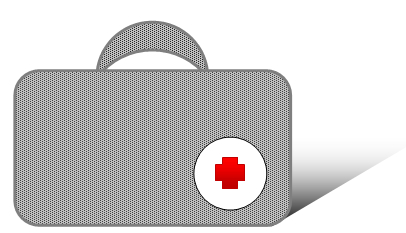
Вот для примера чемоданчик доктора. Фигура–чемоданчик состоит из 4-х самостоятельных фигур: ручки, багажного отсека, кружочка и крестика, объединенных в единую группу. Чтобы в этом убедиться, кликнем мышью по любой фигуре–элементу, и весь наш чемоданчик окажется окруженный маркерами.
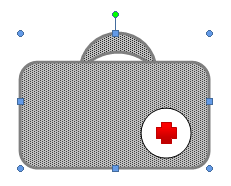
Отведем курсор в сторону и сделаем клик на чистом поле листа для того, чтобы снять выделение. Маркеры исчезли. Теперь снова заведем курсор в область чемоданчика и сделаем клик, но уже по другой фигуре. И снова весь объект захватили маркеры. Проделаем такие же действия с оставшимися 2-мя элементами — картина по захвату маркерами всего нашего чемоданчика та же.
Теперь, мы точно знаем, что у нас один целостный объект — чемоданчик доктора. Для нас естественно, что желая изобразить тень чемоданчика, увидеть и полноценную его тень. Ну, что же, давайте применим эффект тени, предлагаемый Word. Делаем клик по чемоданчику левой кнопкой мыши (обычный клик) и после захвата его маркерами идем в верхнее меню и открываем вкладку «Формат», в которой выбираем функцию «Эффекты тени». Затем, в открывшемся окошке с предлагаемыми шаблонами выбираем нужный эффект (подходящий по творческому замыслу).
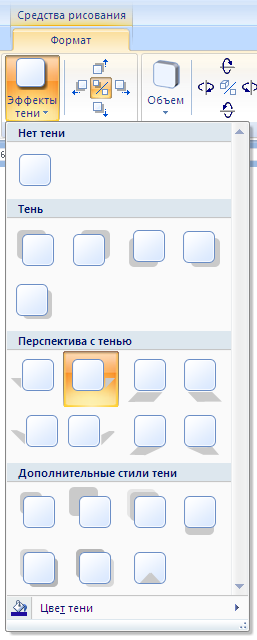
Я, например, выбрал один из шаблонов из раздела «Тень с перспективой». Вот что у нас получилось:
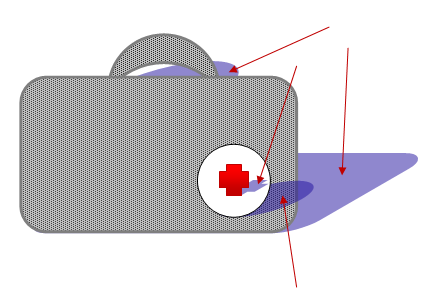
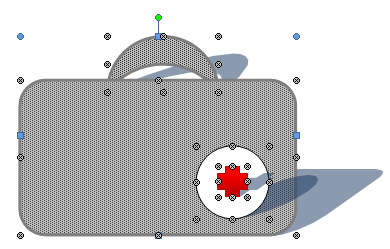
Вместо ожидаемой тени, отбрасываемой чемоданчиком, тень отбросил каждый элемент (фигура). Я для заметности выделил тени синеватым цветом. Дело в том, что Word знает и помнит не только о том, что наш чемоданчик целостный объект, но и о каждом его составляющем элементе (фигуре). Давайте вернемся к тому моменту, когда мы только подумали добавить тень. К желанию добавить тень приплюсуем свое знание о памяти Word относительно каждой фигуры в группе.
В нашем воображении тень всего чемоданчика, представляется состоящей из тени багажного отделения и выступающей поверх него ручки. Давайте же об этом скажем Word. А, сообщим мы Word о своем желании и намерении путем выделения этих 2-х элементов (багажного отделения и ручки). Делаем один клик левой кнопкой мыши на теле багажного отделения. Весь чемоданчик захватили маркеры.
Затем делаем второй клик, по–прежнему оставаясь курсором мышки на теле багажного отделения. Вот само багажное отделение оказалось в объятиях маркеров отличающихся внешним видом от первых (основных). Теперь нажимаем клавишу Shift и, удерживая ее, делаем клик левой кнопкой мыши на теле фигуры «Ручка». Вот и она оказалась в плену маркеров. Что же мы этими выделениями говорим Word?
Этими выделениями 2-х фигур, мы сообщаем программе о своем намерении работать, только, с этими фигурами в группе «Чемоданчик».
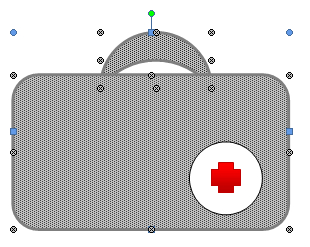
Теперь, когда нужные нам фигуры выделены, мы обращаемся к верхнему меню и активизируем вкладку «Формат», в которой уделяем внимание функции «Эффекты тени». Из перечня предлагаемых шаблонов, выбираем нужный шаблон.
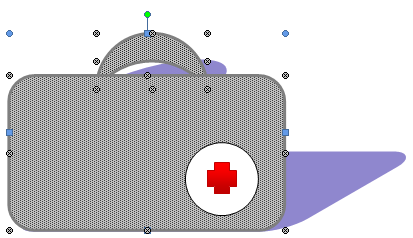
Как видим, тень отбросили только те фигуры, о тенях которых мы сообщили (путем выделения) Word. Все бы ничего, да вот тень ручки находится не на воображаемой поверхности, как тень багажного отделения, а повисла в воздухе. Никуда не годится! Мы же хотим правдоподобности.
Давайте произведем разгруппировку нашего чемоданчика, получив этим действием возможность копирования (дублирования) любого составляющего элемента (фигуры). Делаем мы это потому, что находящаяся в составе группы отдельно взятая фигура копированию и масштабированию не подлежит, о чем вы уже знаете из предыдущих наших встреч. Поскольку, из предыдущих встреч вы уже узнали, как производить группировку, а также обратное действие (разгруппировку), то я с вашего разрешения, не буду об этих действиях, подробно, сейчас говорить.
Итак, выделяем наш чемоданчик, как целостный объект (группу) и производим разгруппировку всех элементов (фигур). После этой процедуры ручка, багажное отделение, кружочек и крестик стали самостоятельными и независимыми фигурами, с которыми мы с вами вольны делать, что пожелаем, как в пределах Word, так и перенеся в какую-нибудь графическую программу.
В данном случае, нас интересует ручка чемоданчика. О копировании фигур (делании дубликатов) мы с вами уже говорили, поэтому я не буду отвлекать ваше внимание на это, а продолжу тему теней фигур в составе единого объекта.
Создали копию ручки при помощи опции «копировать–вставить» и переходим к основному. Выберите удобный для вас порядок действий.
Выделяем ручку–дубликат и багажное отделение чемоданчика. Ручку, кружочек и крестик не выделяем! Далее применим к нашим 2-м выделенным фигурам эффект тени и вот, что мы получим:
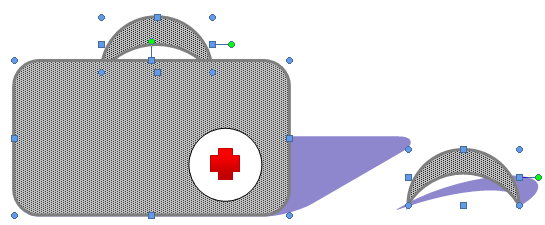
Следующим нашим шагом будет процедура по объединению фигур, относящихся только к чемоданчику. Делаем необходимые выделения фигур–элементов и, используя функцию «Группировать», объединяем эти фигуры в целостный объект — чемоданчик. За бортом процесса объединения (группировки) осталась одинокая ручка–дубликат. Давайте поработаем с ней.
Поместим ручку–дубликат на тело багажного отсека чемоданчика, таким образом, чтобы тело ручки не выходило за границы отсека, а вот тень ручки–дубликата, пусть выходит. Это нам и нужно. Давайте еще слегка повернем наш дубликат с помощью зеленого маркера на ножке. Главное, чтобы тени не пересекались, так как их пересечение сделает заметным наложение одной тени на другую. Как-то так:
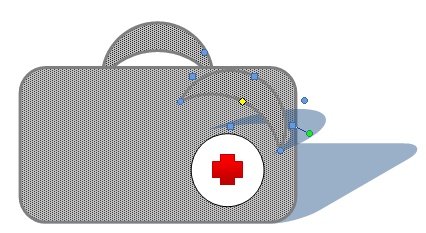
На мой взгляд, наша ручка–дубликат готова к переносу на задний план, т.е. ее положение, будет за чемоданчиком. Если, мы произведем объединение ручки– дубликата с группой «Чемоданчик», то переноса на задний план уже не произойдет.
Поэтому, мы сделаем перенос без объединения. И вот, что у нас получилось:
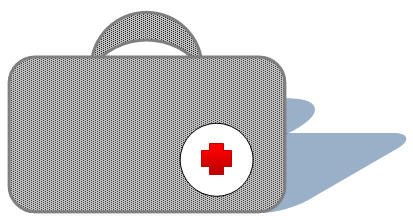
Поскольку тело нашей ручки–дубликата не видно за группой «Чемоданчик», то необходимое выделение с последующим объединением с группой «Чемоданчик» мы сделать не можем. Так, что оставим нашу ручку–дубликат самостоятельной фигурой.
Для добавления тени к тени можно использовать другие фигуры, например, кривую линию, сделав обрисовку тени, добавленной с помощью шаблона в автоматическом режиме. Обведенную по контуру шаблонной тени фигуру залейте тем же цветом и подберите для нее наилучшее, по вашему мнению, положение. Все зависит от вашей творческой фантазии, ну и возможностей Word, а так же важности, в каком–то определенном случае, наличие наиболее натуральной тени. Но, все это в большей степени относится к рисованию. На мой взгляд, даже легкий намек на наличие тени у объекта, даст вполне приличный эффект.
Другим способом избавления от множественности теней, может служить индивидуальное поочередное выделение каждого элемента в составе группы и выбор для него функции «Нет тени».
На сегодня все. Творческих вам успехов!



