
Как вставить водяной знак в Word
При использовании текстового процессора Microsoft Word, в некоторых ситуациях, пользователям требуется вставить водяной знак на страницу документа в Ворде. Это могут быть образцы бланков или инструкций, другие документы, которые защищаются подобным образом от копирования или предупреждают об ограничении ответственности.
Водяной знак или подложка вставляются в виде текста или графического изображения. В большинстве случаев, в качестве подложки используется надпись в виде текста, логотип, эмблема и т. п.
Водяной знак в Word помогает привлечь внимание, например, текст со словом «образец», рекомендует пользователю правильно заполнить некий документ или бланк. В других случаях, подложка защищает документ от использования другими лицами, потому что на нем имеется водяной знак, свидетельствующий о принадлежности документа определенному лицу или организации.
Пользователю нужно в Word сделать подложку. Поэтому, возникает вопрос, как сделать водяной знак в Ворде, поставить подложку сразу на все страницы документа Word, или только на одну страницу.
В программе MS Word уже имеется стандартный набор подложек, которые можно использовать в разных ситуациях. Кроме того, пользователь может самостоятельно создать собственную подложку, которую вставит на страницу документа.
В этом руководстве вы получите инструкции, при помощи которых можно создать водяной знак в программах Word 2019, Word 2016, Word 2013, Word 2010, Word 2007.
Как в Ворде поставить водяной знак на всех страницах документа
Сейчас мы разберемся, как сделать подложку в Ворде, которая будет отображаться на всех страницах документа в едином стиле. Водяной знак можно нанести на текст в документе или на пустой лист.
В версиях Word 2007 и Word 2010 выполните следующее:
- В открытом документе Word откройте меню «Разметка страницы».
- Нажмите на кнопку «Подложка», которая находится в группе «Фон страницы».
В версиях Word 2013 и Word 2016 выполните действия:
- В документе Microsoft Word войдите в меню «Дизайн».
- В группе «Фон страницы» нажмите на кнопку «Подложка».
В текстовом редакторе Word 2019 пройдите следующие шаги:
- Откройте документ Ворд, войдите в меню «Конструктор».
- Нажмите на кнопку «Подложка», расположенную в группе «Фон страницы».
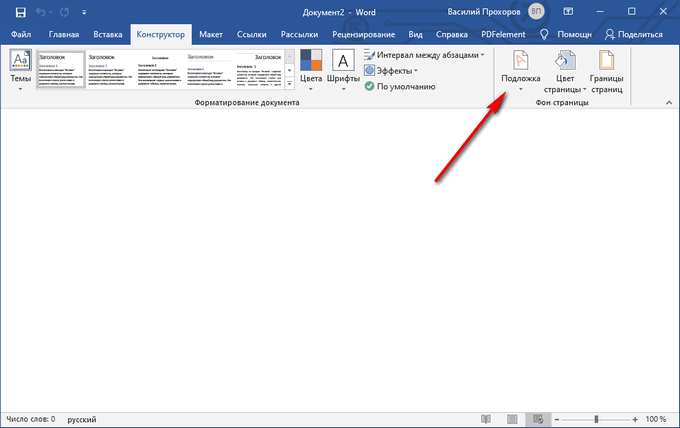
Откроется стандартные шаблоны, состоящие из нескольких групп:
- Заявления об отказе от ответственности (Заявления об ограничении ответственности).
- Конфиденциально.
- Срочно.
В каждой группе находится несколько готовых образцов, с определенным текстом и различным расположением водяного знака на странице.
- Если вас устраивает стандартный шаблон с полупрозрачным текстом, выберите подходящий вариант подложки.

- Данный водяной знак будет добавлен на все страницы в документе Word.

Как вставить водяной знак в Word пользовательского типа
Мы рассмотрели вставку стандартной подложки, но в большинстве случаев, пользователям требуется своя собственная текстовая надпись. Поэтому необходимо создать свою пользовательскую подложку, которую нужно вставить на страницы документа.
Для этого, потребуется предпринять следующие действия:
- Нажмите на кнопку «Подложка».
- В открывшемся меню выберите «Настраиваемая подложка…».
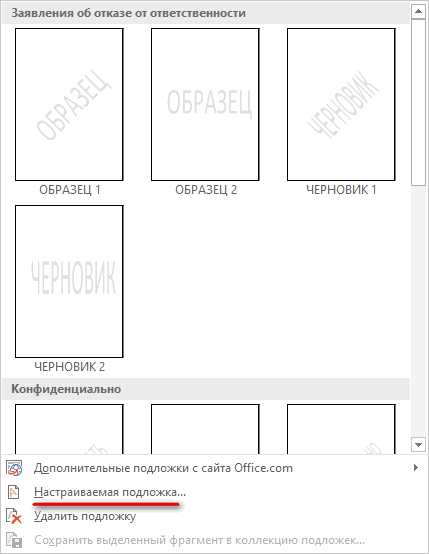
В окне «Печатная подложка», в разделе «Текст» необходимо выбрать нужные варианты:
- язык — язык, на котором будет написан текст;
- текст — текст подложки написанный заглавными или прописными буквами;
- шрифт — шрифт текста водяных знаков;
- размер — размер подложки относительно страницы документа;
- цвет — цвет текста подложки, по умолчанию используется серый полупрозрачный цвет;
- макет — расположение подложки: по диагонали или горизонтально.
- Выберите подходящие параметры, нажмите на кнопку «ОК».

- В итоге, на страницах документа появится подложка, созданная пользователем.

Как сделать водяные знаки в Word из изображений
В некоторых случаях, в качестве подложки нужно использовать изображение. В этом случае, вместо водяного знака из текста будет использоваться рисунок.
- Нажмите на кнопку «Подложка».
- В выпадающем меню нажмите на пункт «Настраиваемая подложка…».
- В окне «Печатная подложка» выберите опцию «Рисунок».
Здесь можно изменить масштаб изображения в процентах, по умолчанию выбран параметр «обесцветить».
- Нажмите на кнопку «Выбрать».

- Вставьте изображение с компьютера в документ Word.
- В окне «Печатная подложка» нажмите на кнопку «ОК».

Как переместить или уменьшить размер водяного знака в Word
Случаются ситуации, когда необходимо изменить размер подложки: уменьшить или увеличить водяной знак, или переместить его в определенное место на странице документа.
Нам потребуется использовать функцию работы с колонтитулами:
- Щелкните дважды левой кнопкой мыши на месте верхнего или нижнего колонтитула. После этого, подложку можно отредактировать.
- С помощью маркеров по краям водяного знака перетащите подложку (текст или рисунок) в нужное место на странице, увеличьте или уменьшите размер, по своему желанию.

Как добавить настраиваемый водяной знак в коллекцию подложек
Для того, чтобы постоянно не создавать настраиваемые подложки, используемые регулярно, которых нет в коллекции встроенных стандартных подложек, необходимо добавить пользовательские подложки в коллекцию программы.
Вам также может быть интересно:
- Как убрать водяные знаки в Word — 2 способа
- Как сделать фон в документе Word — 5 способов
- Как убрать фон в Word — 6 способов
Пройдите следующие шаги:
- Сначала создайте собственную подложку и добавьте ее в документ Word.
- Дважды кликните в верхней части страницы документа для открытия верхнего колонтитула.
- Наведите курсор мыши по водяной знак для его выделения.
- Откройте вкладку «Конструктор» («Дизайн», «Разметка страницы»), нажмите на кнопку «Подложка».

- В открытом меню нажмите на пункт «Сохранить выделенный фрагмент в коллекцию подложек…».

- В окне «Создание нового стандартного блока» дайте имя новой подложке, а затем нажмите на кнопку «ОК».

В коллекции подложек появится новая группа «Общие», в которой будут находиться пользовательские шаблоны водяных знаков.
Как вставить водяной знак в Word на одну страницу документа
Иногда, может потребоваться сделать подложку только на одну страницу в документе Word, оставив другие страницы документа без водяных знаков.
Вставка водяного знака в Word на одну страницу документа делается следующим образом:
- Войдите в меню «Макет» («Макет страницы»).
- В группе «Параметры страницы» нажмите на кнопку «Разрывы».
- В открывшемся меню «Разрывы разделов» нажмите на пункт «Следующая страница».

- Дважды щелкните по верхней части следующей страницы для того, чтобы в окне программы отобразились нижний и верхний колонтитулы.

- В группе «Переходы» нажмите на кнопку «Как в предыдущем разделе».

- Закройте окно колонтитулов, войдите в меню «Конструктор» («Дизайн», «Разметка страницы»).
- Нажмите на кнопку «Подложка», вставьте водяной знак на страницу документа.

Как в Word защитить документ водяным знаком
Для защиты фотографий от использования последних другими людьми в коммерческих целях владельцы фото часто используют так называемые ватемарки или иначе водяные знаки — графические или текстовые элементы, накладываемые поверх оригинального изображения. Этот способ защиты применим не только к фотографиям, но также и к обычным офисным документам Word . Способ наложения водяных знаков, конечно же, отличается от того, каким они накладываются в графических редакторах.
Защитим для примера водяным знаком уже готовый документ Microsoft Word.
Примечание: накладывать ватемарки будет нельзя, если документ имеет формат «Макет веб-сайта» либо же «Только просмотр».
Откройте файл в текстовом процессоре, обязательно переключитесь в режим «Разметка страницы», затем перейдите на вкладку «Дизайн» и нажмите на панели инструментов иконку «Подложка».
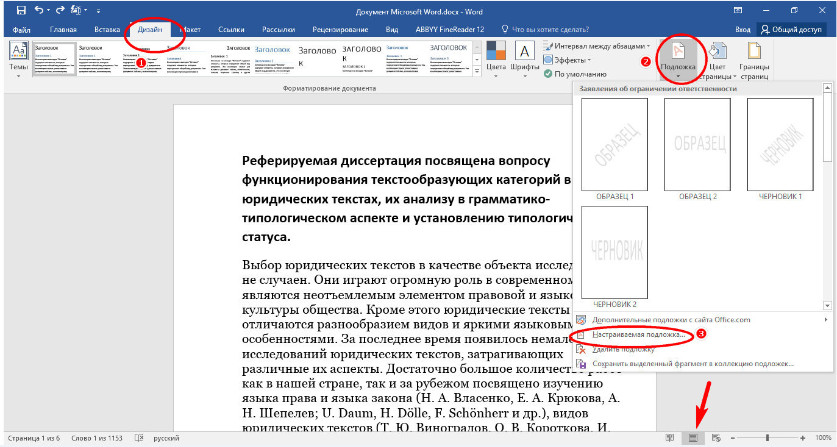
При этом откроется библиотека встроенных в Word водяных знаков, среди которых будут «Черновик», «Не копировать», «Секретно» и так далее. Если нужного шаблона в библиотеке Word не окажется, можно будет скачать дополнительные пресеты с официального сайта Microsoft или создать собственный шаблон во встроенном мини-редакторе (Настраиваемая подложка) .
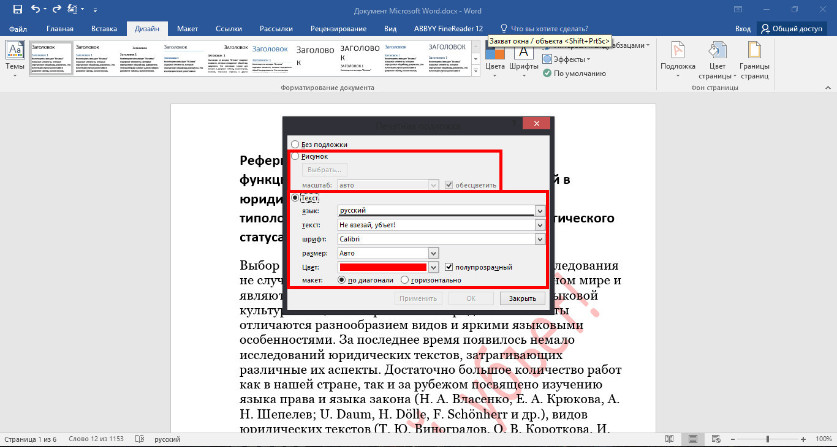
В качестве водяного знака может быть использован как произвольный текст, так и изображение в любом популярном формате. Для каждого типа ватемарок при этом будут доступны свои настройки.
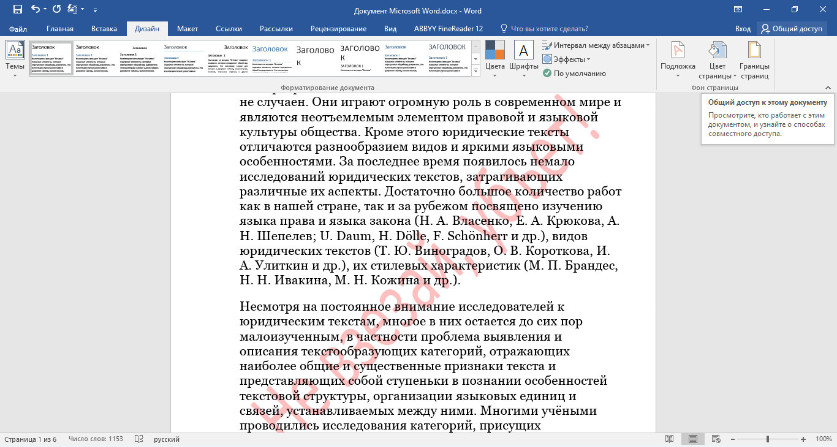
Если это текст, среди доступных опций вы найдете изменение цвета и гарнитуры шрифта, размера, прозрачности, локализации и расположение на странице, если это картинка — доступными будут масштабирование и обесцвечивание.
Вот, собственно, и всё. Нажмите «Применить» и ватемарк тут же появится на странице. Останется только запретить другим пользователям изменять документ и сохранить его.
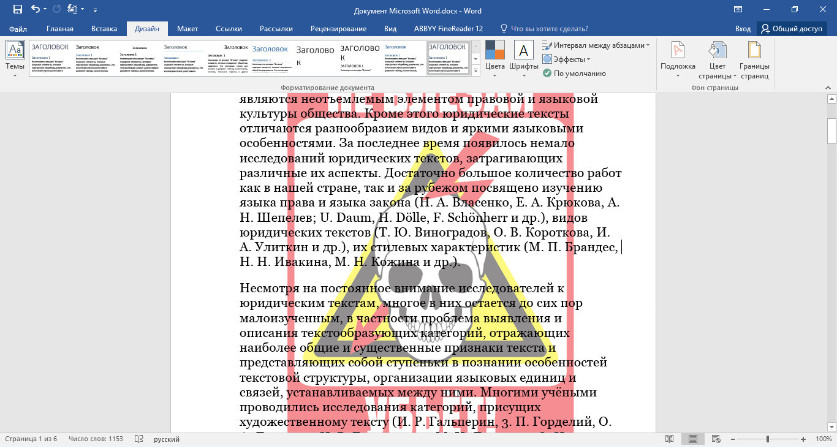
Как видите, всё очень просто. К сожалению, отображаться водяные знаки будут только в режиме «Разметка странице», если же вы переключитесь в режим «Веб-документ» или «Чтение», они будут автоматически скрыты.
Документы Word с водяными знаками

Вы знаете, как иногда хочется убедиться, что ваши особые рисунки или документы безопасны и настоящие? Что ж, водяные знаки похожи на секретный код, код бренда, который помогает сохранить важные документы в безопасности и показывает, что они настоящие. В этой статье мы рассмотрим различные способы размещения водяных знаков в файлах Word.
Мы узнаем, как это сделать, используя инструмент для создания водяных знаков в Интернете. Мы также сделаем это программно, используя небольшой исходный код на языках C# и Java. Итак, хотите ли вы быстро исправить ситуацию онлайн или что-то специально для вас, мы вам все объясним.
Как добавить водяной знак в документы Word онлайн
Если вы хотите добавить водяные знаки в свои документы Word, это очень удобно сделать через Интернет. Для этого мы будем использовать онлайн-инструмент GroupDocs.Watermark App.

Просто выполните следующие действия, чтобы добавить водяные знаки в документы Word онлайн:
- Начните с посещения веб-сайта Watermark App.
- Поместите туда документ Word, нажав кнопку «Обзор» или перетащив его в зарезервированное место.
- Выберите, какой секретный штамп вы хотите, будь то особое слово или картинка.
- Сделайте свой секретный штамп особенным, изменив его внешний вид, прозрачность и расположение в документе.
- Чтобы добавить установленный водяной знак, нажмите кнопку «Создать водяной знак».
- Теперь вы можете получить отмеченный документ, нажав кнопку «Загрузить».
Вот и все! Ваш документ Word теперь гордо носит водяной знак, и вы сделали все это онлайн.
Как поставить водяные знаки в файлах Word — Руководство разработчика
Программисты! Готовы добавить текстовые или графические водяные знаки в документы Word? Вот несколько библиотек, которые помогут вам в этом. В этом руководстве мы узнаем, как добавлять водяные знаки в файлы Word с помощью API для разных языков. Не торопитесь и выберите тот, который лучше всего соответствует вашим потребностям.
Хорошо, если вы готовы, давайте окунемся в мир программирования и узнаем, как добавлять водяные знаки в ваши документы Word. Да начнется кодирование!
Создание водяных знаков в файлах Word с использованием C
Для тех из вас, кто хочет иметь больше контроля над добавлением водяных знаков, языки программирования, такие как C#, могут стать отличным решением. Просто выполните следующие простые шаги:
- Включите библиотеку в свою программу.
- Используйте приведенный ниже фрагмент кода, чтобы разместить водяные знаки в документах Word:
Вы также можете прочитать статью о Как добавлять текстовые или графические водяные знаки в документы Word с помощью C# для получения дополнительной помощи.
Если вам нужны дополнительные ресурсы для .NET API, вы можете проверить эти ссылки:
Создание водяных знаков в файлах Word с использованием Java
У энтузиастов Java также есть возможность добавлять водяные знаки в файлы Word с помощью кода. Вот краткий обзор того, как это делается:
- Получите и настройте библиотеку в своем приложении.
- Примените данный исходный код, чтобы вставить водяной знак в файл Word:
Если вы ищете дополнительные ресурсы, связанные с API Java, эти ссылки могут оказаться полезными:



