
Если вы хотите добавить текст на изображение в текстовом редакторе MS Word, чтобы объяснить различные части рисунка или создать красивую надпись, то в данной статье мы рассмотрим этот процесс.
Вы можете писать поверх картинки несколькими способами: используя фигуры WordArt или просто создавая текстовое поле.
Добавление текста на картинку с помощью WordArt
Сначала напишем на картинке, с помощью WordArt. Это уже готовый стиль, определенного цвета, размера, формы, с тенью, выдавливанием и прочим. Разумеется, Вы можете все эти параметры немного изменить под себя. Например, сам стиль нравится, а цвет можно изменить, вместо синего выбрать желтый.
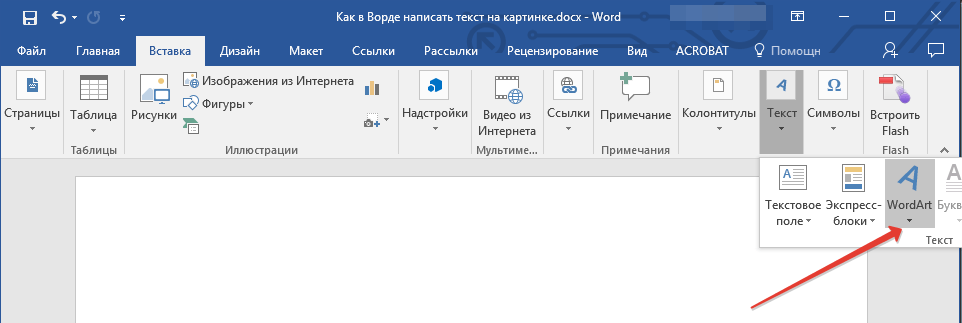
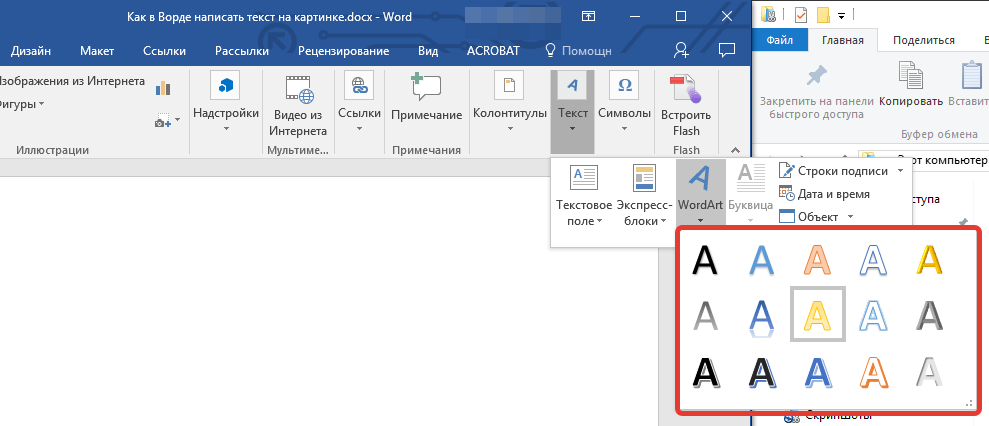
Чтобы добавить изображение в текущий документ Word, зайдите на вкладку «Вставка», затем в разделе «Текст» кликните на кнопку «WordArt». Появится меню, из которого выберите понравившийся вам стиль и нажмите на него.
На экране появится соответствующая область. Текст в примере будет выделен. Нажмите клавишу «Delete», чтобы удалить его, и введите необходимую информацию.
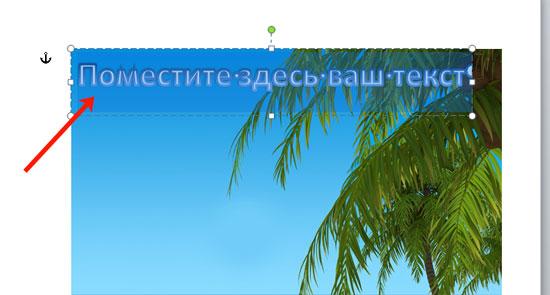
Теперь кликните мышкой по границе надписи – пунктирная линия, и, не отпуская левой кнопки мышки, перетащите блок на изображение.
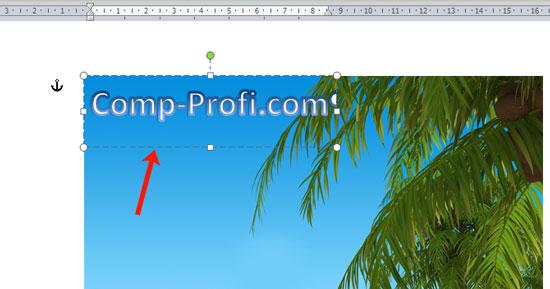
Так у меня все вышло.
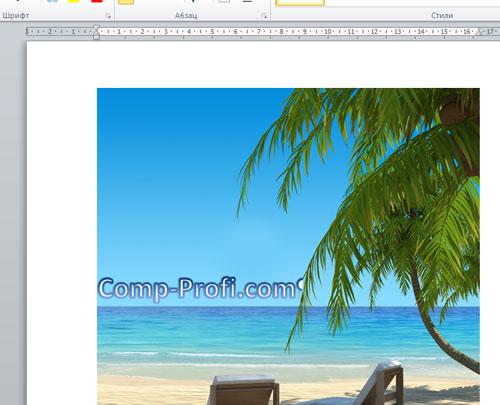
Если вы намерены немного скорректировать текст, созданный в стиле WordArt, просто щелкните по нему, чтобы выделить. Затем перейдите к разделу «Средства рисования» – «Формат». Здесь есть возможность либо полностью изменить стиль WordArt, либо добавить фон, границы и необходимые эффекты.
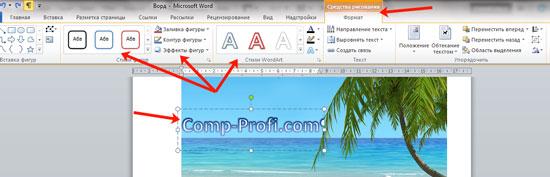
Создаем текст на изображении с использованием надписей
Вставить необходимые слова поверх картинки можно и с помощью создания обычной надписи. Откройте документ и добавьте в него изображение. Потом на вкладке «Вставка», жмите по кнопке «Фигуры» и выберите из списка «Надпись» – прямоугольник с буквой А вверху.
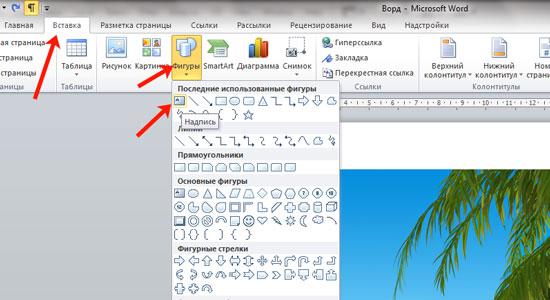
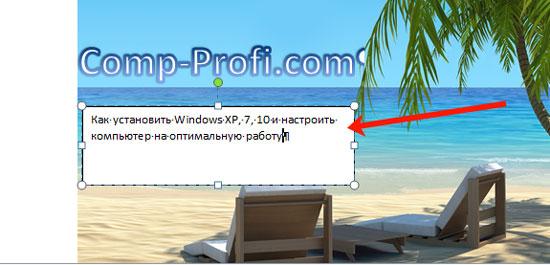
Курсор примет вид крестика. Нажмите в нужном месте картинки левую кнопку мышки и, не отпуская кнопки, нарисуйте прямоугольную область. Введите в созданной области нужный текст.
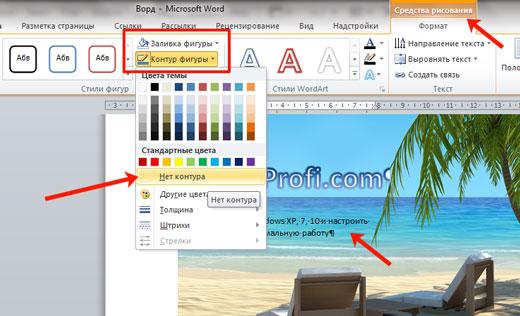
Если Вам не подходит белый фон прямоугольника и наличие границ, выберите«Средства рисования» – «Формат». Нажмите на кнопки «Заливка фигуры» и «Контур фигуры», затем кликайте из списка «Нет заливки», «Нет контура» – соответственно.
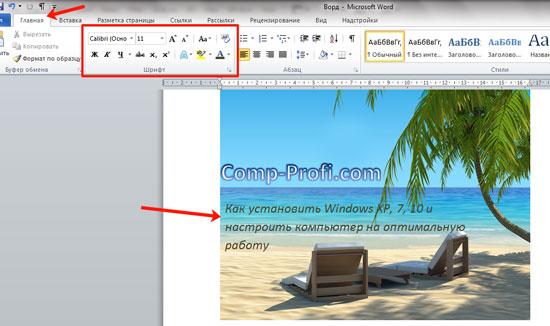
Чтобы изменить внешний вид написанного, перейдите на вкладку «Текст» и в разделе «Шрифт» выберите нужный размер и сам шрифт. Можно изменить цвет букв, добавить тень, сделать текст курсивом или жирным.
Используя один из описанных способов, у Вас точно получится написать на рисунке или картинке в MS Word нужное слово или фразу. А чтобы это выглядело красиво, увеличьте шрифт, выберите цвет для букв, добавьте тень к надписи, или просто воспользуйтесь одним из предложенных стилей WordArt.

-80%
Добавляем текст поверх картинки в Microsoft Word
Помимо работы с текстом, программа MS Word также позволяет работать и с графическими файлами, которые в ней можно изменять (хоть и по минимуму). Так, нередко добавленную в документ картинку требуется как-нибудь подписать или дополнить, причем, сделать это необходимо так, чтобы сам текст находился поверх изображения. Именно о том, как наложить текст на картинку в Ворде, мы и расскажем ниже.
Существует два метода, с помощью которых можно наложить текст поверх картинки — это использование стилей WordArt и добавление текстового поля. В первом случае надпись будет красивая, но шаблонная, во втором — вы имеете свободу выбора шрифтов, типа написания и форматирования.
Microsoft Word по праву занимает позицию одного из ведущих текстовых редакторов, однако для обработки графических элементов, даже на базовом уровне, он не является оптимальным вариантом. В связи с этим для наложения текста на изображение будет разумнее воспользоваться более подходящим инструментом – онлайн-платформой Canva, где эта задача выполняется всего за несколько шагов, а разнообразные шаблоны, доступные в встроенном редакторе, помогут значительно улучшить итоговый результат.
Добавление поверх рисунка надписи в стиле WordArt
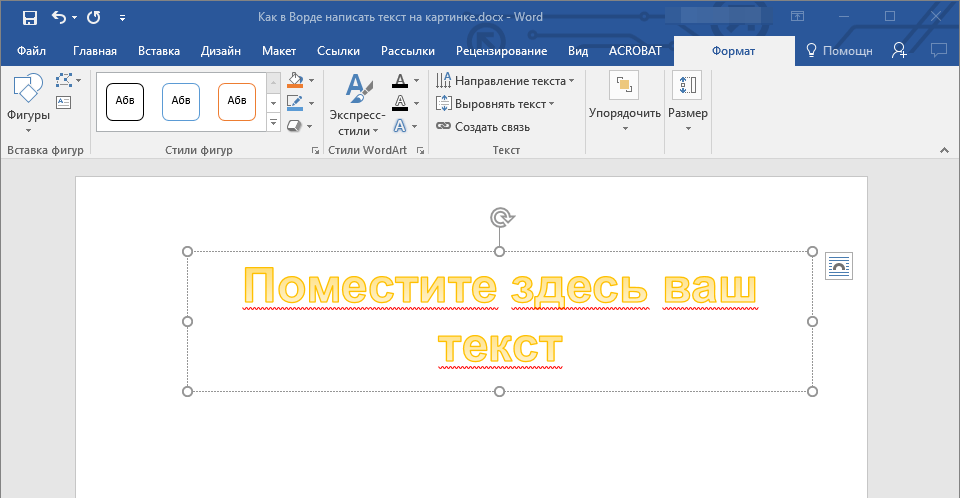
Обратите внимание: Когда вы вставите надпись WordArt, появится вкладка "Формат", что позволяет сделать дополнительные настройки. Также существует возможность изменять размер надписи, перетаскивая углы ее рамки.

Добавьте в документ изображение, воспользовавшись инструкцией по ссылке ниже. 
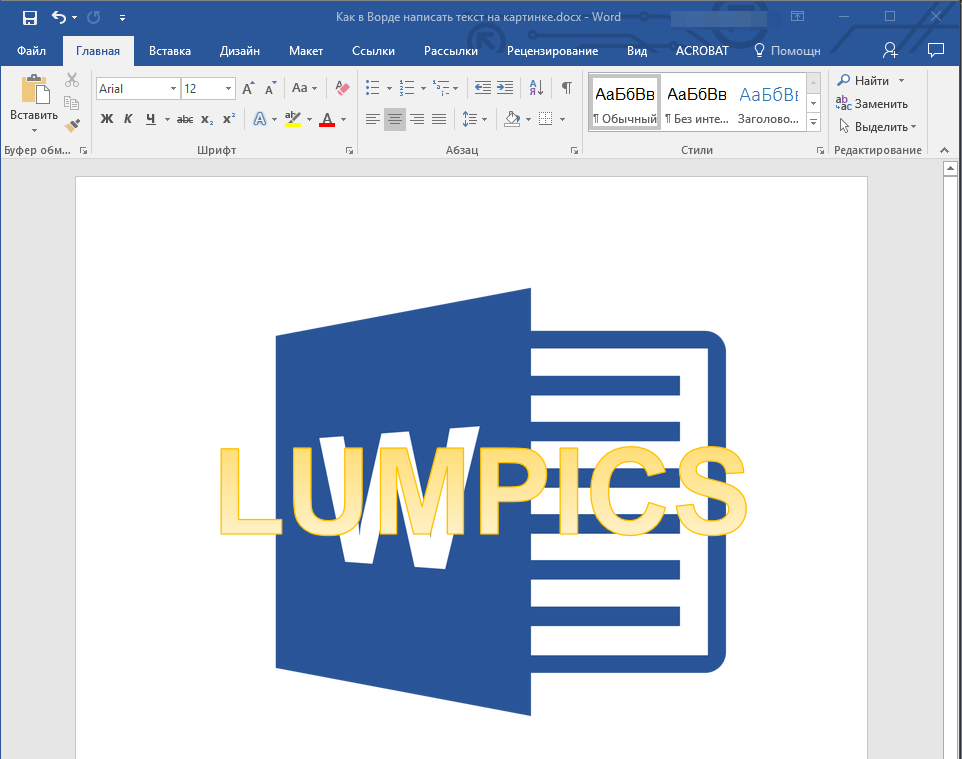
Переместите надпись WordArt, расположив ее поверх изображения так, как вам это необходимо. Кроме того, вы можете выровнять положение текста, воспользовавшись нашей инструкцией.
Добавление поверх рисунка обычного текста
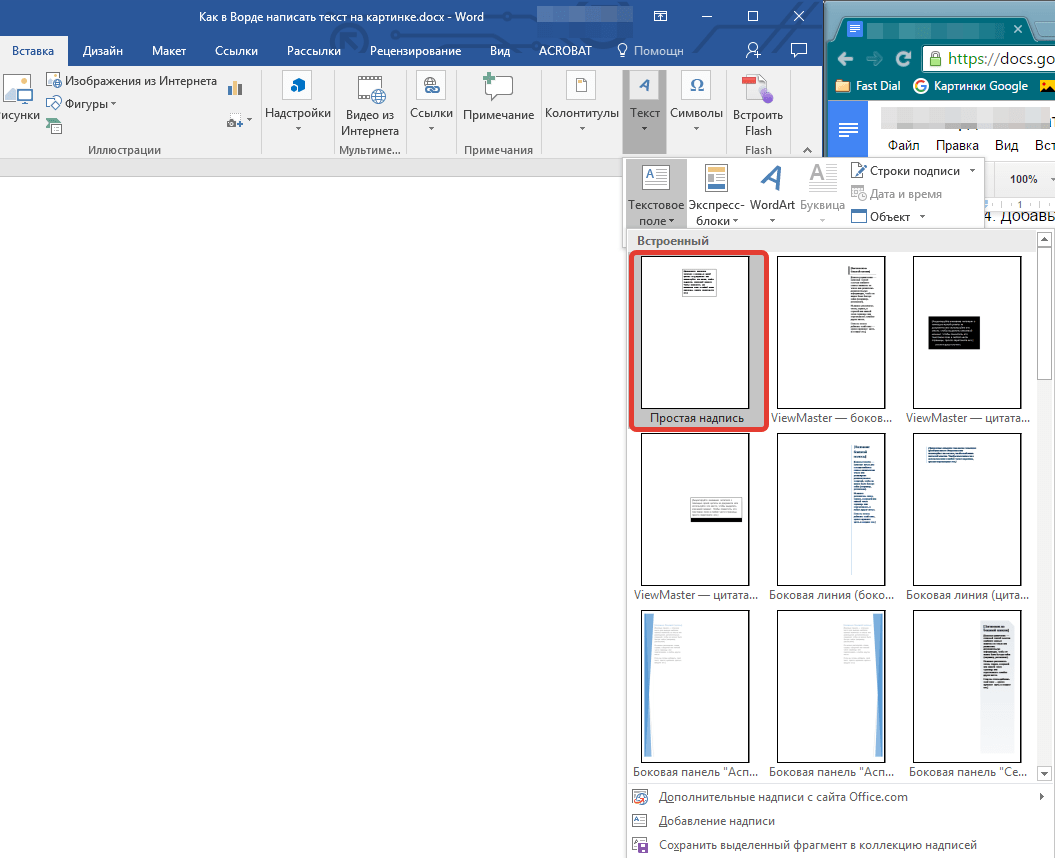
- Откройте вкладку “Вставка” и в разделе “Текстовое поле” выберите пункт “Простая надпись”.
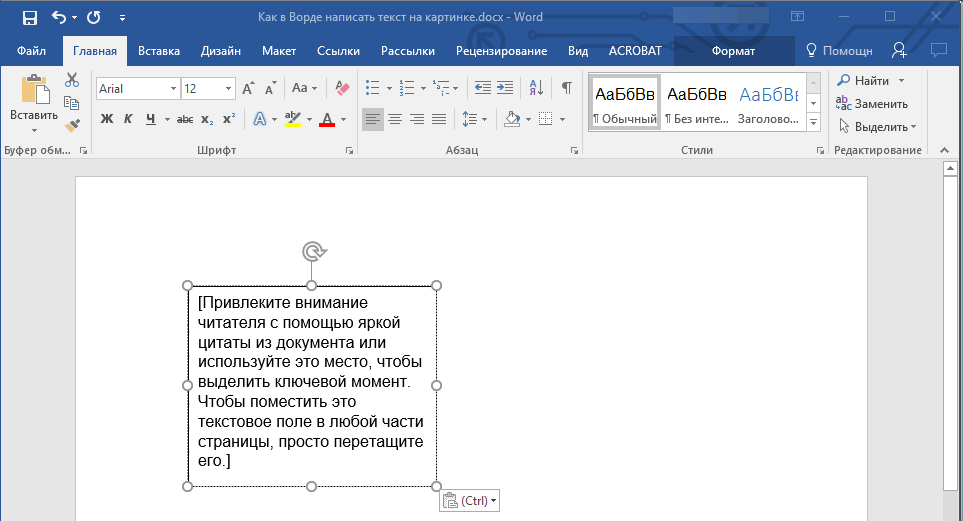
- Введите необходимый текст в появившееся текстовое поле. Выровняйте размеры поля, если это необходимо.

- Во вкладке “Формат”, которая появляется после добавления текстового поля, выполните необходимые настройки. Также, вы можете изменить внешний вид текста в поле стандартным способом (вкладка “Главная”, группа “Шрифт”).


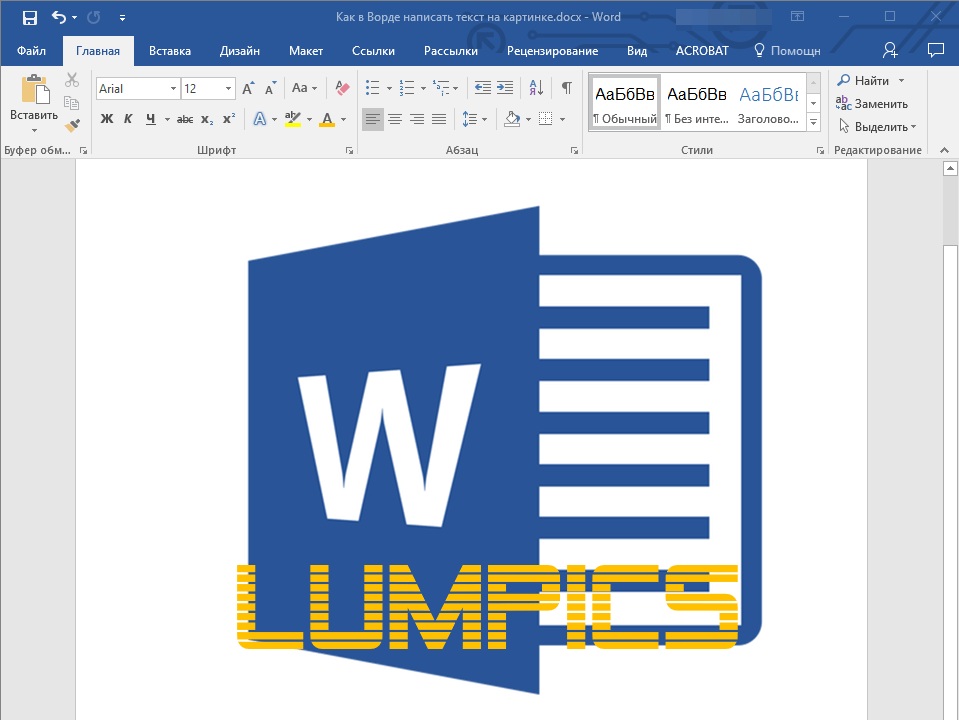
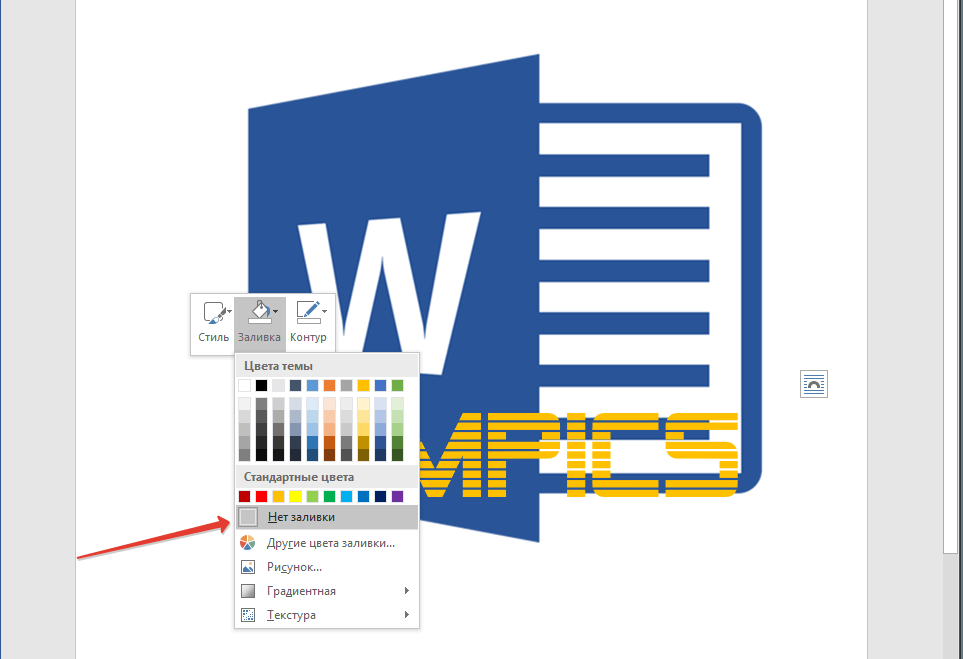
Если текстовое поле выглядит как надпись на светлом фоне и скрывает изображение, щелкните по его границе правой кнопкой мыши, затем в разделе “Заливка” выберите опцию “Нет заливки”.
Добавление подписи к рисунку
Кроме наложения надписи поверх изображения, вы также можете добавить к нему подпись (название).

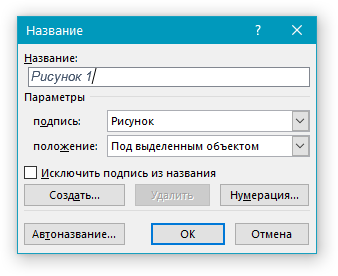
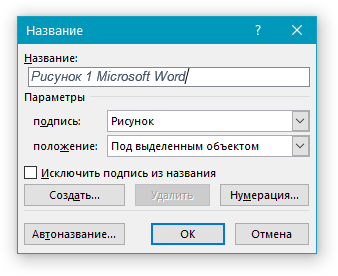
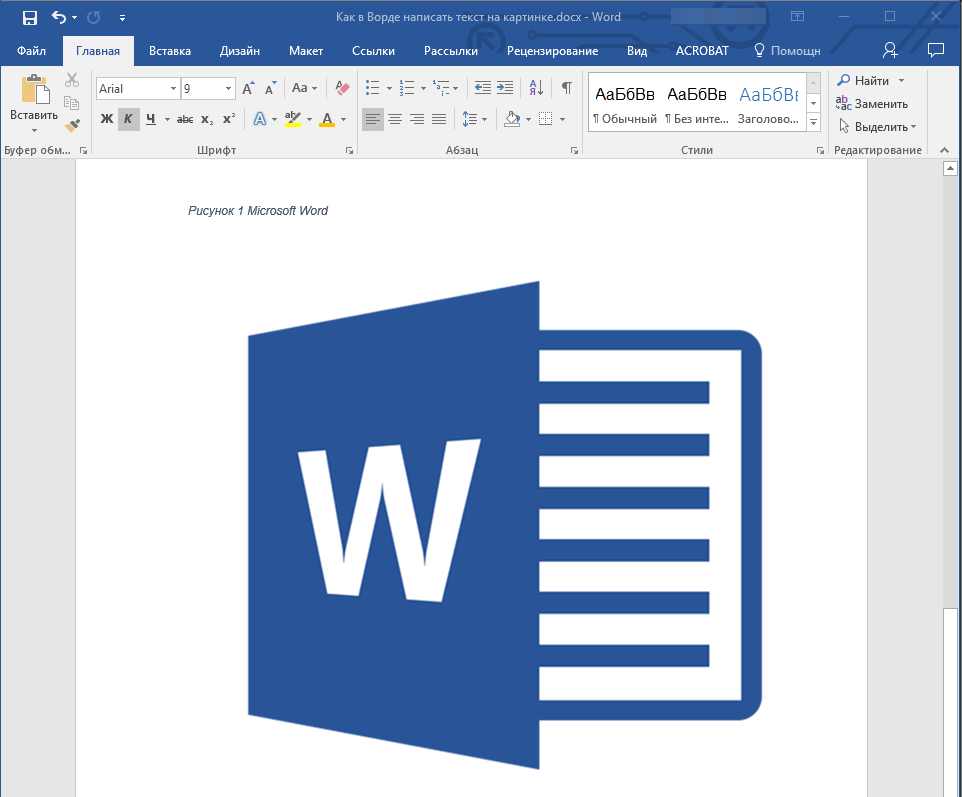
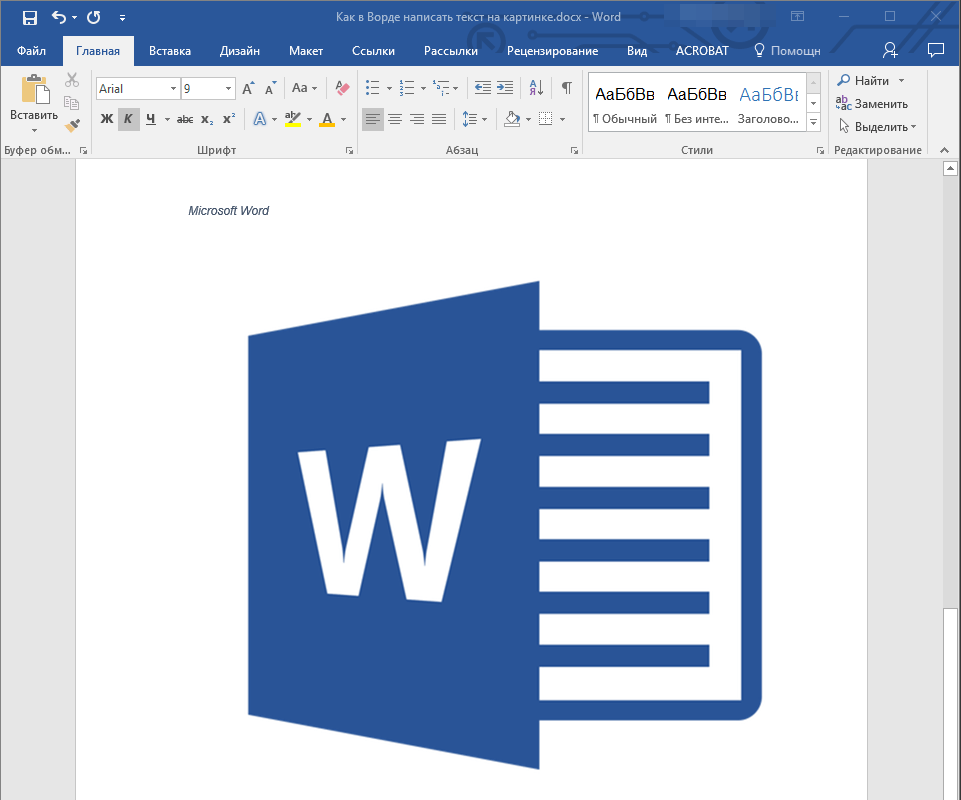
На этом все, теперь вы знаете, как сделать надпись на картинке в Ворде, а также о том, как подписывать рисунки в этой программе. Желаем вам успехов в дальнейшем освоении этого офисного продукта.



