
При создании документа в процессе работы ему присваиваются различные свойства, одно из которых — имя и инициалы автора. По умолчанию это значение определяется по имени «Пользователь» в системе Windows, под которым вы сейчас находитесь. Однако часто вместо корректного имени и фамилии в эту строку попадает первое слово из адреса электронной почты, связанного с учетной записью Microsoft.
Если у вас локальная учетная запись, то в этом поле будет отображаться никнейм пользователя. При работе с важными документами часто возникает необходимость указать полное имя и фамилию человека, который с ними работает. В некоторых ситуациях же, наоборот, требуется удалить данную информацию. В этой статье я объясню, как изменить имя автора документа в Word.
Способ 1: Параметры всех документов

В данном разделе мы изменим параметры автора непосредственно в программе Word. Это позволит автоматически устанавливать выбранного вами автора для всех новых документов, создаваемых в будущем.
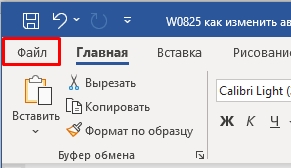
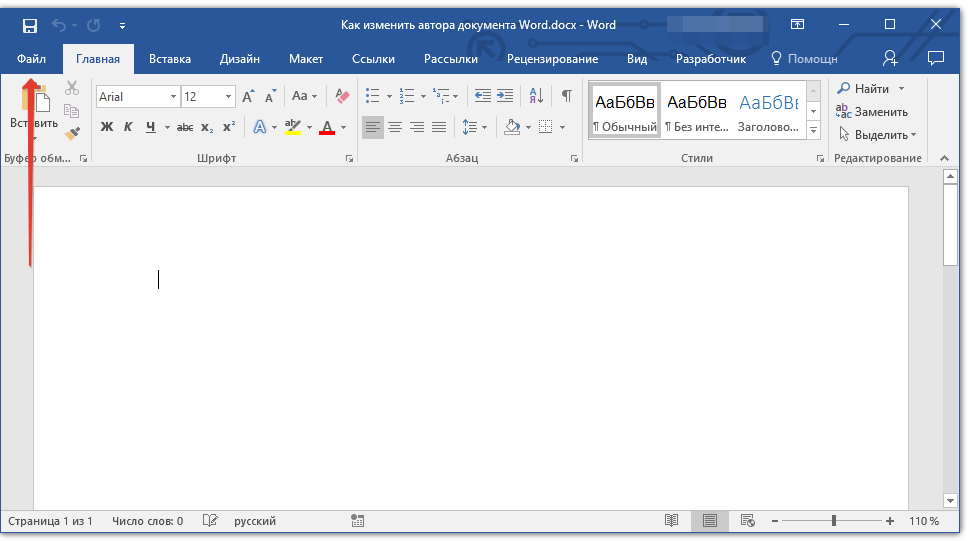
- Откройте Microsoft Word.
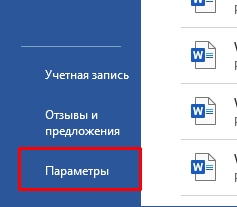
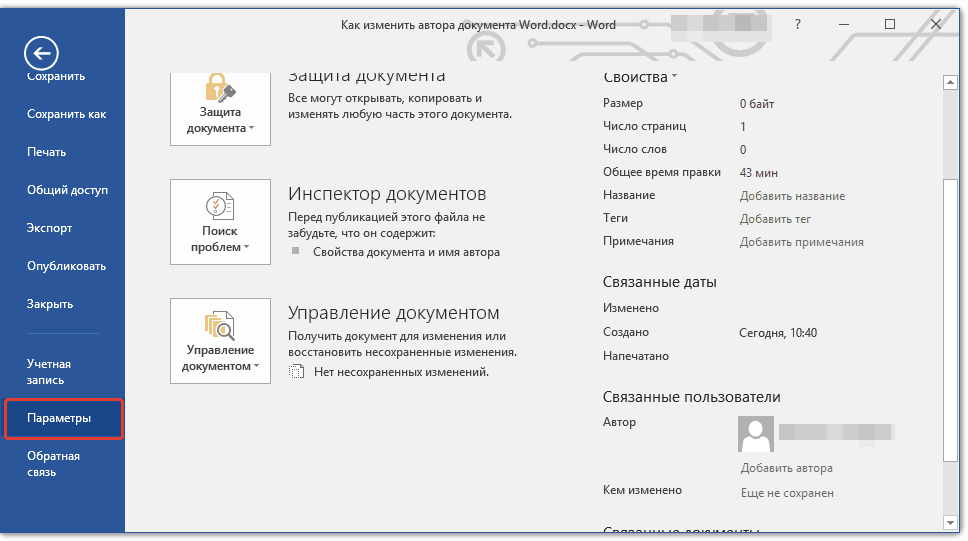
- В левом блоке найдите «Параметры» и перейдите туда.
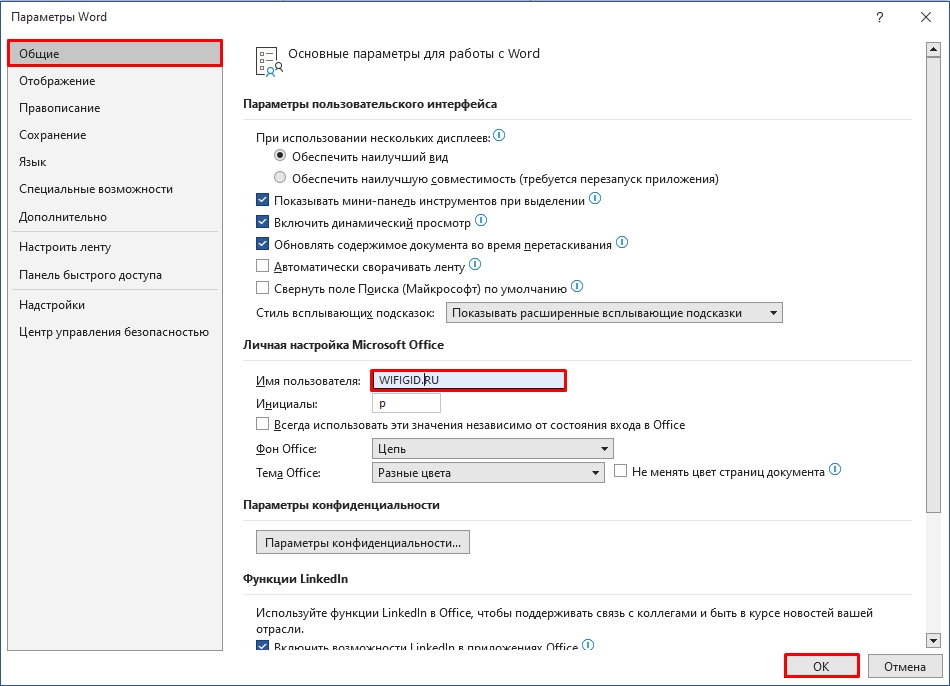
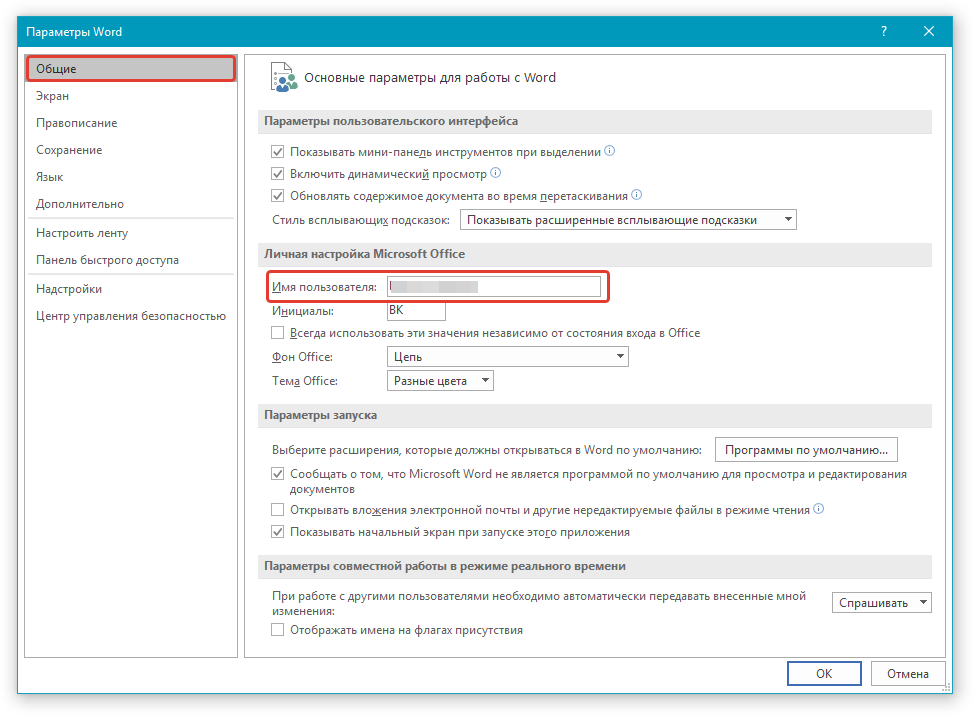
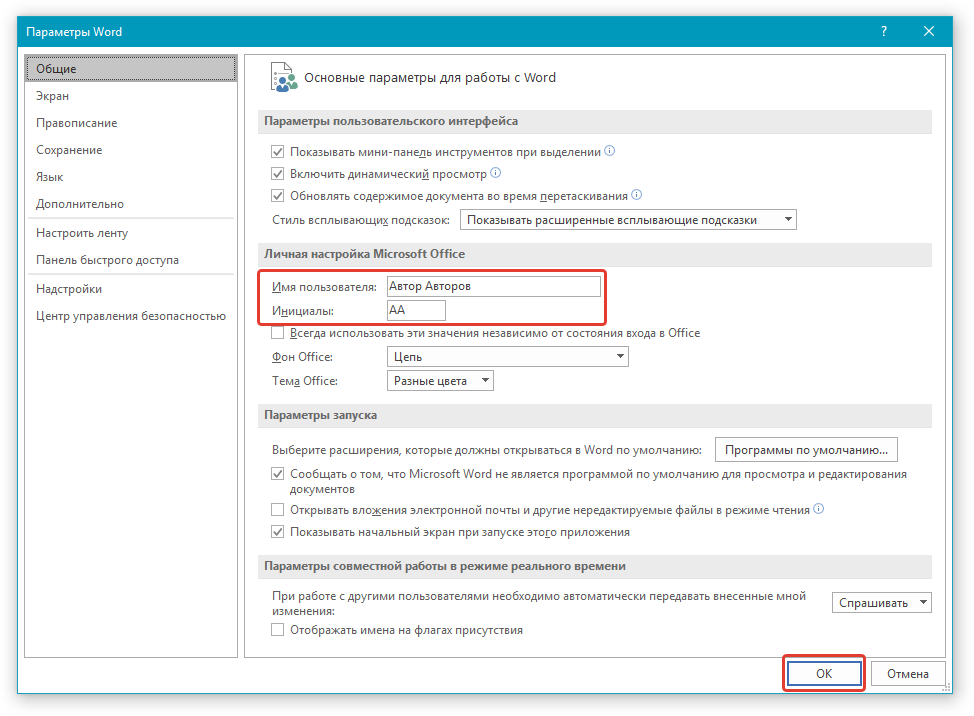
- В разделе «Общие» найдите подраздел «Личная настройка Microsoft Office». В строке «Имя пользователя» укажите то имя, которое будет в свойствах документа во всех новых файлах. Вы можете ниже указать «Инициалы», если они нужны. В конце обязательно примените параметры, нажав по кнопке «ОК».
Способ 2: Изменение имени в уже существующем документе
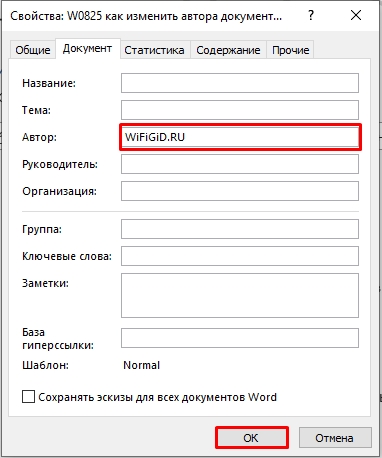
В этом способе я покажу вам, как изменить автора в уже сохраненном файле. Например, вы хотите наоборот убрать или удалить информацию о том, кем был изменен документ Word.
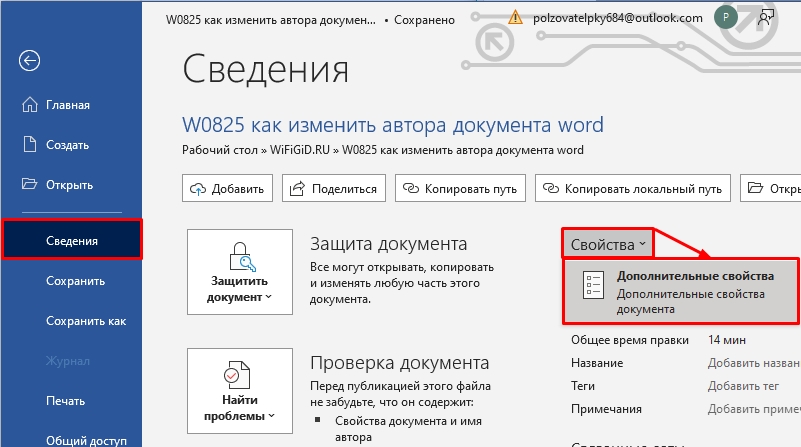
Способ 3: Удаление всей информации о документе
В данной инструкции я продемонстрирую, как полностью удалить информацию об авторе в Word.
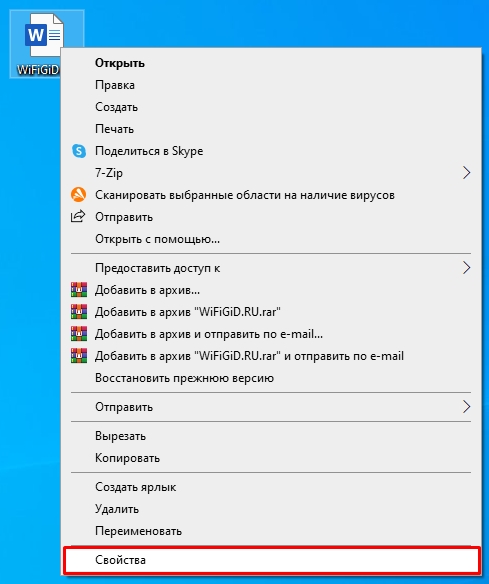
- Кликните правой кнопкой мыши по уже существующему файлику и зайдите в «Свойства».
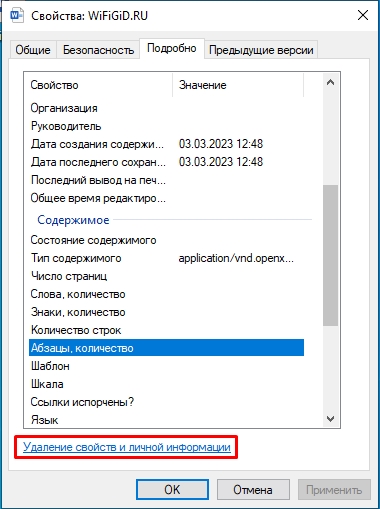
- На вкладке «Подробно» нажмите по ссылке «Удаление свойств и личной информации».
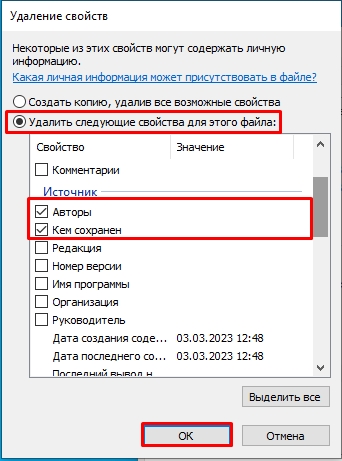
- Установите переключатель в режим «Удалить следующие свойства для этого файла». Далее поставьте галочки напротив той информации, которую вы хотите убрать.
Мы, кажется, обсудили все возможные варианты. Дорогие и наши уважаемые читатели. Если я что-то не учел или упустил, у вас возник вопрос или нерешенная проблема – не стесняйтесь писать в комментариях. Мы с командой специалистов портала WiFiGiD.RU обязательно постараемся оказать вам помощь. Пожалуйста, старайтесь формулировать свои обращения как можно более подробно, чтобы мы могли вас лучше понять.
Изменение имени автора в документе Microsoft Word
Каждый раз, когда вы создаете новый текстовый документ в MS Word, программа автоматически устанавливает для него ряд свойств, в числе которых и имя автора. Свойство “Автор” создается на основе сведений о пользователе, которые отображаются в окне “Параметры” (ранее “Параметры Word”). Кроме того, доступные сведения о пользователе — это также источник имени и инициалов, которые будут отображаться в иборьбых и комментариях.
Обратите внимание: В свежих документах название, указанное в поле “Автор” (отображается в информации о документе), извлекается из раздела “Имя пользователя” (окно “Настройки”).
Изменение свойства “Автор” в новом документе
Изменение свойства “Автор” в существующем документе
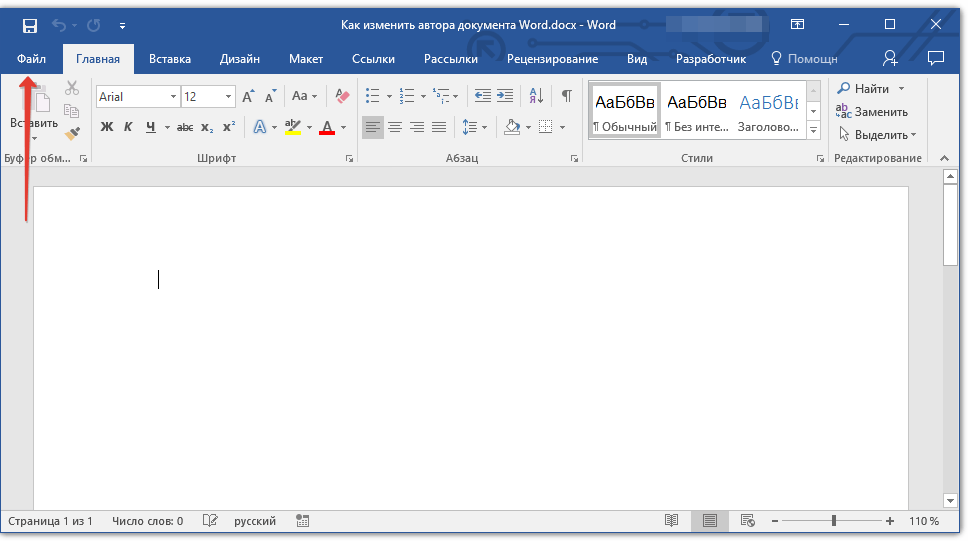
Обратите внимание: При использовании устаревшей версии приложения сначала необходимо выбрать опцию “Подготовить” в разделе “MS Office”, а затем перейти к “Свойствам”.
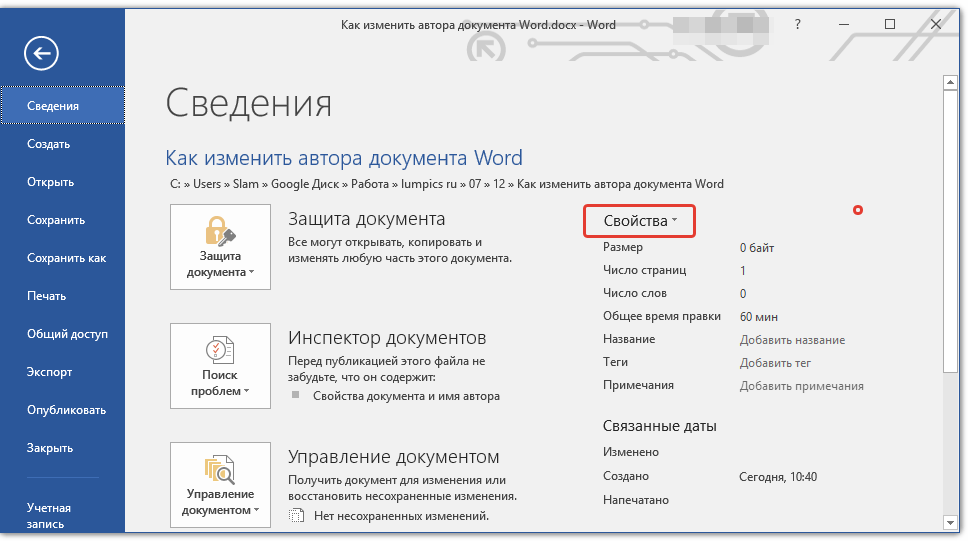
Рекомендация: Настоятельно советуем обновить вашу версию Word, следуя нашим указаниям.
Урок: Способ обновления Word
Замечание: Изменение имени автора в разделе свойств существующего документа в области сведений не окажет влияния на данные о пользователе, отображаемые в меню “Файл”, разделе “Параметры” и на панели быстрого доступа.
В общем, теперь вы в курсе, как можно изменить имя автора как в новом, так и в уже созданном документе Microsoft Word.



