
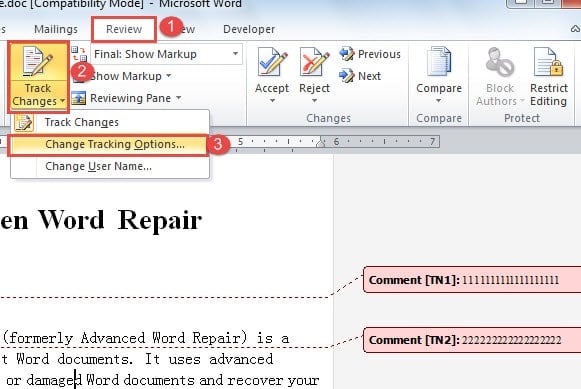
В общем, оттенок всплывающих подсказок комментариев в документе определяется Word произвольно, исходя из идентификатора редактора. Аналогично, стандартный цвет текста комментария — черный. Однако существуют способы изменить этот стандартный цвет.
Совет 1. Примените пользовательский цвет для всплывающих подсказок комментариев
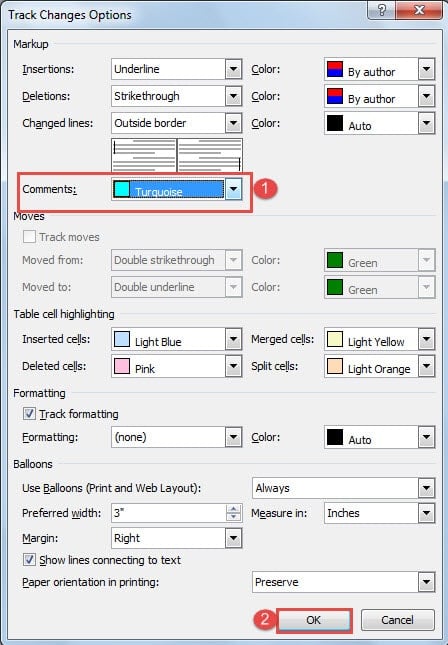
Известно, что Word произвольно назначает цвета для всплывающих подсказок, связанных с комментариями. Тем не менее, если определённый цвет вам не нравится, его можно изменить.
- Сначала откройте документ Word, в котором вам нужно изменить цвет всплывающего окна комментария.
- Затем нажмите «Отследить изменения» на вкладке «Обзор».
- В раскрывающемся меню выберите «Параметры отслеживания изменений», чтобы открыть диалоговое окно «Параметры отслеживания изменений».
![]()
- Теперь выберите цвет, который вам нравится для комментария, и нажмите «ОК», чтобы он работал. Вы обнаружите, что все всплывающие подсказки комментариев в текущем документе теперь одного цвета.
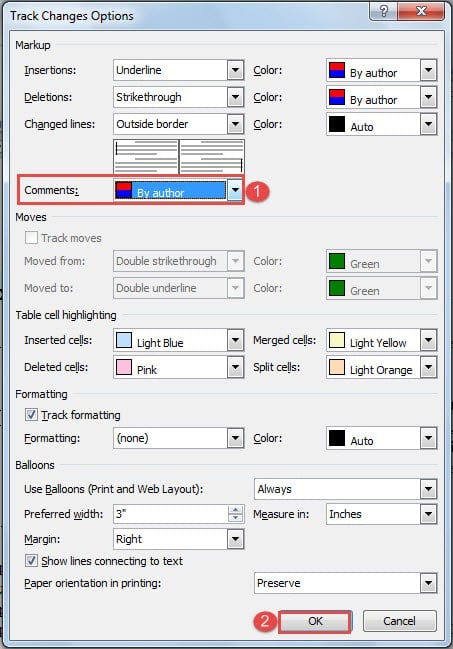
Совет 2: Сделайте так, чтобы цвет шара комментария отличался от авторского
Каждый автор комментариев, по сути, получает уникальный цвет для своего воздушного шара. Это важная деталь! Однако, если вы непреднамеренно измените настройки, всё может поменяться. Ознакомьтесь с шагами, которые помогут восстановить эту функцию.
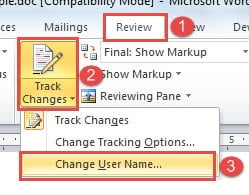
Совет 3. Используйте несколько цветов для всплывающих подсказок одного и того же автора
Word назначает цвета разным авторам по их инициалам, поэтому мы можем использовать эту функцию, чтобы иметь несколько цветов для всплывающих подсказок комментариев одного и того же автора.
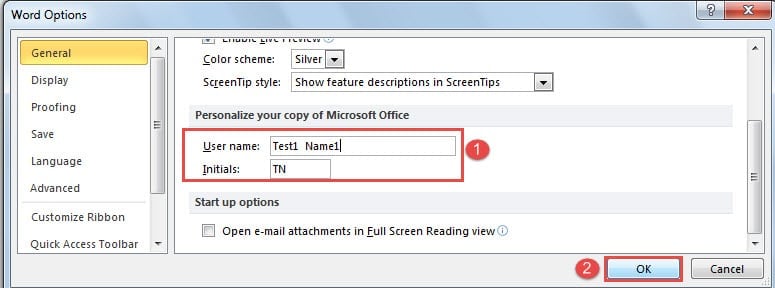
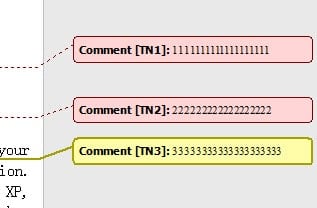
Совет 4. Пакетное изменение цвета текста комментария
Сменить цвет текста для одного комментария достаточно легко, однако мы предлагаем вам метод, который позволит выполнить это в большом объеме.
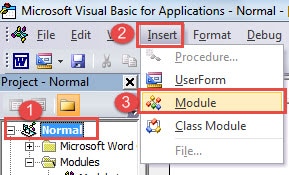
Sub ИзменитьЦветКомментариев() Dim Комментарий As Comment ‘ Установить цвет текста комментария для каждого Комментарий в ActiveDocument.Comments Комментарий.Range.Font.Color = wdColorDarkRed Next Комментарий End Sub
- Нажмите кнопку «Выполнить».
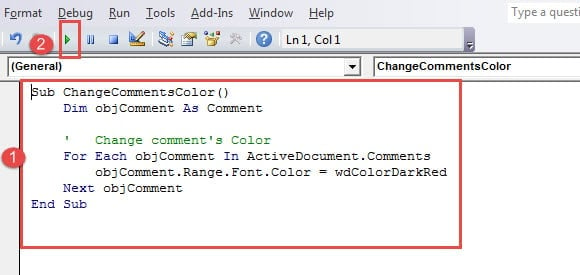
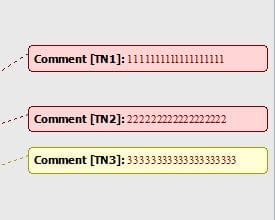
Коды, такие как «objComment.Range.Font.Color = wdColorDarkRed», используются для окраски текста комментариев в темно-красный оттенок. Чтобы найти больше кодов цветов, зайдите на сайт https://docs.microsoft.com/en-us/previous-versions/office/developer/office-2003/aa195614(v=office.11)
Поврежденные документы Word
Документы Word время от времени портятся. Если у вас есть резервные копии, к которым можно прибегнуть, это может мало отвлекать. Однако, если нет, вам, вероятно, придется испробовать все средства для восстановления данных. А Продукт для иборьбы ошибок документа Word поможет в такое бедственное время.
Как поменять цвет примечания в word
Изменение оформления комментариев в Word способствует лучшему восприятию и упорядоченности при работе с документом. В этом руководстве вы научитесь изменять оттенок всплывающих окон комментариев, используя настройки отслеживания изменений, а также модифицировать цвет текста в комментариях с помощью VBA.
Измените цвет всплывающих окон комментариев с помощью параметров отслеживания изменений
Группа Настройки отслеживания Функция позволяет изменять цвет аннотации комментариев, если это потребуется. Для этого выполните следующие шаги:
1. Перейдите в Обзор > Настройки отслеживания лаунчера, смотрите изображение экрана:

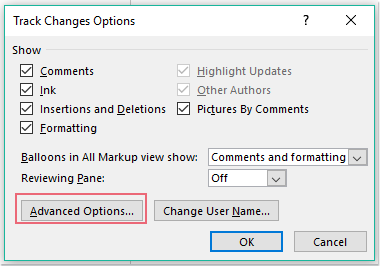
2. В Параметры отслеживания изменений диалоговое окно, нажмите Дополнительные параметры кнопку, см. снимок экрана:
3. А потом в Расширенные параметры изменения трека диалоговом окне выберите один понравившийся цвет из КОММЕНТАРИЙ выпадающий список, см. снимок экрана:

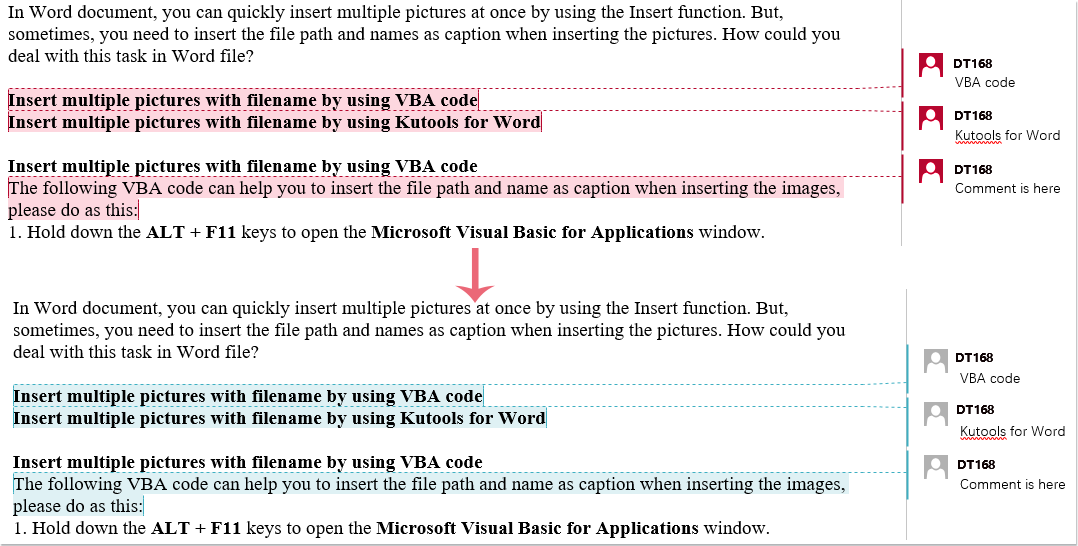
4, Затем нажмите OK > OK чтобы диалоги существовали, и теперь цвет всплывающих окон комментариев был изменен на ваш указанный параметр, см. снимок экрана:
Измените цвет содержимого текста комментария с помощью кода VBA
Если вам нужно изменить цвет шрифта текста комментария, следующий код VBA может оказать вам услугу.
1. Удерживайте ALT + F11 , чтобы открыть Microsoft Visual Basic для приложений окно.
2. А затем нажмите Вставить > Модули, скопируйте и вставьте приведенный ниже код в открытый пустой модуль:
Код VBA: изменить цвет текста комментария в Word:
Sub ИзменитьЦветКомментарии() Dim xComm As Comment For Each xComm In ActiveDocument.Comments xComm.Range.Font.Color = wdColorRed Next End Sub
Внимание: В приведенном выше коде вы можете изменить красный цвет по своему усмотрению в этом скрипте: xComm.Range.Font.Color = wdColorRed .
3. А затем нажмите F5 для запуска этого кода, а цвет шрифта текста комментария был изменен, как показано на следующем снимке экрана:




