
Для многих пользователей приложения Microsoft Word изменение размера и типа шрифта является одной из самых распространенных задач. Тем не менее, не все знают, как изменять кегль — этот несколько сложный параметр шрифта определяет его величину или высоту.
Правильный выбор значения кегля имеет большое значение, так как некорректный размер шрифта может сделать текст слишком мелким и трудным для восприятия или, напротив, слишком крупным и неаккуратно расположенным на странице. К счастью, Microsoft Word предлагает удобный и понятный способ изменения кегля.
Сначала выберите текст, который вы хотите отформатировать. Затем откройте меню шрифта, нажав правую кнопку мыши и выбрав пункт «Формат шрифта». Перейдите на вкладку «Шрифт» и найдите раздел «Размер» — там вы увидите поле для ввода значения кегля.
Теперь, введите нужное значение кегля в соответствующее поле. Вы также можете использовать стрелочки вверх или вниз, чтобы увеличить или уменьшить размер шрифта пошагово. Когда вы укажете нужное значение, нажмите «ОК» — и новый размер шрифта будет применен к выделенному тексту.
Доступ к настройкам изменения кегля в Word
Чтобы изменить размер шрифта в документе Word, откройте панель форматирования и перейдите к параметрам размера шрифта. Это можно осуществить разными способами:
1. Панель форматирования
На верхней панели инструментов в Word располагается панель форматирования, где вы можете найти кнопки для изменения шрифта. Щелкните на выпадающем списке со стрелкой, помеченном значком «Aа», чтобы открыть меню размеров шрифта. Здесь можно выбрать необходимый размер в пунктах или ввести его вручную.
2. Контекстное меню
Чтобы быстро изменить размер шрифта, вы можете воспользоваться контекстным меню. Просто выделите текст, который нужно отредактировать, кликните правой кнопкой мыши на выделении и выберите опцию «Изменить кегль» или «Размер шрифта». Затем выберите нужный размер из списка доступных вариантов.
3. Окно «Шрифт»
Если вам необходимо настроить кегль шрифта более подробно, вы можете открыть диалоговое окно «Шрифт». Для этого выделите текст, щелкните правой кнопкой мыши и выберите пункт меню «Шрифт». В открывшемся окне вы сможете выбрать размер шрифта и другие дополнительные параметры, такие как начертание и эффекты.
Используя эти способы, вы сможете легко и быстро изменить кегль шрифта в документе Word и настроить его в соответствии с вашими потребностями и предпочтениями.
Шаг 1: Открытие документа в Word
Чтобы изменить кегль в документе в Word, сначала необходимо открыть нужный файл в программе.
Для этого выполните следующие действия:
| Этап | Действие |
| 1 | Запустите приложение Word на вашем устройстве. |
| 2 | В меню программы выберите раздел «Файл». |
| 3 | В открывшемся списке выберите пункт «Открыть». |
| 4 | В новом диалоговом окне найдите и выберите файл, который хотите открыть. |
| 5 | Нажмите кнопку «Открыть», чтобы загрузить файл в Word. |
После выполнения этих шагов документ будет открыт в программе Word, и вы сможете продолжить процесс изменения кегля шрифта.
Шаг 2: Выбор текста для изменения кегля
После того, как вы открыли документ в программе Microsoft Word, вам нужно выбрать текст, кегль которого вы хотите изменить. Для этого выделите мышью или нажмите на клавишу Ctrl и одновременно кликните мышью на нужном участке текста в документе. Если вы хотите выбрать несколько фрагментов текста, то выделите первый фрагмент, затем удерживая клавишу Shift, выберите следующие фрагменты текста.
Шаг 3: Открытие панели настроек
После открытия документа Microsoft Word вы увидите верхнюю панель инструментов с различными вкладками. Вам необходимо перейти на вкладку «Разметка страницы», которая расположена в верхней части окна программы.
После того как вы перешли на вкладку «Разметка страницы», появится панель с различными секциями настроек. Вам необходимо найти секцию «Кегль» или «Размер шрифта». Обычно эта секция располагается в левой части панели.
Чтобы открыть настройки кегля, щелкните по соответствующей секции. Некоторые версии Word также позволяют открыть настройки кегля, щелкая правой кнопкой мыши по тексту и выбирая опцию «Форматирование шрифта» или «Свойства шрифта».
После того как вы откроете настройки, у вас появится возможность ознакомиться с различными значениями размера шрифта и выбрать наиболее подходящее для вашего текста.
Шаг 4: Изменение размера кегля
Чтобы изменить размер кегля текста в Word, следуйте этим простым инструкциям:
1. Выделите текст
Сделайте двойной щелчок левой кнопкой мыши на слове или предложении, чтобы выделить его. Или зажмите левую кнопку мыши и протяните курсор, чтобы выделить несколько слов или всю фразу.
2. Откройте диалоговое окно шрифта
Нажмите правой кнопкой мыши на выделенном тексте и выберите всплывающее меню «Шрифт». В качестве альтернативы, вы можете использовать комбинацию клавиш Ctrl+D.
3. Измените размер кегля
В открывшемся диалоговом окне шрифта найдите секцию «Размер» и введите новое значение в поле рядом с единицами измерения (например, «12» для размера шрифта в 12 пунктов).
4. Примените изменения
Нажмите кнопку «ОК» в диалоговом окне шрифта, чтобы применить внесенные изменения к выделенному тексту.
Теперь вы можете заметить, что размер шрифта текста изменился. Если потребуется, вы можете вновь пройти эти шаги для изменения размера шрифта другого текста в документе.
Шаг 5: Сохранение изменений и закрытие настроек
После того как вы внесли все необходимые изменения в настройки кегля, важно сохранить эти изменения и закрыть окно настроек. Чтобы сохранить изменения, выполните следующие шаги:
После выполнения этих шагов ваш измененный кегль будет сохранен, а окно настроек закроется. Теперь вы можете продолжить работу над своим документом в Word с новыми настройками кегля.
Кегль
Кегль – это один из элементов шрифтового оформления документа, который представляет собой изменение размера шрифта.
Кегль находится в меню Шрифт, а еще его можно открыть сочетанием клавиш Ctrl+Shift+P.

Как правило, шрифт, используемый для документов, варьируется от 10 до 14.
Для более удобного изменения размера шрифта в программе Word имеются специальные кнопки:
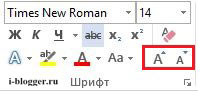
Одна кнопка увеличивает размер шрифта с шагом 2, а другая его уменьшает с тем же шагом.
Также тут имеется третья кнопка, которая позволяет сразу менять целиком регистр, то есть прописные буквы можно заменить на строчные и наоборот.



