
Установка альбомной ориентации листа это одна из наиболее типичных задач, с которым сталкиваются пользователи при работе с текстовым редактором Word. В некоторых случаях нужно сменить ориентацию листов для всего документа, а в некоторых только для одной или нескольких страниц. Если вы также столкнулись с подобной задачей, то данная статья будет вам полезна. Здесь вы сможете узнать, как сделать альбомный лист в Word 2003, 2007, 2010, 2013 и 2016. Вы расскажем о том, как сделать альбомный лист только на одну страницу документа.
Как сделать альбомный лист в Word 2003
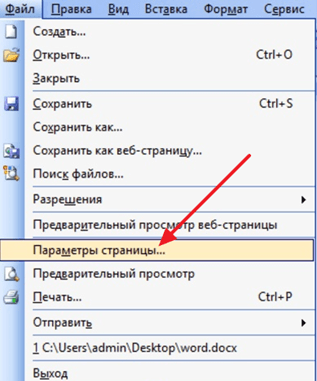
Если вы хотите сделать альбомный лист в Word 2003, то для этого вам необходимо открыть меню «Файл» и выбрать там пункт «Параметры страницы».
После этого откроется окно «Параметры страницы». Здесь нужно выбрать ориентацию листа «Альбомная» и нажать на кнопку «Ok».
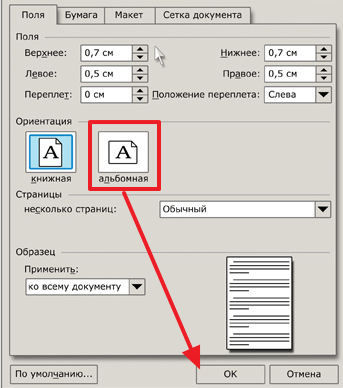
Таким образом, вы сможете сделать альбомные листы во всем документе Word 2003.
Как сделать альбомный лист в Word 2007, 2010, 2013 и 2016
В Word 2007, а также более современных версиях этого текстового редактора, используется так называемый ленточный интерфейс. Это интерфейс в котором все инструменты распределены на несколько вкладок.
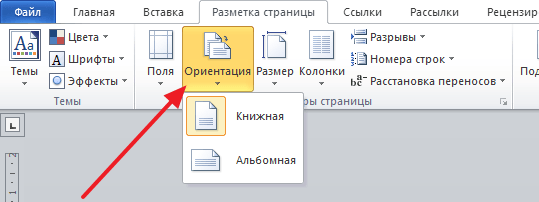
Поэтому если вы используете современную версию текстового редактора Word, а именно Word 2007, 2010, 2013 и 2016, то для того чтобы сделать альбомный лист вам необходимо выполнить немного другие операции. Для начала вам нужно перейти на вкладку «Разметка страницы». Здесь отображаются все основные инструменты, предназначенные для управления внешним видом страницы. Среди прочего здесь есть кнопка «Ориентация», нажав на которую вы сможете выбрать один из двух вариантов: «Книжная» или «Альбомная».
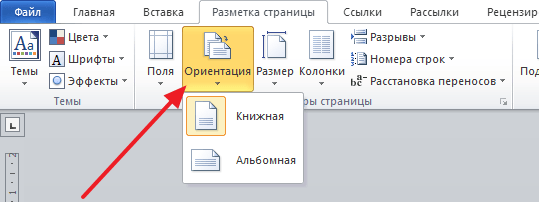
Выбрав вариант «Альбомная» вы переведете все листы документа Word 2007 (или 2010, 2013, 2016) в альбомную ориентацию.
Как сделать альбомный лист в Word только на одну страницу
Если вы хотите сделать альбомный лист только на одну страницу, то это будет немного сложнее, чем перевести в альбомную ориентацию весь документ. Ведь для этого потребуется разделить документ на разделы. Ниже мы продемонстрируем, как это делается на примере ленточного интерфейса Word 2007, 2010, 2013 и 2016. Но, эта инструкция будет полезна, даже если у вас Word 2003, поскольку там используется тот же принцип.
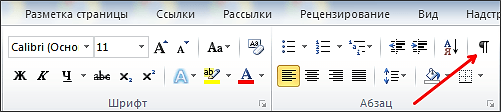
Итак, для начала нужно включить отображение не печатаемых символов. Так будет намного проще работать с разделами.
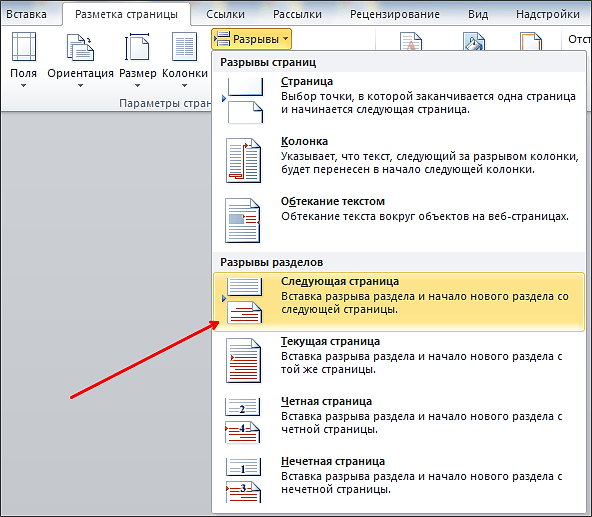
Следующий шаг – расстановка разрывов разделов. Для того чтобы сделать альбомный лист в Ворде только на одну страницу необходимо вставить так называемый «Разрыв раздела» перед этой альбомной страницей и после альбомной страницы». Для этого устанавливаем курсор на страницу, которая идет перед альбомной, переходим на вкладку «Разметка страницы», нажимаем на кнопку «Разрывы» и выбираем пункт «Следующая страница». Дальше установите курсор в конец страницы, которую вы хотите сделать альбомной, и снова таким же способом устанавливаете разрыв раздела после следующей страницы.
После этого установите курсор на страницу, которую вы хотите сделать альбомной и поменяйте ее ориентацию на альбомную.
Если вы сделали все правильно, то вы получите альбомный лист только на одну страницу, а не на весь документ Word. После этого можно выключать отображение не печатаемых символом и дальше работать с документом как обычно.
- Как в Word сделать одну страницу альбомной, а другую книжной
- Как в Word развернуть горизонтально только один лист
- Как поменять ориентацию одной страницы в Word
- Как сделать разную ориентацию страниц в одном документе Word
Как сделать в Ворде альбомный лист — повернуть по горизонтали
Как только Вы открываете редактор Word, то страницы отображаются вертикально. А что делать, если необходимо поменять размещение, как сделать в Ворде альбомный лист — повернуть по горизонтали (один или все сразу)? К Вашему вниманию детальная инструкция, дающая ответы на вышеперечисленные вопросы. Рассмотрим ситуацию на примере разных версий текстового процессора компании Майкрософт.
Word 97, 2000 и 2003
- Кликаем курсором мышки по элементу «Файл» (сверху) и переходим к «Параметрам»;
- Сразу же оказываемся в разделе «Поля», где следует найти строку с названием «Ориентация» и выбрать один из вариантов отображения – альбомный или книжный:

- Обязательно нажимаем на ОК, чтобы сохранить все изменения, которые произвели.
Если открыт режим разметки (когда отображаются линейки), можно вызвать окно с нужными настройками, просто выполнив двойной щелчок левой клавишей мышки на любом свободном месте страницы.
Как изменить выделенный текст?

Если нужно применить трансформацию только к определенному блоку документа, предварительно стоит выделить мышкой нужный фрагмент. Затем переходим в «Параметры» (смотрите предыдущую инструкцию), меняем режим на «Альбомный», а ниже из списка выбираем нужный вариант – «К выделенному тексту»:
- Как зашифровать диск или флешку с секретными данными с помощью Bitlocker
- Как в Windows 10 посмотреть пароль Wi Fi
- Что за программа AZFiles File Info и как пользоваться?
Word 2007, 2010, 2013 и выше
Как повернуть лист по горизонтали в Ворде более новых версий. Инструкция будет существенно отличаться, действия производятся по упрощенной схеме:
- В верхнем меню открываем вкладку «Разметка…», затем кликаем по значку «Ориентация» и выбираем нужный способ размещения страницы:

- Если же необходимо перевернуть один блок (или несколько, но не все сразу), то сначала выделяем часть текста, открываем меню «Разметки» кликаем на черную стрелку в правом нижнем углу и оказываемся на странице «Параметров»:

После проделанных манипуляций «кусок» документа будет отображаться в альбомном формате, а остальные элементы – по-прежнему в книжном (вертикально).
Уверен, что тема «Как сделать в Ворде альбомный лист» довольно проста для понимания. Но если у Вас что-то не получается, обязательно сообщите мне в комментариях. Буду признателен за ответную реакцию на статью, если она оказалась Вам полезна.



