
В этом материале мы обсудим использование колонтитулов. Навыки настройки колонтитулов помогают не только повысить эстетическую привлекательность документа, но и облегчают навигацию по нему. Это значительно упрощает работу с документами, особенно с объемными, такими как книги.
Колонтитулы
Колонтитул представляет собой текстовую или графическую информацию, размещенную в верхней или нижней части страницы (выше верхнего или ниже нижнего поля). В большинстве случаев в колонтитулах содержится название раздела, номер главы, имени автора и элементы визуального оформления. Последнее добавляется с целью помочь пользователю запомнить графический элемент, который обычно несет символический смысл. Особенно яркие примеры можно наблюдать в произведениях с богатым художественным оформлением, таких как жанр «adventure/fantasy».
Правильно оформленный и визуально привлекательный колонтитул является визитной карточкой документа. Уделяя немного времени на его создание, вы значительно повысите привлекательность документа и улучшите его читаемость.
Колонтитул может быть создан для каждого раздела документа. Но учтите, что работа с колонтитулом доступна только в режиме разметки страницы. Колонтитулы четных и нечетных страниц могут различаться, а текст колонтитула можно форматировать практически без ограничений.
Добавление верхнего колонтитула
Фигура 1. Панель инструментов с активной секцией «Конструктор – Обработка колонтитулов».
- Перейдите на вкладку «Главная» и в группе «Абзац» щелкайте по требуемым кнопкам выравнивания текста;
- Используйте комбинации горячих клавиш: для выравнивания влево – , вправо — < Ctrl+R>, по центру — < Ctrl+E>;
- Нажмите клавишу , один раз – для ввода текста по центру, два раза – для ввода по правому краю, для возврата используйте кнопку со стрелкой влево. Если вы еще не ввели текст, можете использовать кнопку «Backspace».
- Щелкните правой кнопкой мыши в области верхнего поля, затем – «Изменить верхний колонтитул».
Процесс добавления нижнего колонтитула выполняется по аналогичному принципу.
Рисунок 2. Выбор колонтитула.
Редактирование колонтитулов
Скрытие основного текста при работе с колонтитулами
Иногда требуется уделить все внимание работе с колонтитулами, и элементы на экране могут отвлекать, особенно если они изобилуют изображениями, оформленным текстом и фотографиями. В этом случае есть возможность их скрыть. Сделать это можно следующим образом:
- Откройте вкладку «Конструктор – Работа с колонтитулами» одним из вышеперечисленных способов;
- В группе «Параметры» снимите флажок в пункте «Показать текст документа»
Иллюстрация 3. Удаление основного содержания.
Переход между колонтитулами
В ходе редактирования области колонтитулов может возникнуть необходимость быстро переключаться между верхним и нижним колонтитулом (или наоборот). Для этого:
- Перейдите на вкладку «Конструктор – Работа с колонтитулами» одним из вышеописанных способов;
- В группе «Переходы» щелкайте по кнопкам «Перейти к верхнему колонтитулу» и «Перейти к нижнему колонтитулу» для перехода в соответствующие области редактирования колонтитулов.
Если документ разбит на несколько разделов, для каждого из них могут существовать независимые друг от друга колонтитулы. В этом случае переходы осуществляются так:
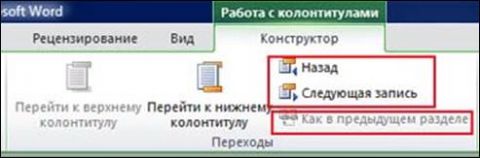
Рисунок 4. Кнопки перехода между независимыми колонтитулами разделов.
Если необходимо чтобы колонтитулы текущего раздела были оформлены так же, как и предыдущего, щелкните кнопку «Как в предыдущем разделе».
Рисунок 5. Переходы между колонтитулами.
Колонтитул первой страницы
В большинстве документов принято различать между собой колонтитулы первой и остальных страниц. Это связано с тем, что в первом колонтитуле, как правило, отражается основная информация о документе, такая как автор или название книги, статьи. Совсем не обязательно отражать это в колонтитулах следующих страниц, так как зачастую они отводятся под названия глав и частей. В этом случае надо задать отдельный колонтитул для первой страницы:
Колонтитулы четных и нечетных страниц
Различные колонтитулы для четных и нечетных страниц зачастую используются в книгах, когда вверху левой страницы разворота приводится название произведения, а в заголовке правой страницы – название главы. Различия между колонтитулами четных и нечётных страниц относятся ко всему документу. То есть отличающийся колонтитул для отдельного раздела документа можно установить, используя «Особый колонтитул первой страницы», но в случае с колонтитулами четных/нечетных страниц – изменения будут общими, для всего документа.
Изменение расстояния между полем ввода данных колонтитула и краем страницы
Стандартное расстояние (по умолчанию) между полем ввода данных колонтитула (в области колонтитула) и краем страницы равно 1,25 см (около полдюйма). Стандартное значение не всегда соответствует искомому, поэтому необходимо задать другое значение:
Учтите, что если вы осуществляете переход на новую строку (нажав «Enter»), то высота области колонтитула автоматически увеличивается на высоту строки (она зависит от величины шрифта и междустрочного интервала).
Если вам необходимо добавить заполнитель или задать выравнивание, воспользуйтесь окном «Табуляция с выравниванием». Для этого в группе «Положение» щелкните «Вставить табуляцию с выравниванием». В данном окне можно:
Иллюстрация 6. Корректировка расстояния между границей страницы и областью колонтитула.
Вставка дополнительных элементов в колонтитул
В колонтитул можно добавлять не только текстовые данные, но и различные рисунки, фигуры, дату и время и т.д.
Для того что бы вставить тот или иной элемент область колонтитула, сделайте следующее
Всего в группе «Вставить» представлены четыре кнопки:
Рисунок 7. Пример оформления колонтитулов.
Удаление колонтитула
Если вы неудачно составили колонтитул, и вам проще его удалить, чем отредактировать, вы можете легко это сделать.



