
По-умолчанию, при создании нового текстового документа в MS Word, в качестве основного шрифта используется Calibri высотой 11 пунктов. Кому как, а мне Calibri решительно не нравится, особенно, при использовании его при оформлении серьезной документации. Старый добрый Times New Roman может быть и устарел морально, однако, для этой цели подходит намного лучше.
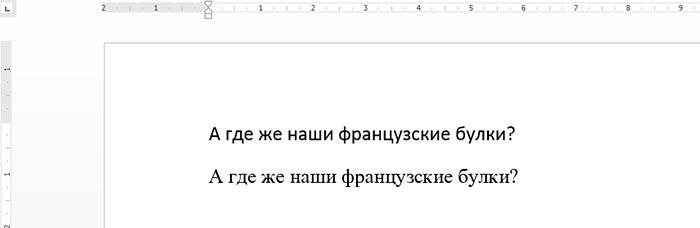
Переключить шрифт, конечно дело секундное, но когда приходится много работать с текстом, эти секунды… в общем, начинают здорово раздражать. К счастью, исправить ситуацию чрезвычайно просто — MS Word очень гибок в настройке, и провести такую операцию, как замена одного стандартного шрифта на другой, дело плевое. Если, конечно, знать что делаешь. Я знаю — а тем, кто не знает, сейчас расскажу и покажу, не менее подробно, чем в примере про изменение стандартных размеров полей в документе MS Word.
Заменяем шрифт Calibri на Times New Roman в качестве стандартного
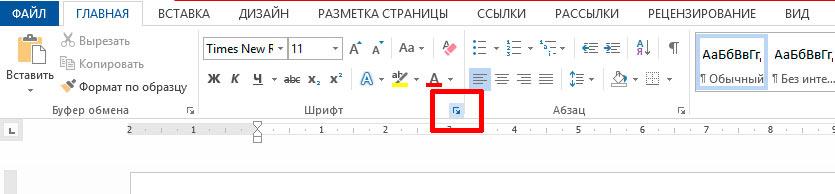
Первым делом, создадим новый текстовый документ, можно даже совершенно пустой. На вкладке «Главная» найдите группу «Шрифт», а в её правом нижнем углу — маленькую кнопку-стрелку «шрифт» (впрочем, можете просто нажать Ctrl+D на клавиатуре, эффект будет тем же).
В появившемся окне «Шрифт» нас интересует только первая вкладка. Сейчас у вас наверняка шрифтом по-умолчанию задан безликий «+ Основной текст», а в качестве размера указано число «11». Самое время изменить все на свой вкус. Вместо «основного текста» устанавливаем любимый Times New Roman (или любой другой шрифт), а размер меняем на более привычный «12» (тем более Times New Roman не такой крупный как Calibri и с высотой 11 пунктов будет мелковат).
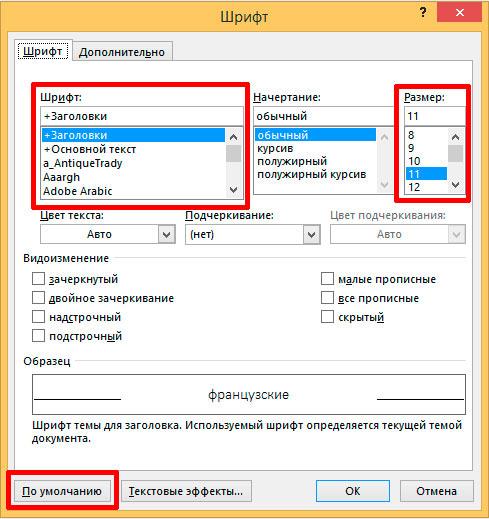
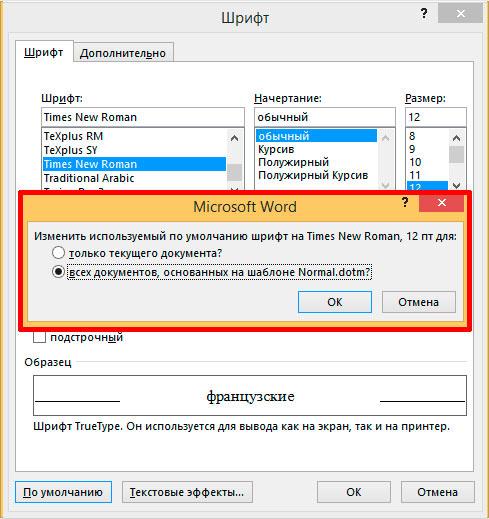
Другие настройки менять не вижу смысла (вряд ли кого-то всерьез интересует возможность печатать по-умолчанию только заглавными и подчеркнутыми буквами), поэтому нажимаем кнопку «По умолчанию«в самом низу окна. В появившемся следом окне ставим переключатель в нижнее положение («всех документов основанных на шаблоне Normal.dotm») и нажимаем «Ок».
Все готово — закрываем MS Word (сохранять или не сохранять документ — без разницы), после чего на экран скорее всего выведется следующее окно (если окна нет — все в порядке, вам повезло).
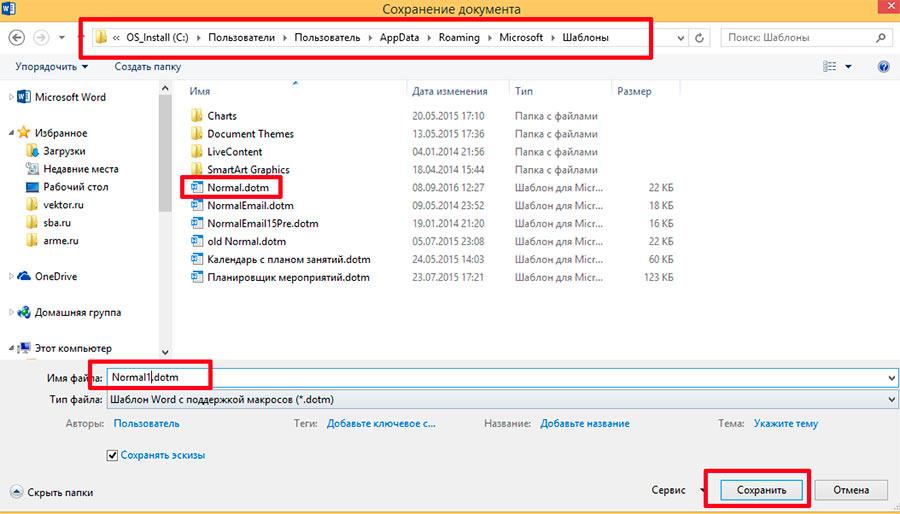
Переименуйте ваш шаблон в что-то вроде Normal1.dotm, и сохраните. Затем вручную перейдите в папку где хранятся шаблоны (путь к папке вы увидите в адресной строке), удалите старый Normal.dotm, а только что созданный вами новый Normal1.dotm, переименуйте в Normal.dotm
Пробуем, запускаем. Отлично, шрифтом по умолчанию действительно стал Times New Roman, с высотой равной 12 пунктам.
Изменение или выбор шрифта по умолчанию в Word 2019
Дабы вы всегда имели возможность применять в Word свой индивидуальный шрифт во всех новых документах по умолчанию, необходимо выполнить следующие предварительные настройки:
- Осуществите переход на вкладку “Главная” и перейдите на диалоговую форму “Шрифт”.
- Задайте соответствующий размер и тип шрифта.
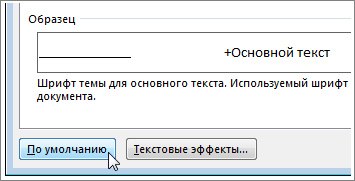
- Нажмите кнопку “По умолчанию”.
- Отметьте один из следующих параметров конфигурации:
- Все документы, созданные на основе шаблона “Обычный”
- Только этот документ
- Нажмите кнопку ОК дважды.
Не сохраняется шрифт, заданный по умолчанию
Может случиться так, что некоторые надстройки или корпоративные разрешения будут изменять шрифт по умолчанию на заданный исходно тип гарнитуры. Если вы столкнулись именно с такой проблемой, можно попытаться выполнить один из нижеследующих вариантов действий.
Проверка разрешений
- Нажмите кнопку “Пуск”.
- В текстовом поле “Поиск” введите значение Normal.dotm, после чего нажмите кнопку “Поиск”.
- Выполните щелчок правой клавишей мышки на файле Normal.dotm и выберите раздел “Свойства” в подменю.
- На вкладке “Общие” проверьте, не установлен ли флажок на параметре “только чтение”. Если флажок выставлен, уберите его.
- Раскройте вкладку “Безопасность”. В категории “Имена групп и пользователей” выберите свое имя и проверьте, обладаете ли вы разрешением на запись в поле “Разрешения”.
- Нажмите кнопку ОК.
Если не представляется возможным убрать галочку с пункта “Только чтение” или вы не обладаете разрешением на запись, обратитесь к администратору сети или лицу, обладающему соответствующими полномочиями в вашей компании.
Отключение надстроек
Если вы обладаете разрешениями на запись, но Word не запоминает выбор шрифта, заданный вами по умолчанию, может быть, вам придется деактивировать надстройки текстового редактора и после этого сменить шрифт, заданный по умолчанию. Вот как это можно сделать:
- Выберите опцию “Файл” -> “Параметры” -> “Надстройки”.
- На форме “Надстройки” найдите один из компонентов, который желаете отключить, и отметьте для себя соответствующий подтип надстройки, заданный в колонке “Тип”.
- Выберите требуемый тип надстройки в выпадающем списке “Управление”, после чего щелкните на опции “Перейти”.
- Снимите флажки для тех надстроек, которые желаете отключить, после чего сохраните изменения, нажав кнопку ОК.
- Повторите подпункты 1-4 для других разновидностей надстроек.
После того, как смена шрифта по умолчанию будет произведена, включите требуемые надстройки снова.
- Выберите в меню опцию “Файл” -> “Параметры” -> “Надстройки”.
- Выберите требуемый тип надстройки в выпадающем списке “Управление”, после чего щелкните на опции “Перейти”.
- Установите флажки для тех надстроек, которые желаете активировать, после чего сохраните изменения, нажав кнопку ОК.
- Повторите подпункты 1-3 для других разновидностей надстроек, которые желаете снова включить.
Замечание: Отключать надстройки категории “Инспектор документов” не требуется.
Не сохраняется шрифт, заданный по умолчанию
Иногда установленные корпоративные разрешения изменяют шрифт по умолчанию обратно на первоначальное значение. Если подобная ситуация уместна в вашем случае, повторите следующие действия:
- В текстовом поле “Поиск” введите значение Normal.dotm, после чего нажмите кнопку “Поиск”.
- В меню “Файл” щелкните на подпункте “Получить информацию”. Альтернативный вариант — нажмите и удерживайте комбинацию клавиш + I.
- Перейдите в раздел “Общие” и проверьте, снята ли галочка “Заблокирован”. Если галочка выставлена, снимите ее.
- Перейдите в раздел “Общий доступ и разрешения”, и рядом с вашим именем проверьте, доступны ли вам разрешения “Чтение и запись” в подкатегории “Привилегия”.
Если вам не доступны разрешения ”Чтение и запись” или не удается убрать галочку “Защита”, обратитесь к администратору сети или человеку, обладающему соответствующими привилегиями в вашей организации.



