
Как изменить шрифт? Основы работы с текстом
Поменять шрифт на компьютере – просто. Мы расскажем о том, как изменить шрифт в word, photoshop, а также размер шрифта в операционной системе windows.
Многие люди ежедневно сталкиваются с необходимостью оформления и обработки текстовой информации в том или ином виде, для различных целей. Эта статья предназначена для новичков, которые столкнулись с проблемой редактирования текста на своем персональном компьютере.
1. Как изменить шрифт в Windows 7
Если вас не устраивает размер и вид шрифта в вашей операционной системе – вы всегда можете подогнать настройки под себя.
Для этого, кликните правой кнопкой мыши по рабочему столу, в списке выберите персонализацию. В нижней части нажмите цвет окна, и откройте дополнительные параметры оформления. Должны появиться следующие настройки:
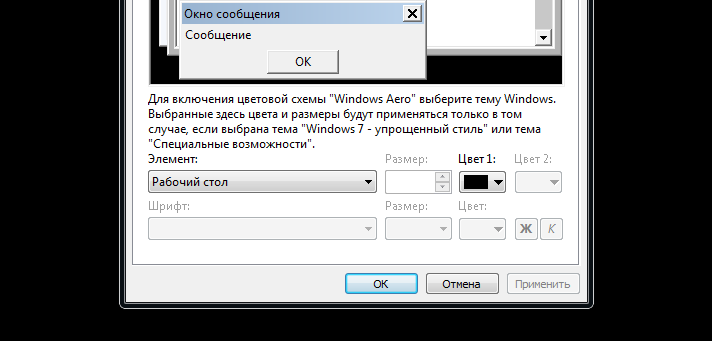
Сначала нужно выбрать для каких именно элементов мы хотим изменить шрифт. По умолчанию, нам предлагают настройки для рабочего стола. В зависимости от выбранного элемента – меняются допустимые настройки. Предположим, что на нужно поменять шрифт для значков:
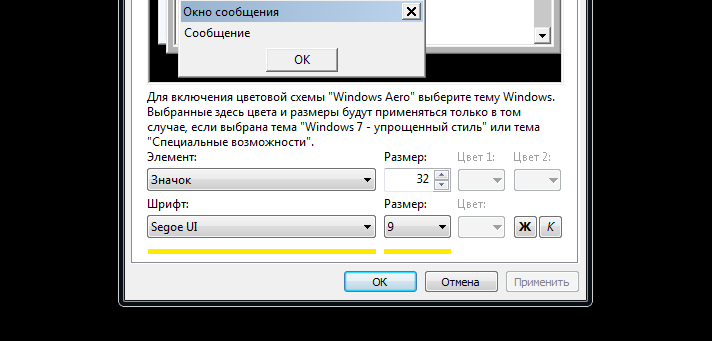
Как видите, мы можем изменить размер значков, а Выбрать другой шрифт и задать новый размер для него. После того как вы определились с нужными настройками – нажмите применить.
2. Как изменить шрифт в Microsoft Word
Для того чтобы изменить текст в документе программы Word – зажмите левую кнопку мыши и выделите текст, который нужно отредактировать. Для того чтобы выделить весь текст в документе – нажмите ctrl+A. После этого, во вкладке главная (в верхней рабочей панели программы), вы можете выбрать другой шрифт из выпадающего списка:
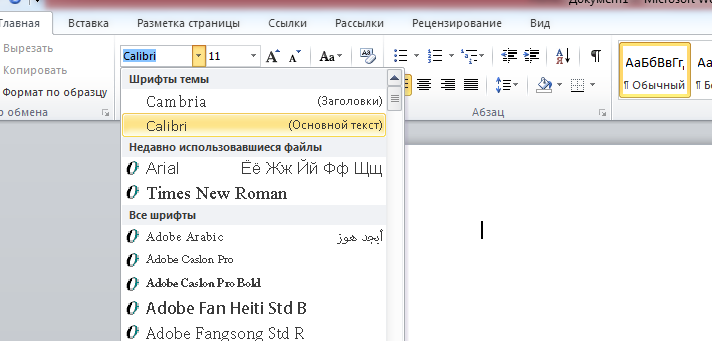
Помимо этого, вы можете изменить размер шрифта, его начертание, цвет и т.д. Программа позволяет создавать нумерованные и маркированные списки, выравнивать текст по краям, задавать межстрочный интервал, интерлиньяж и многое другое.
Помните, что в выпадающем списке шрифтов отображаются только те, которые установлены в вашу операционную систему. Для того чтобы установить и использовать новые шрифты – почитайте нашу статью «как установить шрифт».
3. Изменение шрифтов в Adobe Photoshop
Большинство людей давно наслышаны о программе Photoshop, а многие ее активно используют. Программа подходит для самых разнообразных задач – от обработки фотографий до создания графики, сайтов и иллюстраций. Сегодня мы разберем только работу с текстом, на случай если вам нужно отредактировать чужой документ в формате psd, либо создать свой документ и оформить его.
Если вам нужно создать свой файл – откройте фотошоп, нажмите файл (английская версия – file), затем создать (английская версия – new). Перед вами появится панель настройки нового документа. В нем вы можете задать ширину и высоту, а также разрешение и цветовое пространство для вашего нового файла.
Если вы работаете с чужим файлом – просто откройте его двойным щелчком.
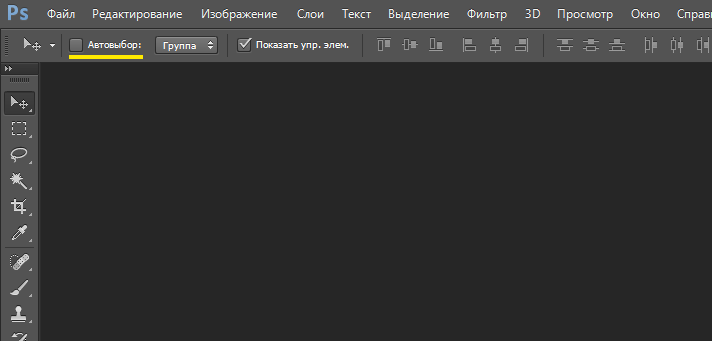
В обоих случаях, перед началом работы – обязательно поставьте галочку напротив автовыбор, на верхней панели инструментов:
В основном, для работы с текстом в фотошопе используют текстовые фреймы. В любом случае, вам нужно выбрать инструмент «Т» на левой панели инструментов, и выделить фрагмент текста, который вы хотите изменить.
Для того чтобы создать новый текстовый фрейм – кликните на тот же инструмент «Т» из левого меню, и зажав левую кнопку мыши – создайте границы будущего фрейма.
После этого, в верхней панели инструментов появились настройки текста. Выберите шрифт из списка установленных шрифтов на вашем компьютере:
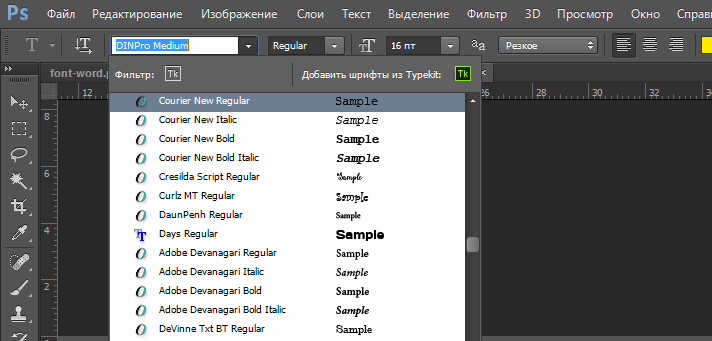
На той же панели инструментов, вы можете изменить размер шрифта, его начертание и стиль отображения. Для того чтобы вызвать меню с дополнительными настройками – пройдите во вкладку «окно» и поставьте галочки напротив «символ» и «абзац». Эти вкладки должны появиться в правой панели инструментов.
Мы надеемся, что наши советы помогли вам разобраться с основами редактирования текста, а также с изменением системных шрифтов в вашей операционной системе.
Как изменить шрифт в Ворде


Всем известная утилита Microsoft Word имеет в своем расположении огромное количество разнообразных шрифтов. Однако большинство юзеров так и не научились редактировать данные шрифты, то есть изменять их толщину, размер и некоторые другие опции. Данная статья послужит вам подробным руководством в изучении вопроса о том, как изменять шрифт в Майкрософт Ворд.
Изменяем шрифт в Microsoft Word
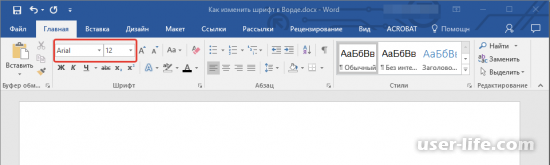
Для начала давайте познакомимся с удобной панелью инструментов, на которой располагается львиная доля полезного функционала. Называться данный блок "Шрифт" и находится он в разделе "Главная". В старых версиях Word эта панель может располагаться либо в разделе "Разметка страницы", либо "Формат".
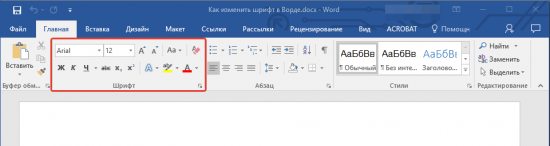
Как изменить шрифт?
Теперь давайте обратимся к панели "Шрифт", а именно к списку всех установленных в программе шрифтов. Для этого достаточно рядом со строчкой выбранного шрифта кликнуть по стрелочке.
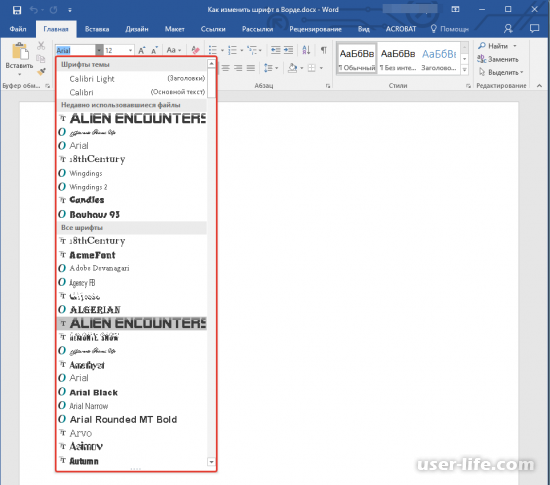
Для нашего Ворда по стандарту стоял шрифт Arial, в вашем случае это может быть любой другой.
Если вы до этого выделили с помощью мыши какой-либо текст, то он изменится на выбранный вами в списке шрифт.
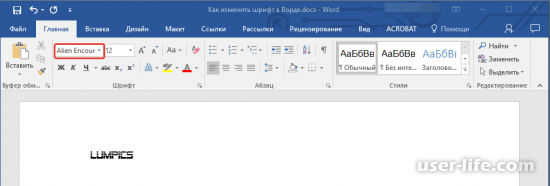
Для удобства все установленные шрифты в утилите отображаются в виде предпросмотра, чтобы вам было легче выбрать подходящий.
Как изменить размер шрифта?
Наш вам совет, перед редактированием текст лучше выделить с помощью мыши. Так все изменения вступят в силу в ту же секунду.
Для выделения всего текста можете воспользоваться горячими клавишами "CTRL + A".
Переключитесь во вкладку с размеров текста и выберете из списка подходящий. Или можете самостоятельно вписать любое чисто от 0 и до бесконечности.
Для нашего случая в разделе с размерами шрифта стоит цифра 12. У вас это может быть любая другая.
Теперь кликните по любому размеру в списке.
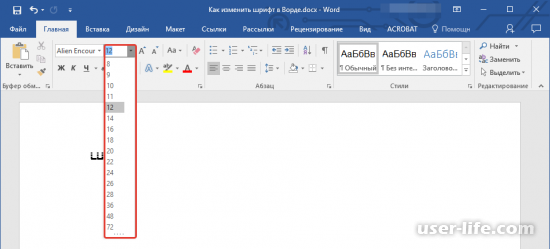
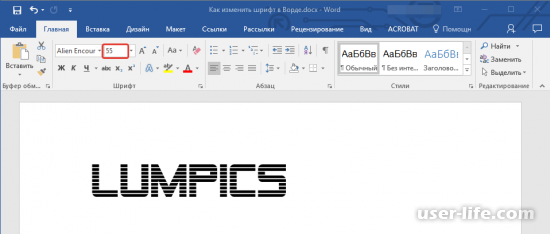
Как мы уже оговаривали ранее, вы можете ввести абсолютно любое число в размер, если, допустим, вам не подходят уже заранее установленные.
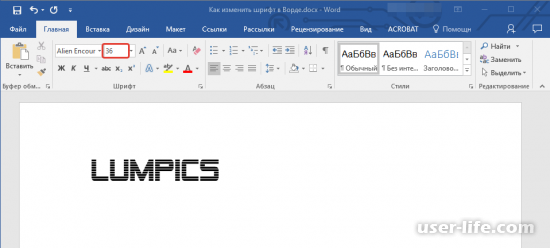
Теперь наш текст поменял размер на выбранный нами.
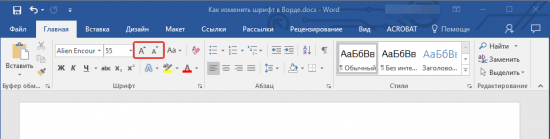
Так же я более быстрой смены размера можно воспользоваться кнопками "А" и "а", которые соответственно увеличивают размер и понижают его на одну позицию в списке.
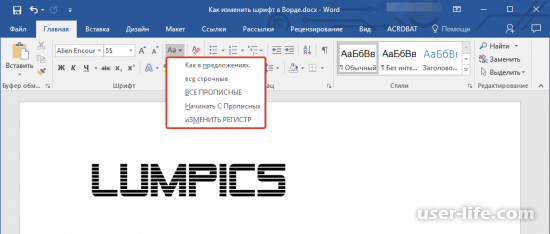
При этом у вас есть возможности изменить стиль написания текста. Для этого в том же блоке кликните по "Аа" и выберете тот, которые вам больше понравился.
Как изменить толщину и наклон шрифта?
Как и в большинстве текстовых редакторов, в MS Word у нас есть возможность изменить толщину нашего шрифта, его наклон или, например, добавить под ним подчеркивание.
Для этого предварительно выделяем нужный отрезок текста и в блоке "Шрифт" выбираем один из стилей написания — "Жирный", "Курсив" или "Подчеркивание"
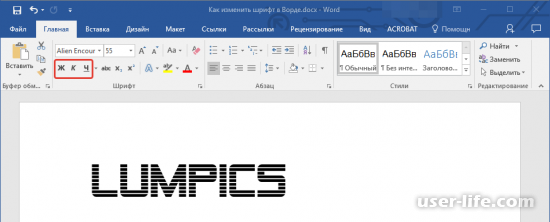
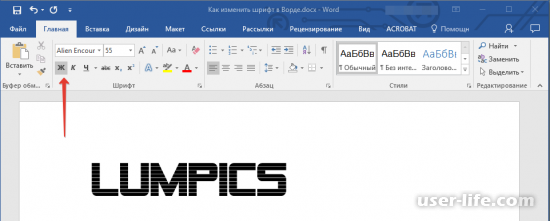
"Ж" — это соответственно жирный тест. Его можно вызвать при помощи горячих клавиш "CTRL + B".
Кнопка с буквой "К" делает текст курсивным. Можно воспользоваться сочетанием кнопок "CTRL+L".
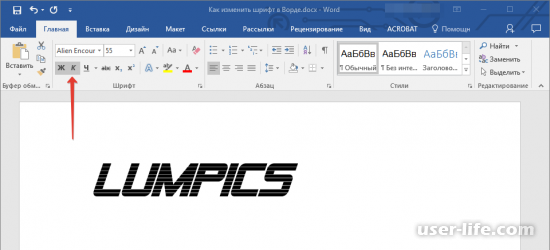
И последняя кнопка "Ч" рисует черту под выделенным текстом. Быстрые клавиши набора — "CTRL + U".
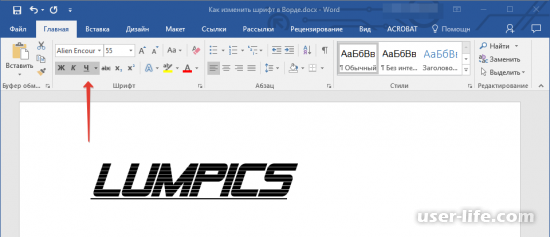
На самом деле текст не становится жирным после нажатия на "Ж". Он меняет свой стиль только на "Полужирный".
Теперь вы разбираетесь в том, какие кнопки отвечают за основную настройку стилей текста.
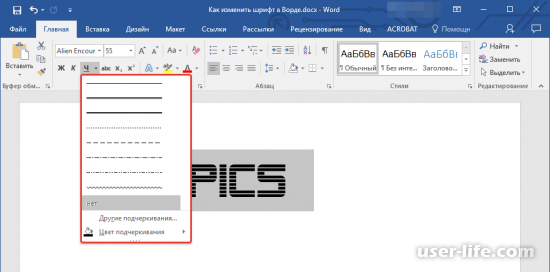
Для "Подчеркивания" можно выбрать толщину линии. Для это воспользуйтесь стрелочкой сбоку от кнопки "Ч" и выберите там понравившуюся.
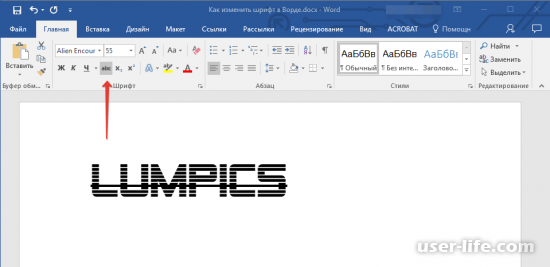
Вам так же может понадобиться перекрыть текст чертой посередине. Для этого достаточно нажать на кнопку "abe" все в том же блоке "Шрифты".
Как изменить цвет и фон шрифта?
Теперь давайте поговорим о визуальном оформлении нашего шрифта, то есть об изменение его цвета, фона и тому подобного.
Изменяем стиль шрифта
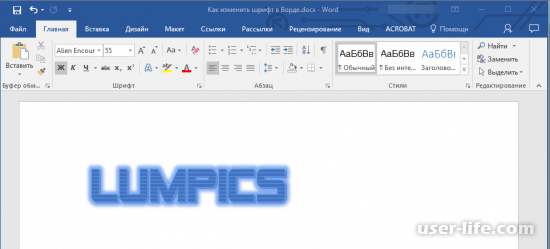
Вновь переключаемся в блок "Шрифт" и там находим синюю букву "А". Нажмите на стрелочку рядом с ней и в появившемся окошке выберете понравившейся вам стиль.
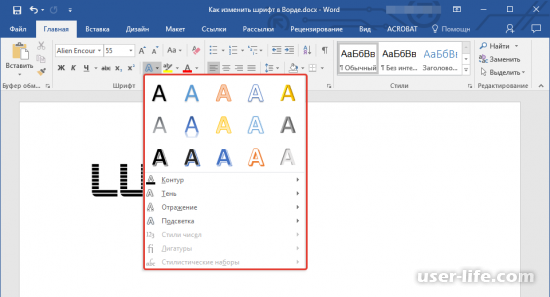
Для этого достаточно кликнуть по одному из представленных вариантов.
Не забываем, что перед редактированием текста, его обязательно нужно выделить с помощью мыши.
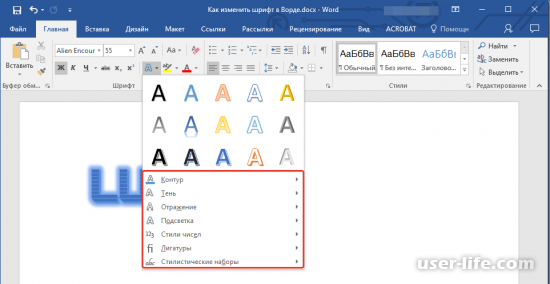
Если посмотреть немного ниже в появившемся окне, то нам предлагают так же изменить "Контур", "Тень", "Отражение", "Подсветка", "Стиль чисел", "Лигатуры" и "Стилистические наборы" нашего текста.
Изменяем фон за текстом
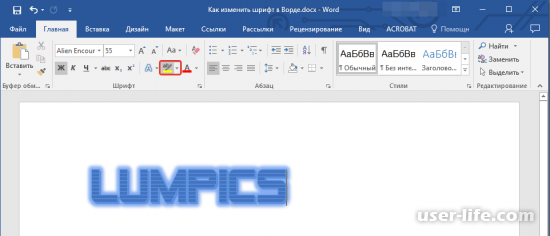
Для это достаточно нажать на соответствующую кнопку "Цвет выделения текста" в разделе "Шрифт", а именно по стрелочке рядом.
После чего в палитре цветов выбрать тот, который вам понравился.
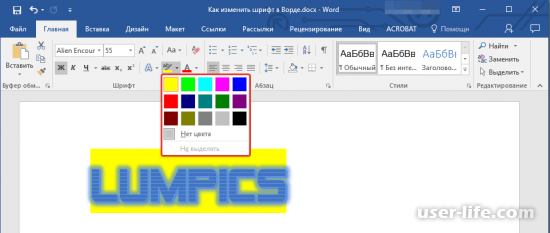
Теперь белый фон, который стоял по умолчанию у нашего текста, сменится на выбранный нами цвет.
Изменяем цвет текста
Следующая кнопка, после цвета фона у текста, меняет сам цвет шрифта.
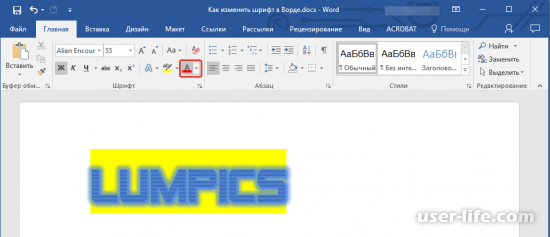
Для этого с помощью мыши определите заранее текст, а после кликните по боковой стрелочке кнопки, где уже можно указать в палитре понравившейся нам цвет.
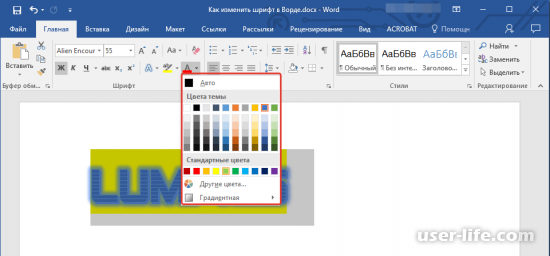
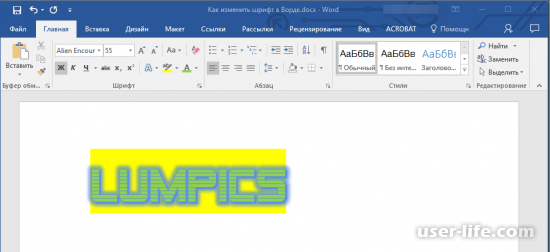
Теперь, как можете видеть, цвет текста изменится на выбранный нами.
Как установить понравившийся шрифт в качестве используемого по умолчанию?
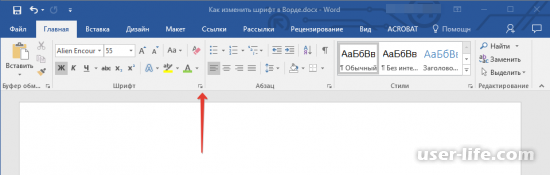
В том случае, если вам удобнее будет печатать текст на другом шрифте при включении Ворда, а не на том, который стоит изначально в программе, то для этого кликните по стрелочке, находящейся в нижнем правом углу блока "Шрифт".
Далее во вкладке "Шрифт" укажите тот, который вам необходимо поставить по умолчанию.
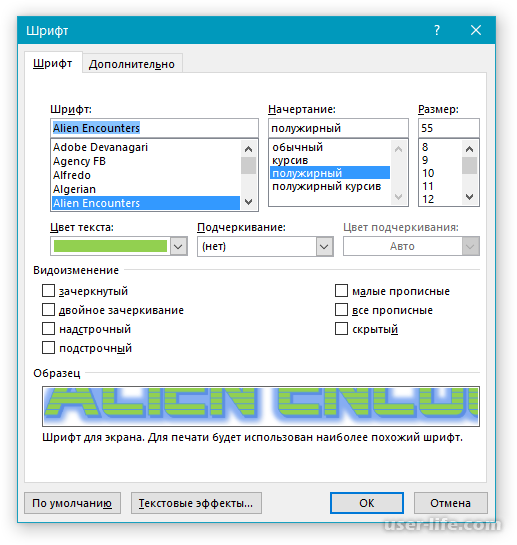
Вам так же будет доступны настройки размера шрифта, его начертание, цвет и даже некоторые другие опции. Все они будут применяться при включении программы.
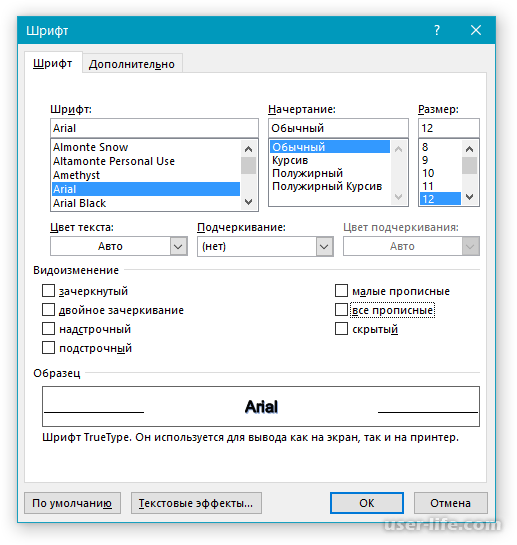
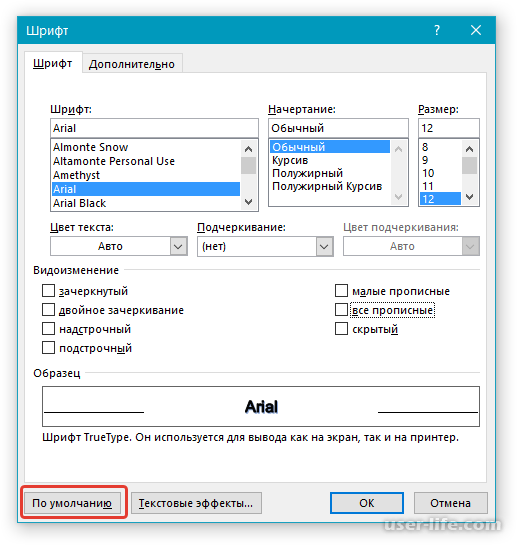
После изменения конфигурации вам потребуется кликнуть по кнопке "По умолчанию".
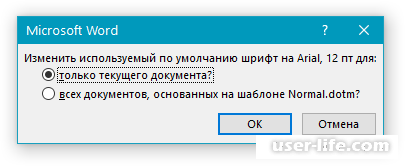
Далее выберите вариант, который вам предлагает программа — либо применить настройки только для настоящего документа, либо для всех последующих.
И в завершение щелкаем по "ОК", после чего изменения вступят в силу.
Теперь блок "Шрифт" на панели инструментов изменится в соответствие с тем, какие настройки вы изменили.
Как изменить шрифт в формуле?
В нашей другой статье мы уже вас знакомили с тем, как работать с формулами в Word. Более подробно ознакомиться с данным вопросом вы можете, перейдя по ссылке ниже:
- Как в Ворде вставить формулу
Привычный метод изменения шрифта не сработает для текста в формуле. Ниже мы расскажем вам, как это можно сделать.
Для начала переключитесь в раздел "Конструктор", который должен отобразится после выделения фрагмента с формулой.
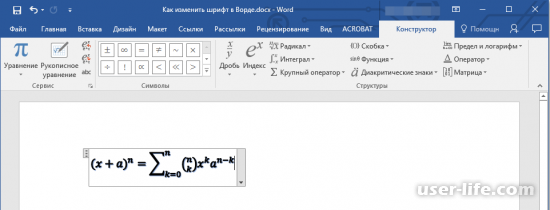
Теперь нажав на комбинацию клавиш "CTRL + A" выделите все символы в необходимой формуле. Либо можете воспользоваться так же для этого свой мышью.
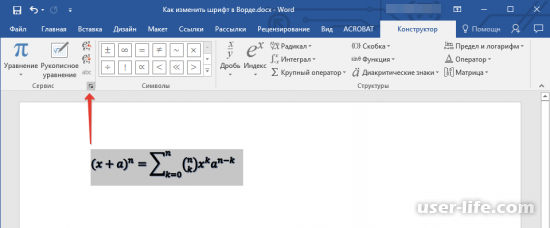
Теперь перейдите в настройки блока "Сервис"(маленькая стрелочка в нижнем правом углу блока).
А затем в строчке "Шрифт по умолчанию для областей формул" выберите из списка тот шрифт, который вам понравился больше.
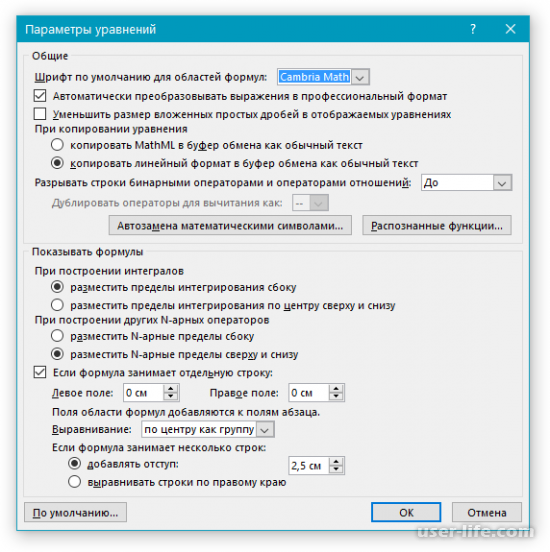
Не все из предложенных шрифтов корректно работают для формул. Поэтому будьте осторожны с выбором.
На этом наша статья подходит к концу. Теперь вы знаете, как редактировать шрифт в такой замечательной программе как Microsoft Word, а мы лишь надеемся, что данное руководство было вам полезным.
Рейтинг:
(голосов: 1 )
Не пропустите похожие инструкции:

Как сделать маркированный список в Ворде

Как изменить поля страницы в Ворде

Как создать макрос в Ворде

Как сделать схему в Ворде

Как вставить формулу в Ворде

Как в Ворде поставить галочку

Как изменить расстояние между строками в Ворде

Как настроить строки в Ворде

Как убрать разрыв страницы в Ворде удалить

Как сделать таблицу в Microsoft Word

Как поставить число в степень в Ворде

Как создать диаграмму в Ворде

Как вставить символ в Ворде

Как подчеркнуть текст в Ворде

Ворд как пользоваться работать скачать беcплатно на русском для Windows 7 8 10

Как убрать интервал между абзацами в Ворде (расстояние пробелы отступ разрыв уменьшить большие)

Как сделать красную строку в Ворде

Как вставить картинку в Ворд
Как из Ворда сделать jpg

Как посчитать количество символов в строке Ворд Excel (подсчет слов в тексте онлайн)
Комментариев пока еще нет. Вы можете стать первым!
!
Популярное
Последние статьи

Как включить автообновление в Виндовс 10

«Расположение недоступно. Отказано в доступе» в Windows 10

Ошибка Центра обновления в Windows 11

Как обновить Windows 11 Home до Pro

Как отключить брандмауэр в Виндовс 10

Как открыть дисковод на компьютере без кнопки

Чем открыть HEIC в Windows 7

Пробная страница печати напечатана неправильно в Windows 10
Как в ворде изменить шрифт в тексте, формулах и нумерации страниц

Устанавливаем нестандартный размер шрифта, меняем цвет, начертание, выбираем шрифт со стильным эффектом. Выясняем почему шрифт не всегда редактируется.
Все нужные инструменты, находятся на вкладке Главная в блоке Шрифт. Именно от туда будем совершать те действия, которые помогут изменить шрифт в word.

Меняем размер шрифта
Здесь всё просто. Выделяем текст, раскрываем меню с размерами шрифтов, выбираем шрифт нужной величины. Таким способом мы сможем выбрать стандартное значение из списка размеров.

Предусмотрен и другой вариант — изменения высоты шрифта с добавлением промежуточных размеров. К примеру, вам нужен шрифт выстой 15,5 вы делаете двойной клик в окошке с размером шрифта и вручную проставляете 15,5.

Другим способом изменить размер шрифта можно в окне редактирования, которое открывается через контекстное меню.
Выделяем текст, жмем по нему правой кнопкой мыши, в контекстном меню выбираем «Шрифт».

Word отобразит окно Шрифт, где вы установите нужный размер.

Устанавливаем регистр: верхний, нижний
Для установки нужного регистра текста действуем по старой схеме: выделяем текст, жмем на кнопку Аа, выбираем нужный шаблон оформления.

Доступен комплект из 5 шаблонов:
- Как в предложениях. Стандартный вариант с привычной для Word структурой – заглавная буква в начале, после – прописные и точка в конце.
- все строчные. Приводит текст к нижнему регистру.
- ВСЕ ПРОПИСНЫЕ Приводит текст к верхнему регистру.
- Начинать С Прописных Эффект применяется ко всему тексту (или абзацу) и первую букву каждого слова делает заглавной.
- иЗМЕНИТЬ РЕГИСТР Меняет прописные буквы на строчные и наоборот для выделенного фрагмента текста.
Меняем стиль шрифта
Для изменения шрифта в Word предусмотрены простые стили: полужирный, курсив, подчеркнутый. Категория представлена на вкладке «Главная» в разделе «Шрифт».
Простые стили
Применить простые стили несложно – выделяем текст, кликаем по кнопкам «Ж», «К» и «Ч». При желании можно применить все три стиля к одному тексту. В результате мы можем получить полужирный подчеркнутый текст написанный курсивом.

Простые стили можно установить с помощью горячих клавиш: комбинация Ctrl + B выделяет текст полужирным начертанием, Ctrl + I добавляет курсив, а Ctrl + U – подчеркивает фрагмент выделенного текста.
Текстовые эффекты и оформление
Для нестандартного оформления текста в блоке «Шрифт» есть раздел «Текстовые эффекты и оформление». Здесь вы найдете комплект шаблонов, дополнительные категории, включающие параметры для настройки контура, теней, отражений, свечения и других стилистических приемов.

Взаимодействовать с разделом несложно – при наведении курсора Word продемонстрирует предстоящие изменения, а при нажатии – сразу применить эффект.
Применить эффекты можно вместе с простыми стилями: полужирным курсивом и подчеркнутым. В результате мы можем получить совершенно невообразимый эффект. Например, полужирный подчеркнутый текст написанный курсивом с лиловой подсветкой и тенью.

Меняем цвет шрифта
Цвет текста в ворде можно изменить. Чёрные буквы сделать красными или любого другого цвета, поддерживается вся палитра RGB.
Палитра цветов вызывается через раздел «Шрифт». Кнопка, буква А подчеркнутая красным, отобразит раздел со стандартными и дополнительными цветами. Достаточно навести курсор для «примерки» найденного шаблона.

Для настройки цвета по цветовой модели RGB выбираем пункт «Другие цвета» и переходим на вкладку «Спектр», выбираем цвет шрифта с нужными параметрами.
К примеру, если вам нужен текст с цветом букв как в газете Нью-Йорк таймс выберите параметры RGB: 51, 51, 51 и вы получите такой текст.

Среди дополнительных функций раздела – градиентная заливка текста. Меняется и настраивается параметр через одноименное меню.

Если стандартных настроек будет недостаточно можно воспользоваться специальным редактором и настроить градиент вручную. Перейти к настройке своего градиента можно через то же меню выбрав пункт «Другие градиентные заливки».
Выделяем текст цветом
Один из способов выделить текст в ворде — выделить его цветом. Этот способ выделения аналогичен выделению текста маркером на листе бумаги. Кнопка выбора подходящего оттенка находится в категории «Шрифт».

Доступных цветов – 15 штук – от желтого до черного. Если выбран вариант «Нет цвета», то оформление для выделенного фрагмента сбросится. Отмена недавних изменений доступна через комбинацию клавиш Ctrl + C.
Устанавливаем шрифт по умолчанию
Допустим, вы пишите курсовую листов на 100, при этом нужно набрать текст шрифтом Arial. Но, Microsoft Word каждый новый документ будет открывать со шрифтом Calibri, который установлен по умолчанию. И вам придется, с каждый раз менять Calibri на Arial. Так вот, чтобы менять шрифт не пришлось нужно установить Arial шрифтом по умолчанию для всех документов ворда.
- Открываем новый документ
- В блоке «Шрифт» жмём на стрелку в правом нижнем углу или комбинацию клавиш Ctrl + D;
- Выбираем нужный шрифт, устанавливаем размер.

- В блоке «Образец» смотрим какой шрифт получился. В нашем случае — Arial размера 12.
- Жмём кнопку «По умолчанию»
- В открывшемся окне отмечаем пункт: «всех документов основанных на шаблоне Normal.dotm» и жмем OK.

Таким образом, мы установили Arial 14 размера в качестве шрифта по умолчанию для всех 100 листов нашей курсовой работы.
Как изменить обычный текст на зачеркнутый
Текст в Word можно зачеркнуть двумя способами. Первый связан с обращением к кнопке «Зачеркивание», расположенной под списком шрифтов.

Второй способ перечеркнуть текст — выделить фрагмент, правой кнопкой мыши, вызвать меню и выбрать пункт Шрифт.

Параметр Зачеркнутый появится в категории Видоизменение. Если поставить галочку, и нажать на кнопку ОК, то выделенный текст станет зачеркнутым.

Как изменить шрифт в формуле
Если вам нужно изменить в формуле размер, цвет, начертание шрифта проще действовать через контекстное меню. Выделяем формулу, кликаем по ней правой кнопкой мыши, в меню выбираем пункт «Шрифт».

Затем в окне с параметрами меняем размер, начертание и цвет шрифта, жмем OK.

Обратите внимание, для формул в Microsoft Word по умолчанию установлен только один шрифт Cambria Math и изменить его можно только в текущем документе.
Чтобы изменить шрифт формулы в текущем документе делаем следующее:
- Выделяем формулу
- Переходим на вкладку «Конструктор»
- Вместо «Профессионального» типа формулы выбираем «Обычный текст» и меняем шрифт формулы

Замечу, что вкладка «Конструктор» появится в верхней части окна Word после того как формула будет выделена.
Как изменить шрифт в нумерации страниц
К примеру, в нумерации страниц черные цифры надо сделать красными, с наклоном и сами цифры прописать шрифтом Times New Roman 18 размера.
- Делаем двойной клик левой кнопки мыши по номеру страницы.
- Выделяем номер страницы. Даже если вы видите, что цифра выделена все равно выделяем, потому что номер страницы может быть просто подсвечен .

- Правой кнопкой мыши вызываем контекстное меню, ставим шрифт Times New Roman, выбираем красный цвет букв и выбираем начертание с наклоном (курсив).

Что делать если шрифт не меняется
Бывает, вы скопировали текст из интернета, вставили его в вордовский документ, пытаетесь поменять на привычный Times New Roman, а шрифт не меняется. Причина может быть в том, что текст из интернета написан шрифтом, который не поддерживает кириллицу.
- Выделяем текст
- Открываем список доступных шрифтов
- Простым перебором выбираем шрифт который поддержит кириллицу и подойдет по стилю вашему тексту.

Если в списке подходящего шрифта не нашлось идем в сервис oFont или Google Fonts и подбираем шрифт там. Подходящие шрифты скачиваем, устанавливаем на свой ПК и снова простым перебором выбираем подходящий шрифт.



