

Иногда при оформлении документов требуется нумерация страниц в "Ворде" со второй страницы или третьей, а не первой. Чаще всего с этой проблемой сталкиваются студенты при написании докладов, дипломов, рефератов и курсовых работ. Чтобы проставить на листах требуемую нумерацию, можно воспользоваться несколькими способами. Всего их 3.
Способ №1: как пронумеровать страницы в «Ворде» со второй
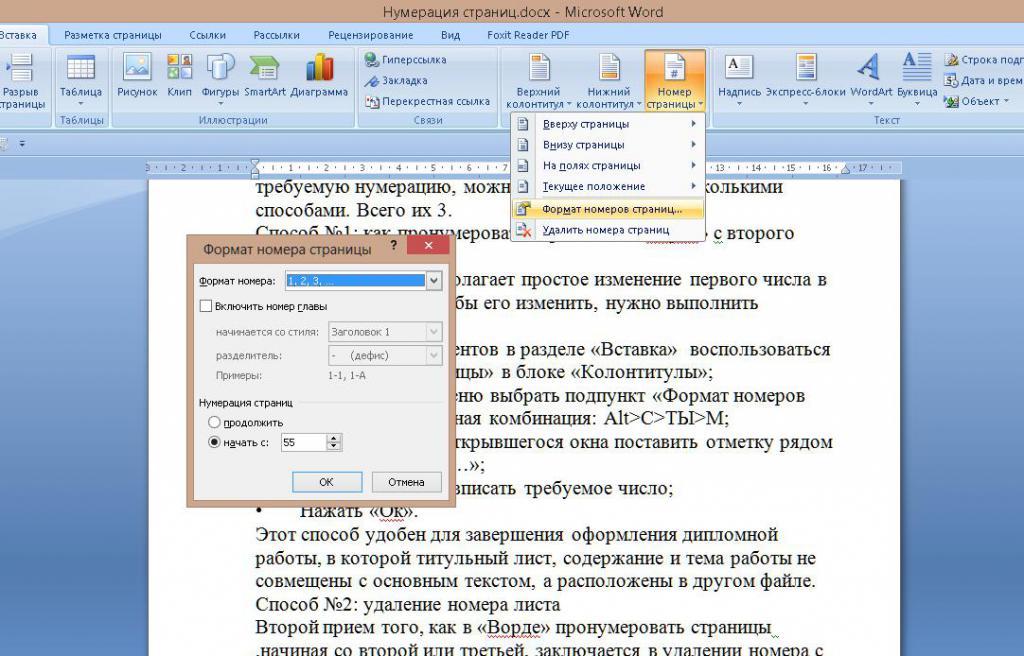
Этот метод предполагает простое изменение первого числа в нумерации листов. Чтобы его изменить, нужно выполнить следующий алгоритм:
- На ленте инструментов в разделе «Вставка» воспользоваться кнопкой «Номер страницы» в блоке «Колонтитулы».
- В выпадающем меню выбрать подпункт «Формат номеров страниц». Альтернативная комбинация: Alt>С>ЫТ>М.
- В нижней части открывшегося окна поставить отметку рядом со строкой «Начиная с…».
- В текстовое поле вписать требуемое число.
- Нажать «Ок».
Способ №2: удаление номера листа
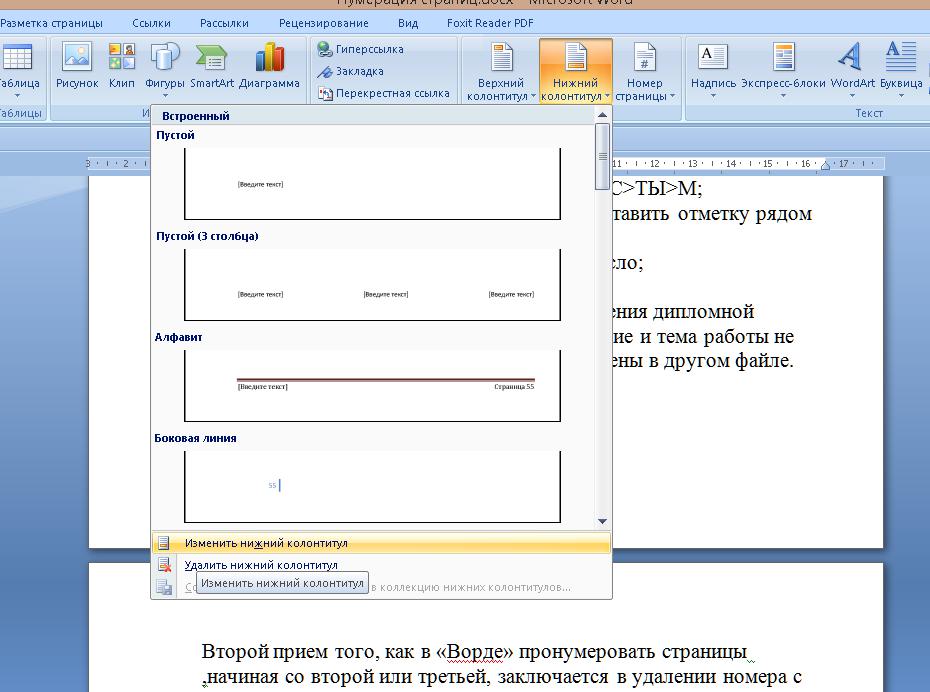
Второй прием того, как в «Ворде» пронумеровать страницы, начиная со второй или третьей, заключается в удалении номера с первой страницы. Чтобы убрать «неугодное число», нужно:
- При помощи ЛКМ нажать на кнопку «Верхний/нижний колонтитул» (вкладка «Вставка», блок «Колонтитулы»).
- В открывшемся меню выбрать пункт «Изменить нижний/верхний колонтитул». Альтернативная комбинация: Alt>С>Ж>Ж, или: Alt>С>Р>В.
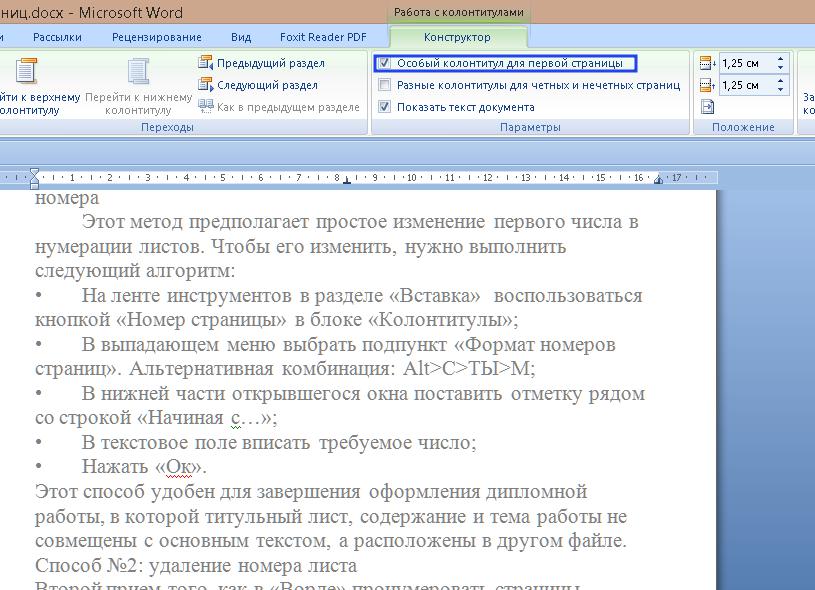
- В новой появившейся вкладке в блоке «Параметры» поставить галочку возле строчки «Особый колонтитул для первой страницы».
Существует и второй вариант решения вопроса о том, как пронумеровать в «Ворде» со второй страницы.
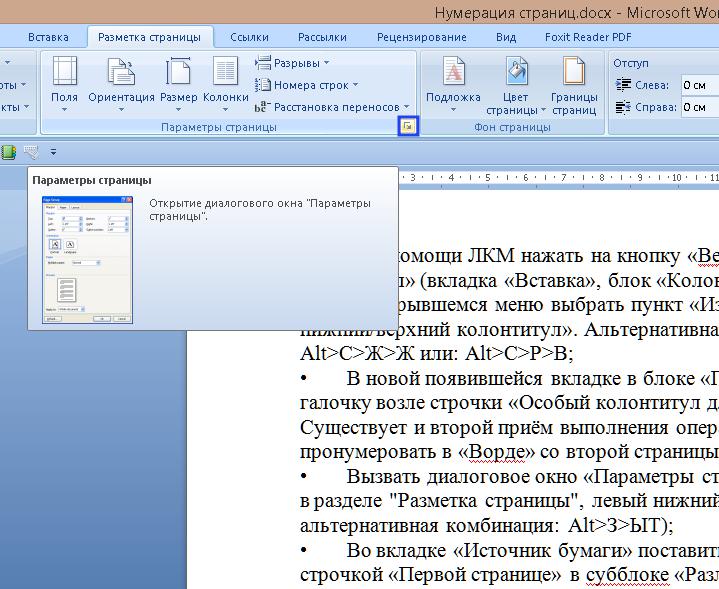
Нужно вызвать диалоговое окно «Параметры страницы», находящееся в разделе "Разметка страницы", левый нижний угол блока, или альтернативная комбинация: Alt>З>ЫТ.
Во вкладке «Источник бумаги» поставить отметку рядом со строчкой «Первой страницы» в субблоке «Различать колонтитулы».
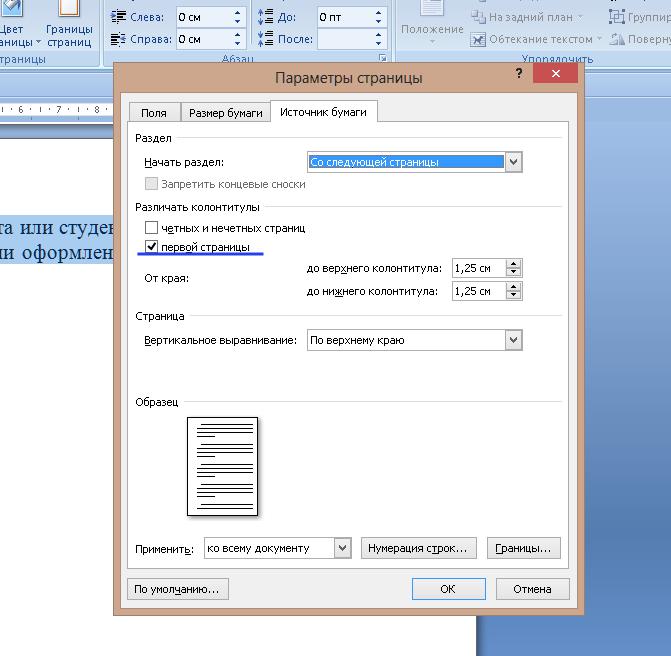
Этот способ подходит для оформления небольших документов с титульным листом, но без содержания.
Способ №3: начало нумерации с n-го листа
Поэтому был придуман третий метод. Выполняется он следующим образом:
- Удалить нумерацию, если она есть.
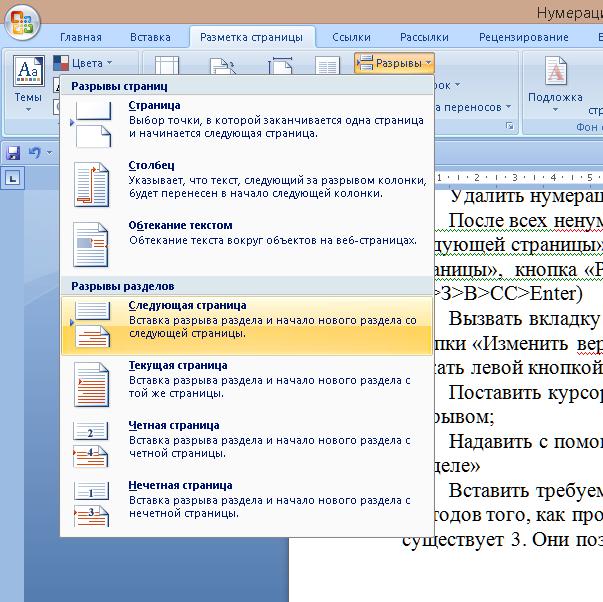
- После всех ненумерованных листов ставится «Разрыв раздела со следующей страницы» (раздел ленты инструментов «Разметка страницы», кнопка «Разрывы» или альтернативная комбинация: Alt>З>В>СС>Enter).
- Вызвать вкладку редактирования колонтитулов при помощи кнопки «Изменить верхний/нижний колонтитул» или дважды нажать левой кнопкой мыши рядом с номером страницы.
- Поставить курсор в колонтитул на лист, следующий за разрывом.
- Надавить с помощью ЛКМ на кнопку «Как в предыдущем разделе». Она должна стать одного цвета с фоном блока.
- Вставить требуемую нумерацию с помощью первого способа.

Методов того, как пронумеровать страницы со второй в «Ворде», существует 3. Они позволяют достаточно быстро привести внешний вид документа или студенческой работы в соответствие с принятыми стандартами оформления.
Как сделать нумерацию страниц в Ворде с 2 страницы, номер страницы в Word

Нумерация страниц – это одна из наиболее типичных задач, с которыми сталкиваются пользователи при наборе текста и работе с текстовыми документами.
В данном материале мы расскажем о том, как сделать нумерацию страниц в Word 2007, 2010 и 2013 с первой и 2 страницы документа.
В программах Word 2007, 2010 и 2013 используется так называемый ленточный интерфейс. В нем все функции программы разделены на несколько вкладок. И для того чтобы найти ту или иную функцию необходимо сначала понять, в какой вкладке она относится. Иначе в поисках необходимой функции придется просматривать все вкладки подряд.
Для того чтобы избежать траты лишнего времени, сразу скажем, что функция нумерации страниц находится на вкладке «Вставка». Кроме этого некоторые функции, которые связанные с нумерацией страниц, доступны на вкладке «Разметка страниц». С этими двумя вкладками мы и будем работать.
- Как сделать нумерацию страниц в Word 2007, 2010 и 2013
- Как сделать нумерацию страниц в Ворде с 2 страницы
Как сделать нумерацию страниц в Word 2007, 2010 и 2013
Итак, если вы хотите сделать нумерацию страниц в Ворде, то вам необходимо перейти на вкладку «Вставка» и нажать там, на кнопку «Нумерация страниц».

После этого на экране появится небольшое меню. В данном меню необходимо выбрать, где именно вы хотите поместить нумерацию страниц. Здесь можно выбрать расположение вверху слева, вверху справа, по центру и т.д.

Если необходимо удалить нумерацию страниц, то это можно сделать с помощью того же меню на вкладке «Вставка».

Кроме этого вы можете выбрать пункт меню «Формат номеров страниц». Используя данную функцию, вы сможете сделать более продвинутую нумерацию страниц.

Например, вы сможете выбрать формат номера (1, 2, 3 или a, b, c). Также с помощью функции «Формат номера страницы» можно задать число, с которого необходимо начинать нумерацию. Например, вы можете указать число «0».

В этом случае нумерация страниц начнется не с единицы, а с нуля, что дает некоторые дополнительные возможности.
Как сделать нумерацию страниц в Ворде с 2 страницы
Очень часто у пользователей возникает необходимость сделать нумерацию страниц с 2 страницы. К счастью, это делается достаточно просто. Для этого вам сначала необходимо создать обычную сквозную нумерацию страниц начиная с первой страницы. После этого перейдите на вкладку «Разметка страницы» и нажмите на кнопку «Параметры страницы», она находится в правом нижнем углу блока кнопок с таким же названием.

Дальше на экране должно появиться окно «Параметры страницы». Здесь устанавливаем отметку напротив функции «Различать колонтитулы первой страницы» и сохраняем настройки нажатием на кнопку «Ok».

Таким образом, вы сделаете нумерацию страниц, начиная с 2 страницы. Но, Word будет выводить на второй странице номер «2». Если вам такой вариант не подходит, и вы хотите, чтобы на второй странице документа выводился номер «1», то можно применить одну хитрость. Снова перейдите на вкладку «Вставка», нажмите на кнопку «Номер страницы» и выберите «Формат номеров страниц».

В появившемся окне установите значение «0» для параметра «Нумерация страниц начать с».

После этого Ворд начнет нумеровать страницы не с единицы, как обычно, а с нуля. А это значит, что на второй странице документа вы получите номер страницы «1».



