
Нумерация страниц играет ключевую роль в оформлении документов, так как она позволяет пользователям ориентироваться в количестве страниц. Чаще всего нумерация начинается с первой страницы, но иногда может возникнуть необходимость начать ее со второй страницы. Это может быть актуально, если первая страница является титульным листом и не подлежит нумерации.
В Microsoft Word 2016 есть возможность настроить нумерацию таким образом, чтобы она начиналась со второй страницы. Для этого достаточно выполнить несколько несложных шагов.
Шаг 1: Откройте документ в Word 2016, в котором вы планируете изменить нумерацию страниц. Перейдите на первую страницу, где хотите разместить титульный лист или иные элементы, которые не должны быть занумерованы.
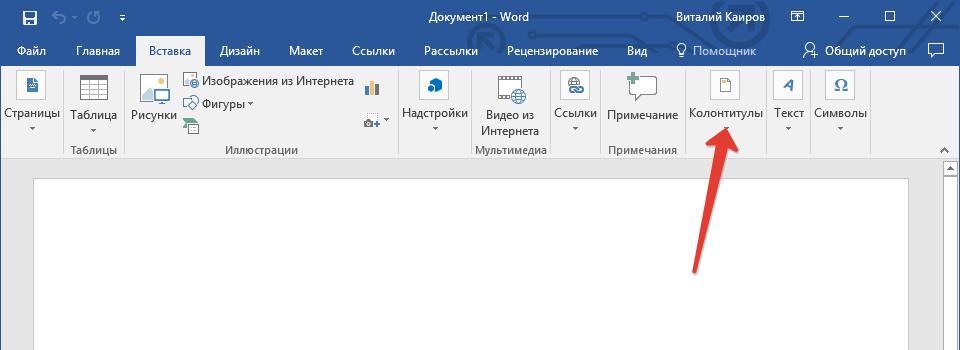
Шаг 2: Выберите вкладку "Вставка".
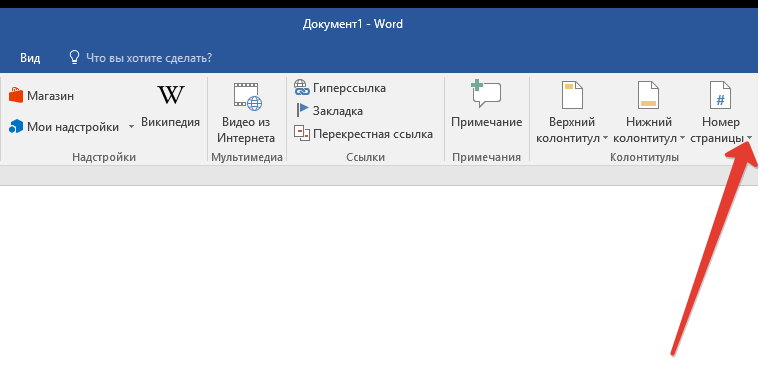
Шаг 3: Нажмите на кнопку "Номера страниц" в группе "Копирайт".
Шаг 4: В открывшемся окне "Нумерация страниц" выберите опцию "Начиная со второй страницы".
Шаг 5: Нажмите "ОК", чтобы закрыть окно "Нумерация страниц" и сохранить изменения. Теперь нумерация страниц будет начинаться со второй страницы.
Теперь вы ознакомлены с тем, как выполнить нумерацию страниц, начиная со второй, в Microsoft Word 2016. Эта функция очень полезна и позволяет настроить форматирование документов в соответствии с определёнными требованиями.
Как пронумеровать страницы в Ворд 2016: обзор и инструкция
Шаг 1: Откройте документ, который вы хотите пронумеровать. Нажмите на вкладку "Вставить" в верхнем меню.
Шаг 2: В разделе "Вставить" найдите пункт "Заголовки" и выберите "Номера страниц".
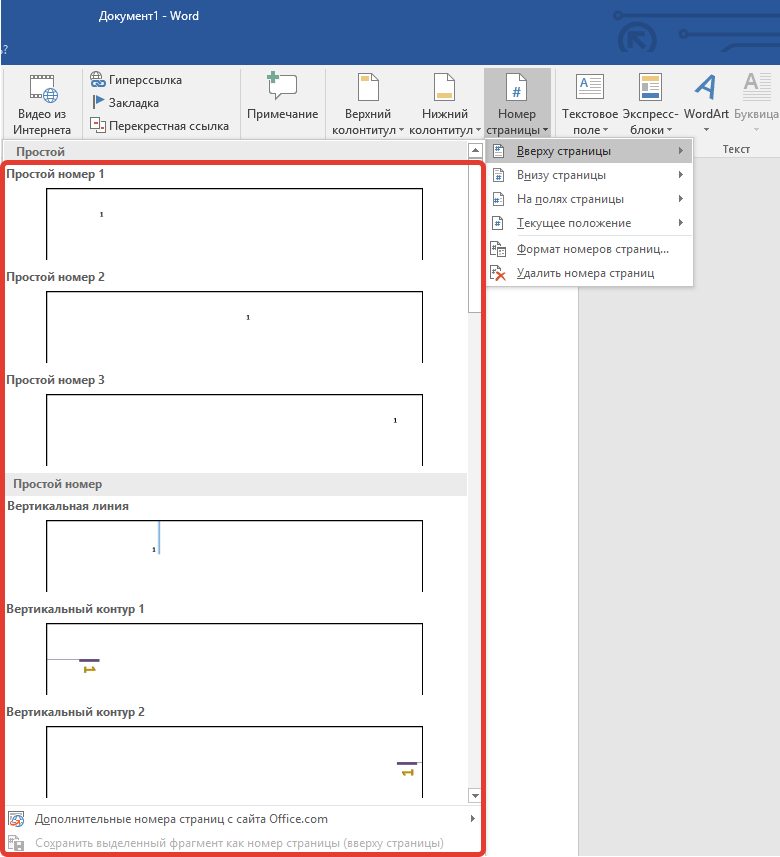
Шаг 3: Появится список возможных позиций для размещения номера страницы. Выберите подходящий вариант.
Шаг 4: Если вы хотите, чтобы нумерация страниц начиналась с какой-либо страницы, вернитесь во вкладку "Вставить" и снова выберите "Номера страниц". На открывшемся меню отметьте опцию "Не нумеровать первые страницы". После этого введите номер страницы, с которой следует начать нумерацию в поле "Номер страницы".
Шаг 5: После выбора нужного стиля и настройки нумерации страниц вам нужно применить изменения. Для этого просто нажмите на кнопку "ОК".
Поздравляю! Теперь ваши страницы будут пронумерованы в Microsoft Word 2016. Не забудьте сохранить изменения в документе.
Настройка нумерации страниц
В Ворд 2016 можно настроить нумерацию страниц так, чтобы нумерация начиналась не с первой страницы, а с определенной страницы, например, со второй страницы.
Для этого выполните следующие действия:
После выполнения этих шагов нумерация страниц в вашем документе должна начаться с указанной вами страницы.
В Ворд 2016 можно настроить другие параметры нумерации страниц, такие как формат номера страницы и место размещения номера страницы на странице.
Примечание: Если вы не видите вкладку "Вставка" или раздела "Заголовки и нумерация" в верхнем меню, убедитесь, что у вас выбран режим отображения "Подготовка принтера" (можно проверить в верхней панели инструментов).
Теперь вы знаете, как настроить нумерацию страниц в Ворд 2016, начиная с второй страницы. Пользуйтесь этой функцией для создания профессиональных и удобных документов!
Выбор места нумерации страниц
Для выбора места нумерации страниц в Ворд 2016 следуйте следующим инструкциям:
| Этап 1: | Откройте файл, в котором необходимо установить точку начала нумерации страниц. |
| Этап 2: | Перейдите на страницу, с которой вы хотите начать выставление номера. |
| Этап 3: | Кликните на вкладку "Вставка" в верхнем меню. |
| Этап 4: | В разделе "Заголовки и нижний колонтитул" выберите пункт "Номера страниц" и активируйте флажок "Нумерация страниц с указанного номера". |
| Этап 5: | Введите начальный номер страницы в поле "Начать с". |
После выполнения указанных действий нумерация страниц будет стартовать с выбранной вами страницы. Кроме того, есть возможность настроить формат нумерации, включая стиль и выравнивание цифр.
Изменение формата нумерации страниц
В программе Microsoft Word 2016 можно изменить формат нумерации страниц, добавив префикс, суффикс или отступ. Для этого выполните следующие действия:
1. Выберите вкладку "Вставка".
3. В появившемся меню выберите опцию "Формат номера страницы".
4. В окне "Формат номера страницы" вы можете добавить префикс или суффикс перед или после номера страницы, а также изменить отступы. Например, вы можете добавить префикс "Страница " перед номером страницы.
5. После внесения желаемых изменений нажмите на кнопку "ОК".
Теперь формат нумерации страниц будет изменен согласно вашим настройкам.
Добавление префикса к номеру страницы
Часто требуется добавить префикс к номеру страницы при нумерации документа в Microsoft Word 2016. Это может быть полезно, если, например, нужно поместить "Префикс" перед номером страницы на каждой странице, кроме первой.
Чтобы добавить префикс к номеру страницы в Word 2016, выполните следующие шаги:
Теперь каждая страница в документе, начиная со второй, будет иметь номер с добавленным префиксом.
Включение и отключение нумерации страниц
В Microsoft Word 2016 можно включать и выключать нумерацию страниц, начиная с любой страницы в документе. Это может быть особенно удобно, например, если нужно начать нумерацию со второй страницы или перейти от римских цифр к арабским.
Чтобы включить нумерацию страниц начиная с определенной страницы, выполните следующие шаги:
| 1. | Сначала выделите текст или параграфы, для которых требуется добавить нумерацию. |
| 2. | Перейдите на вкладку "Вставка" и в группе "Страницы" кликните на кнопку "Номера страниц". |
| 3. | В появившемся меню выберите опцию "Формат номера страницы". |
| 4. | В диалоговом окне "Формат номера страницы" перейдите на вкладку "Начальная страница". |
| 5. | Укажите номер страницы, с которой начнется нумерация. |
| 6. | Нажмите на кнопку "ОК". |
Теперь нумерация страниц начнется с указанной страницы и будет продолжаться до конца документа.
Если нужно отключить нумерацию страниц, выполните те же самые шаги, но на последнем шаге вместо указания номера страницы выберите значение "Без номера".
Применение разных форматов нумерации на разных страницах
Иногда может возникнуть необходимость применить разные форматы нумерации на разных страницах документа в программе Word 2016. Например, вводить нумерацию только начиная со второй страницы или использовать римские цифры для первых нескольких страниц.
В Word 2016 есть функциональность для настройки нумерации страниц. Для применения разных форматов нумерации на разных страницах можно воспользоваться следующими шагами:
1. Выделите страницы с нужным форматом нумерации
Перейдите на первую страницу, к которой вы хотите применить определенный формат нумерации. Выделите эту страницу и все последующие страницы, к которым хотите применить данный формат. Можно выделить несколько страниц сразу, зажав клавишу Shift и щелкнув на последней странице.
2. Установите формат нумерации
На вкладке "Вставка" выберите "Начало", затем в разделе "Страницы" выберите "Нумерация страниц". В открывшемся меню выберите нужный формат нумерации страниц, например, "Без номера на первой странице".
3. Используйте форматирование для нумерации
Нажмите кнопку "Применить на всей работе" или "Применить на выбранном разделе", чтобы установить выбранный формат нумерации на выделенные страницы.
Теперь нумерация страниц будет применена в соответствии с выбранным форматом только к выделенным страницам. Остальные страницы останутся с обычной нумерацией.
Используя эти простые шаги, можно легко применить разные форматы нумерации на разных страницах документа в программе Word 2016.
Пронумеровать только определенные разделы документа
Иногда требуется пронумеровать только определенные разделы документа, например, в случае с разделами, имеющими собственную нумерацию, или если необходимо пропустить некоторые страницы. В Microsoft Word 2016 есть возможность указать, с какой страницы начинать нумерацию и какие разделы должны быть пронумерованы.
Для этого нужно выполнить следующие шаги:
Теперь только выбранные разделы документа будут пронумерованы, а остальные страницы останутся без номеров.
Пронумеровать страницы начиная со второй
Чтобы выполнить это действие, следуйте инструкциям:
Теперь страницы вашего документа будут пронумерованы начиная со второй страницы в соответствии с указанным вами числом. Убедитесь, что вы проверяете предварительный просмотр документа, чтобы убедиться, что нумерация страниц отображается правильно.
Пронумеровать страницы начиная со второй можно В других версиях Microsoft Word, но более подробные инструкции могут отличаться в зависимости от версии программы.
Как пронумеровать страницы в Microsoft Word
Microsoft Word является одним из самых известных текстовых редакторов и ключевым элементом пакета MS Office, который признан мировым эталоном офисного ПО. Это универсальная программа, без которой сложно представить работу с текстом; все ее функции и возможности невозможно охватить в одной статье, однако наиболее важные аспекты не должны оставаться без внимания.
Так, одной из распространенных задач, с которыми могут столкнуться пользователи, является необходимость в Ворде поставить нумерацию страниц. Действительно, чем бы вы не занимались в этой программе, будь то написание реферата, курсовой или дипломной работы, доклада, книги или обычного, большого по объему текста, практически всегда необходимо нумеровать страницы. Более того, даже в тех случаях, когда вам это не особо нужно и никто этого не требует, в дальнейшем работать с этими листами будет очень сложно.
Представьте, что вы решили распечатать этот документ на принтере — если вы его моментально не скрепите или не сошьете, как вы потом будете искать нужную страницу? Если таких страниц максимум 10, это, конечно, не проблема, но что, если их несколько десятков, сотен? Сколько времени вы потратите на то, чтобы их в случае чего упорядочить? Ниже мы расскажем о том, как пронумеровать страницы в Word на примере версии 2016 года, но пронумеровать страницы в Ворд 2010, как и в любой другой версии продукта, можно точно также — шаги могут отличаться визуально, но не тематически.
Как в MS Word пронумеровать все страницы?
Как пронумеровать все страницы в Ворде, кроме титульного листа?
Большинство текстовых документов, в которых может понадобиться пронумеровать страницы, обладают титульным листом. Такое бывает в рефератах, дипломах, докладах и т.д. Первая страницы в данном случае выступает своего рода обложкой, на которой указывается имя автора, название, имя начальника или преподавателя. Следовательно, нумеровать титульный лист не только нет необходимости, но и не рекомендовано. К слову, многие используют для этого корректор, просто замазывая цифру, но это точно не наш метод.
Итак, чтобы исключить нумерацию титульного листа, кликните левой кнопкой мышки дважды по номеру этой страницы (она должна быть первой).
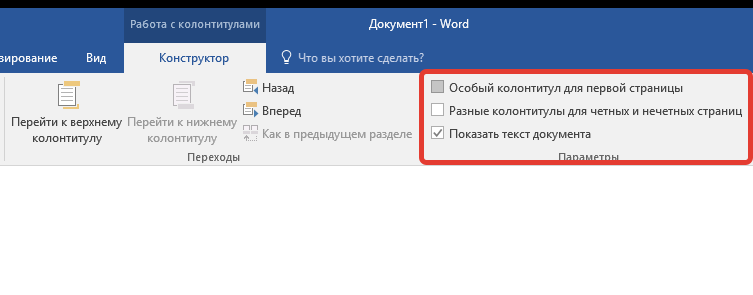
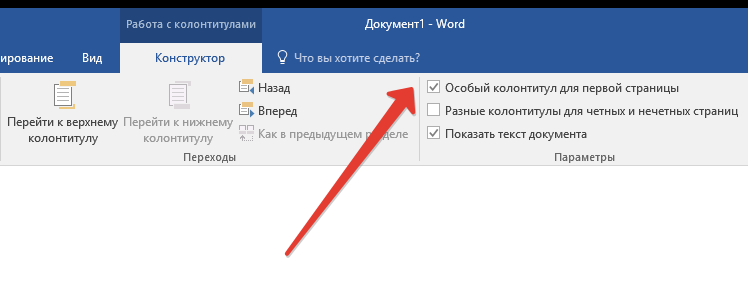
Номер с первой страницы исчезнет, а страница под номером 2 теперь станет 1. Теперь вы можете проработать титульный лист так, как считаете нужным, как это необходимо или в соответствие с тем, что от вам требуют.
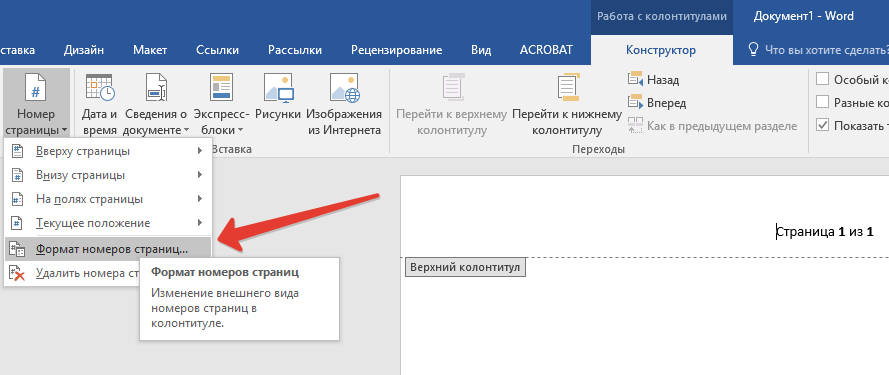
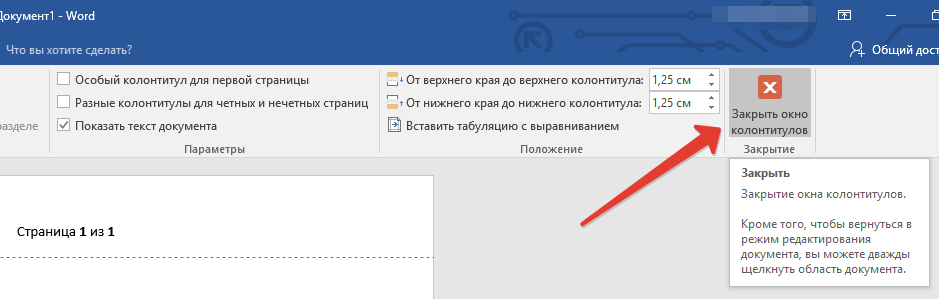
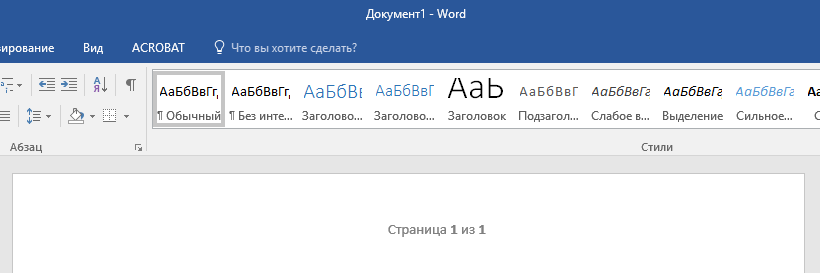
Как добавить нумерацию типа «Страница X из Y»?
Иногда рядом с текущим номером страницы требуется указать общее количество таковых в документе. Для того, чтобы сделать это в Word, следуйте инструкции, изложенной ниже:
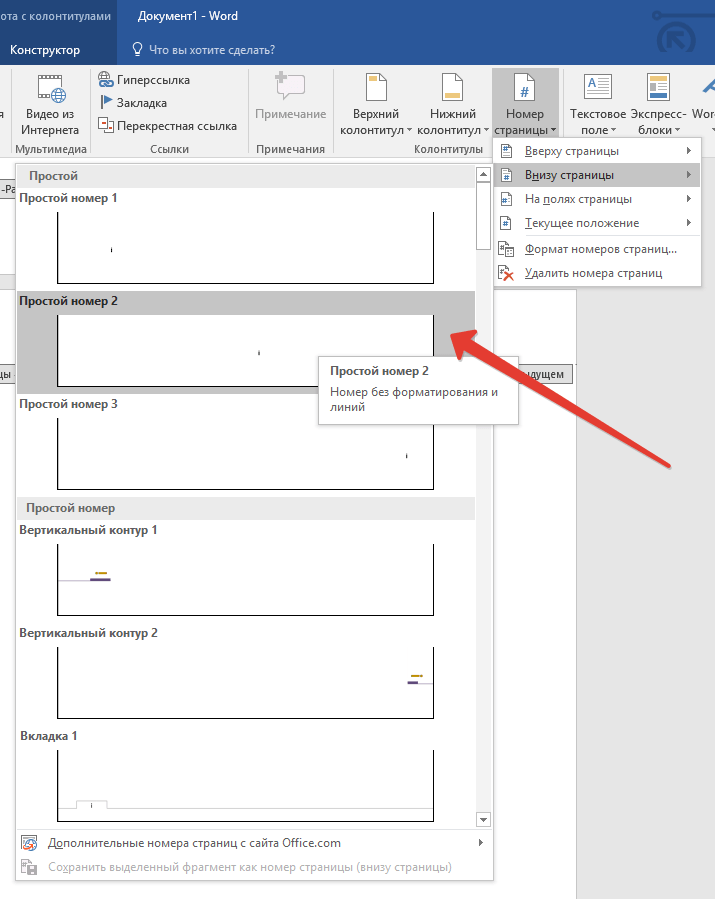
- Нажмите на кнопку «Номер страницы», расположенную во вкладке «Вставка».
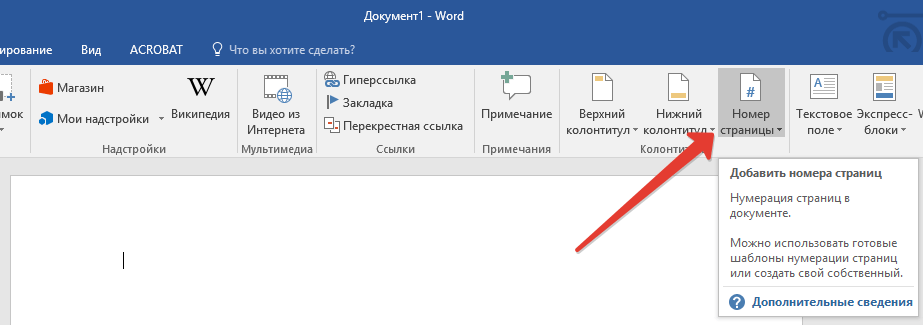
В развернувшемся меню выберите место, в котором должен этот номер располагаться на каждой странице. 
Обратите внимание: Если вы выберете вариант «Текущее местоположение», номер страницы будет установлен в той позиции, где в документе расположен курсор.

Как добавить четные и нечетные номера страниц?
- Кликните по нечетной странице. Это может быть первая страница документа, который вы хотите пронумеровать.
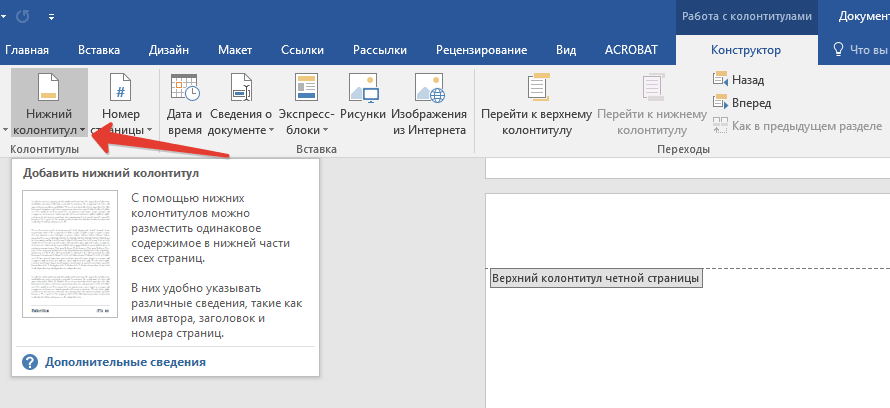
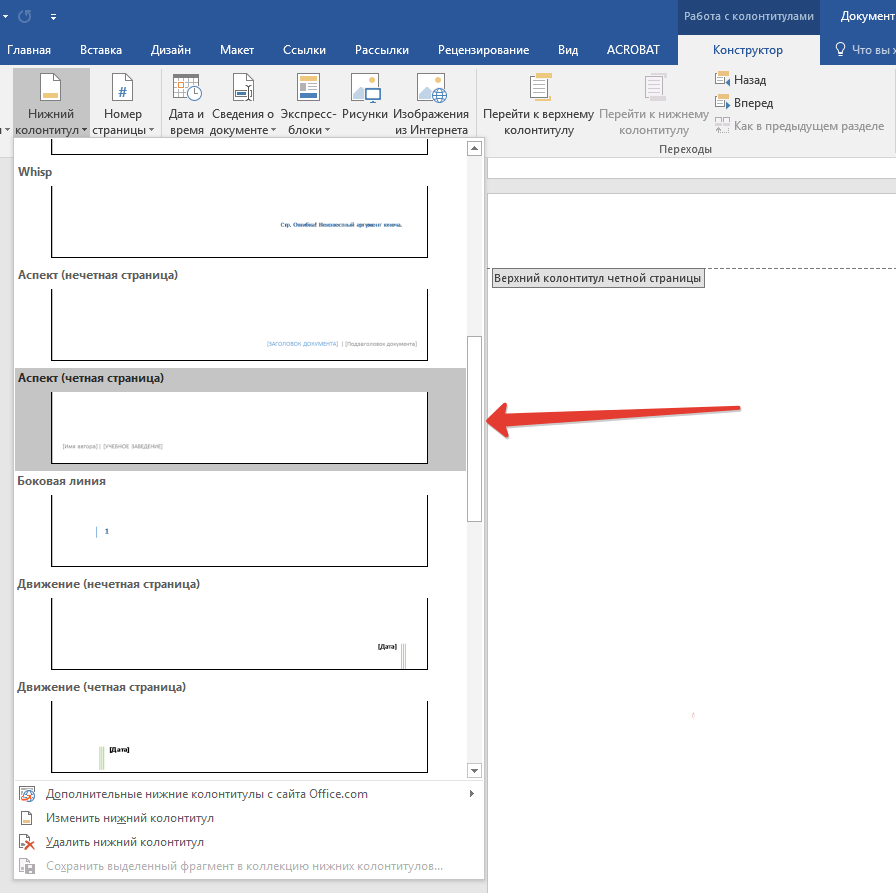
- В группе «Колонтитулы», которая расположена во вкладке «Конструктор», нажмите на кнопку «Нижний колонтитул».
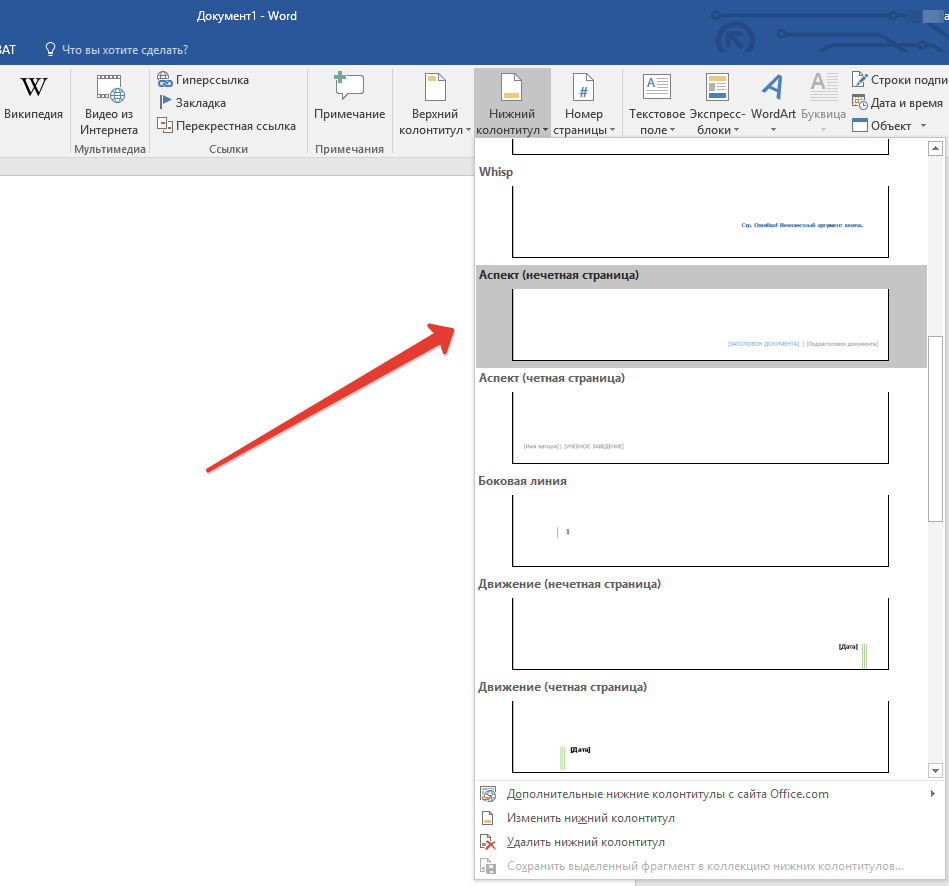
- В развернувшемся меню со списками вариантов форматирования найдите «Встроенный», а затем выберите «Аспект (нечетная страница)».
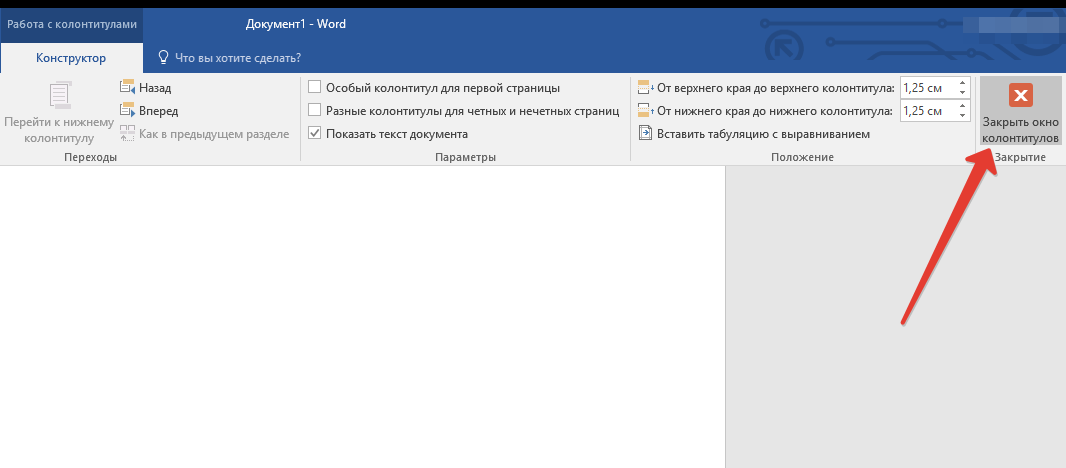
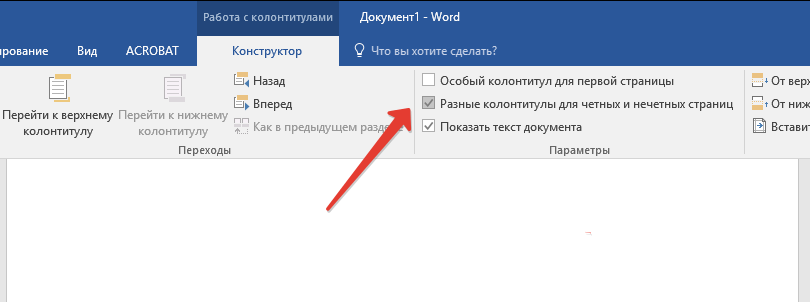
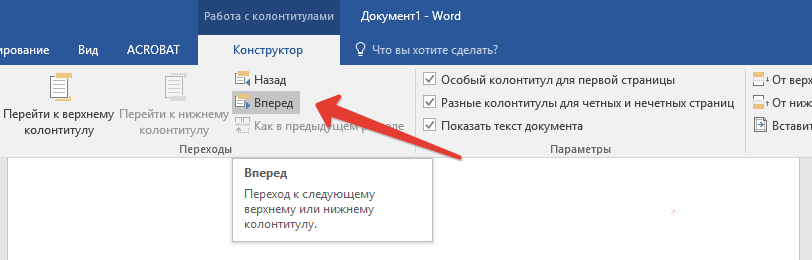
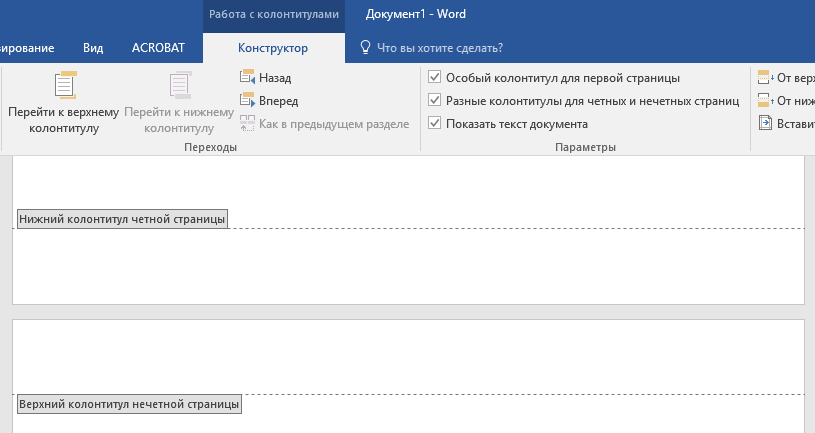
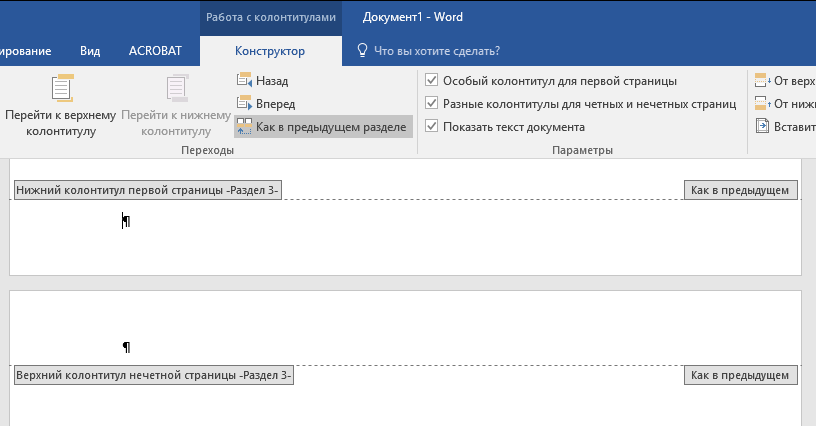
- Во вкладке «Конструктор» («Работа с колонтитулами») установите галочку напротив пункта «Разные колонтитулы для четных и нечетных страниц».
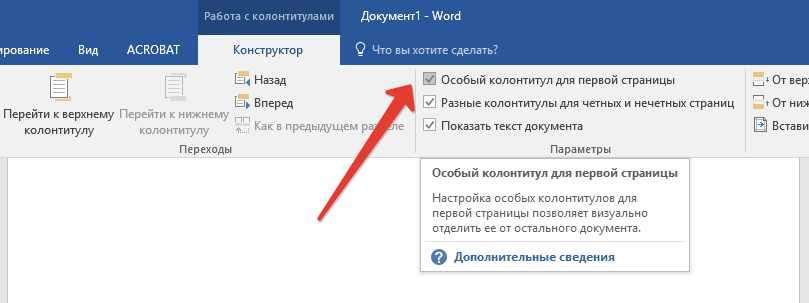
Рекомендация: Чтобы убрать номер на первой (титульной) странице вашего документа, перейдите на вкладку «Конструктор» и отметьте опцию «Особый колонтитул для первой страницы».
Как сделать нумерацию разных разделов?
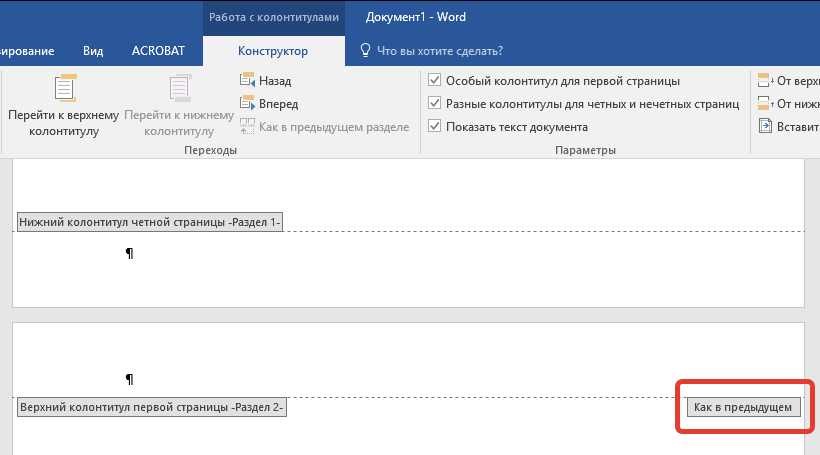
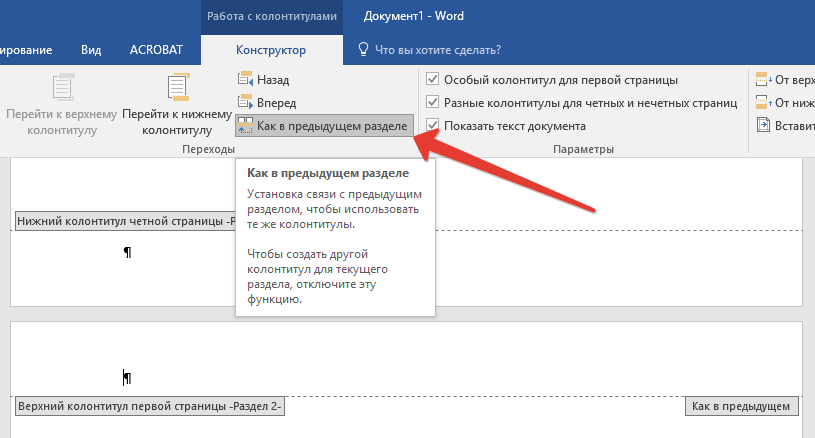
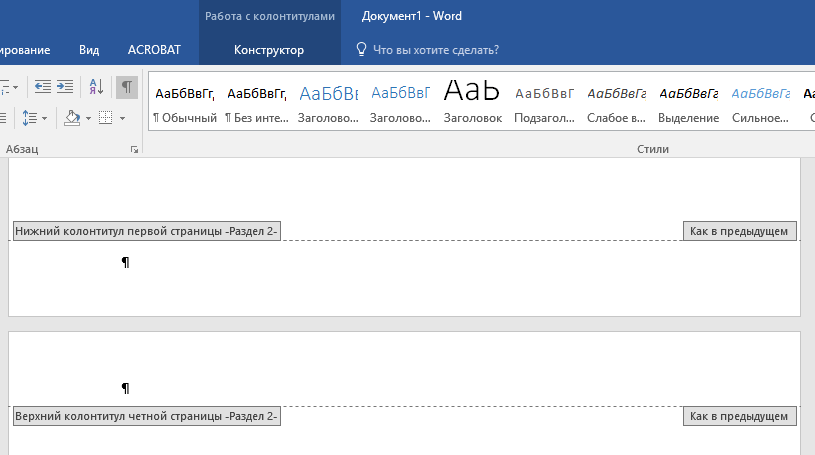
В документах большого объема нередко требуется установить различную нумерацию для страниц из разных разделов. Например, на титульной (первой) странице номера быть не должно, страницы с оглавлением должны быть пронумерованы римскими цифрами (I, II, III…), а основной текст документа должен быть пронумерован арабскими цифрами (1, 2, 3…). О том, как сделать нумерацию различных форматов на страницах разного типа в Word, мы расскажем ниже.
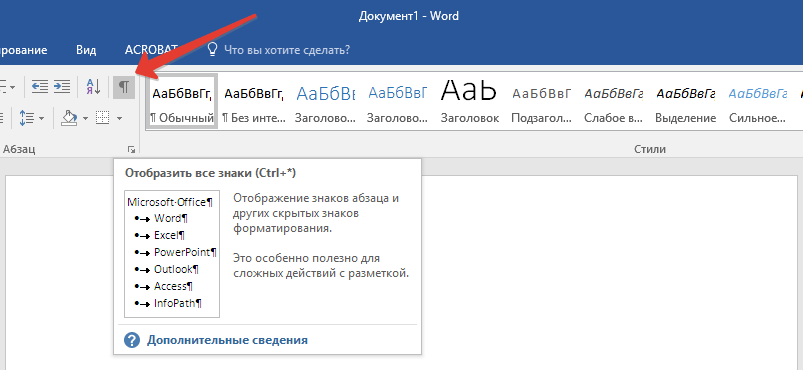
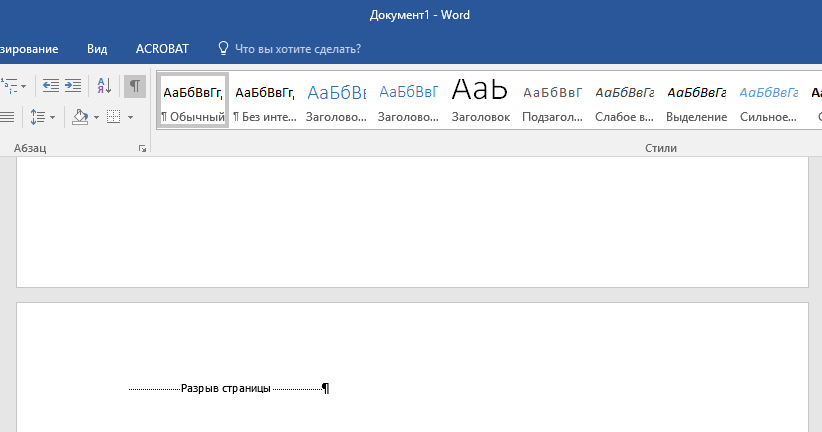
Для начала нужно отобразить скрытые символы, чтобы сделать это, нужно нажать соответствующую кнопку на панели управления во вкладке «Главная». Благодаря этому можно будет увидеть разрывы разделов, но на данном этапе нам только предстоит их добавить.

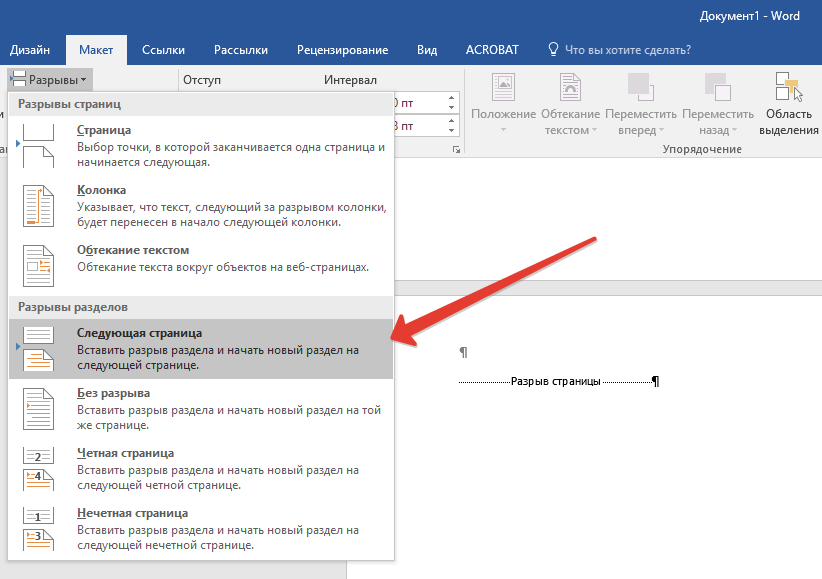
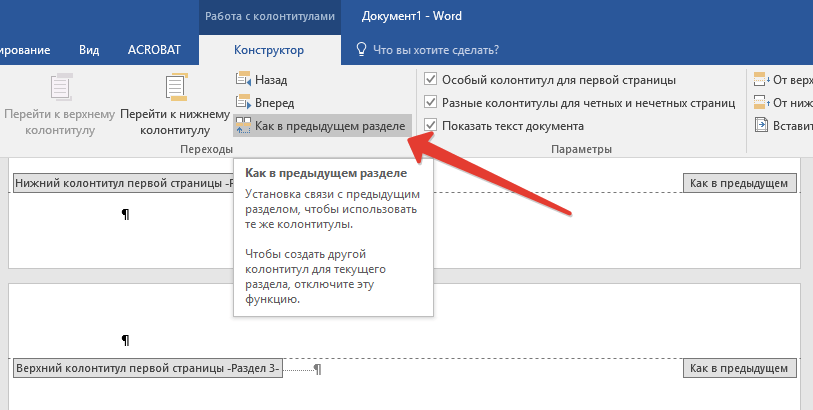
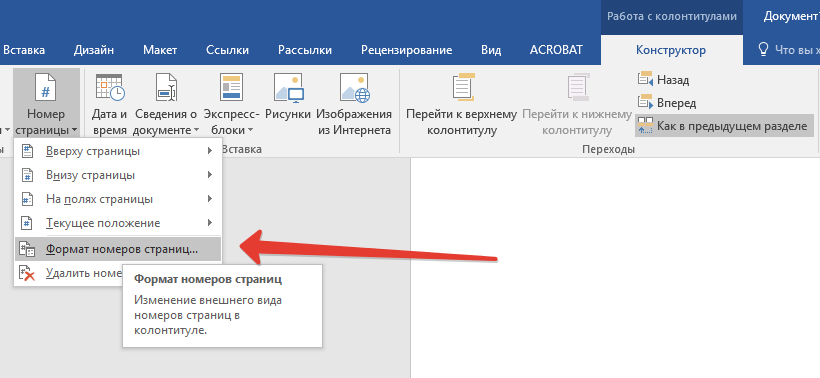
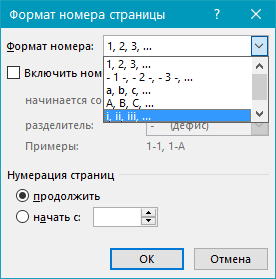
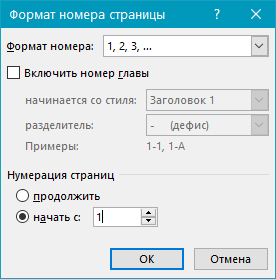
Замечание: Скорее всего, появившийся номер будет отличен от единицы; чтобы изменить это, следует выполнить шаги, описанные ниже.
Как видите, пронумеровать страницы в Microsoft Word (все, все кроме титульной, а также страницы различных разделов в разных форматах) не так сложно, как могло показаться сначала. Теперь вы знаете немного больше. Желаем вам результативной учебы и продуктивной работы.



