

Приветствую, уважаемые ценители моего скромного творчества. Данный выпуск будет на удивление непродолжительным, но при этом одним из самых (если конечно не самым) полезных, на данном канале. Он будет посвящён извечной, уже порядком набившей оскомину, проблеме, с которой ежегодно сталкиваются десятки тысяч студентов по всей стране. При написании рефератов, курсовых и дипломных работ от ребят требуют нумеровать эти документы, не иначе, как с 3 страницы. Но как спрашивается это сделать?
На самом деле, всё очень просто, если руководствоваться заранее проверенным алгоритмом. Принципы нумерации при этом абсолютно аналогичны во всех версиях MicrosoftWord. Т.е. научившись делать это в каком-нибудь 2010 офисе, вы с лёгкостью сможете повторить эти же действия в новых версиях текстового редактора 2013, 2016 и даже 2019 года. Окей. Давайте же наконец приступим к практике и пронумеруем страницы в документе так, чтобы первые две были без номеров.
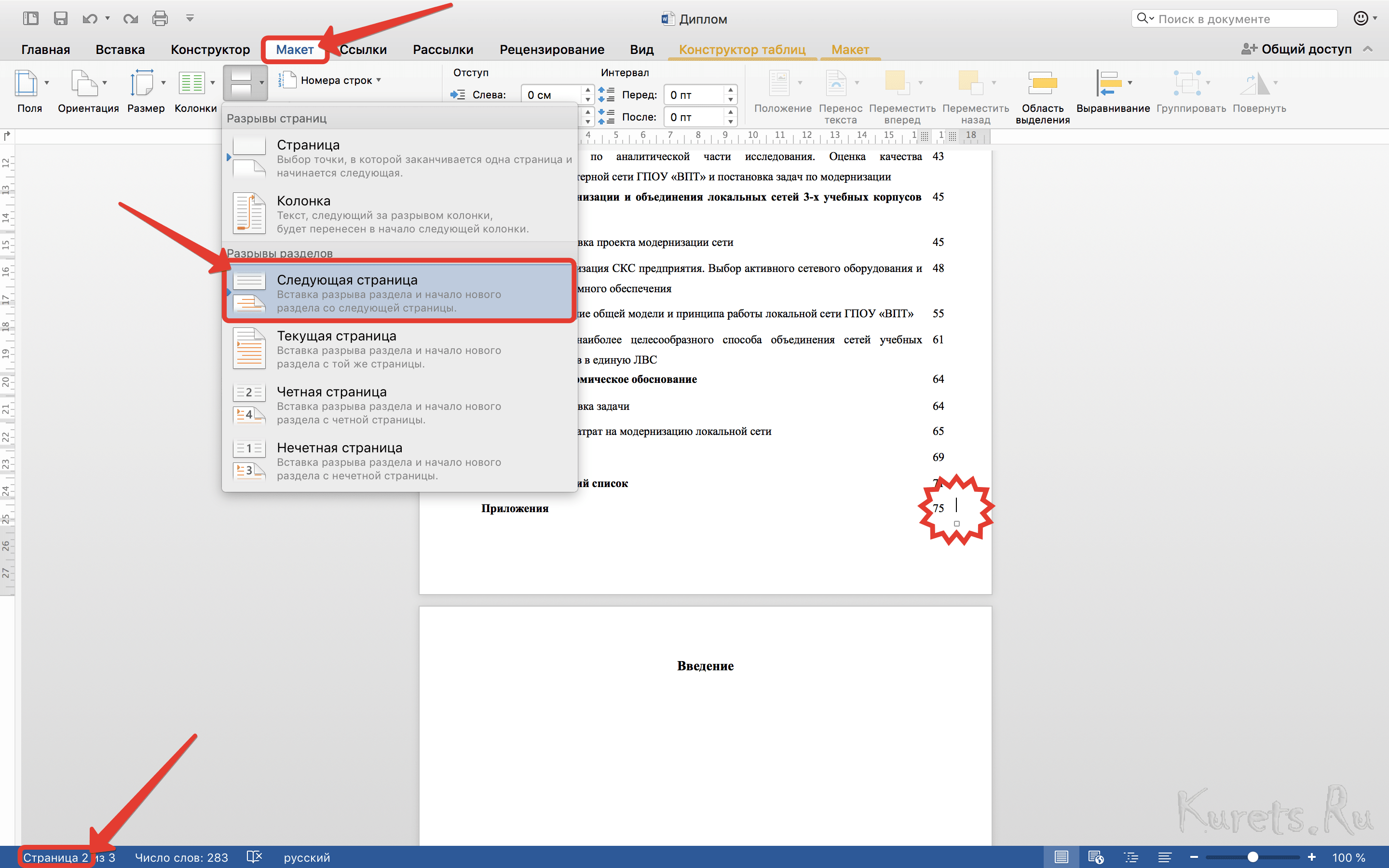
Шаг 2. Курсор автоматически спрыгнет на 3 страницу. Если это произошло, значит мы всё сделали верно и в документе появился новый разрыв. Отлично. Не убирая курсор с получившейся 3 страницы, на вкладке «Вставка», раскрываем «Нижний колонтитул» и выбираем пункт «Изменить нижний колонтитул».
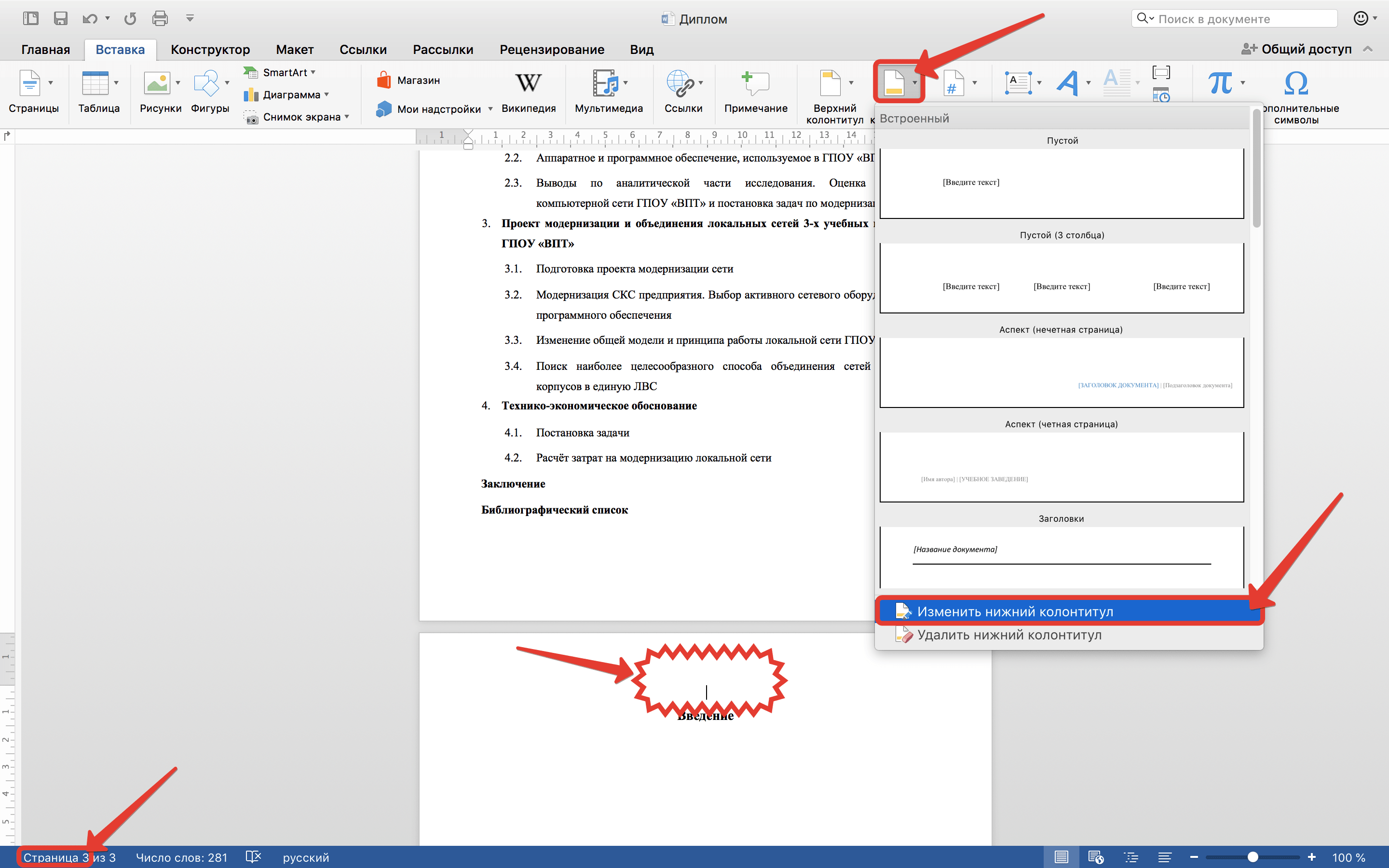
Шаг 3. Деактивируем параметр «Связать с предыдущим». Кстати, в прошлых версиях MSWordон назывался «Как в предыдущем разделе». В любом случае, ваша задача заключается в том, чтобы данный значок стал неактивным.

Шаг 4. Почти закончили. Осталось разобраться с нумерацией. На вкладке «Вставка» дважды проваливаемся в пункт «Номер страницы».

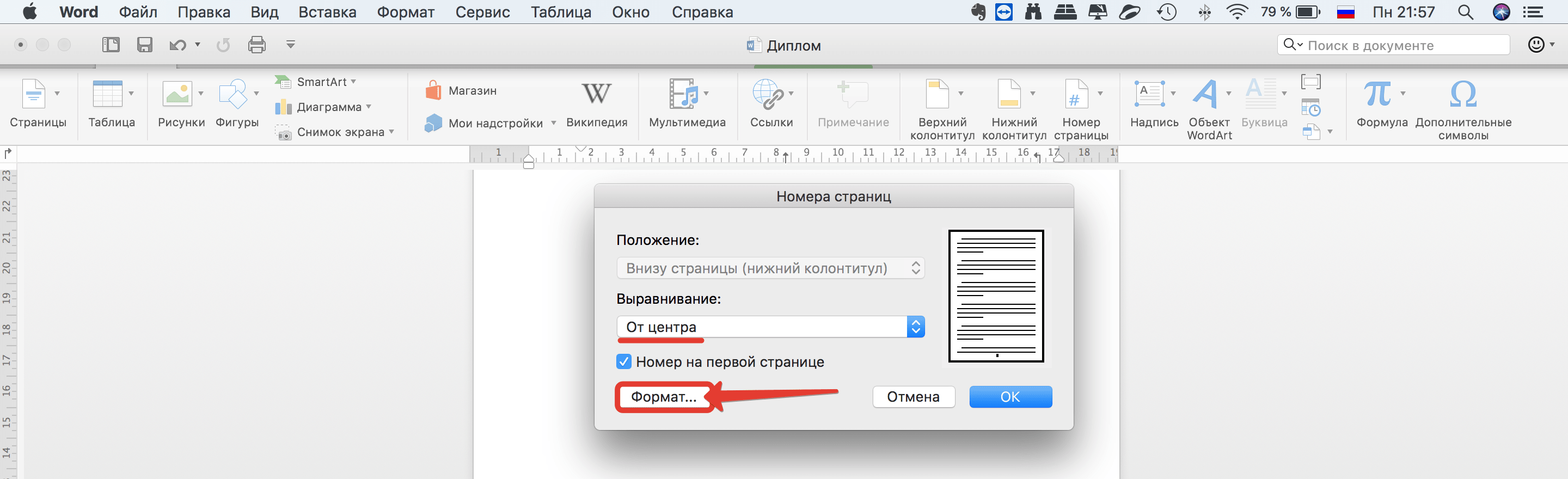
Шаг 5. И задаём выравнивание «От центра». Далее кликаем по кнопке «Формат».
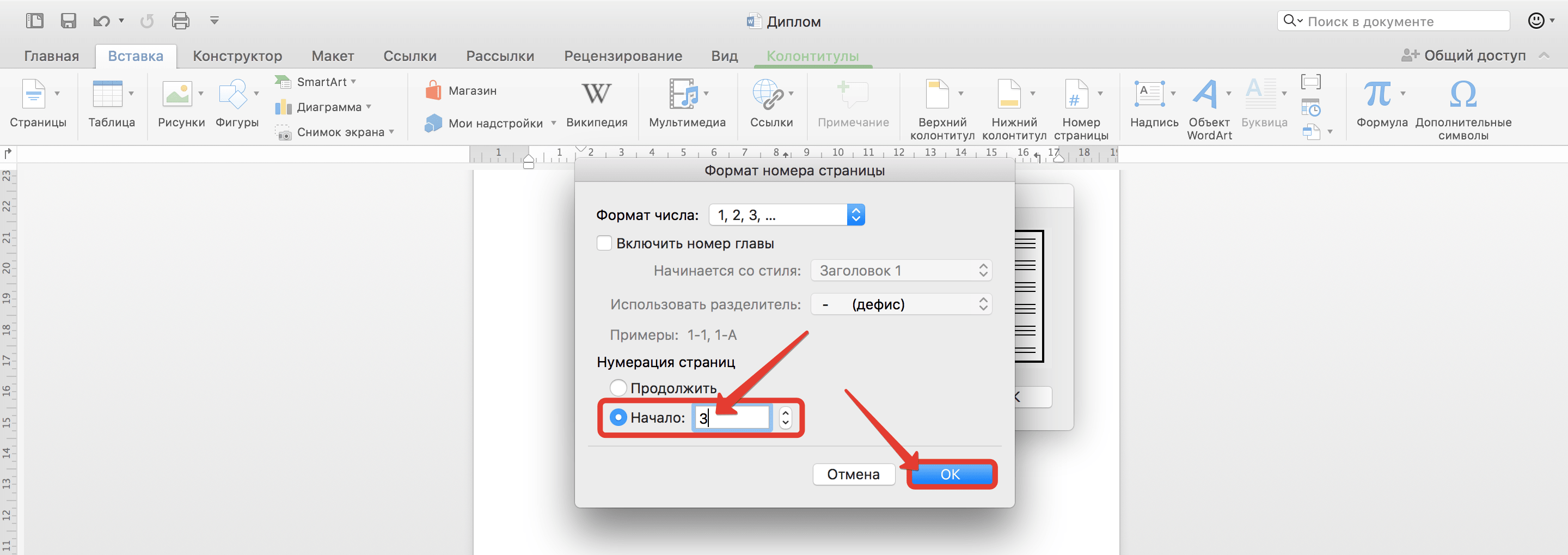
Шаг 6. В открывшемся окне находим пункт «Нумерация страниц» и задаём принудительное «Начало» с 3. «ОК».
Шаг 7. Документ обновился и в наших колонтитулах появилась сквозная нумерация начиная с 3 листа.
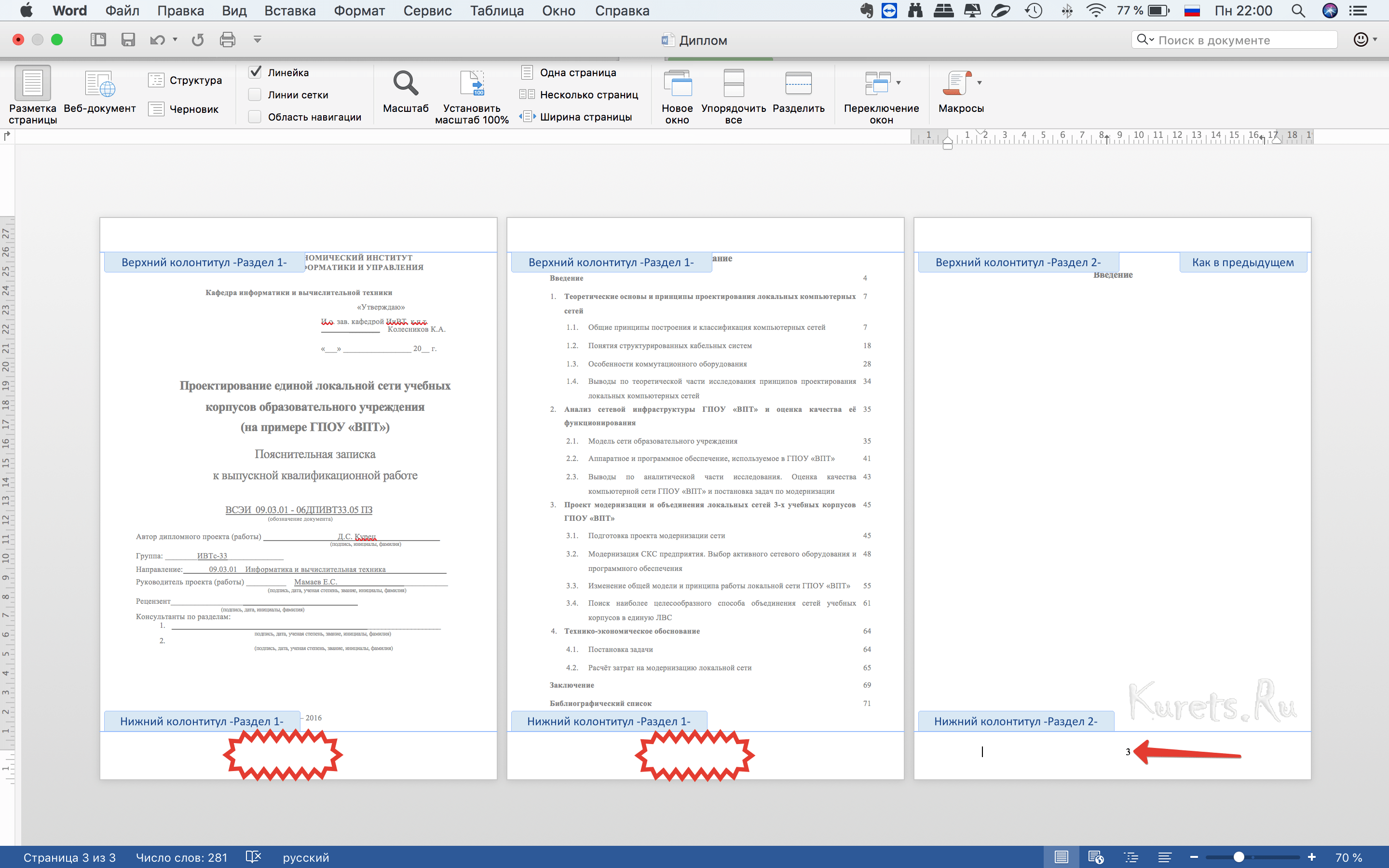
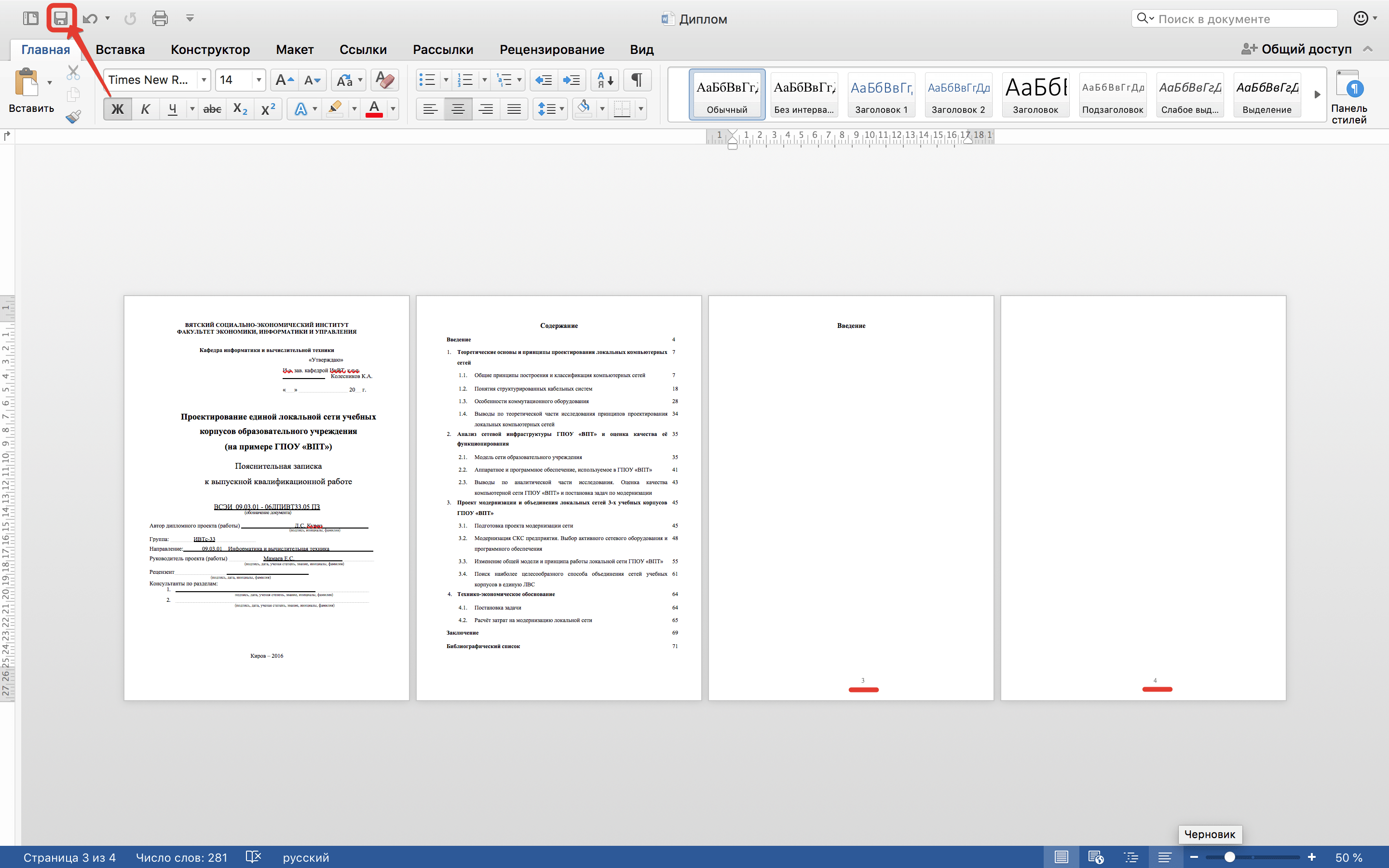
Шаг 8. Кликаем в рабочую область. Ещё раз убеждаемся, что всё хорошо и убираем лишний отступ, получившийся перед введением. Вот теперь можно смело сохранять изменения в нашем документе.
Друзья, на этом у меня всё. Если вы хотите более детально разобраться во всех тонкостях грамотного оформления рефератов, курсовых и дипломных работ, то рекомендую вам ознакомиться с моим новым обучающим курсом «Диплом за неделю». В нём не только рассмотрены все нюансы по оформлению, но также подробно изложена информация о таких ключевых понятиях, как: цель работы, объект и предмет исследования, постановка задач, практическая значимость и т.д.
>>>КЛИКНИТЕ, ЧТОБЫ УЗНАТЬ ПОДРОБНОСТИ
Вы узнаете, где и как собирать информацию для написания. Как обойти проверку на антиплагиат. Как сделать выигрышную презентацию. Как подготовить речь на предстоящую защиту и ещё куча, куча всего полезного. На самом деле уникальнейший материл, аналогов которому, лично я, в рунете пока не встречал.
Напоминаю, что до 31 декабря вы можете приобрести его с 50% скидкой. Т.к. сейчас не сезон и все подобные вещи станут актуальны, лишь во второй половине года.
Вот тогда-то я и подниму цену до максимума. Ну а пока, можете воспользоваться возможностью и заранее подготовиться к одному из важнейших этапов в своей жизни. Но это если конечно хотите. Можете не заморачиваться и надеяться на авось. Главное, не забудьте поставить лайк, если данный урок оказался для вас полезным и поделиться этим видосом со своими одногруппниками, которые до сих пор тупят и не знают, как пронумеровать дипломку или курсач с 3 страницы.
Не будьте жлобами. Помогите такими товарищам. И добро обязательно вам зачтётся. Что ж, друзья, напоследок хочу пожелать вам удачи, успеха и самое главное отличного настроения. Берегите себя.
До новых встреч.
Как сделать нумерацию с 3-й страницы в Word Online
Введение нумерации в документ считается основным элементом форматирования. По умолчанию листы нумеруются программой с самого начала документа. Однако, зная нюансы Ворд Онлайн, можно сделать самостоятельные правки. Рассмотрим функционал Ворд: как сделать нумерацию с 3 страницы и какие значения можно установить.

Стандартная установка нумерации страниц в Word Online
Разметка страницы с учетом колонтитулов делается через вкладку «Вставка». Это основной раздел, позволяющий вставлять в документ Ворд Онлайн различные символы, в том числе и номера страниц. Как сделать нумерацию:
- Перейдите в раздел «Вставка»;
- Нажмите на строку «Номера страниц»;
- Выберите необходимый вариант вставки.
Во всплывающем окне вставки есть готовые варианты для нумерации:
- Верхний колонтитул с номером;
- Нижний колонтитул номером.
Также имеется шаблон с нумерацией страниц по верхнему и нижнему колонтитулу, но начиная со второго листа. В этом случае титульный лист оказывается не пронумерованным, а со второй страницы нумерация начинается с единицы. Изменить значения нумерации можно в параметрах вставки.

Как в документе Ворд сделать нумерацию с 3 страницы
Для редактирования нумерации необходимо сначала ее установить по вышеописанному алгоритму.
Изначально можно выбрать шаблон вставки с отсутствием нумерации на первой странице. Если вставка происходит не по шаблону, то после раздела «Номера страниц» выбирается пункт «Другие параметры» и снимается галочка с позиции «Показывать на первой странице».
После выполненных шагов будет установлена нумерация со второй страницы. Далее необходимо удалить значение номера этого листа, чтобы начало было положено с третьей страницы. Для этого необходимо сделать следующее:
- Нажмите два раза на номер страницы;
- Откроется меню с вкладкой «Параметры»;
- Нажмите на нее и выберите строку «Удалить колонтитул».

В результате проведенных манипуляций окажется, что нумерация будет начинаться с третьей страницы. Однако номер может быть не совсем тот, который необходим в рамках данного документа. Соответственно, возникает необходимость изменения номера страницы. Это можно сделать следующим образом:
- Нажмите на номер страницы левой кнопкой мыши дважды;
- В открывшемся меню введите необходимо значение в поле «Начальное значение».
Если начальное значение будет «0», то на третьей странице нумерация будет «2». При иных требуемых значениях необходимо заменить номера самостоятельно. Для этого необходимо выделить номер страницы, кликнув по нему два раза. Далее с помощью клавиши «Delete» убрать номер и напечатать вместо него требуемый. Впоследствии номера будут вставать в должном порядке.
Частые вопросы:
- Как пронумеровать страницы без титульного листа в Word Online
- Как поставить нумерацию в Word Online
- Как пронумеровать страницы в Word Online?
- Как сделать оглавление в Word Online



