
Как распечатать одну страницу в двух и более экземплярах на одном листе в Microsoft Office Word
Большая часть пользователь не изменяет настройки печати в Word, просто оправляют документ на печать и все, максимум могут выбрать двустороннюю печать. В большинстве случаев это связано с незнанием возможностей печати, а их на самом деле достаточно много. Например, если в документе всего одна страница, то её можно распечатать в двух и более экземплярах на одном листе.
Многие вместо этого редактируют сам документ т.е. делят его пополам копирует текст, настраивают оформления, в общем делают кучу лишней работы. В сегодняшней статье подробно расскажу о том как можно распечатать на одном листе две и более копий одной страницы. На само деле делается это очень просто, но есть пару нюансов о которых нужно знать.
Кстати, то же самое можно сделать с документами в формате PDF, об этом я рассказывал в предыдущих статьях, для расширения своих знаний рекомендую ознакомиться ними.
Как распечатать на одном листе два экземпляра одной страницы
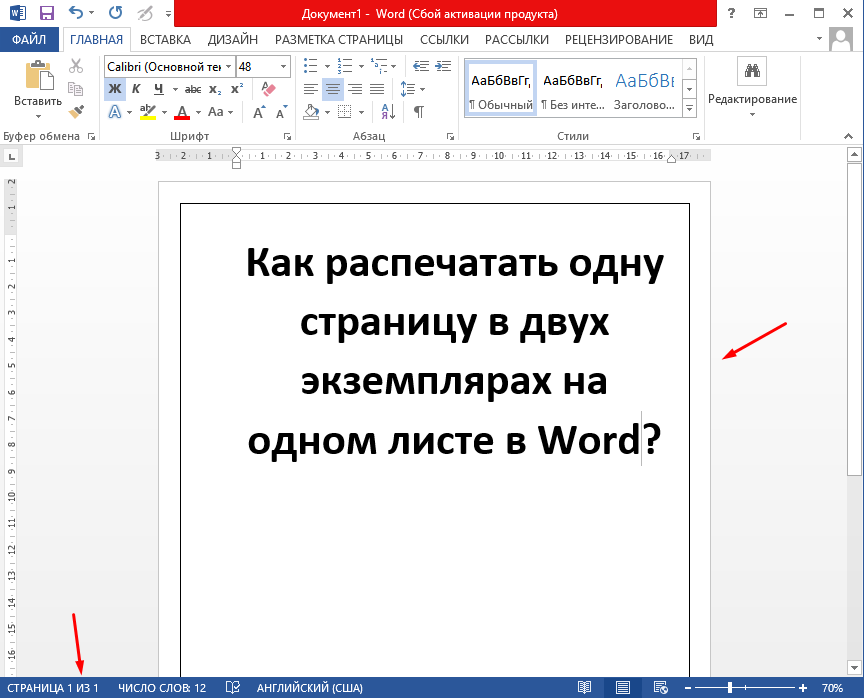
И так обо все по порядку, допустим есть документ с одной страницей, и нам необходимо распечатать на одном листе две копии.
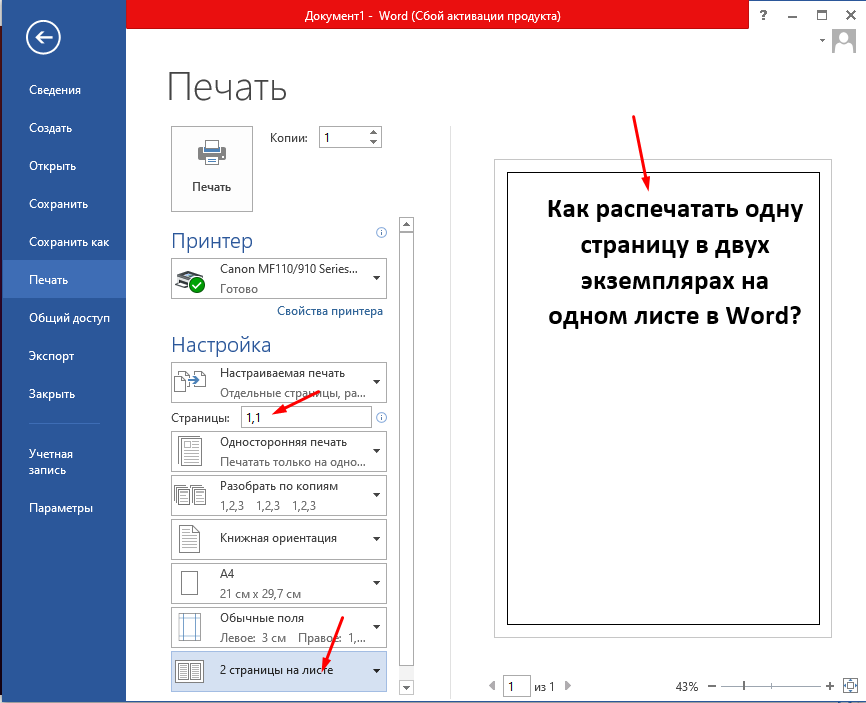
Делается это следующем образом, открываем параметры печати, в поле «Страницы» через запятую указываем «1,1» и ни же выбираем «2 страницы на одном листе» . В предварительном просмотре все равно будет отображать одна но если отправить документ на печать.
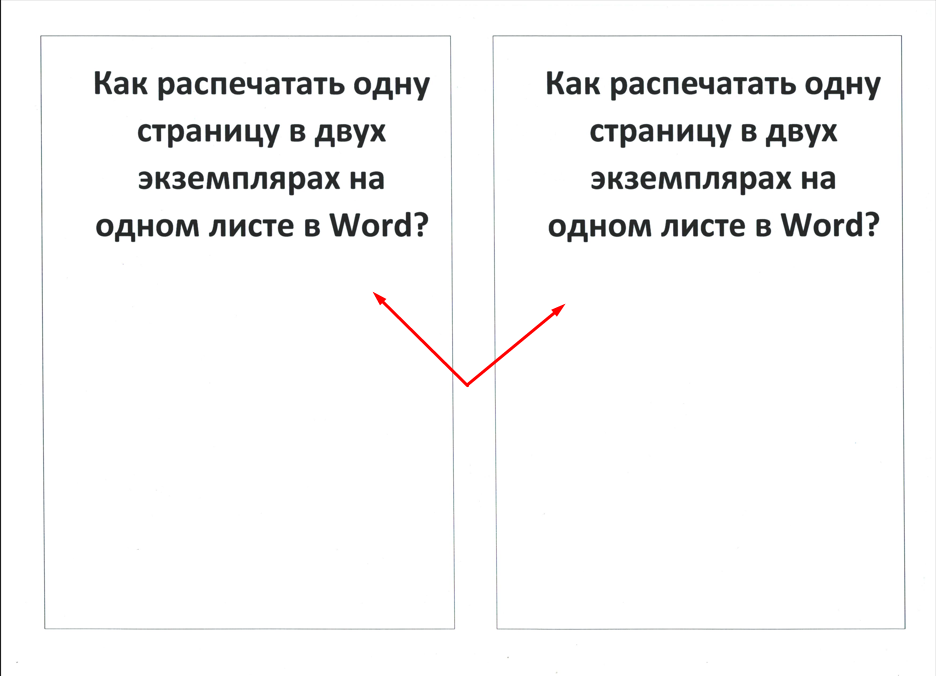
Он распечатается следующим образом, на одном листе будет две копии одной страницы.
Подобным образом можно на одном листе распечатать сколько угодно копий, главное указать в поле «Страницы» их количество, например, «1,1,1,1,1,1» .
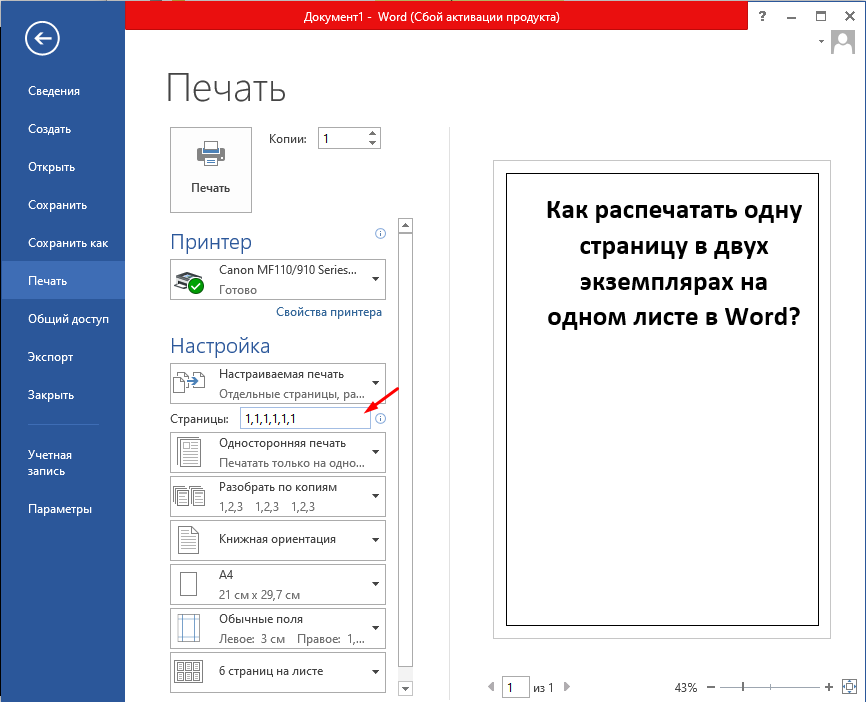
В итоге получим шесть копий одной страницы на одном листе, думаю логику Вы поняли.
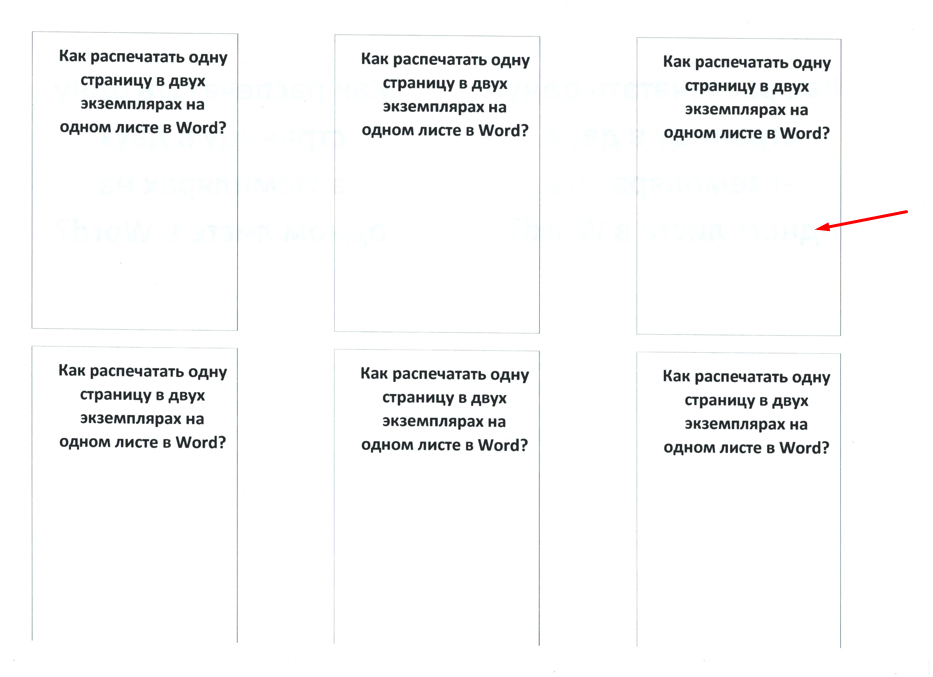
Вот таким образом в текстовом документе созданном в Microsoft Office Word можно на одном листе распечатать несколько копий одной страницы.
Раздел: Начинающим Программы Метки: Два экземпляра на одном листе в Word
Два экземпляра одной страницы на одном листе в Word : 1 комментарий
- Владимир 15.01.2024 Госпаде, ты гений! Как же сложно нагуглить это. 99% ссылок ведут на гайд, как распечатать 2 разные страницы на одном листе. Спасибо большое!
Как в Word Online распечатать на одном листе
Чтобы распечатать одну страницу документа в Ворд Онлайн не обязательно выводить весь текст на принтере. Настройки сервиса позволяют осуществить печать только того куска, который необходим. Помимо этого, на одном листе при необходимости можно печатать сразу несколько страниц, чтобы сэкономить место и бумагу. И сделать это несложно. Как в Word Online распечатать на одном листе — читайте в этой статье.

Как распечатать в Ворд Онлайн на одном листе
Распечатать на одном листе совсем не сложно, но инструкция будет зависит от того, что именно вам нужно получить:
- Отдельный лист из всего документа;
- Все страницы документа на одном листе.
Во втором случае вы сможете вместить в один лист максимум 16 листов . Больше не получится из-за слишком сильного сжатия файла, к тому же текст, вероятнее всего, будет нечитабельным.

Чтобы получить все страницы документа в одном:
- Зайдите в Ворд Онлайн в нужном документе в раздел «Файл»;
- Кликните в нем на пункт «Печать»;
- Откроется новое окно с настройками печати, в нем кликните на раздел «Еще настройки»;
- В дополнительных настройках найдите графу «Число страниц на листе», напротив нее будет поле, где указано число страниц, кликните на это поле и выберите необходимое количество (максимум 16) ;
- Затем нажмите на кнопку «Печать».
Но стоит учесть, что при распечатке нескольких страниц на одном листе текст может получиться мелким. Перед печатью вы увидите в окне настроек, какой получится документ. При необходимости сократите число странице на одном листе. Сделать это можно тем же способом, что описан выше.

Как распечатать одну страницу документа
Распечатать одну страницу тоже не составит труда. Порядок действий будет похож на предыдущую инструкцию. Поэтому повторите из нее шаги 1-2. После этого:
- В этот раз открывать дополнительные настройки не потребуется;
- Найдите в открывшемся окне раздел «Страницы» и поле рядом с ним, в этом поле будет указано «Все», нажмите на это слово;
- Появится несколько вариантов, выберите пункт «Персонализированные», затем впишите номер нужной страницы;
- Нажмите кнопку «Печать».

Как распечатать страницы Word Online с двух сторон листа
Также если в вашем документе всего 2 страницы, то можно воспользоваться функцией двусторонней печати. Для этого:
- Найдите в верхней панели раздел «Файл», кликните в нем на графу «Печать»;
- Откроется окно настроек печати;
- Там будет раздел «Еще настройки», рядом стрелка вниз, кликните на нее;
- Далее найдите пункт «Двусторонняя печать» и нажмите на галочку напротив него;
- После кликните на кнопку «Печать» внизу меню настроек;
- Далее следуйте инструкциям на экране.
Частые вопросы:
- Как распечатать документ Word Online с двух сторон
- Как распечатать документ в Word Online
- Как сохранить документ Word Online как PDF
- Как в Word Online убрать страницу титульного листа



