
Microsoft Word – один из самых популярных текстовых редакторов, который необходим в повседневной работе для создания документов любого типа. Благодаря гибким настройкам, программу можно адаптировать под свои потребности, включая выбор цветовой гаммы при печати.
Если вы хотите создать черно-белую версию документа или просто экономить цветную печать, вам потребуется установить соответствующий режим перед отправкой файла на печать. В этой статье мы расскажем, как в несколько простых шагов сделать печать черно-белой в Word.
Шаг 1: выбор черно-белого режима в настройках печати
Перед тем, как распечатать документ, откройте его в Microsoft Word и выберите пункт меню «Печать», который обычно находится в верхнем меню программы. После этого вам нужно будет выбрать принтер, на который вы собираетесь отправить документ.
Что такое черно-белая печать в Word?
Возможность печатать документы в черно-белом режиме в Word достигается за счет наличия специальных настроек печати. С помощью этих настроек можно выбрать черно-белую печать вместо цветной, что поможет сэкономить деньги на покупке дорогостоящей цветной краски.
Кроме того, черно-белая печать также может быть полезна, если вы хотите печатать документы с лучшим качеством и более четкими деталями, так как черно-белый режим печати позволяет избежать некоторых проблем, связанных с использованием цветной краски.
Настройка цветной или черно-белой печати
Word предоставляет возможность выбирать между цветной и черно-белой печатью в зависимости от ваших потребностей и требований. Настройка этого параметра в программе Word несложная и может быть выполнена всего за несколько простых шагов.
Чтобы выбрать режим печати, следуйте инструкциям ниже:
- Откройте документ, который вы хотите распечатать.
- Нажмите на вкладку «Файл» в верхнем левом углу экрана.
- В выпадающем меню выберите опцию «Печать».
- В правой части экрана появится панель с настройками печати.
- В разделе «Принтер» выберите принтер, на который вы хотите распечатать документ.
- Если вы хотите распечатать документ в черно-белом формате, выберите опцию «Черно-белая печать».
- Если вы предпочитаете цветную печать, выберите опцию «Цветная печать».
- Проверьте настройки печати, такие как количество копий и диапазон страниц, и внесите необходимые изменения.
- Нажмите на кнопку «Печать», чтобы начать печать документа.
Настройка режима печати в Word позволяет вам выбрать оптимальный вариант для каждого документа, учитывая его особенности и требования. Эта функция особенно полезна, когда вам нужно распечатать большое количество документов или когда вы хотите сэкономить цветные чернила и бумагу.
Раздел 2
Для того чтобы сделать печать в Word черно-белой, необходимо выполнить несколько простых действий:
Откройте документ, который вы хотите напечатать.
Нажмите на вкладку «Файл» в верхнем левом углу программы.
Выберите пункт «Печать» в список команд на левой боковой панели.
Перед печатью, установите нужные параметры, выбрав нужный принтер или настройки печати.
В разделе «Цвет» выберите опцию «Черно-белый» или «Оттенки серого».
Нажмите на кнопку «Печать», чтобы начать печать документа.
Следуя этим простым шагам, вы сможете получить черно-белую печать в Word и экономить цветную печать для других задач.
Применение градаций серого
В программе Microsoft Word вы можете применять градации серого к вашему тексту, картинкам и другим элементам документа. Для этого выполните следующие шаги:
- Выделите текст, который вы хотите сделать черно-белым или вставьте картинку в документ.
- На панели инструментов выберите вкладку «Формат».
- В разделе «Цвета» выберите опцию «Насыщенность серого».
- Выберите желаемый уровень насыщенности серого, чтобы получить нужное вам оттенение.
Применение градаций серого может придать вашим документам элегантность и стиль. Это может быть особенно полезно при создании отчетов, презентаций, брошюр и других документов, которые требуют особого внимания к деталям и эстетическому оформлению.
Раздел 3
Чтобы сделать печать черно-белой в Word, следуйте этим простым шагам:
- Откройте документ, который вы хотите распечатать.
- Нажмите на вкладку «Файл» в верхнем меню.
- Выберите «Параметры» в меню слева.
- В открывшемся окне выберите «Дополнительно».
- Прокрутите список до раздела «Печать».
- Установите флажок рядом с «Черно-белая печать».
- Нажмите «ОК» для сохранения изменений.
- Теперь вы можете распечатать документ, и он будет печататься только в черно-белых тонах.
Следуя этим простым инструкциям, вы сможете легко настроить печать документов в черно-белом режиме в Word.
Изменение настроек печати для черно-белого режима
Word позволяет изменить настройки печати документа, чтобы получить чёрно-белую печать вместо цветной. Это особенно полезно, когда требуется экономить цветные чернила или тонер.
Чтобы изменить настройки печати для черно-белого режима в Word, следуйте этим простым шагам:
- Откройте документ, который вы хотите распечатать.
- Нажмите на вкладку «Файл» в верхнем левом углу окна программы.
- Выберите пункт «Печать» в боковом меню.
- В открывшемся окне печати найдите раздел «Настройки» или «Свойства».
- Найдите опцию «Цвет» или «Печать в цвете» и выберите «Черно-белое» или «Оттенки серого».
- Нажмите на кнопку «Печать» или «ОК», чтобы сохранить изменения и начать печать.
Теперь ваш документ будет распечатан в черно-белом режиме, используя только черные чернила или тонер. Это поможет вам сэкономить ресурсы и получить более яркие и контрастные оттенки серого на печати.
Раздел 4
Чтобы сделать печать черно-белой в Word, следуйте следующим инструкциям:
Шаг 1: Откройте документ в Word, который вы хотите напечатать без использования цветов.
Шаг 2: Нажмите на вкладку «Файл» в верхнем левом углу экрана.
Шаг 3: В меню выберите «Параметры печати».
Шаг 4: В открывшемся диалоговом окне выберите «Печать в черно-белых тонах» или «Черно-белая печать».
Шаг 5: Нажмите кнопку «ОК», чтобы сохранить изменения и закрыть диалоговое окно.
Шаг 6: Теперь вы готовы к печати документа без использования цветов.
Обратите внимание, что эти инструкции могут отличаться в зависимости от версии Word, которую вы используете. Однако, в целом, они должны быть применимы для большинства версий программы.
Отключение цветной печати для конкретных страниц или разделов
Microsoft Word позволяет настроить печать документов в черно-белом режиме. Это может быть полезно, если вы хотите сэкономить цветные чернила или просто предпочитаете просматривать текст без цветовых оттенков. Есть несколько способов отключить цветную печать только для определенных страниц или разделов документа.
Вот шаги, которые можно предпринять:
- Откройте документ в Word и выберите страницу или раздел, для которого вы хотите отключить цветную печать.
- Правой кнопкой мыши щелкните на выбранной странице или разделе и выберите «Свойства страницы» (или «Свойства раздела»).
- В открывшемся окне «Свойства страницы» (или «Свойства раздела») перейдите на вкладку «Печать».
- Установите флажок рядом с опцией «Черно-белый».
- Нажмите на кнопку «OK», чтобы сохранить изменения и закрыть окно.
Теперь выбранные страницы или разделы будут печататься без использования цветовой гаммы. Если вы хотите вернуться к цветной печати, просто повторите вышеперечисленные шаги и снимите флажок с опции «Черно-белый».
Таким образом, вы можете контролировать цветую печать только для тех страниц или разделов, которые вам необходимо, и экономить ресурсы принтера.
Печать черно-белых документов в Word
Печать документов в черно-белом формате может быть полезной, если вы хотите сэкономить деньги на цветной печати или создать документы, которые легко читаются без цветовой разметки. В программе Microsoft Word есть несколько способов печати документов в черно-белом режиме.
Первый способ — использовать режим печати «Черно-белый». Вы можете выбрать этот режим перед печатью документа. Для этого откройте вкладку «Файл» в верхней панели инструментов, выберите пункт «Печать» и в разделе «Настройки принтера» найдите опцию «Цвет» или «Черно-белый». Выберите «Черно-белый» и нажмите «Печать» для печати документа.
Второй способ — использовать функцию «Цветовые настройки» в Word. Чтобы включить эту функцию, откройте вкладку «Дизайн» в верхней панели инструментов, выберите пункт «Цветовые настройки» и выберите вариант «Черно-белое». После этого все элементы документа, включая текст, изображения и фоновые эффекты, будут преобразованы в черно-белый цвет.
Третий способ — изменить цвет шрифта и фона в документе. Для этого выделите текст, который вы хотите сделать черно-белым, и выберите опцию «Цвет текста» в верхней панели инструментов. Выберите черный цвет для шрифта и примените изменения. Вы можете изменить цвет фона документа, чтобы он был белым или другим светлым оттенком.
Не забывайте, что печать в черно-белом режиме может сэкономить время и средства, особенно при печати больших объемов документов. Используйте один из описанных способов, чтобы получить нужный результат и создать документы, которые подходят вам и вашим потребностям.
Черный лист в ворде как исправить
Как включить темную тему в Microsoft Office (Word, Excel, PowerPoint)

В последнее время многие программы и даже Windows обзавелись «темным» вариантом интерфейса. Однако не все знают, что темную тему можно включить в Word, Excel, PowerPoint и других программах пакета Microsoft Office.
В этой простой инструкции подробно о том, как включить темную или черную тему оформления Office, которая применяется сразу ко всем программам офисного пакета от Microsoft. Возможность присутствует в Office 365, Office 2013 и Office 2016.
Включение темно-серой или черной темы в Word, Excel и PowerPoint
Для того, чтобы включить один из вариантов темной темы (на выбор доступна темно-серая или черная) в Microsoft Office, в любой из офисных программ выполните следующие шаги:
- Откройте пункт меню «Файл», а затем — «Параметры».

- В пункте «Общие» в разделе «Личная настройка Microsoft Office» в пункте «Тема Office» выберите нужную тему. Из темных доступны «Темно-серая» и «Черная» (обе представлены на скриншоте ниже).

- Нажмите Ок, чтобы настройки вступили в силу.

Заданные параметры темы Microsoft Office применяются сразу ко всем программам офисного пакета и отдельно настраивать оформление в каждой из программ не требуется.


Кстати, если вы не знали, темную тему Windows 10 можно включить в Пуск — Параметры — Персонализация — Цвета — Выберите режим приложения по умолчанию — Темный. Однако она применяется не ко всем элементам интерфейса, а только к параметрам и некоторым приложениям. Отдельно включение темной темы оформление доступно в параметрах браузера Microsoft Edge.
А вдруг и это будет интересно:
- Лучшие бесплатные программы для Windows
- Как открыть Свойства системы Windows 11 и 10
- Как отключить или удалить Связь с телефоном в Windows 11 и 10
- Ошибка 0xc000001d при запуске игры или программы — как исправить?
- Ключ восстановления BitLocker в Windows — способы посмотреть
- User OOBE Broker — что это за процесс в Windows 11 и 10
- Windows 11
- Windows 10
- Android
- Загрузочная флешка
- Лечение вирусов
- Восстановление данных
- Установка с флешки
- Настройка роутера
- Всё про Windows
- В контакте
- Одноклассники
- Андрей 04.08.2018 в 00:37
- Dmitry 04.08.2018 в 13:58
Как изменить цвет страницы в Microsoft Word
Если вас не устраивает белый цвет страницы (он же цвет фона) в Microsoft Word — то сменить его на любой другой очень легко. Ниже вы можете найти инструкции для всех последних версий Microsoft Word.
Смена цвета страницы в Word 2003
- Ищем в верхнем меню пункт «Формат», открываем его и ищем подпункт «Фон». Возможно меню будет отображаться в сокращенном варианте и этот пункт будет отсутствовать, тогда для его полного отображения нужно будет нажать в самом конце на пункт со стрелочками.
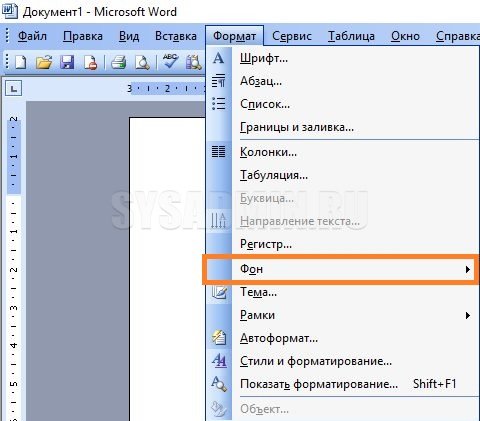
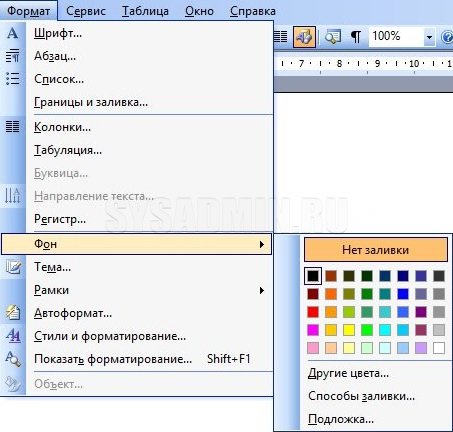
- В подпункте «Фон» можно будет выбрать желаемый цвет фона страницы.
Смена цвета страницы в Word 2007
- В меню программы находим вкладку «Разметка страницы».
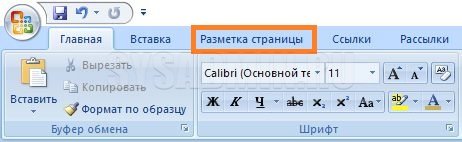
- В ней находим пункт «Цвет страницы».
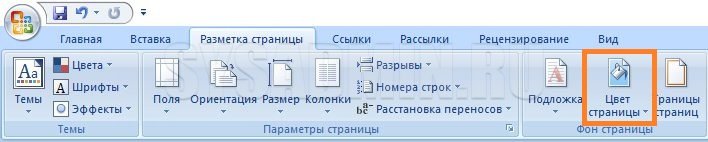
- Нажимаем на него, и меняем цвет фона страницы на необходимый.
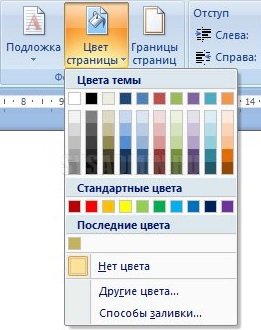
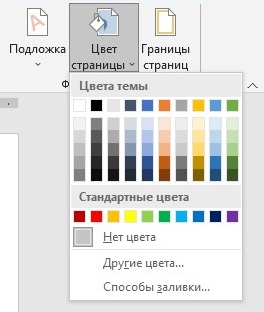
Смена цвета страницы в Word 2010-2021
- Выбираем вкладку «Конструктор».

- Там ищем пункт «Цвет страницы».

- И нажав на него, выбираем нужный цвет фона.
Темный режим в Word
Темный режим в Word предлагает темную цветовую схему для элементов управления меню и фона документа. Темный режим может помочь уменьшить напряжение глаз, а также обеспечивает более современное чувство Word. Фон темной страницы не передает способ печати документа или представление по умолчанию, когда участники совместной работы откроют его.

Темный режим доступен в Word для Windows, Word для MacOS и Word в Интернете.
Включение темного режима
Чтобы использовать темный режим в Word, необходимо сначала задать для темы Office значение Черный. Это позволит включить черную тему для всех приложений Office.
- Перейдите в раздел Файл > учетная запись > тема Office.
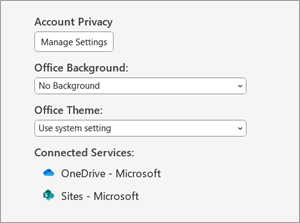
Откройте раскрывающееся меню и выберите Пункт Черный.
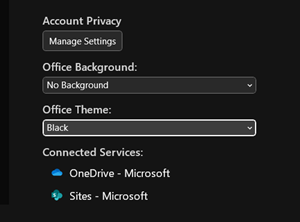
Настройка цвета фона страницы
После включения темного режима можно переключаться между темным и светлым цветами фона страницы.
- На ленте перейдите на вкладку Вид .
- Выберите Переключить режимы , чтобы изменить цвет фона страницы. Word запомните состояние этого переключателя для будущих сеансов темного режима.

Отключение фона темной страницы
Вы можете отключить фон темной страницы в темном режиме и сохранить страницу светлой.
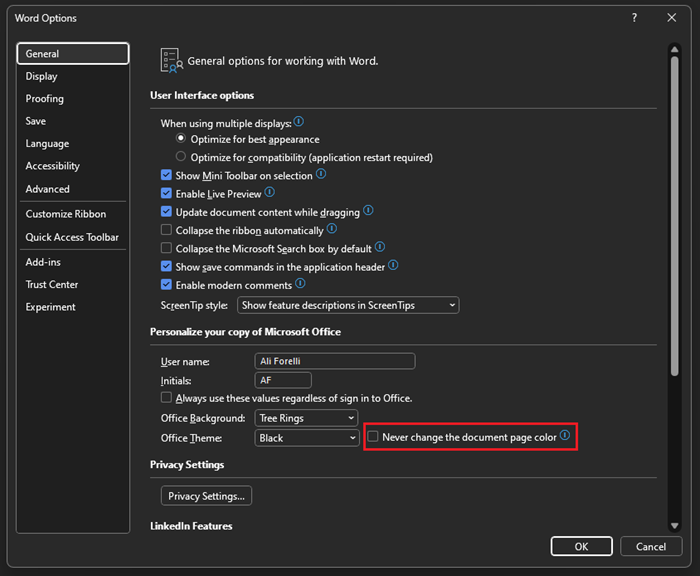
- Перейдите в раздел Параметры > файлов > Общие >Персонализация копии Microsoft Office.
- В поле Выбор цвета темы Office установите флажок Никогда не изменять цвет страницы документа.
- Нажмите кнопку ОК, чтобы вернуться к документу.
Проверка внешнего вида
Независимо от параметров темного режима, документ будет печататься с цветом страницы в светлом режиме. Кроме того, параметры темного режима не влияют на участников совместной работы, и Word будут учитывать индивидуальные настройки представления. Чтобы просмотреть документ для печати и совместного использования, используйте кнопку Switch Modes (Режимы S witch), чтобы изменить фон страницы на светлый.
Известные проблемы
- Параметр «Темный режим» не переносится между Вебом, Windows и Mac — его потребуется включить для каждой платформы.
- Иногда при копировании текста из другого приложения в темном режиме вставленный текст может выглядеть как черный текст с белым фоном. Чтобы устранить эту проблему, нажмите клавиши CTRL+SHIFT+V или вставьте клавиши CTRL+V , а затем выберите Вставить только текст в контекстном меню Параметры вставки.
- Некоторые боковые панели и диалоговые окна могут не сопоставляться с темным режимом.
- При рисовании цвет рукописного ввода не изменится на темный режим, пока вы не отпустите перо.
- Некоторые компоненты (например, диаграммы, текстовые поля и уравнения) могут не сопоставляться с темным режимом.
Включение темного режима
Чтобы включить темный режим в Word, необходимо включить темный режим для Mac OS.
- Перейдите в раздел Параметры > Общие.
- В параметрах внешний вид выберите Темный.
 Кроме того, можно выбрать автоматический режим, который будет переключаться между светлым и темным режимами в соответствии с указанным расписанием ночной смены в MacOS.
Настройка цвета фона страницы
После включения темного режима можно переключаться между темным и светлым цветами фона страницы.

- На ленте перейдите на вкладку Вид .
- Выберите Переключить режимы , чтобы изменить цвет фона страницы. Word запомните состояние этого переключателя для будущих сеансов темного режима.
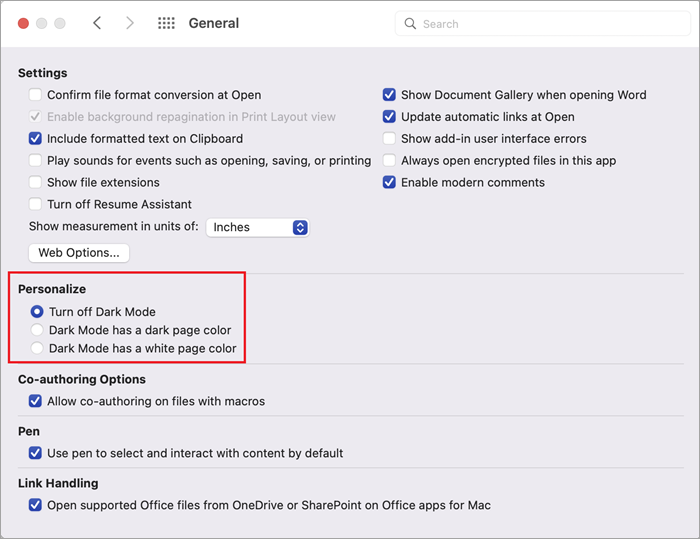
Отключение фона темной страницы
Вы можете отключить фон темной страницы в темном режиме и сохранить страницу светлой.
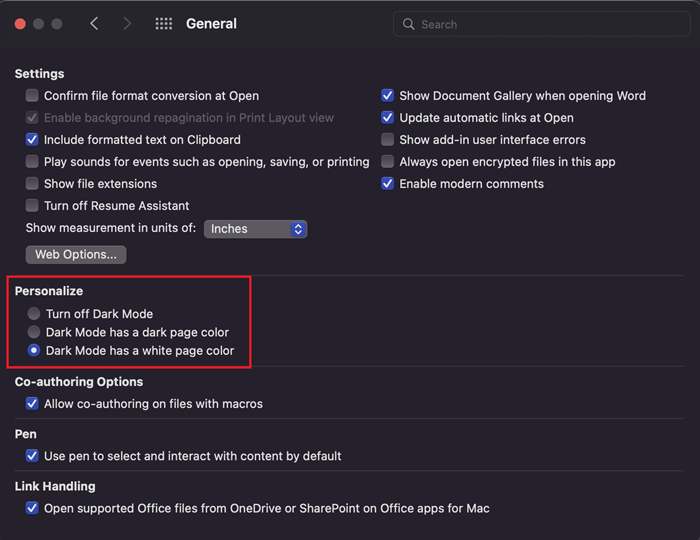
- Перейдите Word >Параметры > Общие > Персонализация.
- Выберите Темный режим с белым цветом страницы.
Проверка внешнего вида
Независимо от параметров темного режима, документ будет печататься с цветом страницы в светлом режиме. Кроме того, параметры темного режима не влияют на участников совместной работы, и Word будут учитывать индивидуальные настройки представления. Чтобы просмотреть документ для печати и совместного использования, используйте кнопку Switch Modes (Режимы S witch), чтобы изменить фон страницы на светлый.
Известные проблемы
- Параметр «Темный режим» не переносится между Вебом, Windows и Mac — его потребуется включить для каждой платформы.
- Иногда при копировании текста из другого приложения в темном режиме вставленный текст может выглядеть как черный текст с белым фоном. Чтобы устранить эту проблему, нажмите клавиши CMD+SHIFT+V или вставьте CMD+V , а затем выберите Вставить только текст в контекстном меню Параметры вставки.
- Некоторые боковые панели и диалоговые окна могут не сопоставляться с темным режимом.
- При рисовании цвет рукописного ввода не изменится на темный режим, пока вы не отпустите перо.
- Некоторые компоненты (например, диаграммы, текстовые поля и уравнения) могут не сопоставляться с темным режимом.
Включение темного режима
Если для вашей ос или темы браузера уже задано значение Темный режим, Word для Интернета автоматически включит темный режим. В противном случае можно выполнить эти действия.

- На ленте перейдите на вкладку Вид .
- Выберите Темный режим.
Настройка цвета фона страницы
После включения темного режима можно переключаться между темным и светлым цветами фона страницы.

- На ленте перейдите на вкладку Вид .
- Выберите Переключить фон.
- Можно также использовать переключатель Переключиться на светлый фон в правом нижнем углу строки состояния.
Отключение фона темной страницы
Вы можете отключить фон темной страницы в темном режиме и сохранить страницу светлой.
Вы можете переключить кнопку Переключить фон на ленте. При выходе из веб-документа и возвращении к нему Word Word запомните и применит ваш выбор (для каждого уникального браузера).
Проверка внешнего вида
Независимо от параметров темного режима, документ будет печататься с цветом страницы в светлом режиме. Кроме того, параметры темного режима не влияют на участников совместной работы, и Word будут учитывать индивидуальные настройки представления. Чтобы просмотреть документ для печати и совместного использования, используйте кнопку Switch Backgrounds (Фоны S witch), чтобы изменить фон страницы на светлый.
Известные проблемы
- Параметр «Темный режим» не переносится между Вебом, Windows и Mac — его потребуется включить для каждой платформы.
- Если Word не запоминает настройки темного режима, проверка параметры файлов cookie в браузере. Для сохранения ваших настроек необходимо включить файлы cookie.
- Иногда при копировании текста из другого приложения в темном режиме вставленный текст может выглядеть как черный текст с белым фоном. Чтобы устранить эту проблему, нажмите клавиши CTRL+SHIFT+V или вставьте клавиши CTRL+V, а затем выберите Вставить только текст в контекстном меню Параметры вставки.
- Некоторые боковые панели и диалоговые окна могут не сопоставляться с темным режимом.
- При рисовании цвет рукописного ввода не изменится на темный режим.
- Некоторые компоненты (например, диаграммы, текстовые поля и уравнения) могут не сопоставляться с темным режимом.
Черный лист в ворде как исправить


Сегодня: Среда, 10.01.2024, 00:53 Обновления
| Форум » Персонализация » Оформление Windows 7 » Исправление темного фона в Word, Excel, WordPad (Как изменить темный фон листа в офисных программах) |

Четверг, 03.07.2014, 16:12
При использовании любой темной темы оформления Windows 7 , можно столкнутся с такой не удобностью как темный фон листа и белый текст в офисных программах Word, Excel, WordPad и прочие.
Исправить это не удобство можно в настройках оформления, но придется пожертвовать темным фоном в других участках интерфейса.
Делается это так: 1. Переходим Персонализация => Цвет окна => Дополнительные параметры оформления. 2. В выпадающем списке выбираем «Окно«, далее настраиваем Цвет 1 и Цвет.
Как выбрать цвет печати в ворде
Если у вас есть документ Word, содержащий цветной текст или изображение, но вы хотите распечатать его в черно-белом режиме или в оттенках серого, это можно сделать, изменив свойства принтера. Доступные параметры зависят от типа принтера.
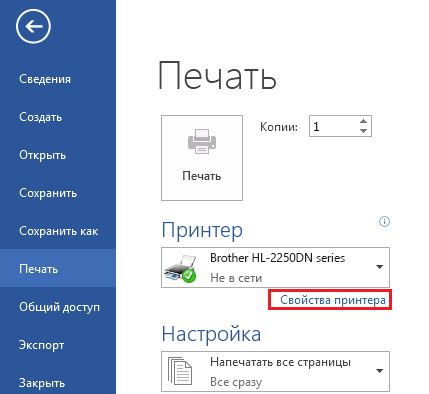
- На вкладке Файл нажмите кнопку Печать.
- Нажмите кнопку Свойства принтера.
Вид диалогового окна и содержащиеся в нем параметры различаются в зависимости от модели принтера. В диалоговом окне найдите и выберите свойства печати в цвете, оттенках серого или в черно-белом режиме.
Дополнительные сведения см. в инструкции от производителя принтера.
Как изменить цвет страницы в Microsoft Word
Если вас не устраивает белый цвет страницы (он же цвет фона) в Microsoft Word — то сменить его на любой другой очень легко. Ниже вы можете найти инструкции для всех последних версий Microsoft Word.
Смена цвета страницы в Word 2003
- Ищем в верхнем меню пункт «Формат», открываем его и ищем подпункт «Фон». Возможно меню будет отображаться в сокращенном варианте и этот пункт будет отсутствовать, тогда для его полного отображения нужно будет нажать в самом конце на пункт со стрелочками.
- В подпункте «Фон» можно будет выбрать желаемый цвет фона страницы.
Смена цвета страницы в Word 2007
- В меню программы находим вкладку «Разметка страницы».
- В ней находим пункт «Цвет страницы».
- Нажимаем на него, и меняем цвет фона страницы на необходимый.
Смена цвета страницы в Word 2010-2021
- Выбираем вкладку «Конструктор».
- Там ищем пункт «Цвет страницы».
- И нажав на него, выбираем нужный цвет фона.
Печать цветного документа в черно-белом варианте
Процедура печати цветного документа в черно-белом варианте описана ниже.
Можно также задать печать в оттенках серого в настройках Дополнительные функции (Additional Features) закладки Быстрая установка (Quick Setup) .
- Откройте окно настройки драйвера принтера.
- Выберите «Оттенки серого». Установите флажок Оттенки серого (Grayscale Printing) на вкладке Главная (Main) .
- Когда флажок Оттенки серого (Grayscale Printing) установлен, принтер обрабатывает графические данные как sRGB-данные. В этом случае цвета напечатанного документа могут отличаться от цветов исходного изображения. При использовании функции печати в оттенках серого для печати данных Adobe RGB преобразуйте эти данные в sRGB-данные с помощью прикладной программы.
- При печати в режиме Оттенки серого (Grayscale Printing) могут использоваться как черные, так и цветные чернила.
Печать документа в Word
Перед печатью можно просмотреть документ и указать, какие страницы требуется напечатать.

Предварительный просмотр документа
- Выберите Файл >Печать.
- Для предварительного просмотра каждой страницы используйте стрелки вперед и назад в нижней части страницы.
 Если текст отображается слишком мелко, увеличьте масштаб с помощью ползунка в нижней части страницы.
- Выберите количество копий и любые другие нужные параметры, а затем нажмите кнопку Печать.

Печать конкретных страниц
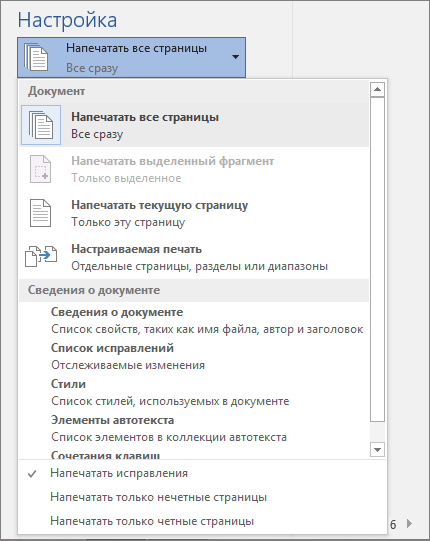
- Выберите Файл >Печать.
- Чтобы напечатать только определенные страницы, свойства документа или иборьбы и комментарии, в разделе Параметры выберите стрелку рядом с пунктом Напечатать все страницы (по умолчанию), чтобы просмотреть все варианты.
- Чтобы напечатать только определенные страницы, выполните одно из указанных ниже действий. >
- Чтобы напечатать страницу, отображаемую в режиме предварительного просмотра, выберите Текущая страница.
- Чтобы напечатать последовательные страницы, например 1–3, выберите вариант Настраиваемая печать и введите номера первой и последней страниц в поле Страницы.
- Чтобы напечатать отдельные страницы и диапазон одновременно (например, страницу 3 и страницы 4–6), выберите Настраиваемая печать и введите через запятую номера и диапазоны (например, 3, 4-6).
Примечание: Если принтер, который вы выбрали в разделе Принтер, поддерживает цветную, черно-белую печать и печать с использованием оттенков серого, соответствующие параметры появятся в списке в разделе Настройка.
- Выберите Файл >Печать.
- В разделе Параметры выберите параметр цветной печати и любые другие нужные параметры, а затем нажмите кнопку Печать.
Печать примечаний, содержащихся в документе
- Откройте документ, который содержит примечания. Если параметр примечаний не отображается, откройте вкладку Рецензирование, щелкните элемент Показать иборьбы и выберите в списке только пункт Примечания. Вы можете напечатать примечания определенного рецензента, выбрав его в разделе Конкретные пользователи.
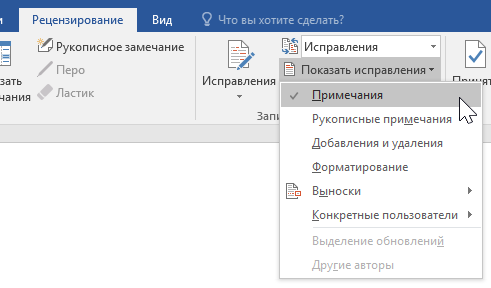
- Выберите Файл >Печать.
- В разделе Настройка щелкните Напечатать иборьбы.
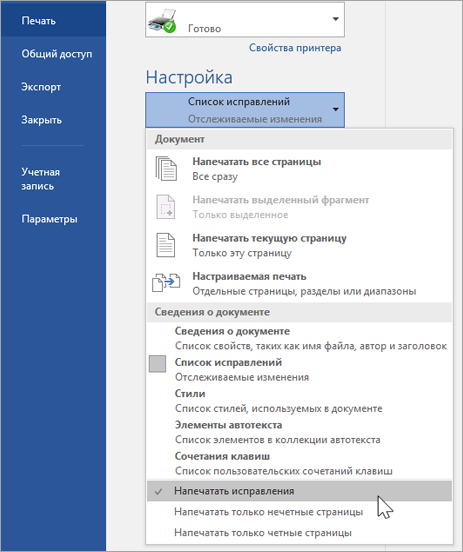
- Нажмите Печать. Документ с примечаниями будет распечатан.
Примечание: Если вы хотите напечатать документ без примечаний, откройте вкладку Рецензирование, в группе Запись исправлений выберите Без исправлений и отправьте документ на печать.
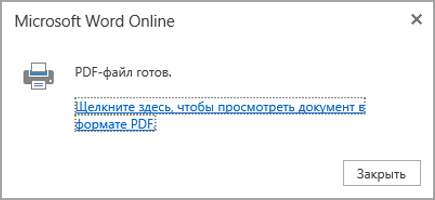
Печать в Word в Интернете может показаться немного запутанной. Это вызвано тем, что для сохранения макета и форматирования сначала создается PDF-файл, который затем можно распечатать.
Примечание: Если вы используете Internet Explorer в Windows версии 7 и более ранней, для печати документа нужно скачать и установить бесплатное приложение Adobe Reader.
Печать документа

- На вкладке Файл выберите пункт Печать и нажмите кнопку Печать.

- Если вы находитесь в режиме чтения, нажмите кнопку Печать в верхней части экрана.

Печать нескольких копий



