
В документах Word можно увидеть клетчатый фон, нажав всего одну клавишу. Этот фон отображается только на экране компьютера. Однако, чтобы клетки были видимы и на распечатанном листе, нужно сделать несколько дополнительных шагов и задействовать другие инструменты.
- Когда применяется клетка в документах Word;
- Как сделать клетку в Ворде:
- Отображение клетки в виде сетки на листе;
- Рисование листа в клетку.
Когда применяется клетка в документах Word
Ячейка в Word может выполнять различные функции и обладать различным стилем:
- Функциональное назначение.
При этом используется инструмент «Сетка», который предназначен для выравнивания графических объектов и их расположения на странице в отношениях друг к другу и к самим координатам листа.
От величины шага сетки зависит точность привязки. Эта клетка является аналогом миллиметровой бумаге, которую раньше использовали для рисования и черчения.
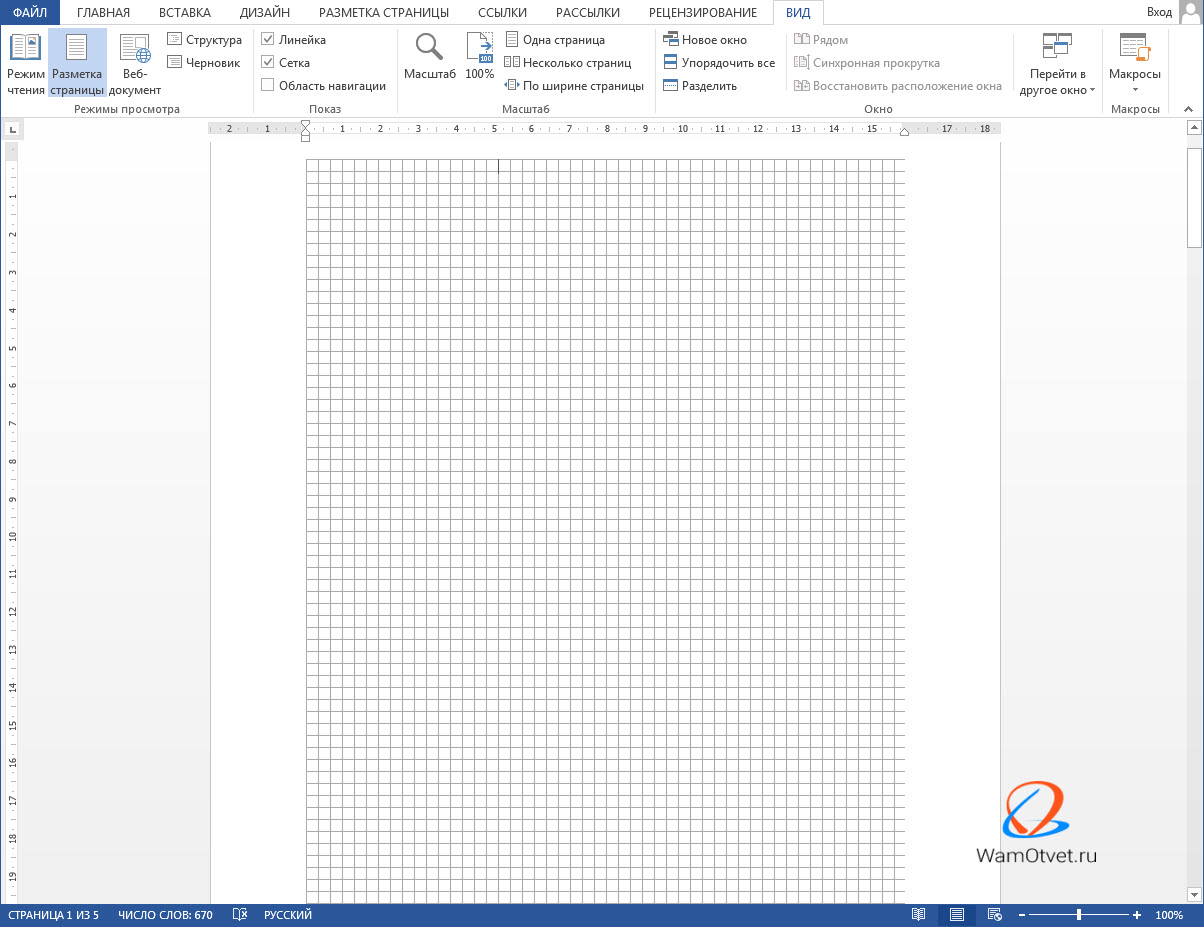
Эта клетка не подлежит печати.
- Лист в клетку, как визуальный объект.
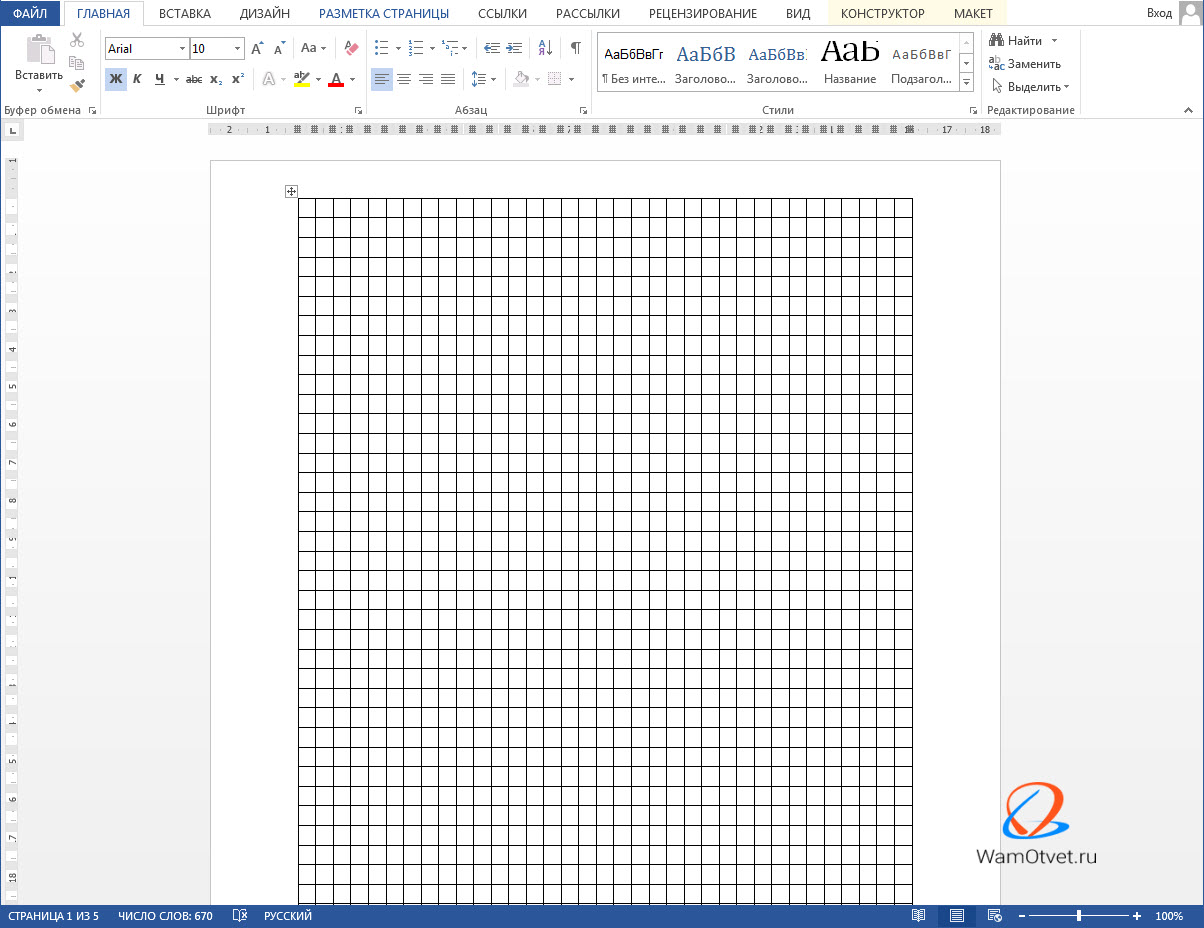
Используется для создания печатной версии клетчатого листа (похожего на тетрадный лист). Например, детям удобнее записывать числа и рисовать формы на клетчатом листе, чем на стандартном альбомном листе.
Как сделать клетку в Ворде
В зависимости от того какая клетка нужна, процесс ее создания будет отличаться друг от друга.
Отображение клетки в виде сетки на листе
Клетка, используемая в качестве средства для ориентирования графических (и не только) объектов на координатной сетке листа, является неотъемлемым фоновым элементом. Она всегда присутствует.
Есть несколько разделов в меню, где можно настроить отображение клеток.
Самый простой способ отобразить сетку — воспользоваться вкладкой «Вид» → «Сетка» (раздел «Показать») и установить галочку.

При форматировании документа, отображение клетки можно установить, используя вкладку «Разметка страницы» (или «Макет»): найти команду «Выровнять» (последний блок в ленте меню), открыть список ее инструментов и поставить галочку рядом со строкой «Сетка».
При работе с инструментами рисования в закладке «Средства рисования», настройка отображения клеток на листе выполняется по цепочке: «Формат» → «Упорядочить» → «Выровнять» → установить галку рядом со строкой «Отображать сетку».
Рисование листа в клетку
«Расчертить» лист клеткой, чтобы она была отображена при печати, проще всего при помощи вставки таблицы. Для этого необходимо выполнить следующий алгоритм действий:
Шаг №1. Вставка таблицы:
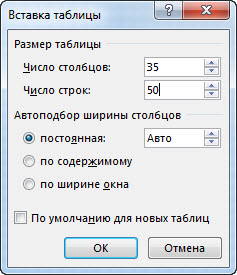
Чтобы получить лист с клеткой размером 0,5 см и стандартными полями (30мм*20мм*20мм*10мм), необходимо создать таблицу, состоящую из 35 столбцов и 50 строк.
Шаг №2. Настройка размера клеток:
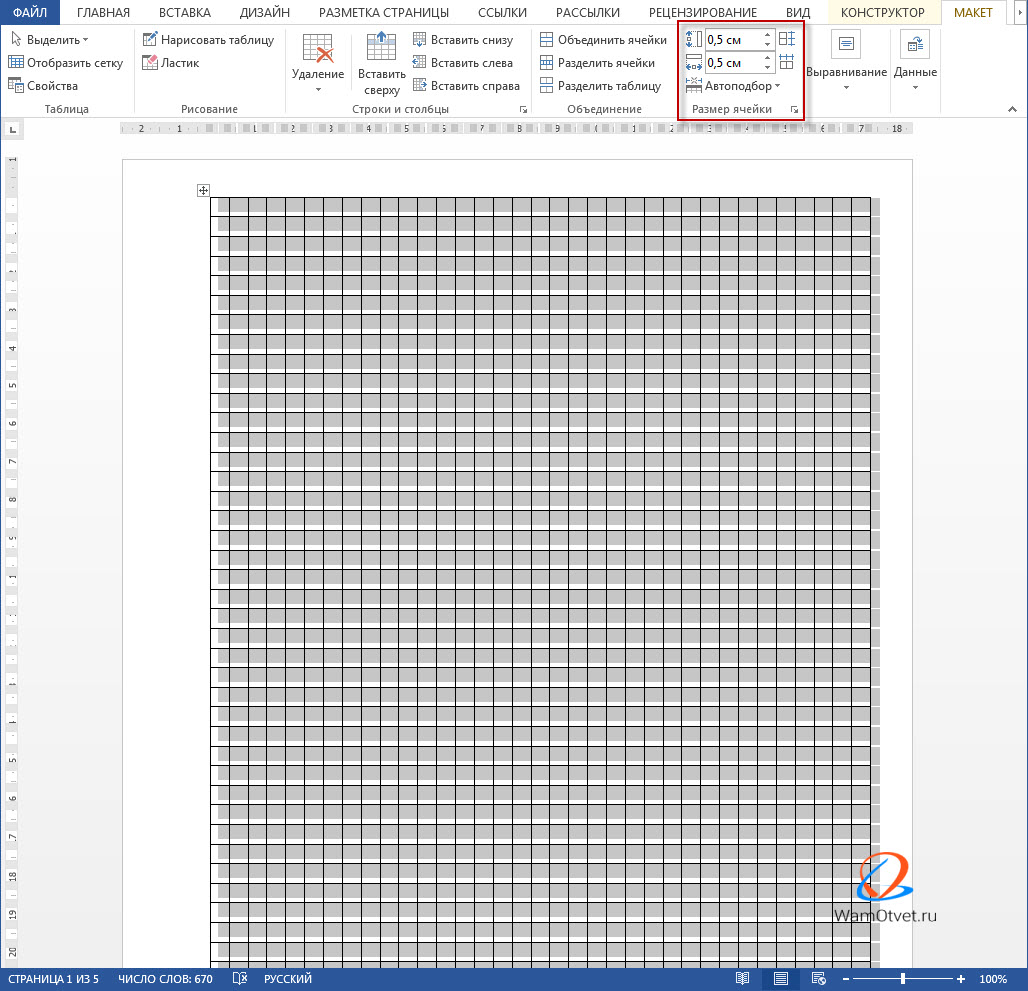
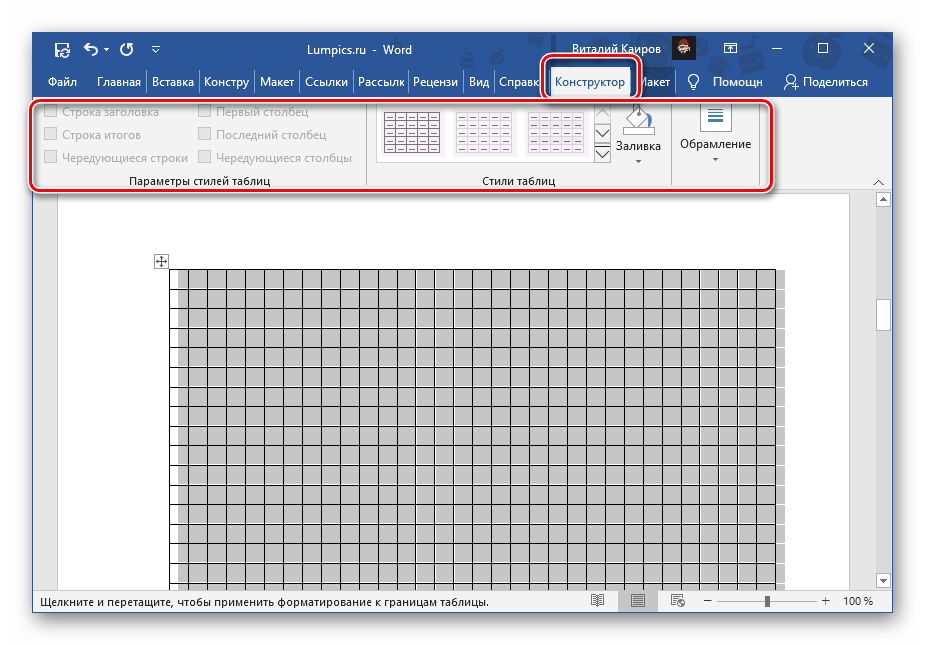
Шаг №3. Прорисовка границ клеток:
Замечание. Границы таблицы могут быть заданы по умолчанию, поэтому этап №3 выполнять не нужно.
Настройка клетки
Как было сказано выше, шаг клетки влияет на точность привязки. Часто при большом шаге (размере сторон), невозможно соединить 2 элемента или точно установить границу таблицы.
В таких случаях для точной настройки мелких деталей и правильной их стыковке, необходимо устанавливать минимальный шаг сетки. А для того, чтобы от такой мелкой клетки не рябило в глазах, можно настроить отображение линий через определенный интервал.
Чтобы приступить к настройке параметров клетки, необходимо выполнить следующие действия:
Выбор настройки привязки объектов осуществляется путем установки отметки рядом с необходимой опцией: «Привязать к другим элементам» или «Привязать объекты к невидимой сетке».
Как убрать клетки в Word
Снять видимость клеток на листе можно в тех же разделах меню, где производилась настройка отображения. Таким образом, надо выполнить один из указанных ниже вариантов:
Удалить таблицу с клетками можно следующим способом:
Создание тетрадного листа в Microsoft Word
Если сделать тетрадный лист требуется исключительно для работы с Word на ПК, без необходимости печати документа, достаточно включить в нем отображение сетки и правильно ее настроить. Для этого:
На этом задачу можно считать решенной, но лишь частично – какие бы размеры не имела сетка, набирать текст на ней изначально будет неудобно. Расположение букв и слов, строк и абзацев, будет зависеть не от добавленной клетки, а от выбранного шрифта, его размеров и установленных интервалов.
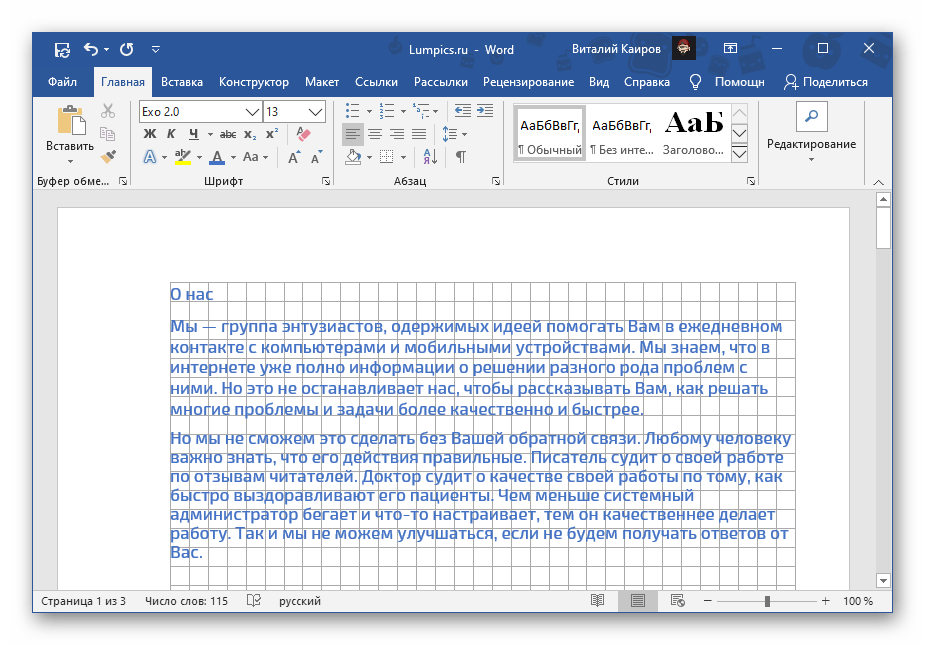
Все эти значения придется настраивать вручную, пока не будет достигнуто идеальное совпадение. Вы можете это сделать самостоятельно, воспользовавшись представленными по ссылкам ниже инструкциями.
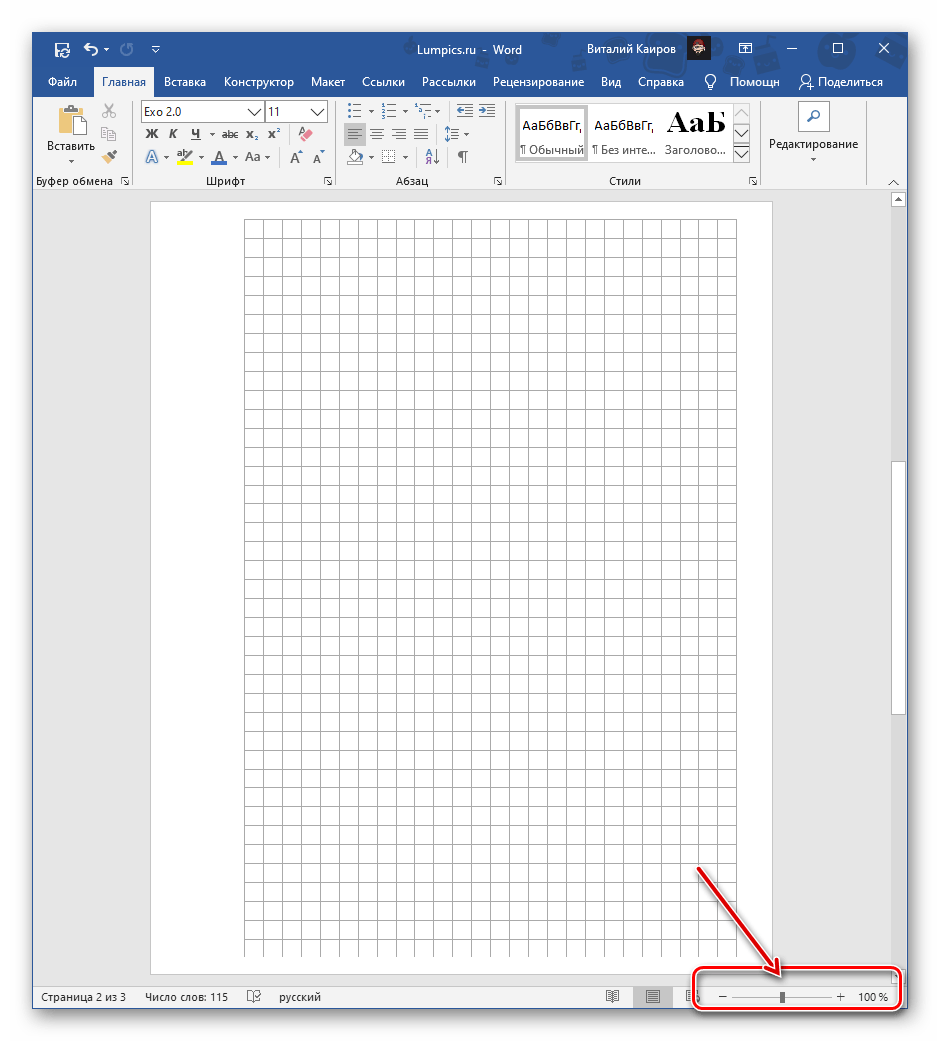
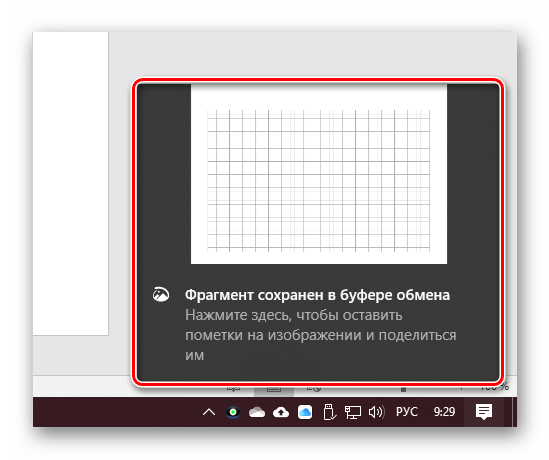
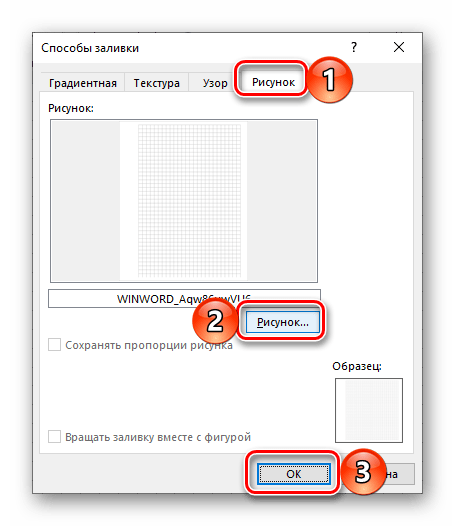
Как уже нами было сказано выше, сетка с направляющими не выводится на печать, однако это ограничение можно обойти – достаточно сделать скриншот такого документа в масштабе 100%, а затем установить полученное изображение в качестве фона. Более детально об этом мы рассказывали в отдельных статьях.
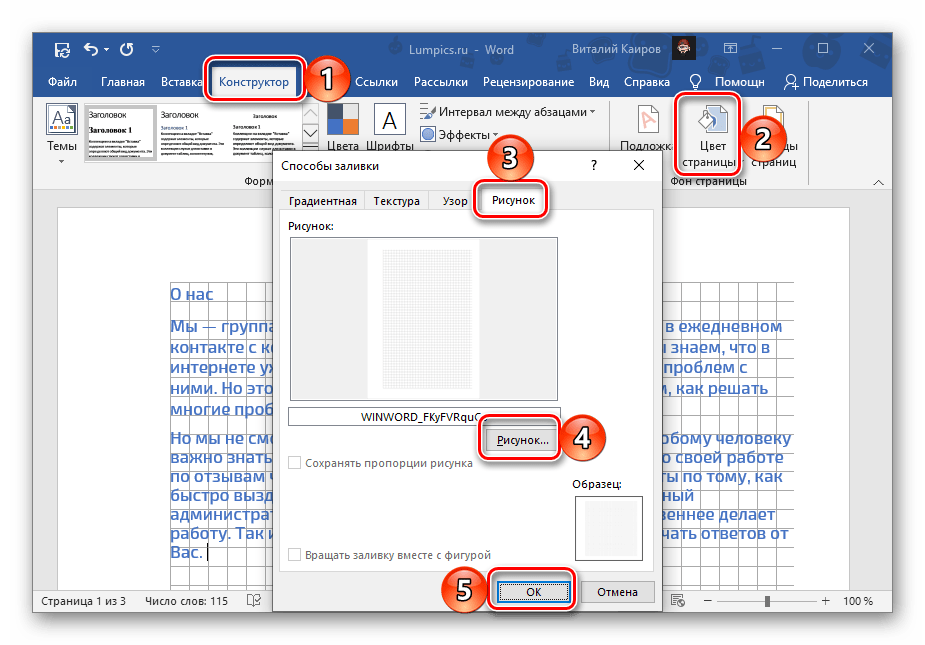
Вариант 2: Для печати
Значительно чаще сделать тетрадный лист требуется не только или не столько для взаимодействия с ним непосредственно в Word, сколько для печати. Сетка на бумажную копию не выводится, а потому решением в таком случае будет создание таблицы или упомянутое выше изменение фона. Рассмотрим два разных вида листа – формата A4 и как в тетради, то есть имеющий практически вдвое меньшие размеры и, что тоже возможно, прошитый.
Способ 1: Формат A4
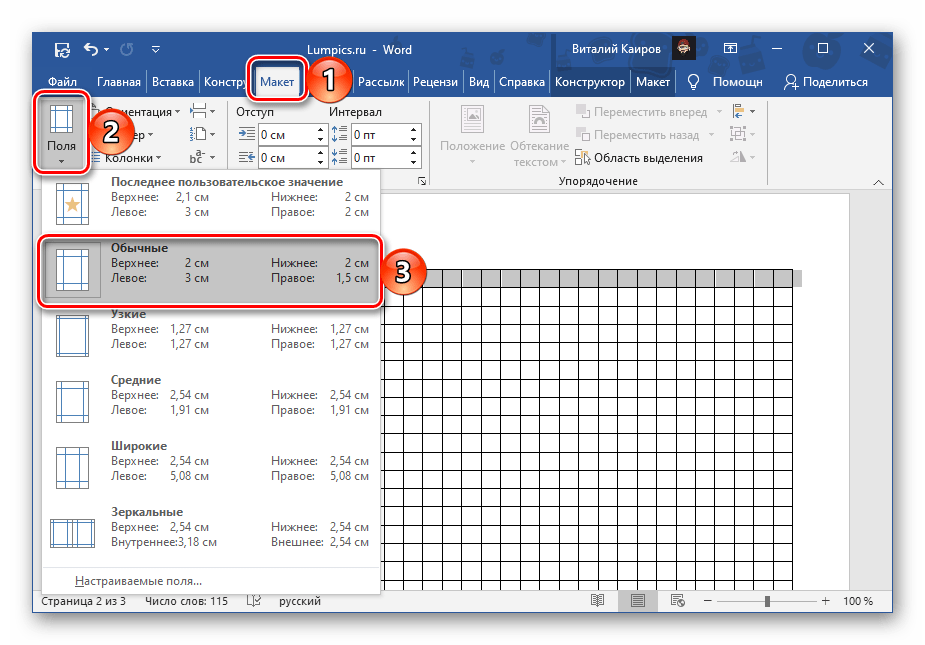
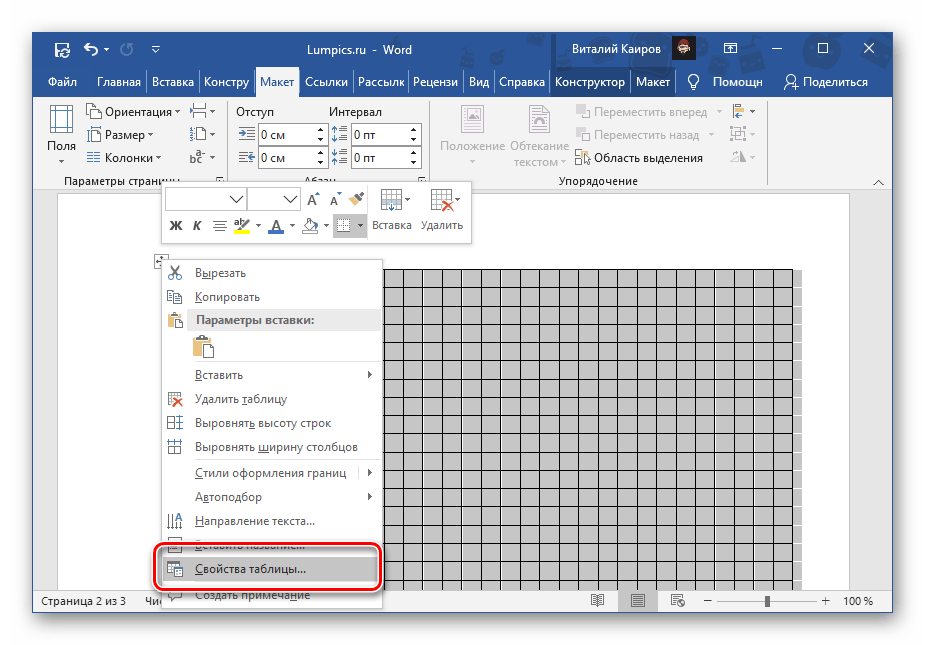
Чтобы сделать из чистого А4 тетрадный лист (по виду, не по формату), выполните следующее:
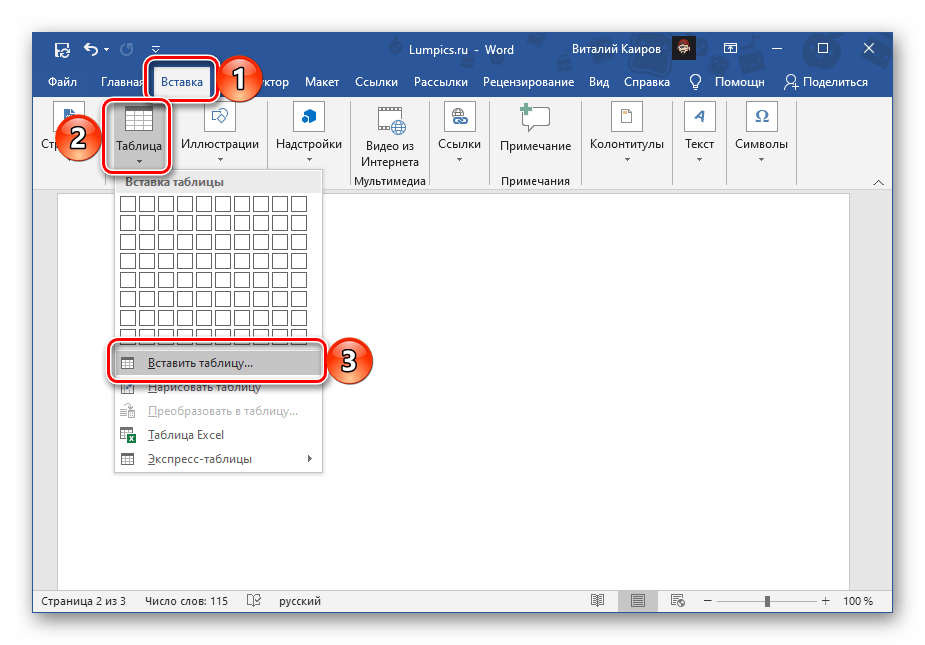
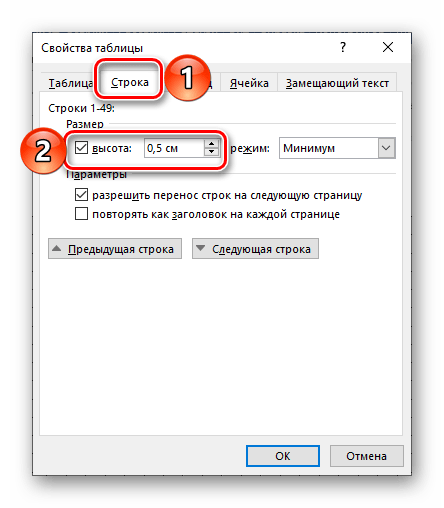
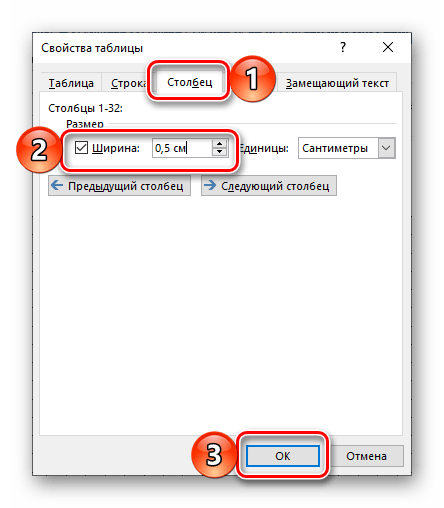
Для клетки размером 0,5 * 0,5 см:
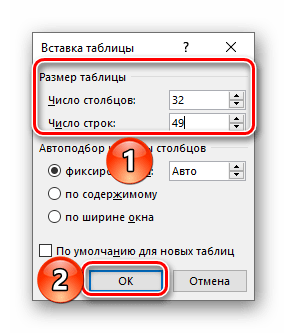
Чтобы подтвердить, нажмите «ОК».
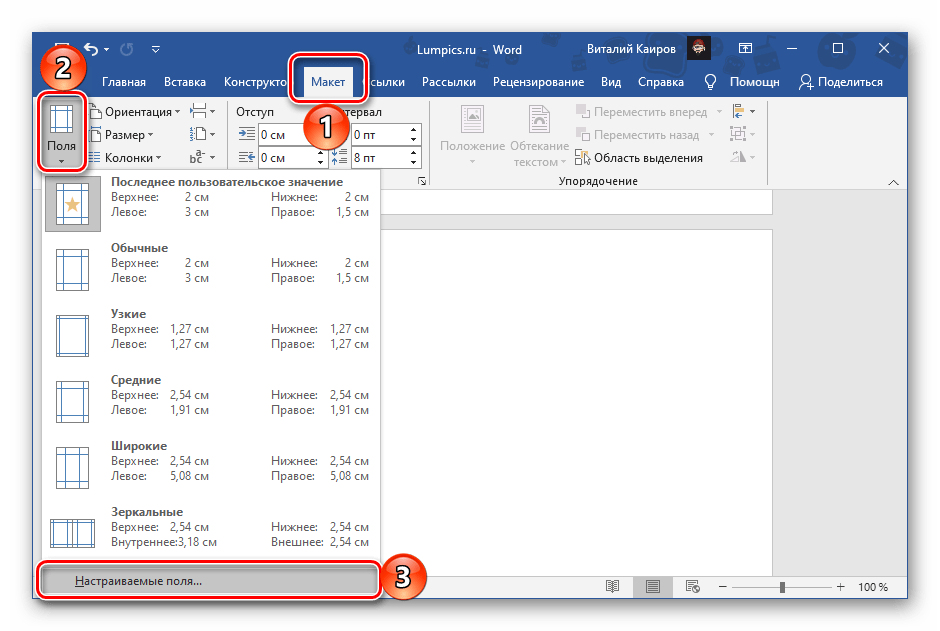
Обратите внимание! Эти размеры корректны только в случае, если в документе применяются «Обычные» поля – верхнее и нижнее поля по 2 см, левое – 3 см, а правое – 1,5 см.
Способ 2: Формат стандартной тетради
Метод, который мы рассмотрим далее, позволяет создавать как чистые тетрадные листы, так и целые тетради с уже готовыми записями, например, конспекты.
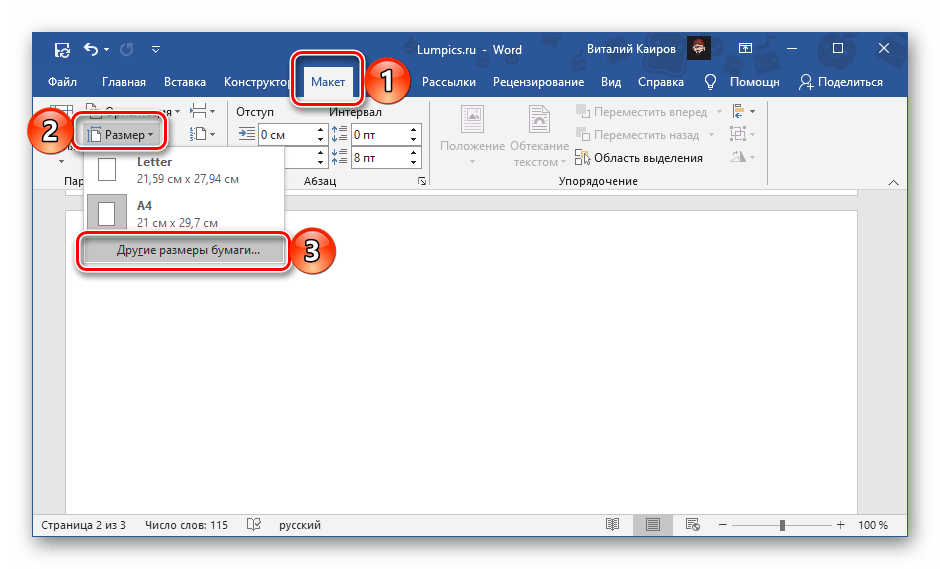
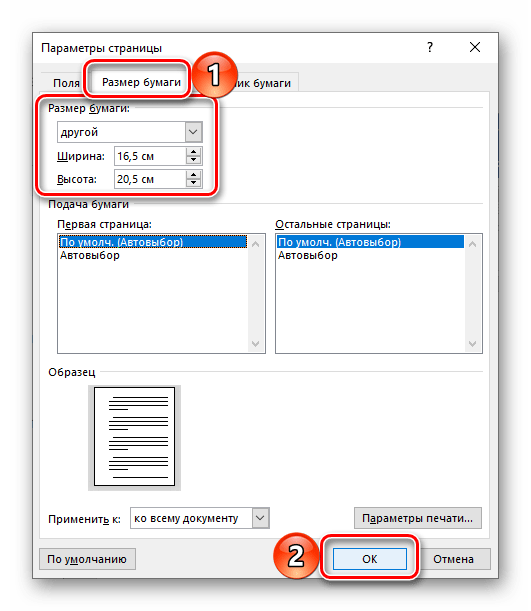
Для подтверждения нажмите «ОК».
- Первый элемент списка
- Второй элемент списка
- Третий элемент списка
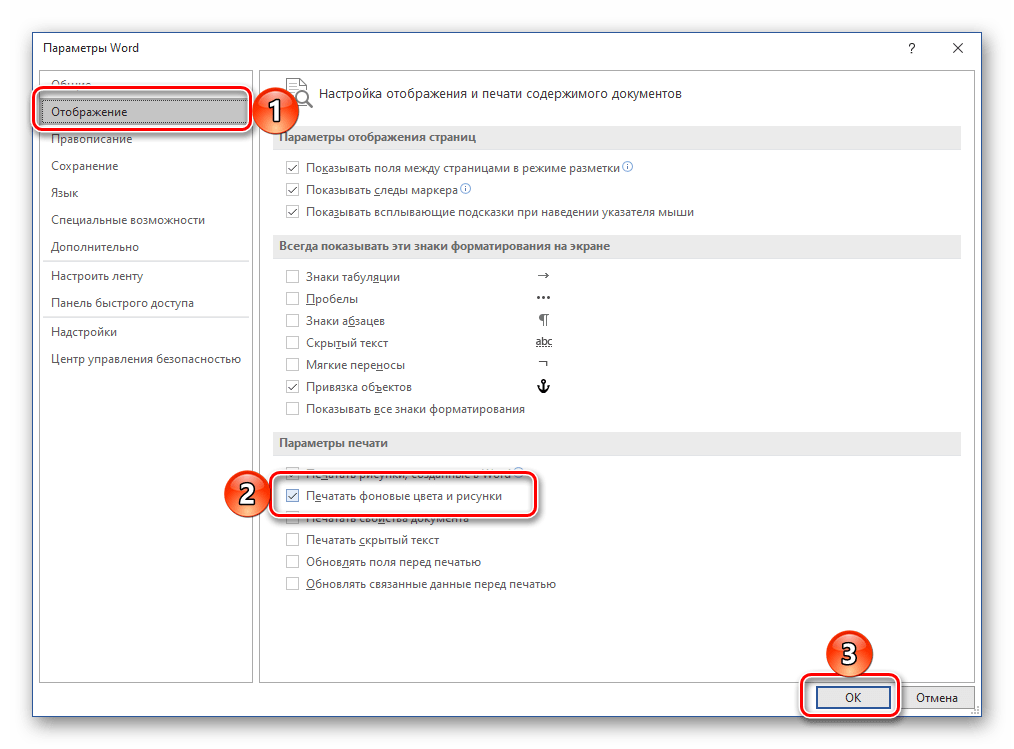
Если вы планируете писать на тетрадных листах вручную, переходите к их печати. Предварительно необходимо активировать в параметрах отображения пункт «Печатать фоновые цвета и рисунки».
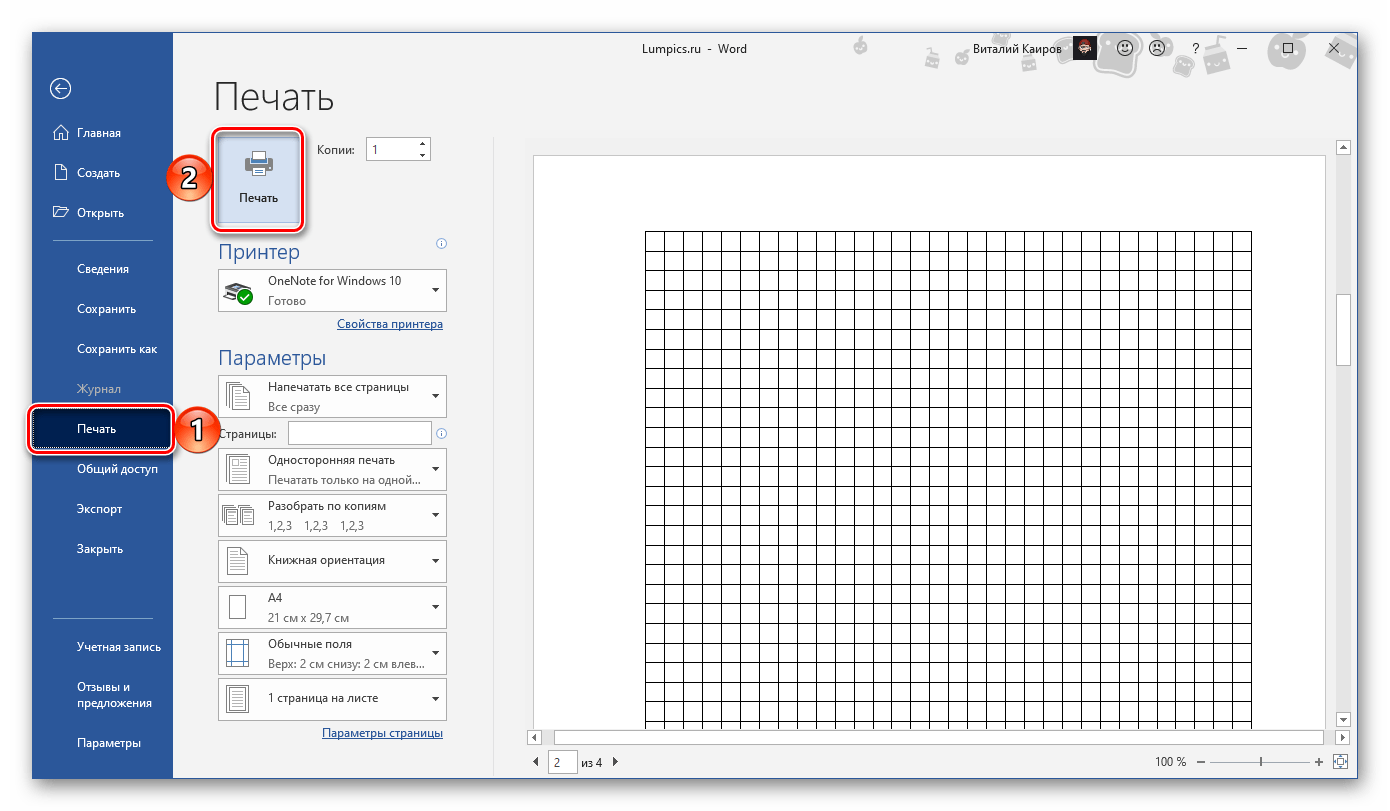
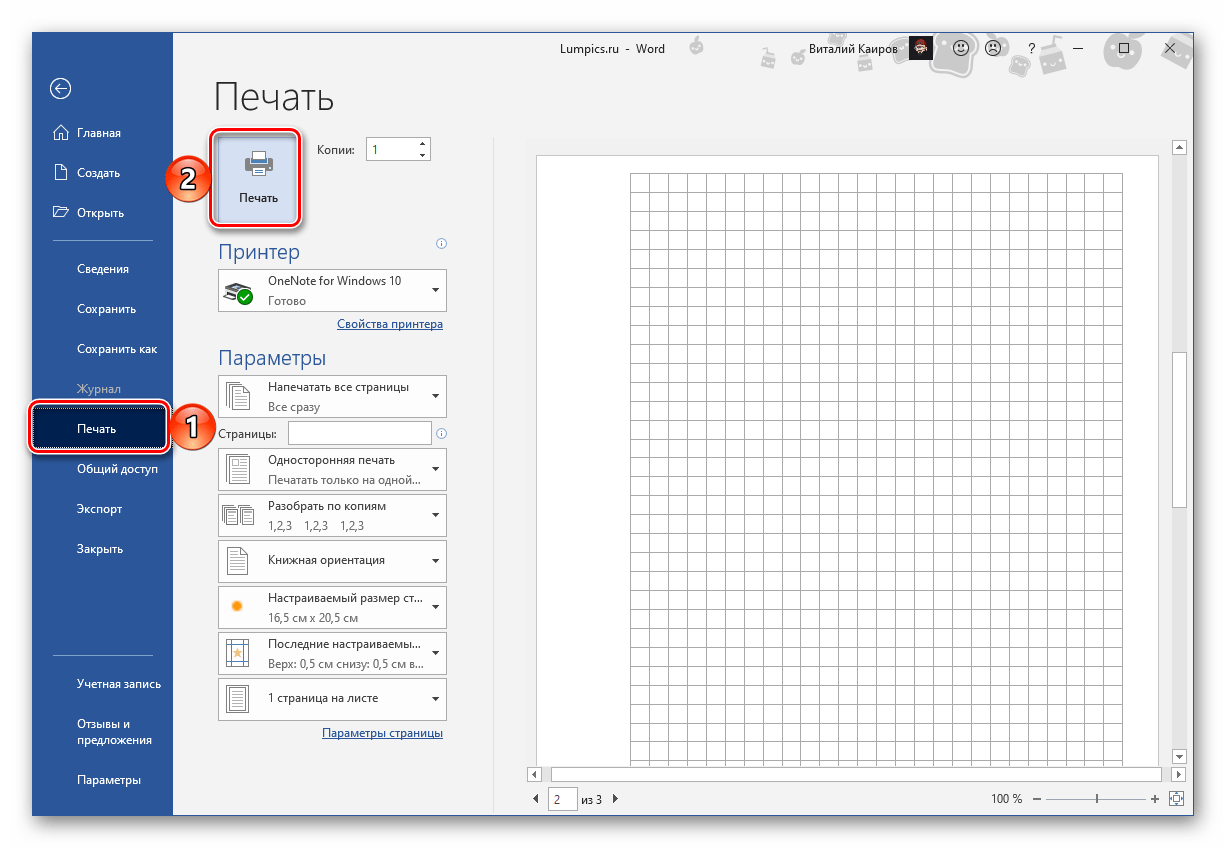
Далее, подготовив принтер к работе, перейдите в раздел «Печать» и задайте желаемые настройки. Обязательно выберите «Печать вручную на обоих сторонах», нажмите на кнопку «Печать» и следуйте дальнейшим подсказкам.
Тетрадные листы с рукописным текстом
Используя макет тетрадной страницы, созданный нами в предыдущей части статьи, а также один из сторонних шрифтов, имитирующих почерк, можно создать практически идеальный аналог конспекта. Конечно, придется немного постараться, чтобы собрать полученные листы в тетрадь, склеив их скотчем, облачив в обложку и закрепив скобами, но это далеко не так сложно, как может показаться. Данная процедура во всех подробностях ранее была нами рассмотрена в отдельной статье.



