
Добрый день, уважаемый посетитель сайта! В данном уроке мы обсудим, как настроить межстрочный интервал в программе Word 2016. Если вам необходимо узнать, как это сделать, то вы попали по адресу.
Межстрочный интервал в Word 2016 служит для регулировки пространства между строками текста, а также для изменения отступов сверху, снизу, слева и справа. Это позволяет лучше настроить внешний вид текста. Давайте подробнее разберем, как отрегулировать межстрочный интервал в Word 2016. Для начала откройте нужный документ и выберите вкладку «Макет».
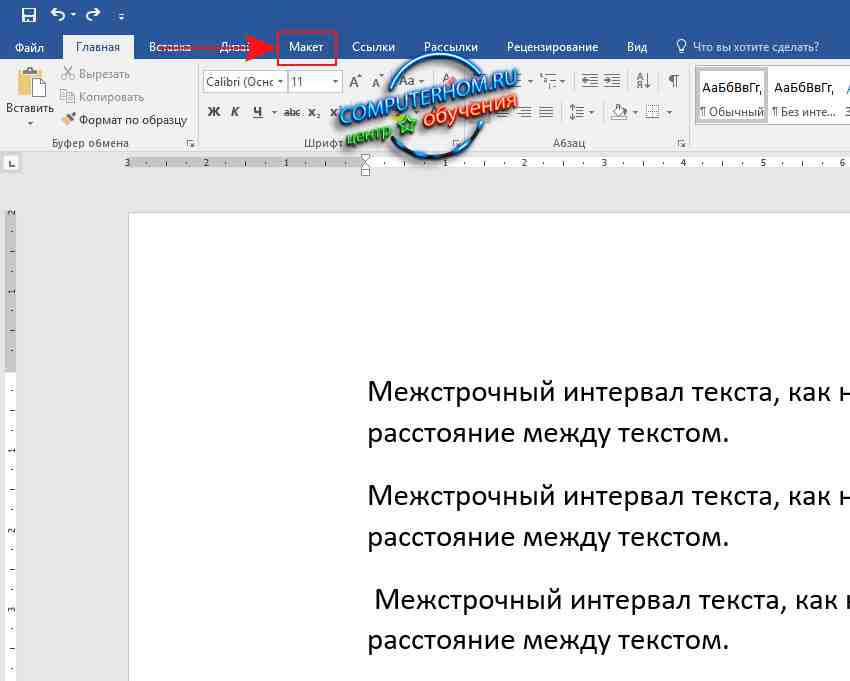
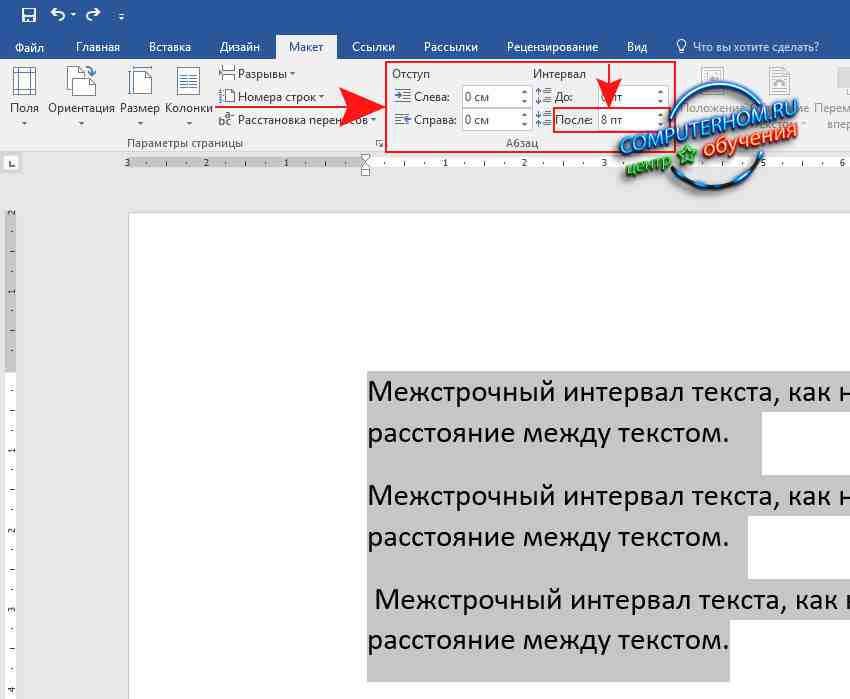
После выбора опции «Макет» необходимо выполнить следующие шаги. В качестве примера рассмотрим, как уменьшить нижний отступ текста. Для этого выделите текст, который вы хотите изменить; я, к примеру, выделил весь текст в документе. Затем в меню «Абзац» поменяйте значение в поле «После» с 8 на 0. Чем меньше число, тем меньше отступ между строками, и наоборот. Как только вы установите необходимый отступ, нажмите клавишу Enter.
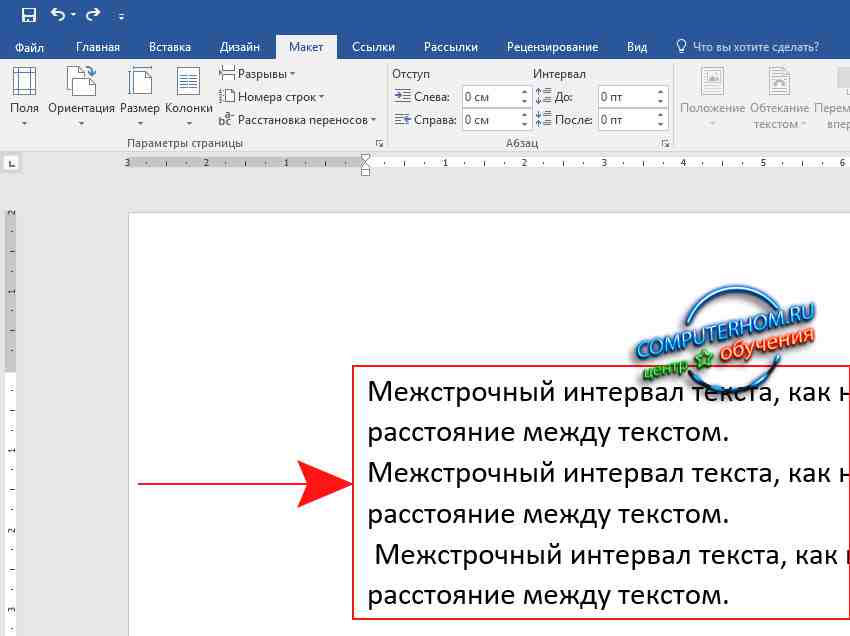
После всех выполненных действий межстрочный интервал в ворд будет изменен, как видно на скриншоте, строчки текста стали ближе к друг другу.
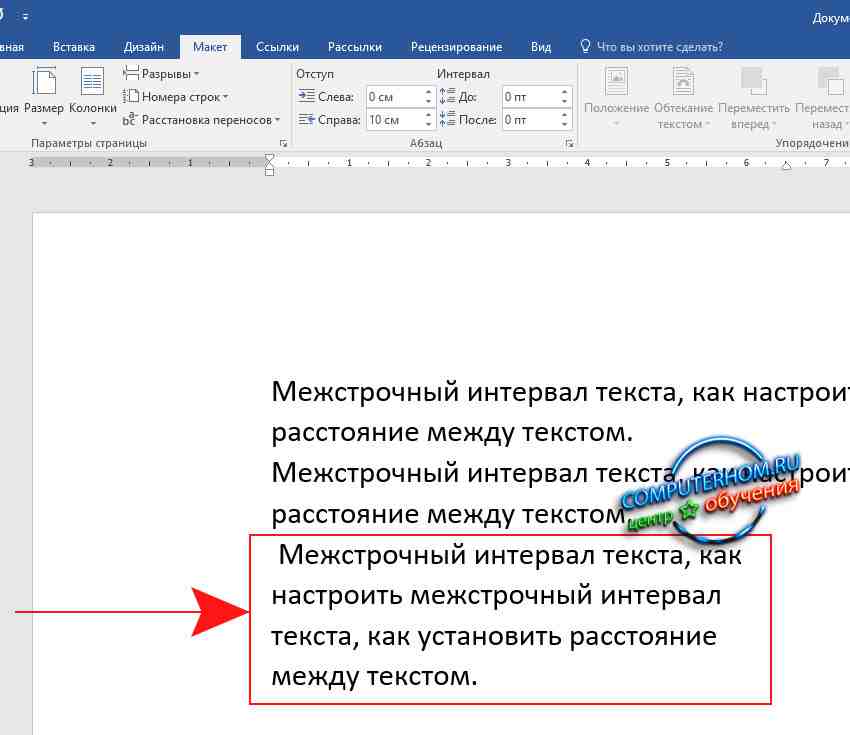
Теперь обратим внимание на еще один пример настройки межстрочного интервала. Правый отступ текста. Чтобы задать правый или левый отступ, необходимо выделить желаемый текст, можно выбрать целый абзац или строку; в данном случае я выберу абзац из текста. Затем в меню «Абзац» в поле «Справа» необходимо указать значение отступа, для примера я ввел «10». После того как вы установите значение, обязательно нажмите клавишу «Enter».
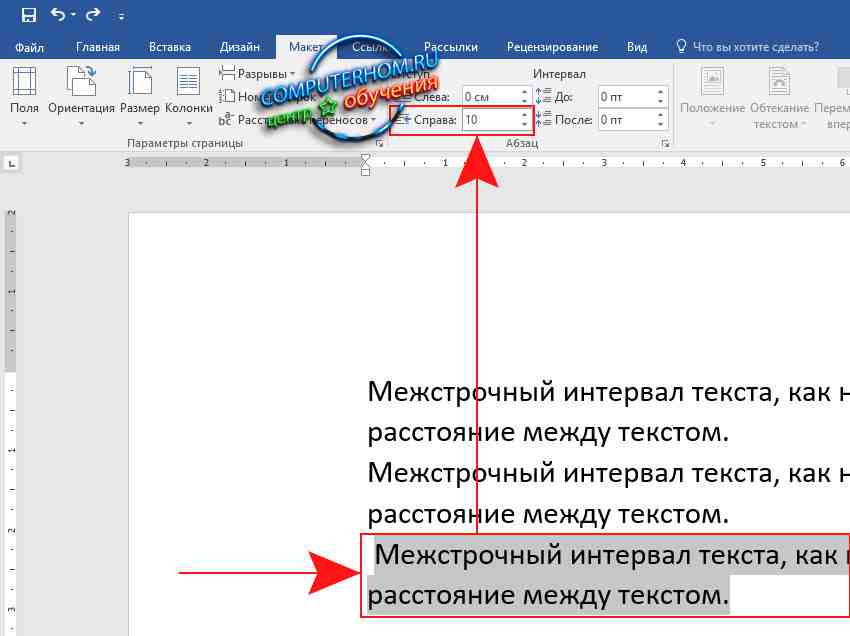
По завершении всех операций, подчеркнутый вами текст получит межстрочный интервал с правой стороны. Теперь вы обладая знаниями о том, как настроить межстрочный интервал в Word 2016.
На этом у меня все, всем пока, удачи! До новых встреч на сайте computerhom.ru.
Вы имеете возможность оставлять свои комментарии, используя социальные сети.
Изменение интервалов в тексте
Вы можете изменять расстояние между символами как для выделенного текста, так и для отдельных букв. Также есть возможность увеличить или уменьшить интервал в целых абзацах, чтобы достичь необходимого визуального эффекта.
Изменение интервала между знаками
Когда вы выбираете опцию Разреженный или Уплотненный, то ровные промежутки располагаются между всеми буквами. Кернинг позволяет изменять расстояние между конкретными парами символов, как увеличивая, так и уменьшая его.
Равномерное увеличение или уменьшение интервалов между всеми выделенными знаками


(на снимке экрана ниже) зеленым цветом, а затем перейдите на вкладку Дополнительно .

В поле Интервал выберите параметр Разреженный или Уплотненный, а затем введите нужное значение в поле на.
Кернинг знаков, размер которых превышает заданный
Кернингом называется регулировка расстояния между двумя знаками. Идея заключается в том, чтобы дать лучший результат, уменьшив интервал между символами, которые хорошо вписываются вместе (например, "A" и "V") и увеличить интервал между символами, которые этого не делать.
(на снимке экрана ниже) зеленым цветом, а затем перейдите на вкладку Дополнительно .

Установите флажок Кернинг для знаков размером, а затем введите нужный размер в поле пунктов и более.
Изменение масштаба текста по горизонтали
При изменении масштаба форма знаков меняется в соответствии с указанным процентным значением. Масштаб текста изменяется путем его сжатия или растяжения.
- Выделите текст, который вы хотите сжать или растянуть.
- На вкладке Главная щелкните средство запуска диалогового окна Шрифт
(на снимке экрана ниже) зеленым цветом, а затем перейдите на вкладку Дополнительно .
Изменение интервала между строками
Чтобы увеличить или уменьшить объем вертикального пространства между строками текста в абзаце, лучше всего изменить стиль абзаца.


В центре диалогового окна находятся кнопки междустрочного интервала, позволяющие выбрать одинарный, 1,5 или двойной интервал. Выберите интервал, который вы хотите применить, и нажмите кнопку ОК.
- Использование стилей в Word — бесплатный 10-минутный обучающий курс.
- Изменение размера шрифта
- Настройка полей страницы
- Изменение горизонтального выравнивания текста на странице
- Как изменить междустрочный интервал в Word
Для того чтобы установить более точный междустрочный интервал в стиле, нажмите на кнопку Формат, расположенную в левом нижнем углу окна Изменение стиля, и выберите пункт Параметры. В выпадающем списке Междустрочный интервал вы сможете выбрать или установить нужный вам междустрочный интервал.

Дополнительные сведения об изменении стилей в Word см. в статье Настройка стилей в Word.
См. также
Остались вопросы о Word?
Помогите нам улучшить Word
У вас есть предложения по улучшению Word? Сообщите нам, предоставив нам отзыв. Дополнительные сведения см. в статье Разделы справки оставить отзыв о Microsoft 365?.



