
Как пронумеровать в ворде с 3 страницы
Как пронумеровать только нужные страницы в ворде
Наступает сессия. Студентам требуется предоставить зачетные работы в виде рефератов, курсовых, дипломов. И тут начинаются проблемы с оформлением и форматированием текстового документа. И основная трудность — это нумерация страниц.
Как делают многие студенты? Они просто берут титульный лист распечатывают в отдельном документе, а всю оставшуюся работу в другом. Но проблема возникает тогда, когда их просят скинуть целую работу, например, научному руководителю на почту. Вся работа должна быть в едином файле. Это требуется для проверки на плагиат.
Но как этого добиться?
Как в ворде пронумеровать страницы без титульного листа
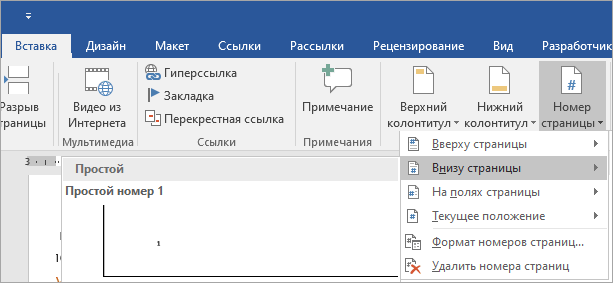
Открываем документ word с курсовой работой. Нажимаем раздел Вставка — Номер страницы и выбираем заготовку, где конкретно вам нужна нумерация. Допустим стандартный вариант — снизу. Хорошо. Нам удалось автоматически пронумеровать страницы, но нужно убрать номер с титульника.
Включаем режим отображения непечатаемых знаков. На вкладке Главная значок ¶ конец абзаца(как буковка ПИ). После этого в документе появятся новые знаки, которые в обычном режиме не видны. Но они нам помогут правильно отформатировать текст.
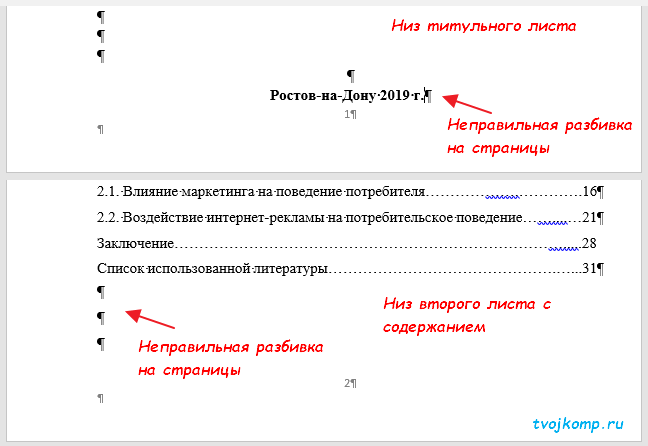
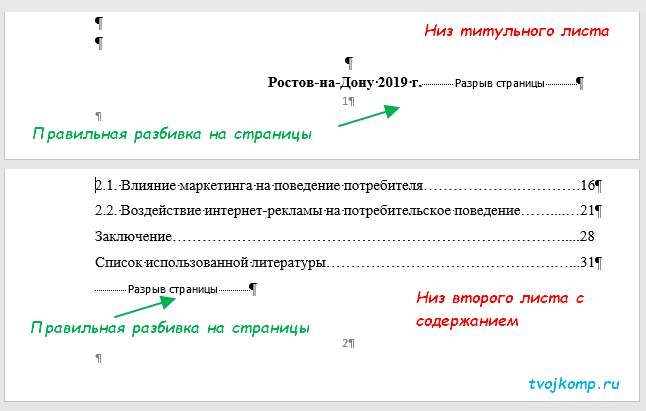
Если вы правильно оформляли работу, то после содержания у вас уже есть разрыв страницы. Но, если же вы делали переходы между листами, нажимая клавишу Enter, то удаляйте все лишние строки со знаком конец абзаца.
Не делаете перемещение текста по страницам, нажимая Enter. Если в дальнейшем редактировании вашей работы вы измените форматирование или добавите новые фрагменты текста, то вся ваша верстка нарушится.
Ставьте курсор в конце последней строки содержания или после нее и делайте разрыв, как указано выше.
Возвращаемся на 1 лист документа. Нажимаем правой кнопкой мыши на её номер и в контекстном меню выбираем Изменить нижний колонтитул.
Станет активной вкладка Конструктор. На панели инструментов в разделе Параметры ставим чекбокс в пункт Особый колонтитул для первой страницы.
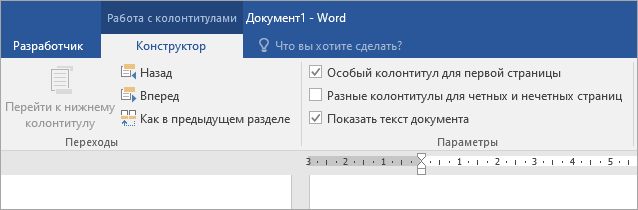
Номер с первой страницы исчезнет, но на других останется.
Как в ворде пронумеровать страницы с 3, 5 или другой?
Если начать нумерацию нужно не с 1 и 2. Например, в вашей работе несколько первых страниц должны быть без номера. Нумерация начинается с раздела "Введение", который, допустим, на 5-й. Именно с нее нужно начать нумерацию. Страницы, которые идут перед разделом "Ведение" должны быть посчитаны, но цифры с номером на них быть не должно.
Как это сделать? Выше мы уже добавили нумерацию и убрали номер с первой страницы. Теперь переходим к листу, после которого должна начинаться нумерация. И в последней строке этой страницы вставляем разрыв раздела. Вкладка Макет – Разрывы – Разрывы разделов – Без разрыва
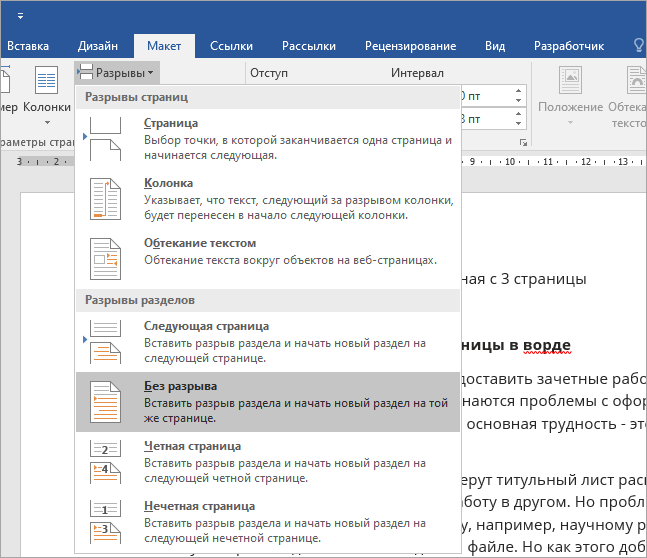
Таким образом, наш документ стал размечен на 2 раздела. Первый мы сделаем без нумерации, а второй оставим с номерами.
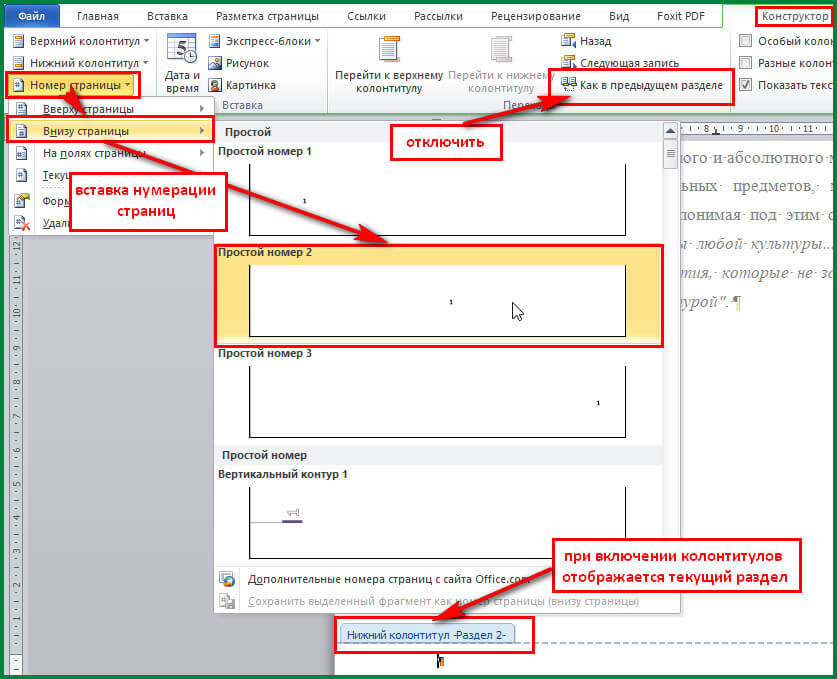
Для этого кликаем правой кнопкой мыши на номер страницы, с которой мы хотим оставить нумерацию. В контекстном меню выбираем Изменить нижний колонтитул. На вкладке Конструктор в разделе Переходы кликаем кнопку Как в предыдущем разделе (см. рисунок 2). Деактивируя её, мы разрываем связь нумерации между разделами.
Далее кликаем в колонтитуле первого раздела, номер страницы для удаления. На вкладке Конструктор в разделе Колонтитулы нажимаем Номер страницы – Удалить номера страниц (см. рисунок 4)
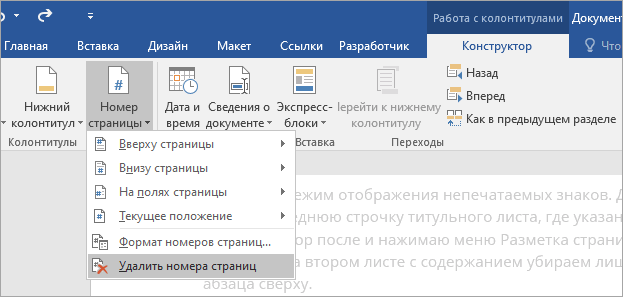
Номера страниц из первого раздела исчезнут, а во втором останутся. Теперь можно отключить режим отображения непечатаемых символов, если вы его не отключили ранее. Сохраняем документ.
Мы рассмотрели универсальные варианты, как пронумеровать листы в текстовом документе. В разных версиях Microsoft Word могут сработать и другие приемы нумерации, но нам они не к чему.
Друзья, не забывайте делиться этой информацией, расскажите вашим однокурсникам. Оформляйте работы правильно. Не заставляйте нервничать ваших преподавателей.
Важно! Оцени лайком или дизлайком статью!
Нумерация с 3 страницы
Нумерация с 3 страницы для студенческих и других видов печатных работ становится все более актуальной. Если раньше при написании реферата было достаточно убрать номер только на титульной странице, то сейчас требуется скрывать еще и нумерацию страницы с оглавлением. Не нумеруются и страницы приложений, располагающихся в конце документа. То есть пронумеровываются только страницы основного текста.
Способы нумерации только основной части текста
- Самое простое: страницы, на которых нумерация не нужна, сохраняются в отдельном документе, распечатываются и вставляются в работу только в момент ее сшивки. На остальных страницах проставляется нумерация, при этом в формате номеров нужно назначить «Начать с 3».
- Все страницы документа нумеруются, а на титульном и странице оглавления нумерация закрывается. Это можно сделать, например, при помощи вставки прямо на номере страницы изображения (лучше всего фигуры). Саму фигуру и ее контур необходимо залить (закрасить) под цвет фона страницы.
- Пронумеровать страницы только для основной части печатной работы можно с помощью инструментов самого приложения Ворд. Далее мы разберемся с этим способом.
Как проставить нумерацию с 3 страницы
Для того чтобы пронумеровать в вордовском документе только отдельные (несколько) страницы нужно выполнить следующее:
- документ разбить на разделы, вставив разрывы;
- вставить или изменить нумерацию страниц.
Вставка разрывов разделов
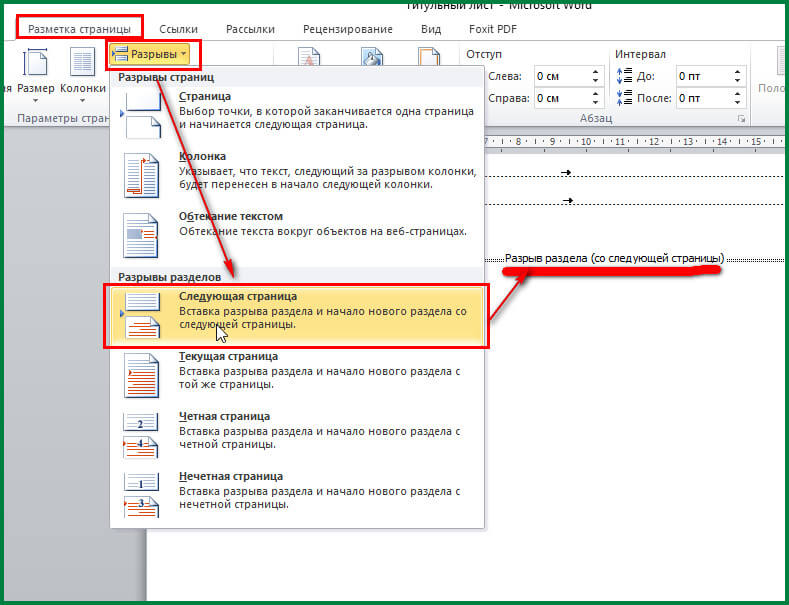
Кнопка разрывы разделов находится во вкладке Разметка страницы, где нужно найти меню Разрывы и вставить разрывы разделов. Разделение произойдет в той точке, где в этот момент располагался курсор. Например, вставив разрывы, мы создали три раздела:
Вставка номеров страниц в разные разделы
После того, как весь текст документа был разделен на 3 раздела, приступаем к нумерации страниц. В нашем случае нужно пронумеровать только раздел 2 (основная часть). Для этого переходим на любую страницу второго раздела и кликаем двойным щелчком мыши в верхнем или нижнем поле страницы. Так мы вызовем открытие в ленте меню конструктора колонтитулов.
В этом меню находим раздел «Переходы» и «отключаем» кнопку «Как в предыдущем разделе». Вставляем нумерацию страниц, предварительно определив номер первой пронумерованной страницы. Затем переходим в раздел приложения и удаляем нумерацию, предварительно также деактивировав кнопку «Как в предыдущем разделе». В результате, будут пронумерованы только страницы основной части, а страницы титульного листа, оглавления и приложения нет.
Таким образом, можно выделить следующие этапы:
- вставить разрывы разделов;
- перейти в требуемый раздел;
- открыть меню конструктора колонтитулов;
- отключить кнопку «Как в предыдущем разделе»
- назначить номер первой пронумерованной страницы;
- вставить нумерацию;
- перейти в раздел приложения и войти в меню колонтитулов;
- отключить кнопку «Как в предыдущем разделе» и удалить нумерацию.
Как сделать нумерацию с 3-й страницы в Word Online
Введение нумерации в документ считается основным элементом форматирования. По умолчанию листы нумеруются программой с самого начала документа. Однако, зная нюансы Ворд Онлайн, можно сделать самостоятельные правки. Рассмотрим функционал Ворд: как сделать нумерацию с 3 страницы и какие значения можно установить.

Стандартная установка нумерации страниц в Word Online
Разметка страницы с учетом колонтитулов делается через вкладку «Вставка». Это основной раздел, позволяющий вставлять в документ Ворд Онлайн различные символы, в том числе и номера страниц. Как сделать нумерацию:
- Перейдите в раздел «Вставка»;
- Нажмите на строку «Номера страниц»;
- Выберите необходимый вариант вставки.
Во всплывающем окне вставки есть готовые варианты для нумерации:
- Верхний колонтитул с номером;
- Нижний колонтитул номером.
Также имеется шаблон с нумерацией страниц по верхнему и нижнему колонтитулу, но начиная со второго листа. В этом случае титульный лист оказывается не пронумерованным, а со второй страницы нумерация начинается с единицы. Изменить значения нумерации можно в параметрах вставки.

Как в документе Ворд сделать нумерацию с 3 страницы
Для редактирования нумерации необходимо сначала ее установить по вышеописанному алгоритму.
Изначально можно выбрать шаблон вставки с отсутствием нумерации на первой странице. Если вставка происходит не по шаблону, то после раздела «Номера страниц» выбирается пункт «Другие параметры» и снимается галочка с позиции «Показывать на первой странице».
После выполненных шагов будет установлена нумерация со второй страницы. Далее необходимо удалить значение номера этого листа, чтобы начало было положено с третьей страницы. Для этого необходимо сделать следующее:
- Нажмите два раза на номер страницы;
- Откроется меню с вкладкой «Параметры»;
- Нажмите на нее и выберите строку «Удалить колонтитул».

В результате проведенных манипуляций окажется, что нумерация будет начинаться с третьей страницы. Однако номер может быть не совсем тот, который необходим в рамках данного документа. Соответственно, возникает необходимость изменения номера страницы. Это можно сделать следующим образом:
- Нажмите на номер страницы левой кнопкой мыши дважды;
- В открывшемся меню введите необходимо значение в поле «Начальное значение».
Если начальное значение будет «0», то на третьей странице нумерация будет «2». При иных требуемых значениях необходимо заменить номера самостоятельно. Для этого необходимо выделить номер страницы, кликнув по нему два раза. Далее с помощью клавиши «Delete» убрать номер и напечатать вместо него требуемый. Впоследствии номера будут вставать в должном порядке.
Частые вопросы:
- Как пронумеровать страницы без титульного листа в Word Online
- Как поставить нумерацию в Word Online
- Как пронумеровать страницы в Word Online?
- Как сделать оглавление в Word Online



