
Как сделать нумерацию страниц в ворд пад?
Откройте вкладку «Вставка», в группе «Колонтитулы» нажмите на «Номер страницы». В открывшемся меню выберите «Формат номеров страниц…». В окне «Формат номера страницы», в параметре «Формат номера:» подберите нужный формат, а затем нажмите на кнопку «ОК».
Чтобы сформировать автоматическое оглавление, перейдите на верхней панели на вкладку «Ссылки». Поставьте курсор на то место, где должно располагаться перечисление. Кликните по кнопке «Оглавление» и выберите подходящий вариант.
Как узнать количество страниц в Word Pad?
Нажмите и удерживайте клавишу со стрелкой «Вниз», чтобы быстро пролистать страницы. Когда страницы перестают прокручиваться, вы достигли конца документа WordPad — при желании запишите окончательный номер страницы.
Как перейти на новый лист в ворд пад?
Пункт Создать Данная команда создает новый документ (чистый лист). Быстрые клавиши команды CTRL +N. Примечание! Если у вас был уже до создания открыт документ и вы внесли в него иборьбы, то появится окно.
Что можно сделать в WordPad?
В WordPad можно открывать и сохранять текстовые документы (TXT-файлы), текстовые документы с форматированием (RTF-файлы), документы в формате Word (DOCX-файлы) и документы в формате OpenDocument Text (ODT-файлы). Документы других форматов открываются в виду обычного текста и могут отображаться неправильно.
В чем разница между Word и WordPad?
WordPad имеет гораздо больше возможностей, чем Notepad, так как это текстовый процессор, а не текстовый редактор. Он имеет интерфейс, похожий на Microsoft Word, с лентой вверху. Если вы пишете только что-то простое, WordPad может выполнить свою работу. Он поддерживает жирный, курсив, подчеркнутый и зачеркнутый шрифт.
Как узнать сколько страниц в ворде?
В разделе Правописание (Proofing) нажмите Статистика (Word Count). Откроется диалоговое окно со статистикой, как показано на картинке в начале этой статьи. Кстати, количество страниц и слов в документе можно также увидеть в строке состояния в самом низу окна Word.
Как в ворде посмотреть страницы?
Чтобы просматривать несколько страниц, поставьте переключатель напротив Несколько страниц (Many pages). Затем нажмите на кнопку с изображением монитора и выберите из выпадающего меню количество страниц, которое нужно отобразить одновременно. В поле Образец (Preview) можно увидеть, как страницы будут показаны на экране.
Как узнать сколько страниц текста?
Как посмотреть количество страниц в ворде Определить количество страниц в тексте любой версии ворда можно нажав комбинацию Ctrl + Shift + C.
Как сделать формат а4 в ворд пад?
- Откройте документ, формат страниц в котором необходимо изменить. На панели быстрого доступа перейдите во вкладку «Макет». .
- Нажмите на кнопку «Размер», расположенную в группе «Параметры страницы».
- Выберите подходящий формат из списка в выпадающем меню.
Как сделать страницу в ворде?
- Выберите Вставка > Номера страниц.
- Выберите положение (слева, по центру или справа в верхнем или нижнем колонтитуле).
- Установите флажок Добавить число страниц, чтобы отобразить общее число страниц (например, 7 из 9).
Как сделать уже поля в Word Pad?
- На вкладке Разметка страницы в группе Параметры страницы нажмите кнопку Поля. Откроется коллекция "Поля".
- В нижней части коллекции выберите Настраиваемые поля.
- В диалоговом окне Параметры страницы введите новые значения для полей.
Что такое Word Pad?
WordPad – это программа для редактирования текста, которую можно использовать для создания и редактирования документов.
Какие возможности для форматирования текста имеются в программе Word Pad?
Программа WordPad позволяет задавать параметры страниц, форматировать текст, выравнивать абзацы, копировать и вставлять текст, осуществлять его поиск и др.
Как в Wordpad разделить документ на страницы
В WordPad нет функции разделения текста внутри документа, поэтому страницы нельзя пронумеровать, убрать нумерацию и разбить материал на отдельные листы. Пользователям остается изменять параметры страницы перед печатью.
Ограничения
В ВордПаде текст не разделяется на страницы, а идет “сплошным рулоном”. Однако, существует способ узнать сколько страниц получилось в итоге:
- Закончив с работой, одновременно нажмите Ctrl+P.
- Появится предварительный просмотр, где будет отмечено, на сколько листов разобьется печать.
Таким образом получится прикинуть, сколько еще нужно текста, чтобы добавить страницу и создать новый лист.
К сожалению, этот метод работает не у всех пользователей.
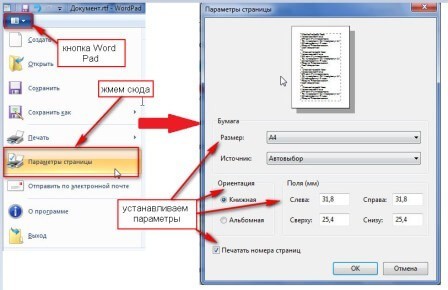
Доступные параметры
Хоть в Ворд Паде нельзя сделать разрыв страницы или поделить ее на равные части, некоторые настройки все же предусмотрены:
- В левом верхнем углу щелкните по «Файл».
- В появившемся списке, выберите «Параметры страницы».
Что предлагают изменить:
- размер – по умолчанию установлен формат А4, также доступны А3, А5, B4, B5 и несколько других;
- ориентацию – на выбор доступна стандартная книжная и альбомная, последняя переворачивает лист горизонтально;
- поля документа – их можно сделать меньше или больше слева, справа, сверху и снизу;
- включить/отключить печать страниц – когда документ будет проходить через принтер, нумерация проставится автоматически.
Следующий способ преобразовать новый лист – воспользоваться линейкой, расположенной под верхней панелью. С ее помощью меняют границы документа слева и справа. Эта функция необходима для подгона текста для печати. В некоторых версиях программы она не работает.
Чтобы увеличить границы, попробуйте изменить формат страницы с A4 на A3.
Альтернативные решения
Поскольку внутри WordPad невозможно узнать размер текста, можно воспользоваться:
- Google Документами. Это онлайн-альтернатива Word. Зайдите на этот сайт и щелкните по «Перейти в документы».
- Пройдите авторизацию с помощью Гугл-аккаунта, выберите «Пустой файл».
- Вернитесь в ВордПад, с помощью комбинации Ctrl+F выделите весть текст, а затем скопируйте его комбинацией Ctrl+C.
- Снова откройте Google Документы с пустым файлом и воспользуйтесь сочетанием Ctrl+V.
- Справа снизу появится число страниц в документе.
Другой вариант – установить Libre Office и скопировать готовый текст туда. Снизу, в строке состояния будет отмечено количество листов. Если там ничего нет:
- Зайдите в «Меню», выберите «Вид».
- Включите «Строку состояния».
Все из способов, описанных выше, являются “костылями”, но позволяют сэкономить на покупке Word.
Итог
ВордПад настолько упрощен, по сравнению с Ворд, что в текстовом редакторе даже нельзя узнать количество страниц. Проблему решает вызов меню печати или использование сторонних сервисов.
Нумерация страниц в OpenOffice Writer
Добавление нумерации страницам в OpenOffice — задача несложная и выполняющаяся буквально в пару кликов. Для этого здесь есть отдельная функция на вкладке «Вставка», которая сама определяет, какую цифру нужно присвоить странице. Пользователю следует только активировать ее, осуществив ряд действий.
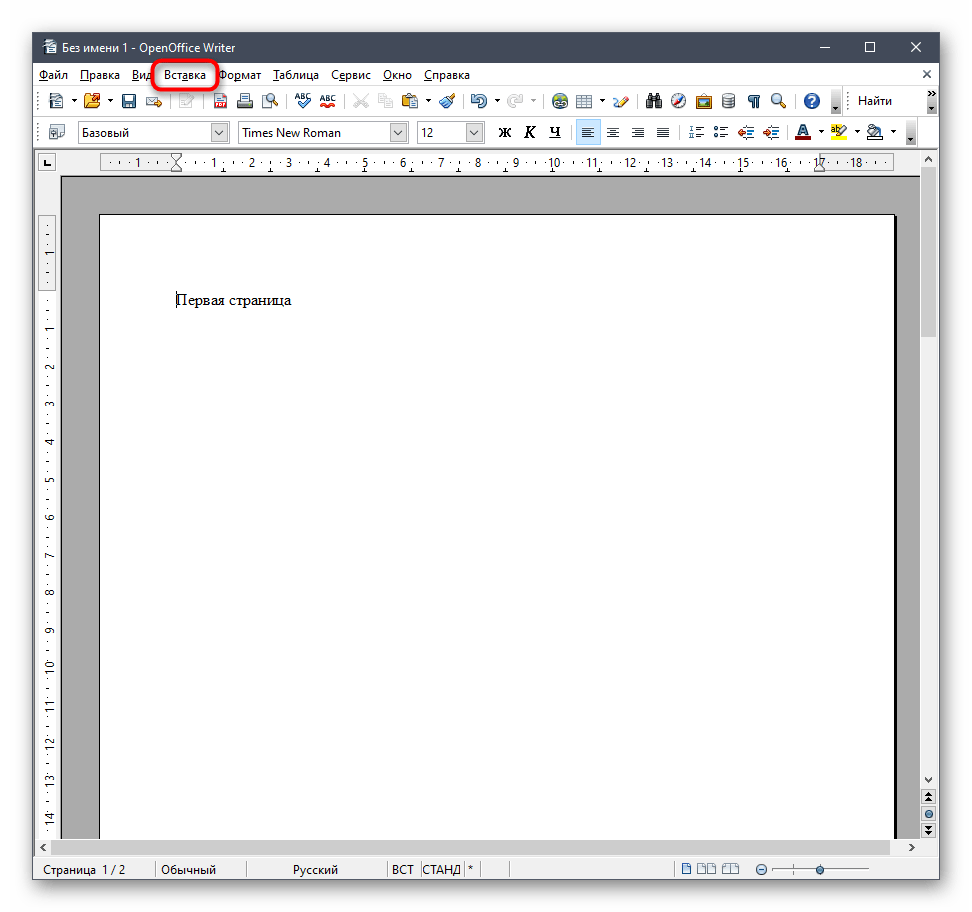
- Откройте необходимый для редактирования документ и разверните выпадающее меню «Вставка».
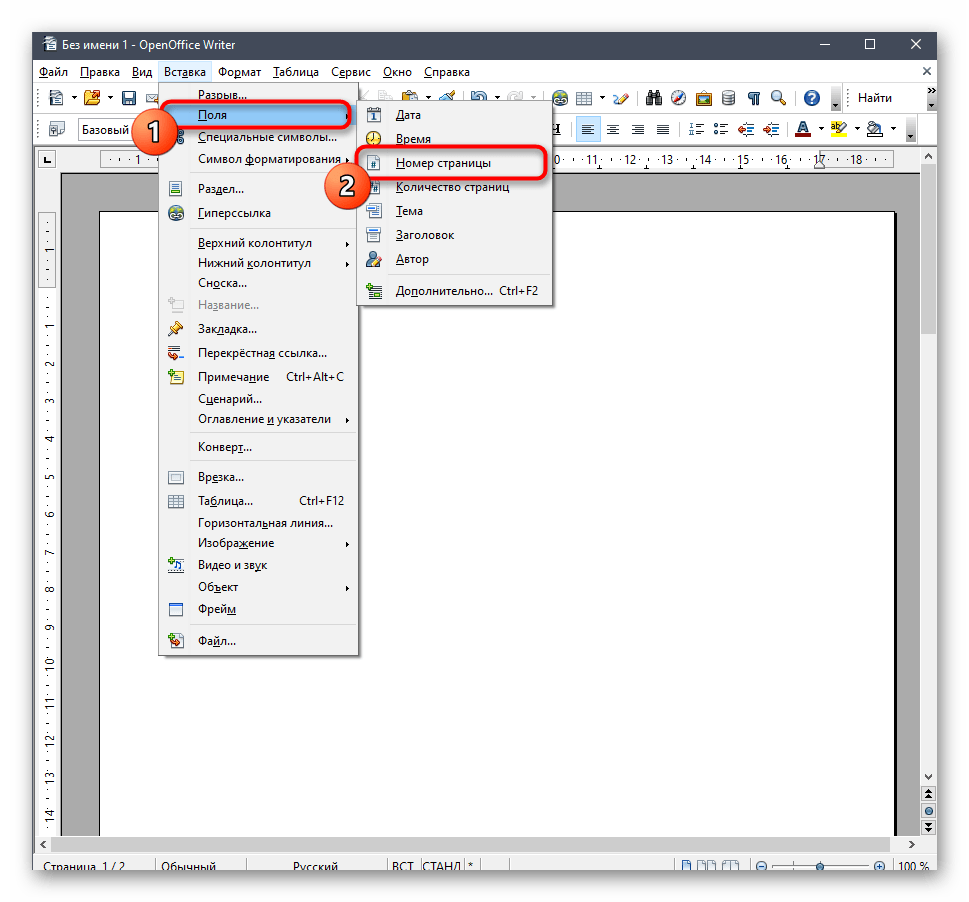
- Наведите курсор на строку «Поля» и дождитесь появления еще одного меню, где выберите вариант «Номер страницы».
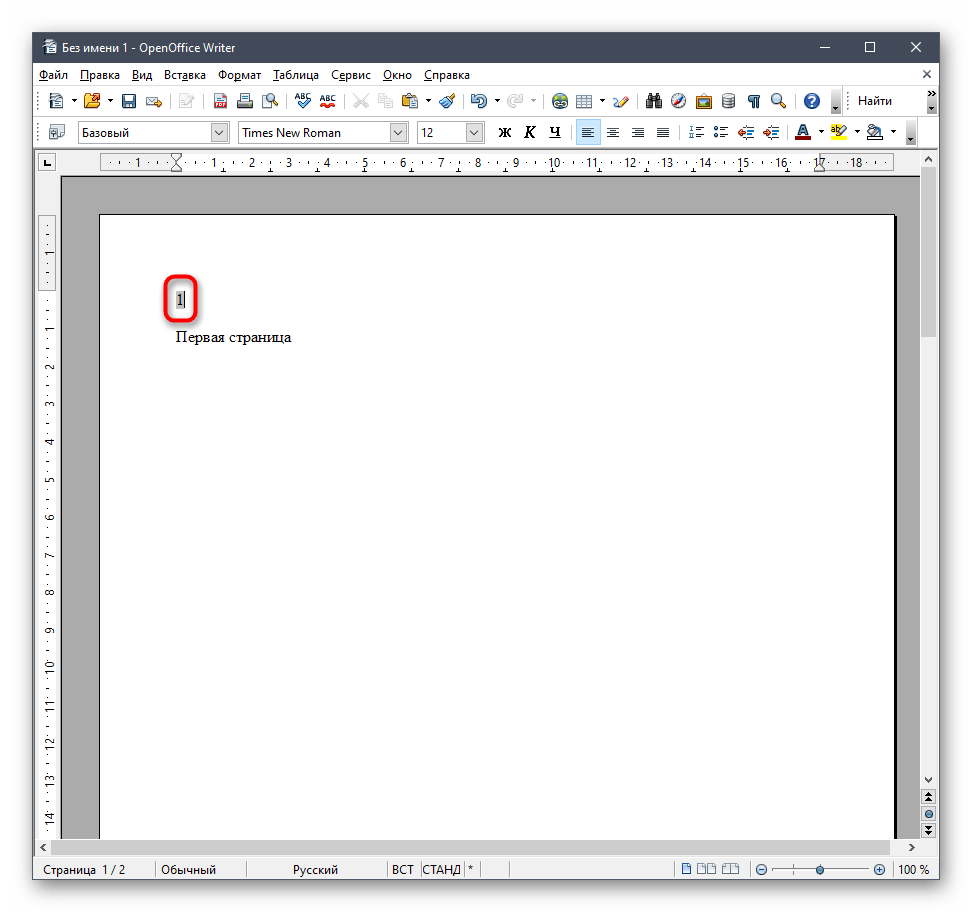
- Текущей странице сразу же присвоится номер, который отображается слева вверху.
- Перейдите к второй странице и выполните такие же действия, чтобы добавить ей номер. Это касается и следующих листов.

Обратите внимание, что в OpenOffice еще нет автоматического инструмента, добавляющего нумерацию на все страницы сразу, поэтому цифры придется вставлять вручную так, как это было показано выше.
Редактирование колонтитула нумерации
Расположение номеров страницы слева вверху — не самое удачное решение, часто не соответствующее запросам, например при печати книги или реферата. Ничего не мешает вам самостоятельно определить, куда будет вставляться номер, выбрав специальный параметр.
- Откройте то же меню «Вставка» и на этот раз решите, вверху или внизу желаете видеть номер, после чего активируйте параметр «Верхний колонтитул» либо «Нижний колонтитул».
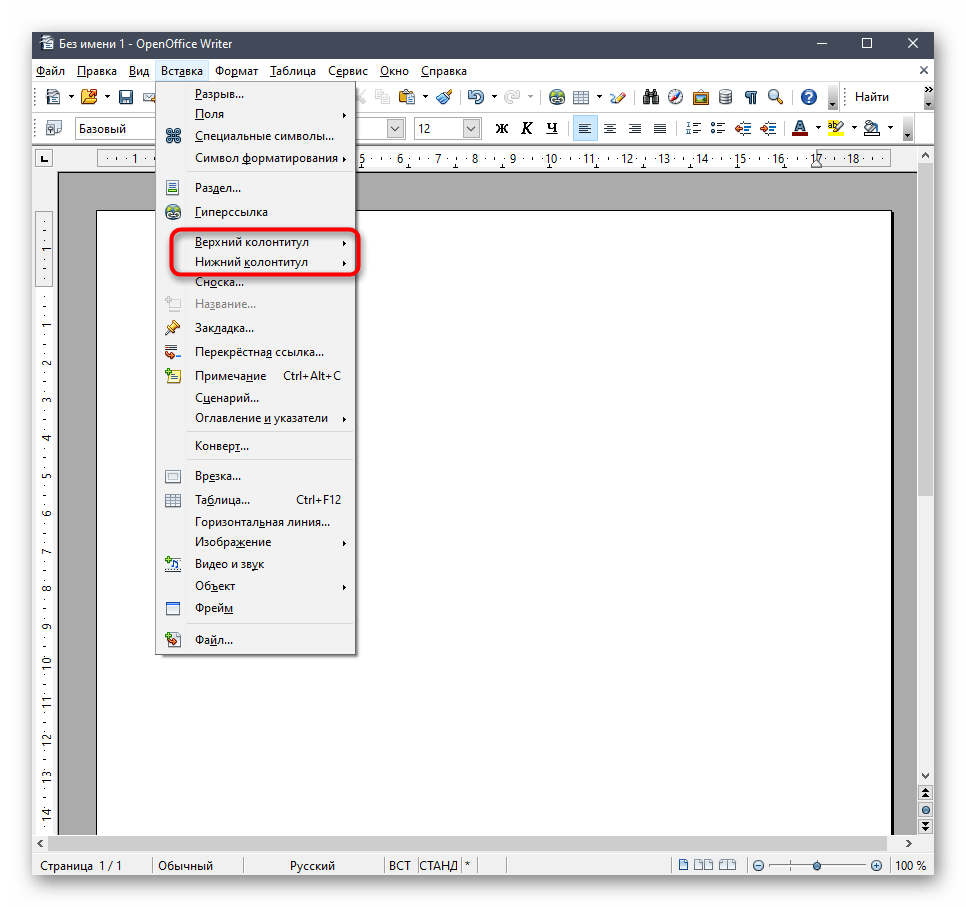
- Вернитесь к строке «Поля» и заново добавьте номер страницы.
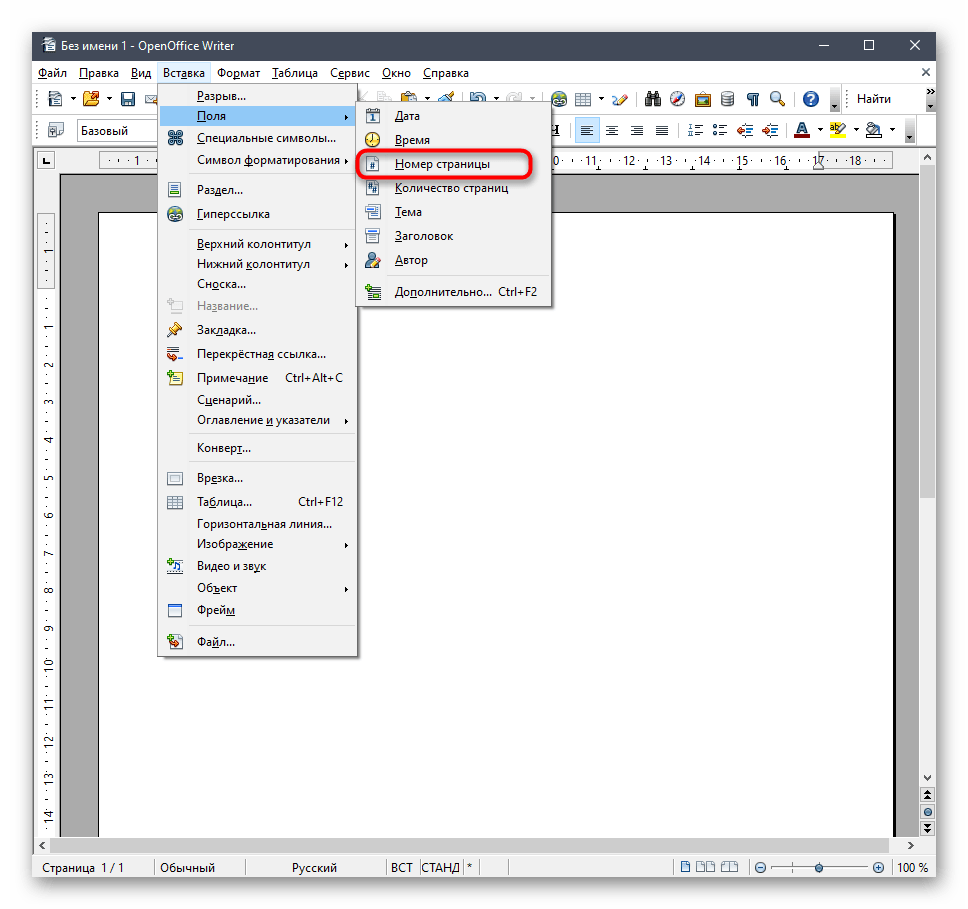
- Если активирован второй вариант расположения, цифра отобразится снизу слева.

- Выделите номер и измените параметр выравнивания, чтобы настроить ее положение на строке.
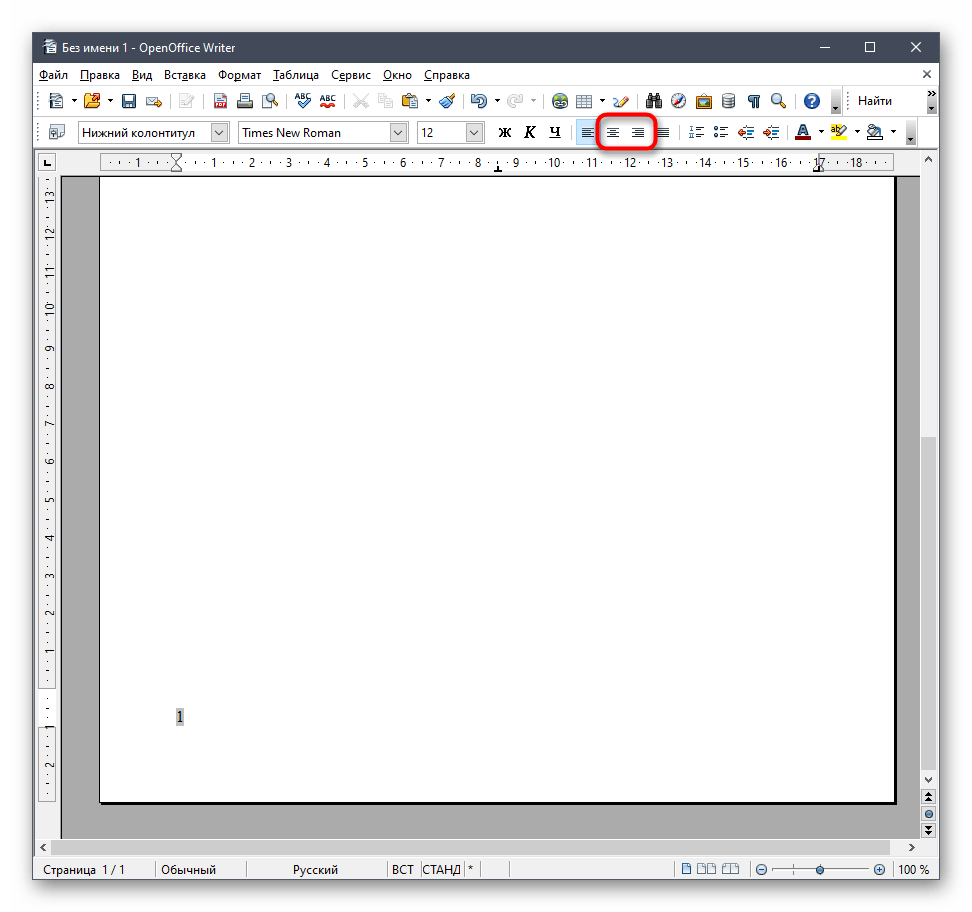
- Это может быть правый угол или центр, что уже похоже на частые запросы и форматы ГОСТ.
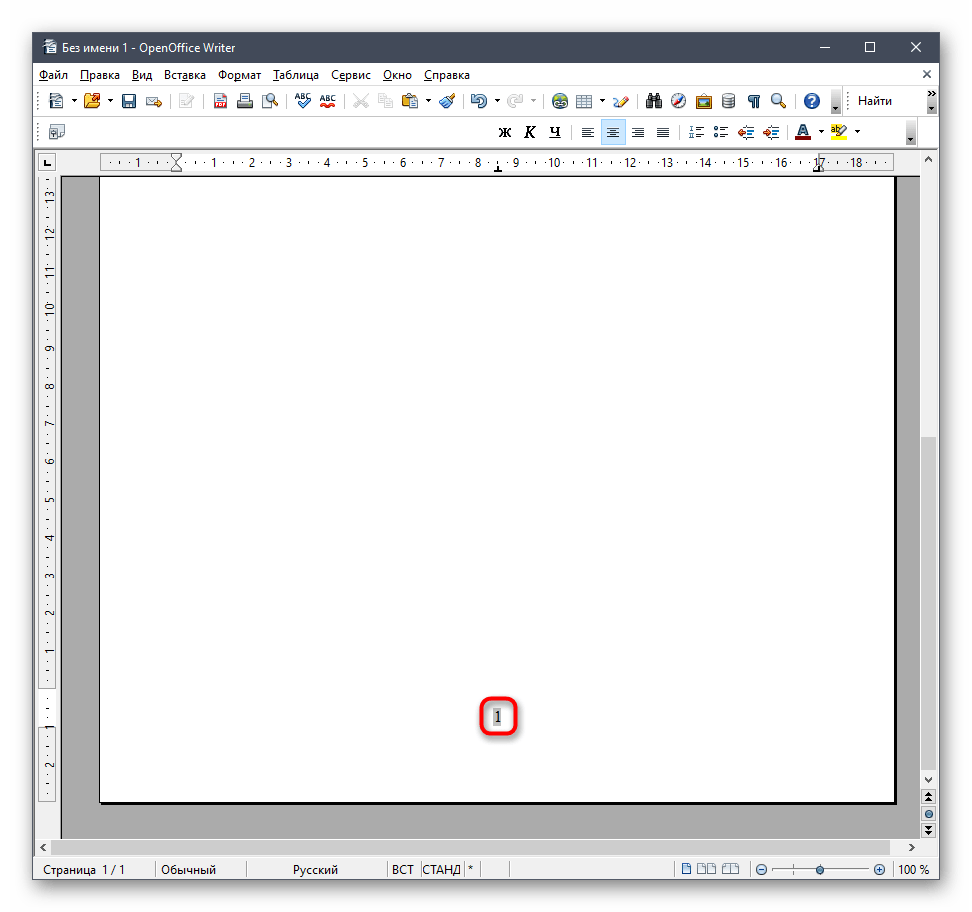
Параметры понадобится изменить только один раз, а при вставке следующих номеров они сразу добавятся в том положении, которое вы хотите.
Добавление нечетной нумерации
Некоторые форматы документов подразумевают только нечетную нумерацию, относящуюся к правым страницам. Вручную проставлять и изменять каждую цифру крайне неудобно, поэтому можно выбрать одну настройку, чтобы следующая страница нумеровалась как правая.
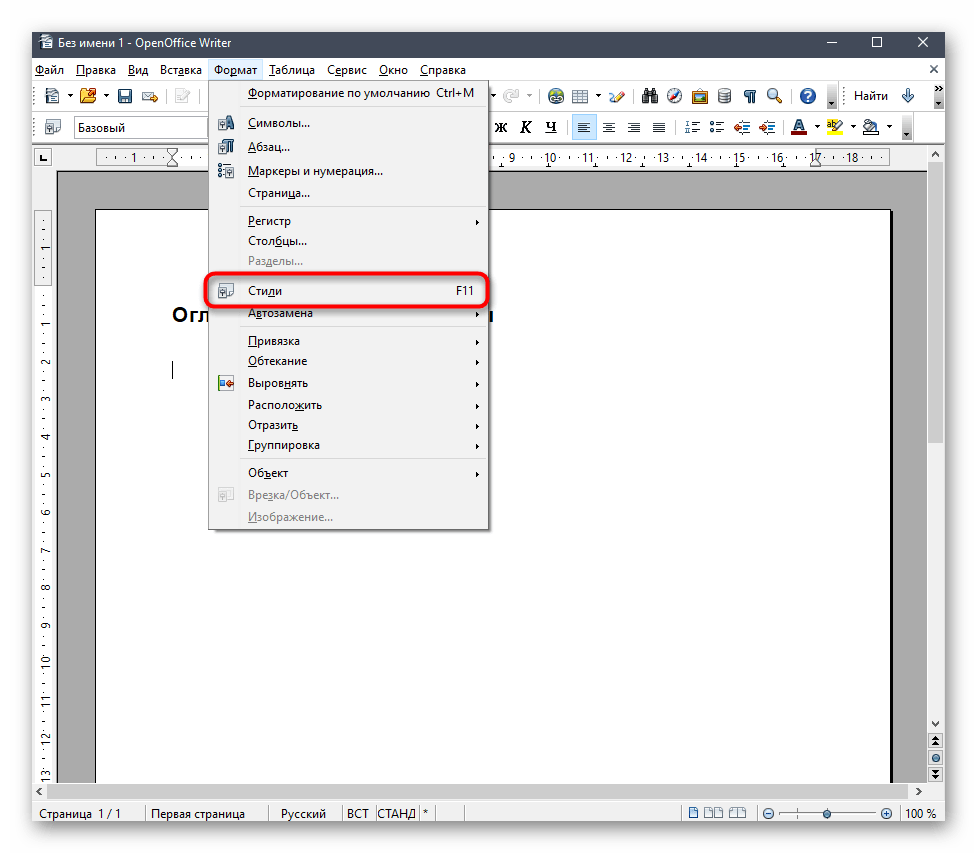
- Для начала на первой странице откройте меню «Формат» и перейдите в «Стили».
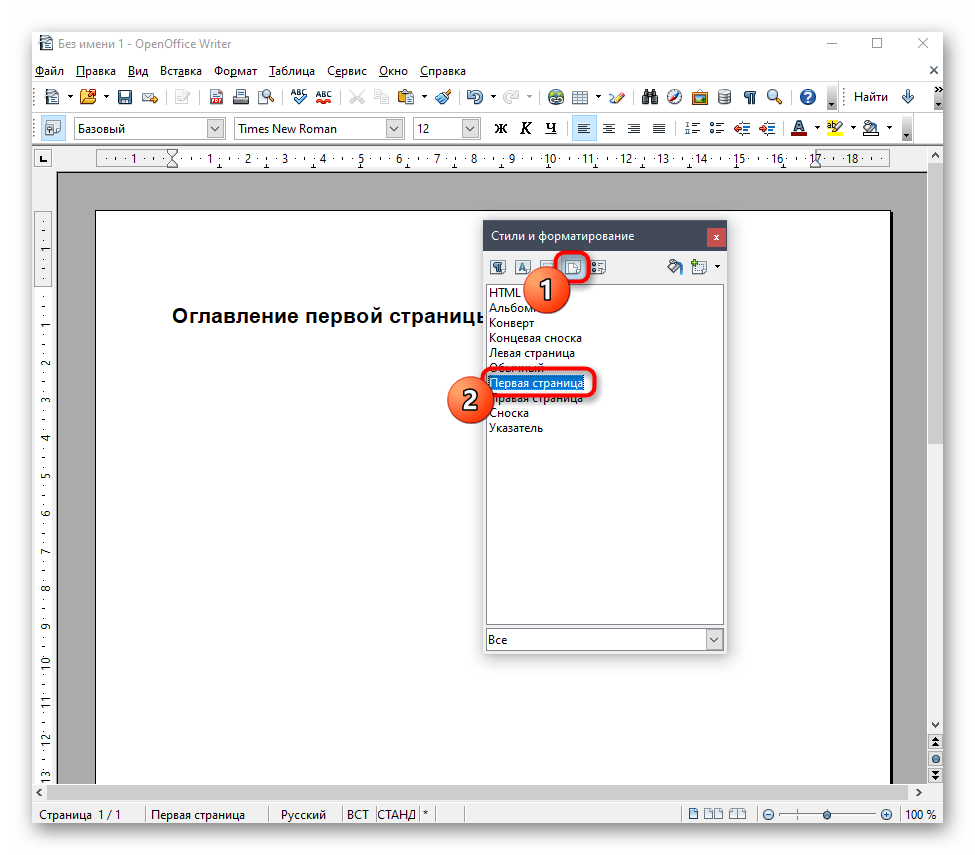
- Там откройте форматирование страниц и дважды кликните по строке «Первая страница».
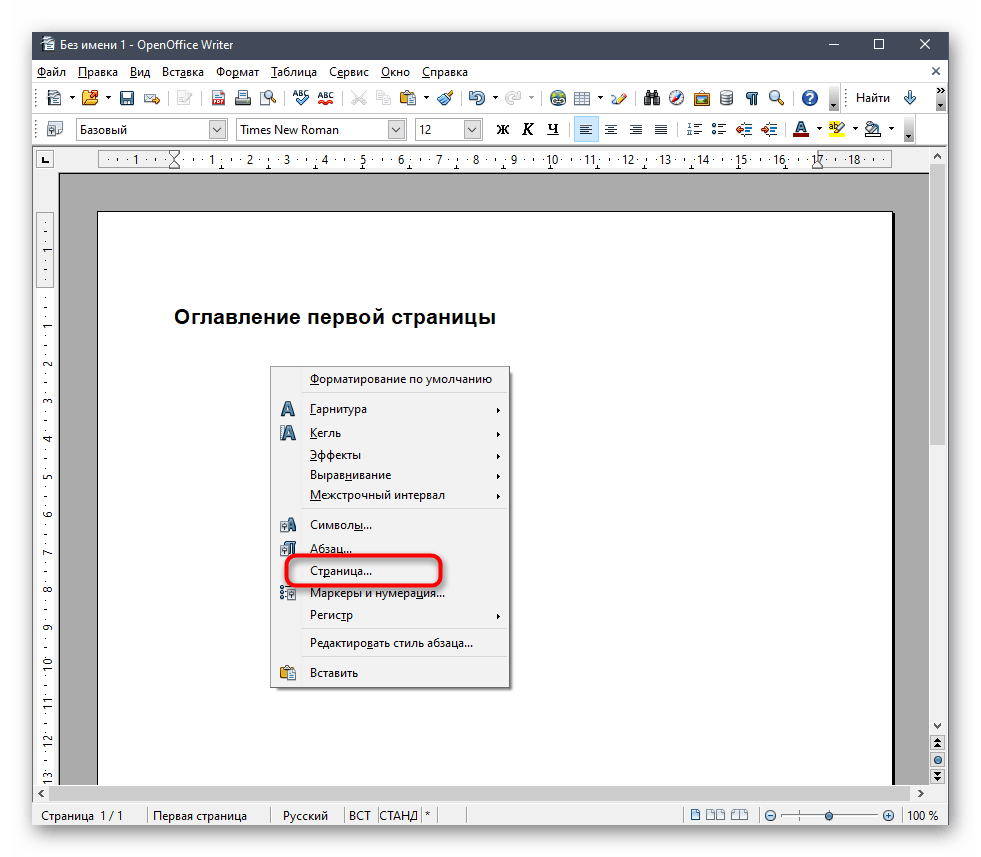
- Закройте окно и на текущей странице сделайте щелчок правой кнопкой мыши по пустом месту, а в появившемся контекстном меню выберите вариант «Страница».
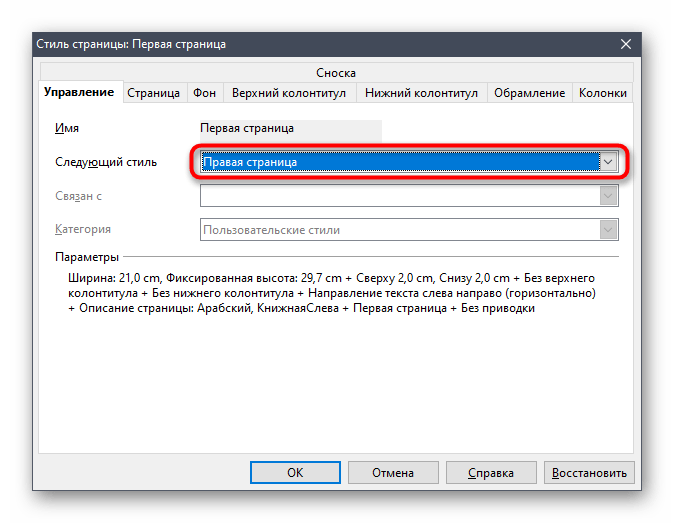
- В качестве следующего стиля укажите «Правая страница» и примените изменения.
- Задайте номер первой страницы и переходите к следующей.
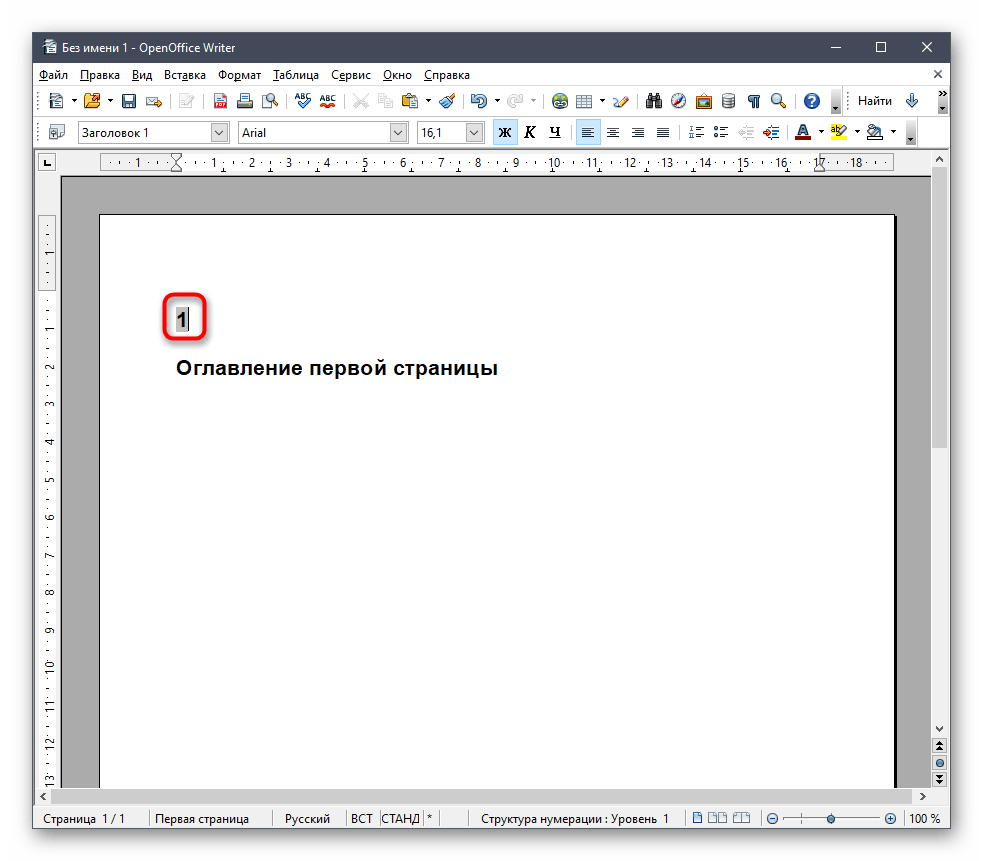
- Как видно, при нумерации следующего листа устанавливается цифра 3 — так будет и со всеми остальными страницами (5, 7, 9, 11, 13…).

Редактирование формата нумерации
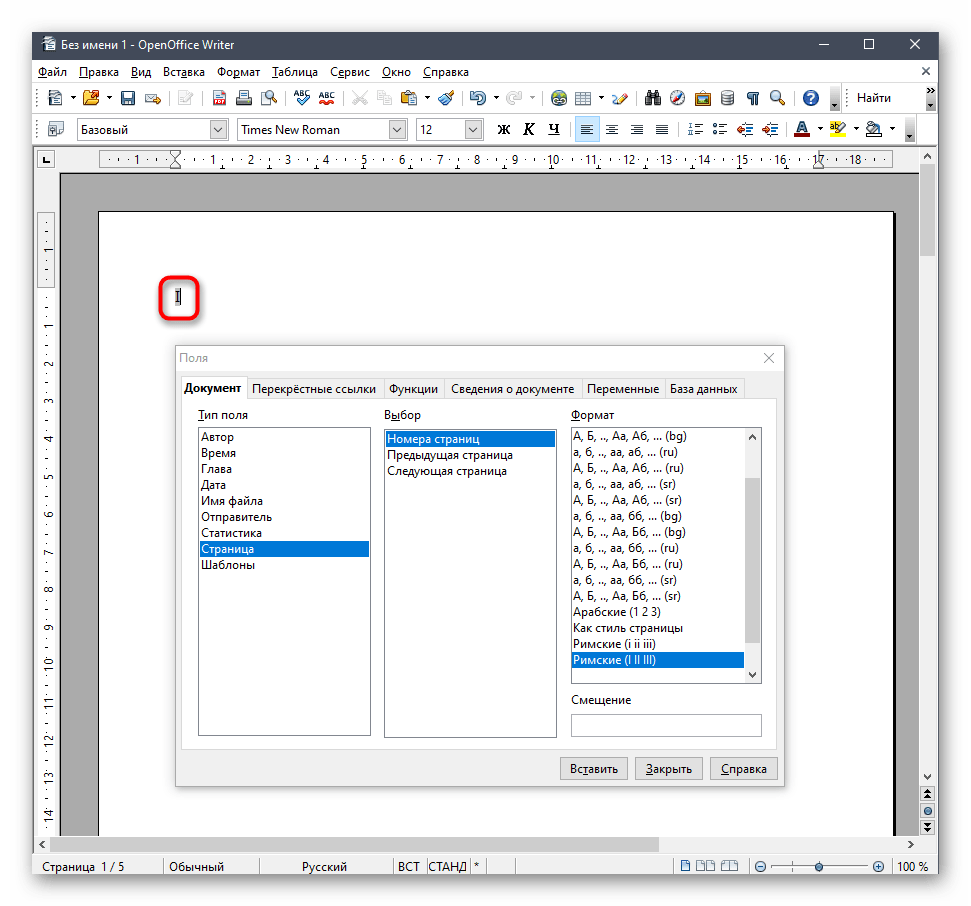
Завершим инструкцию редактированием формата нумерации, поскольку иногда вместо арабских цифр нужно добавлять римские или вовсе использовать буквы для обозначения последовательности страниц. За это отвечает отдельная настройка в меню «Поля».
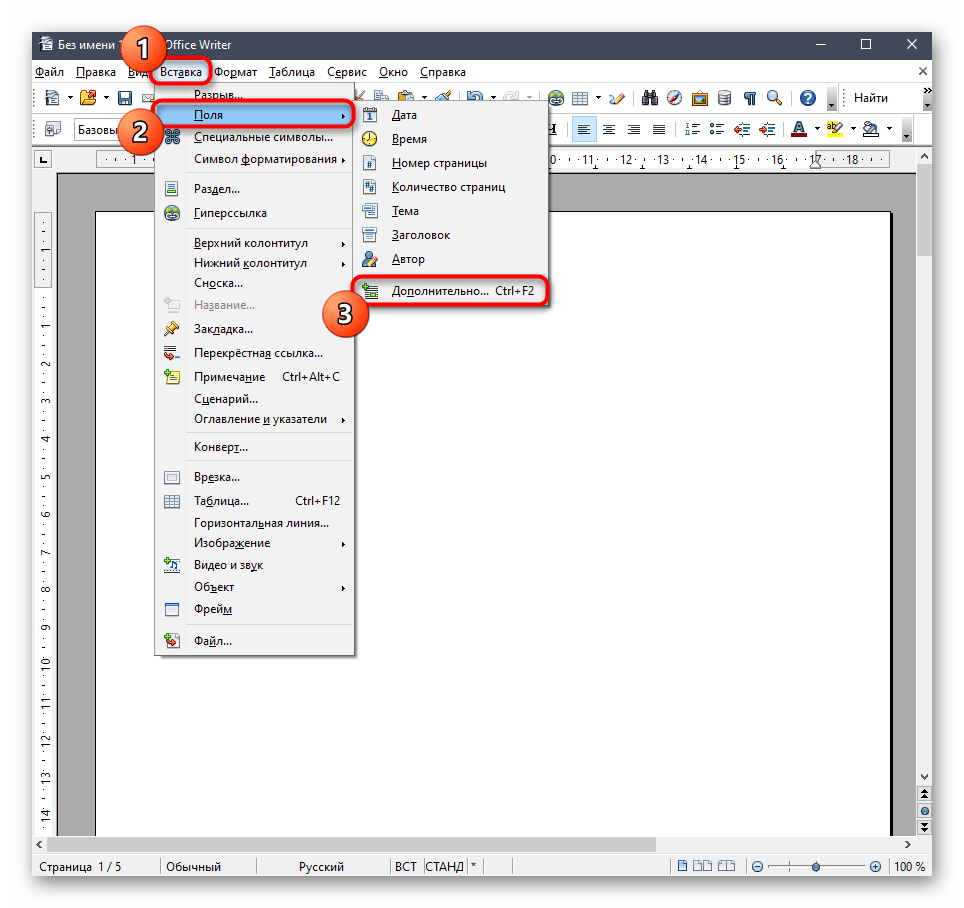
- В выпадающем меню «Вставка» откройте раздел «Поля» и перейдите в категорию «Дополнительно».
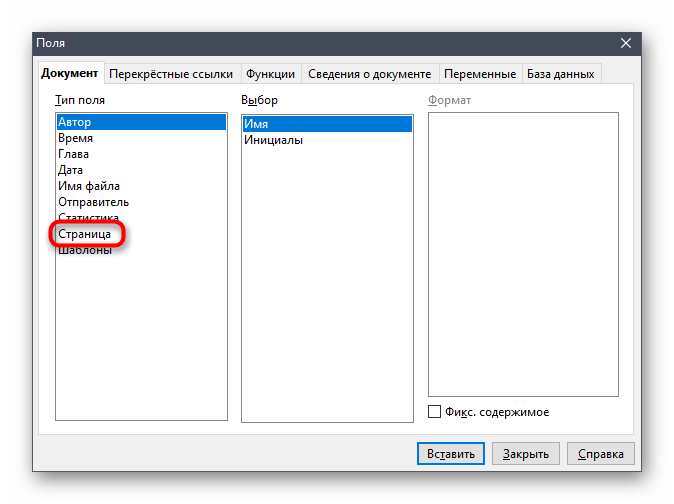
- Откроется новое окно для настройки, где в блоке «Тип поля» выделите «Страница».
- Во втором блоке следует выделить «Номера страниц», а затем указать подходящий формат, посмотрев на все доступные варианты.
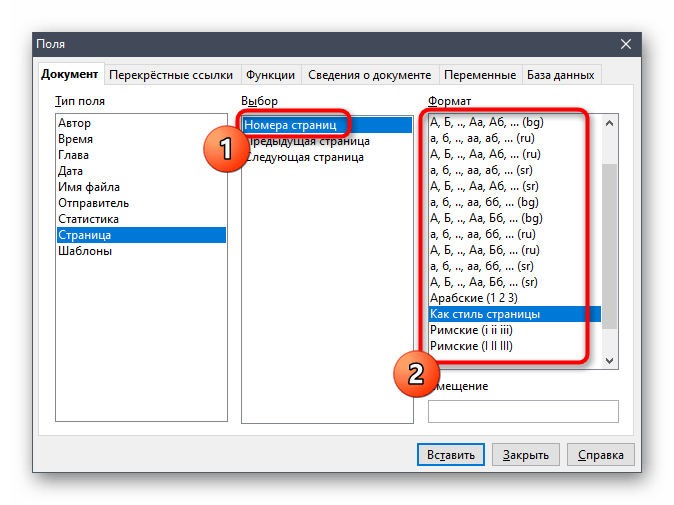
- Как только формат будет изменен, вы увидите номера в новом отображении, и при следующем добавлении эти настройки сохранятся.
При редактировании документов и расстановке нумерации страниц в OpenOffice выполняются другие действия, связанные с изменением межстрочного интервала и добавлением оглавлений. Если помимо описанной выше задачи вам необходимо выполнить что-то из этого, прочитайте другие инструкции на нашем сайте, перейдя по ссылкам ниже.



