

При работе и действиях с несколькими объектами в Word используется группировка. Для удобства программа позволяет соединять объекты, чтоб управлять множеством фигур как единой, а не управлять каждой по отдельности.
Зачем нужна группировка
Группировка в Ворде 2007, 2010, 2013 используется для того, чтоб в будущем совершать действия перемещения, копирования, удаления не для каждого отдельного объекта, а для группы. Проще говоря, если пользователю требуется подогнать все элементы или фигуры под один размер, то изменять по отдельности каждый очень кропотливая задача. Сгруппировав их, все изменения одного элемента будут применены и для других, находящихся в его группе.
Как сгруппировать объекты
Для того, чтобы сгрупировать несколько фигур или рисунков в документе Ворд нужно нажать кнопку «Ctrl» и отметить требуемые элементы, а именно:
- Для начала следует вставить в документ нужные картинки или элементы, разметить их как угодно. Пока что каждая выделяется отдельно и не связана с другими.
![]()
- Теперь нужно изменить вид обтекания каждого элемента. Изначально Ворд присваивает обтекание «В тексте», однако именно оно обычно не дает сделать группировку. Изменим вид на любой другой, в примере – на «Вокруг рамки». Изменения нужно сделать для всех изображений.

- Для группировки, выделить одну картинку удерживая клавишу «Ctrl». Далее не отпуская клавиши нажать на другие рисунки и объекты в документе, которые требуется сгрупировать.

- Правой кнопкой мыши кликнуть на любом выделенном объекту и в меню действий нажать«Группировать». Также это можно сделать перейдя в «Работа с рисунками» — «Формат» и нажать «Группировать».


Использование римских цифр в Ворде
Отмена группировки
Для отмены объединения фигур или картинок можно использовать любое из следующих действий:
- Сделать активной группу. Перейти на страницу «Формат» и в разделе «Группировать» использовать «Разгруппировать».

- Выделить объединенные элементы, левой клавишей мыши вызвать меню и указать «Группировать» — «Разгруппировать».


Элементы станут разгруппированными и будет возможно изменять их по отдельности.
Изменение отдельных объектов без разгруппировки
Если необходимо отредактировать один элемент в группе, не потребуется их каждый раз разъединять. Изменение отдельной фигуры или изображения из группы можно произвести следующим образом:
- Кнопкой мыши отметить объединенные изображения или фигуры. Теперь еще раз кликнем мышкой на нужный объект, вокруг него появится обводка выделения.

- Для редактирования нескольких фигур, надо выбрать их с нажатием на клавишу «Ctrl».

Сгруппировать текст и картинку
Текст и изображение невозможно группировать напрямую или выделять одновременно с прочими объектами. Но существует обходной путь:
- Открыть пункт «Вставка» и напечатать текст при помощи «WordArt». Также присутствует возможность вставки текста при помощи «Фигуры» и выбора «Надпись».

- Теперь требуется выбрать заливку текста и ввести его в появившемся поле. Открыв панель «Формат» выбрать пункт «Заливка фигуры» — «Рисунок».
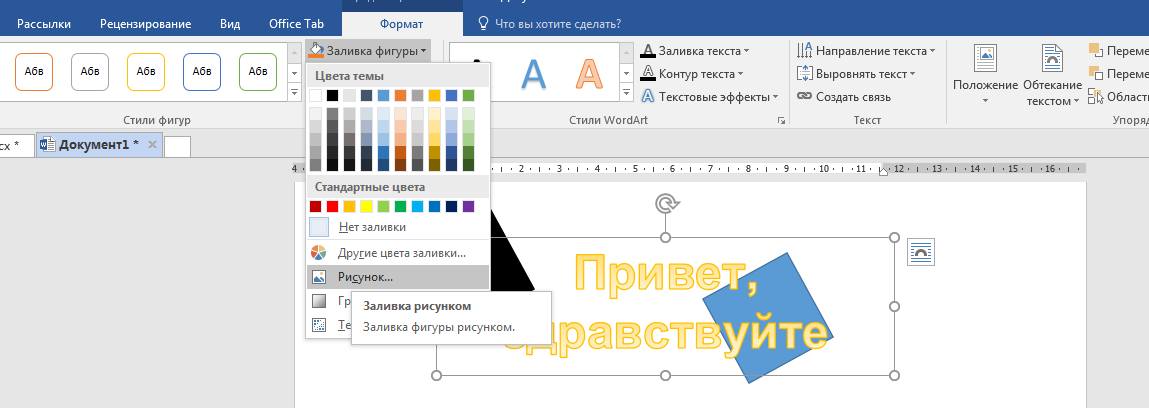
- Для группировки надписи с другими изображениями нужно с зажатой «Ctrl» кликнуть на созданную ранее группировку и напечатанный текст. Затем кликнуть левой кнопкой мыши и выбрать «Группировать».

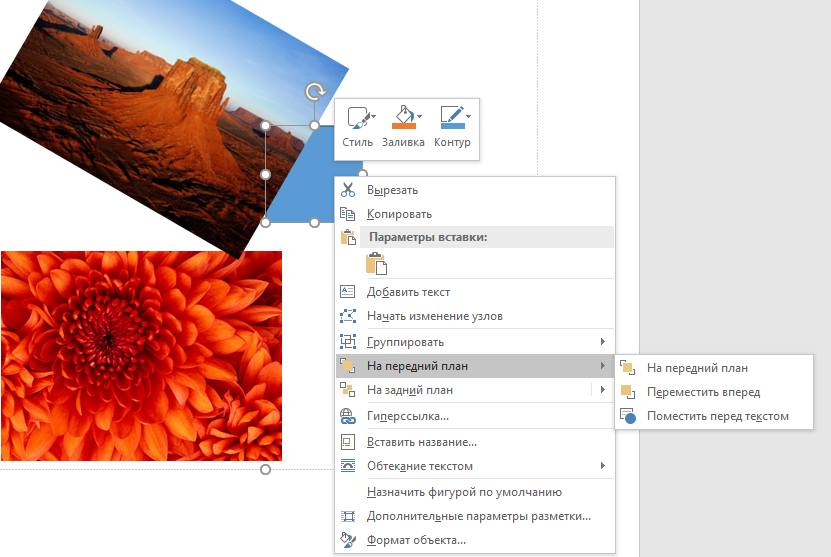
- Для редактирования уровней отображения, в этом случае нужно задействовать функции «На передний/задний план».

Объединение фигур и картинок
Группировка изображений и фигур происходит по такому же принципу, как описано выше:
- Загрузить в файл Ворд рисунки: перейти на закладку «Вставка» и в графе «Иллюстрации» выбрать «Рисунки».
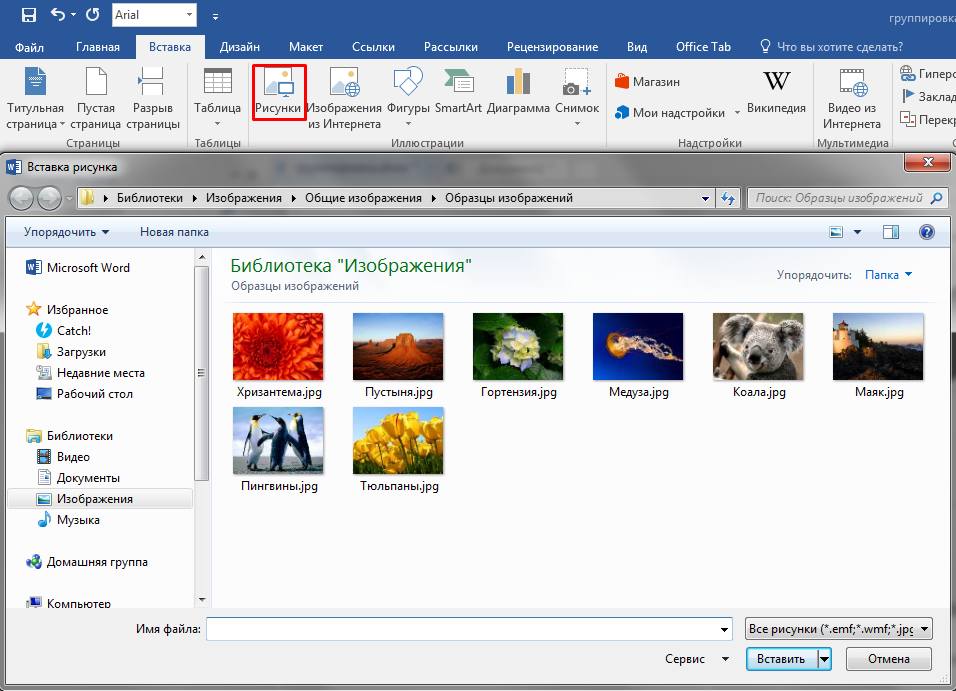
- Затем создаем необходимые фигуры. Изменяем обтекание каждого элемента на «По контору». Связать их можно используя кнопку «Ctrl» и выбирая мышкой нужные файлы. Затем в контекстном меню кликаем на «Сгрупировать».

- Для изменения положения объектов между собой можно воспользоваться функцией «На передний/задний план» для отдельно взятого изображения в этом объединении.
Как объединить в ворде фигуры в схему
Блок-схемы — это важные инструменты для иллюстрации процессов и облегчения понимания сложной информации. Microsoft Word предлагает универсальные инструменты для создания блок-схем, которые могут быть особенно полезны в бизнес-презентациях, учебных материалах и документации рабочих процессов. В этом уроке мы рассмотрим два эффективных метода создания блок-схем в Word. Каждый метод имеет свои преимущества в зависимости от ваших конкретных потребностей в настройке и сложности.
- С помощью SmartArt
- С помощью фигур

Составьте блок-схему в Word
В этом разделе мы шаг за шагом продемонстрируем, как использовать эти два метода для создания блок-схемы в MS Word, которая поможет вам эффективно визуально представлять процессы.
С помощью SmartArt
SmartArt обеспечивает быстрый и организованный способ создания блок-схем профессионального вида с минимальными усилиями. В этом разделе показано, как использовать категорию «Иерархия», в частности опцию «Организационная диаграмма», для создания блок-схемы в Word.
Шаг 1. Вставьте рисунок SmartArt
- Перейдите в Вставить на вкладке лента и нажмите на SmartArt в Иллюстрации группа.

- Выберите категорию SmartArt на левой панели в соответствии с вашими потребностями. Здесь я выбираю иерархия.
- Выберите макет. Здесь я выбираю Организационная диаграмма.
- Нажмите OK. Смотрите скриншот:

Рисунок SmartArt теперь вставлен в ваш документ.

Шаг 2: Настройте диаграмму
Теперь вам нужно настроить диаграмму, чтобы отобразить необходимую последовательность операций.
- Чтобы удалить поля по умолчанию, выберите их и нажмите кнопку Удалить .
Функции: Здесь мне нужно удалить все поля по умолчанию с диаграммы и начать с нового поля, поэтому я щелкаю внутри рисунка SmartArt, чтобы активировать его, и нажимаю Ctrl + A чтобы выбрать все элементы в SmartArt, а затем нажмите кнопку Удалить ключ, чтобы удалить их.


Внимание: Нажатие Enter ключевая воля добавить родственный ящик в текущий ящик. Если вы хотите добавить дочерний блок под выбранным блоком, нажмите кнопку Enter ключ, за которым следует Tab .


Шаг 3: Измените форму коробки
Чтобы диаграмма больше походила на блок-схему, вам необходимо изменить формы прямоугольников следующим образом.
- Выберите ящик или несколько ящиков, удерживая кнопку Ctrl .
- Перейдите в Формат меню.
- Нажмите Изменить форму раскрывающемся списке, а затем выберите более подходящую форму для этого поля в Блок-схема .


Шаг 4. Измените заливку, цвета шрифта и другие элементы блоков процессов.
Чтобы сделать блок-схему более наглядной, настройте цвет заливки, цвет шрифта и другие стилистические элементы блоков процессов.
- Изменение цвета заливки полей процессов
Выберите один или несколько полей, перейдите к Формат вкладке выберите цвет заливки на вкладке Заливка формы выпадающий список.

Выберите один или несколько полей, перейдите к Формат вкладке выберите цвет шрифта на вкладке Текстовая заливка выпадающий список.

Выберите один или несколько полей под Главная вкладке выберите размер шрифта на вкладке Размер шрифта выпадающий список.

После увеличения размера шрифта вы можете заметить, что текст выходит за пределы поля. Чтобы изменить размер поля, выберите его и наведите курсор на один из углов. Когда курсор примет вид двунаправленной стрелки, щелкните и перетащите маркер, чтобы отрегулировать размер поля.
Выберите один или несколько полей, перейдите к Формат на вкладке выберите цвет из Форма выпадающий список.

Шаг 5: Отрегулируйте разъемы
Измените соединители на стрелки, выделив линии и выбрав стиль стрелки в Форма > Стрелки вариант на Формат меню.

Результат
Теперь блок-схема завершена.

С помощью фигур
Использование фигур для создания блок-схем обеспечивает гибкость и настройку, но может занять больше времени. Этот метод позволяет выполнить сложную детализацию и персонализацию каждого элемента.
Шаг 1: Добавьте фигуры
- Перейдите в Вставить меню.
- Щелкните, чтобы открыть Формы меню, а затем выберите фигуры, которые лучше всего представляют различные этапы вашего процесса в Блок-схема группа.

Функции: Вы можете использовать Ctrl + C и Ctrl + V копировать и вставлять фигуры, что экономит время при создании повторяющихся элементов.

Шаг 2: Соедините фигуры
- Опять под Формы, наведите на линия or Линия Стрелка соединить фигуры.

Функции: Держа Shift Во время рисования линий клавиша сохраняет линию горизонтальной или вертикальной.
После добавления соединений блок-схема теперь отображается следующим образом.

Шаг 3. Пометьте фигуры одну за другой.
Нажмите на фигуру, чтобы добавить текст напрямую.
Функции: Если вы хотите пометить линии и стрелки, используйте текст Box из Вставить меню.

Шаг 4: Настройте внешний вид
Настройте блок-схему, настроив цвет заливки, стиль линий и форматирование текста фигур и соединителей, чтобы повысить читаемость и эстетическую привлекательность.
Выберите одну или несколько фигур, перейдите к Формат формы вкладке выберите цвет заливки на вкладке Заливка формы выпадающий список.

Выберите одну или несколько фигур, перейдите к Формат формы вкладке выберите цвет шрифта на вкладке Текстовая заливка выпадающий список.

Выберите один или несколько полей под Главная вкладке выберите размер шрифта на вкладке Размер шрифта выпадающий список.

Чтобы изменить цвет соединенных линий, выделите все линии, удерживая кнопку Ctrl и выбирая их один за другим, а затем выберите цвет из Форма выпадающий список под Формат формы меню.

Результат
Блок-схема, созданная с помощью фигур, готова.
Советы:
- Удерживая клавишу Shift во время рисования фигур или линий, они выравниваются по горизонтали или вертикали.
- Используйте Ctrl + C и Ctrl + V для копирования и вставки фигур, что экономит время при создании повторяющихся элементов.
- Группируйте фигуры и линии вместе, как только ваша блок-схема настроена на их совместное перемещение или форматирование без изменения их макета.
Независимо от того, выбираете ли вы SmartArt из-за его эффективности и простоты или фигуры из-за их гибкости и детализации, Word предоставляет надежные инструменты для создания четких и информативных блок-схем. Следуя этим шагам, вы сможете эффективно визуализировать процессы и системы в своих документах, улучшая понимание и вовлечение вашей аудитории. Для тех, кто хочет глубже изучить возможности Word, наш веб-сайт может похвастаться множеством учебных пособий. Дополнительные советы и рекомендации по работе с Word можно найти здесь..
Лучшие инструменты для офисной работы
Kutools for Word — Повысьте свой опыт работы со словом
Легкая очистка: Убрать Дополнительные места / Разрывы разделов / Текстовые поля / Гиперссылки / Дополнительные инструменты для снятия см. Удалить группа.
➕ Креативные вставки: Вставлять Разделители тысяч / Флажки / радио кнопки / QR код / Штрих-код / Несколько изображений / Узнайте больше в Вставить группа.

Хотите попробовать эти функции?
Бесплатная загрузка Купить Узнайте больше о Kutools для Word



