
Как сделать рамку в Ворде вокруг текста
Мы уже неоднократно поднимали тему обширнейшего функционала программы Microsoft Office Word. Однако, многие пользователи, даже достаточно продвинутые, фактически ничего о софте и его функционале не знают. Именно поэтому сегодня мы хотим Вам рассказать о том, как сделать рамку в Ворде вокруг текста.
Некоторые особо не заморачиваются и при возникновении данной необходимости создают огромную таблицу вокруг текста, которая визуально выглядит как рамка. К сожалению, у этого способа есть один огромный минус – неудобство редактирования. Особенно в том случае, если в тексте присутствуют ещё таблицы. Как же быть тогда? Сейчас узнаете!
Как сделать рамку в MS Office Word вокруг всей страницы с текстом
Мы хотим Вам предложить вариант попроще, более действенный, продуманный в функционале данного текстового редактора. Вы увидитесь, но инструментом «Границы страниц» пользоваться в десятки раз удобнее. К тому же, он не мешает последующему редактированию текста страницы и прочей информации на ней.
Итак, давайте сразу же перейдём к делу. Для начала мы хотим рассказать Вам, как задать границы для всей страницы – возможно, Вы желаете “обернуть” в рамки всю страницу с текстом целиком. Нужно проделать следующие действия:
- Первым делом переходим на вкладку «Дизайн» (Если Вы пользуетесь Вордом 2007 или 2010 года, то Вам нужно открыть вкладку «Разметка страницы»);

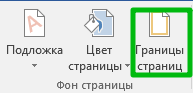


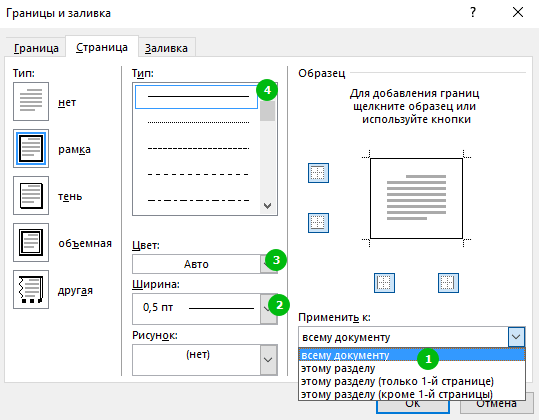
Как видите, абсолютно ничего сложного здесь нет. Теперь Вам нужно лишь настроить эту самую рамку. Для этого вновь кликните по кнопке «Границы страниц» и поэкспериментируйте с элементами, помеченными на скриншоте.
С рамкой для всей страницы с текстом и другими элементами мы разобрались, но как сделать рамку в Ворде вокруг отдельного текста?
Как создать рамку вокруг отдельного текста в Word
На самом же деле, данная инструкция не очень сильно будет отличаться от той, что Вы наблюдаете выше. Потому что Вы должны будете проделать практически такие же действия. Что ж, начнём:
- Переходим в хорошо знакомую нам вкладку «Дизайн»;

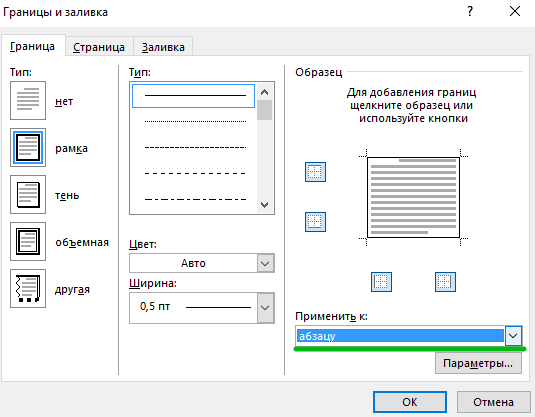
Для того чтобы задать рамку другому абзацу, выделите его перед выполнением инструкции, расположенной выше.
Не забывайте, что Вы можете менять ширину, внешний вид, цвет и рисунок рамки, а также её расположение в зависимости от собственных пожеланий.
Напоследок хотим напомнить, что данная инструкция подходит для всех версий программы MS Word, но расположение элементов может отличаться. В любом случае, проблем с заданием рамки вокруг текста у Вас возникнуть не должно.
Как сделать текст с обводкой в word
При работе в текстовом процессоре Microsoft Word пользователи используют рамки для оформления текста в Word. При форматировании рамка обрамляет фрагмент текста на странице, абзац или весь текст на листе документа.
С помощью рамки выделяются важные части текста, визуально оформляется внешний вид документа с помощью элементов форматирования. Поэтому рамки часто используются в макете документов Word.
В программе есть встроенная функция создания рамки, есть готовый шаблон рамки Word. Пользователь может сделать простую рамку или красивую декоративную рамку в зависимости от своих предпочтений или уместности данного вида оформления в конкретном документе.
При верстке Word в текст на странице вставляются рамки в различных вариациях, либо оформляется рамками вся страница документа, например, титульный лист. В текстовом редакторе Word можно создавать различные типы фреймов в зависимости от задач оформления документа, чтобы пользователь мог выбрать образец фрейма в Word по своему желанию.
Текстовый фрейм в Word используется для следующих типов вставок:
- Рамка слова и предложения. Рамка окружает слова или предложения в тексте документа.
- Граница абзаца: рамка вставляется вокруг одного или нескольких абзацев текста.
- Рамка листа документа — весь текст на странице документа или вся страница по краям документа заключена в рамку.
В зависимости от ситуации пользователь может сделать простую рамку или оригинальную и красивую рамку в виде картины.
Как сделать рамку в Ворде, как сделать рамку вокруг текста? В статье мы обсудим способы вставки рамки в Word, которые можно применить к разным типам верстки документа.
В этом руководстве приведены правильные инструкции для различных версий Word: MS Word 2019, MS Word 2016, MS Word 2013, MS Word 2010, MS Word 2007.
Как сделать рамку в Word вокруг абзаца
Теперь мы увидим, как сделать рамку вокруг текста в Word, выделив определенный абзац на странице документа. Сначала необходимо выделить текст, вокруг которого будет обрамлена рамка.
В разных версиях приложения названия разделов меню разные, обратите внимание на этот момент при работе.
В Word 2019 выполните следующие действия:
- Войдите в меню «Строитель».
- Перейдите в группу «Фон страницы», нажмите кнопку «Границы страницы».
В Word 2016 и Word 2013 выполните следующие действия:
- Перейдите на вкладку «Дизайн».
- В группе «Фон страницы» нажмите «Границы страницы».
В Word 2010 и Word 2007 выполните следующие действия:
- Откройте вкладку «Разметка страницы».
- В группе «Фон страницы» выберите «Границы страницы».
Следующие шаги одинаковы:
- В окне «Границы и заливка» на вкладке «Граница» выберите тип границы: «рамка», а затем настройте параметры для вставки рамки в текст документа.
- Задайте тип создаваемого кадра:
- выберите тип из различных вариантов сплошной или пунктирной линии;
- выбрать цвет рамки, желаемую ширину;
- указать объем: до абзаца.
- взгляните на пример, где вы можете добавить или удалить некоторые границы рамки.
В результате нужный абзац обрамляется на странице документа Word, согласно выбранным ранее параметрам.
На странице документа Word можно вставить рамку вокруг абзаца, текста (отдельных слов или предложений) или всего листа. При проектировании на одной странице можно сделать несколько рамок разного типа.
Как вставить рамку вокруг текста
В отличие от предыдущего способа, теперь мы будем выделять не весь абзац в рамке, а только определенный фрагмент текста на странице документа.
Вам нужно будет выполнить аналогичные действия:
- Выделите часть текста, которую хотите выделить в рамке.
- Войдите в меню «Макет» (в Word 2019), «Макет» (в Word 2016, Word 2013) или «Макет страницы» (в Word 2010, Word 2007).
- Нажмите кнопку «Границы страницы», расположенную в группе «Фон страницы».
- В окне «Граница и заливка» на вкладке «Граница» нажмите «Рамка».
- Выберите соответствующие параметры, чтобы вставить рамку. В опции «Применить к:» выберите вариант: «текст».
После применения настроек фрагмент текста (слова или предложения) будет выделен в рамке.
Как в Ворде сделать текст в рамке — 1 способ
Простой способ вставить текст во фрейм — использовать функцию создания таблицы в документе Word.
- В Word откройте меню «Вставка», нажмите кнопку «Таблица», расположенную в группе «Таблицы».
- Выберите ячейку в открытом меню.
- Вставьте ячейку в нужное место на странице документа.
- Введите текст в рамку.
- Нажмите на страницу, чтобы завершить операцию вставки фрейма.
Вставка текста в рамку — 2 способ
Чтобы вставить текст во фрейм, вы можете использовать другой метод:
- В меню «Вставка» перейдите в группу «Текст».
- Нажмите кнопку «Текстовое поле».
- В выпадающем меню «Онлайн» выберите «Простая этикетка».
- Перетащите редактируемое поле в нужное место в документе, а затем введите там нужный текст.
- Чтобы завершить редактирование, щелкните внутри документа Word.
Как в Ворде сделать рамку вокруг текста
На странице документа вы можете обрамлять текст, добавляя границы по краям определенного текста.
- Выделите текст в документе Word.
- В меню «Главная» в группе «Абзац» щелкните стрелку рядом с кнопкой «Границы».
- В открывшемся меню можно выбрать расположение границ.
Например, для сплошного фрейма подойдет вариант «Внешние границы», можно выбрать фреймы только с верхней или нижней границей, или, наоборот, с правой или левой границей.
- Выберите подходящий вариант рамки.
- Щелкните элемент «Границы и затенение…», чтобы выбрать параметры на странице «Границы и затенение», которые описаны ранее в статье.
Как в Ворде сделать рамку вокруг страницы
При разработке документа часто необходимо обрамлять некоторые или все страницы документа Word. Для этого необходимо выполнить следующие шаги:
- На вкладке «Главная» перейдите в группу «Абзац», нажмите стрелку рядом с кнопкой «Границы».
- В контекстном меню выберите «Границы и заливка…».
- В окне «Границы и заливка» перейдите на вкладку «Страница».
- Установите визуальные параметры для отображения рамки на странице документа.
- Выберите параметры для вставки рамки.
В Word доступны следующие параметры для вставки фреймов на страницы:
- весь документ — рамка будет обрамлена на всех страницах документа;
- этот раздел — рамка будет вставлена только в этот раздел документа;
- этот раздел (только первая страница): отображает рамку только на первой странице документа;
- этот раздел (кроме первой страницы): вставляет рамку на все страницы документа, кроме первого листа.
- После применения настроек страницы документа Word обрамляются.
Как сделать красивую рамку вокруг текста в Word
В некоторых случаях необходимо вставить в документ красивую рамку. В Word есть встроенные шаблоны фреймов, которые можно использовать для изменения внешнего вида.
В результате вокруг страницы документа добавится красивая рамка:
- В Word перейдите в меню «Пуск».
- В группе «Абзац» щелкните стрелку на кнопке «Границы».
- В выпадающем меню нажмите на «Края и заливка…».
- В окне «Границы и заливка» перейдите на вкладку «Страница».
- Нажмите на опцию «Рамка», выберите тип, ширину, а затем в опции «Шаблон» выберите соответствующий шаблон рамки.
- В разделе предварительного просмотра оцените параметр рамки, а затем выберите области документа, чтобы применить настройки.
На страницах вордовского документа установлены красивые рамки.
Как убрать рамку в Ворде
Если рамка больше не нужна, перед пользователем встает вопрос, как убрать рамку во вставленном тексте в Word. Сделать это достаточно просто:
- Перейдите в группу «Фон страницы», нажмите «Границы страницы».
- В окне «Граница и заливка» на вкладках «Граница» или «Страница» в зависимости от типа рамки в данном документе нажмите кнопку «Нет», а в параметре «Применить к:» выберите абзац или страницы, с которых вы хотите удалить кадры.
как написать буквы в ворде только контур
Доброго времени суток! Уважаемые читатели сайта thegoodanswer.ru, в этой статье Вы можете узнать два простых способа, как сделать буквы контуром в Ворде.
Как сделать буквы контуром в Ворде (первый способ)
1. Первое, что Вам будет необходимо сделать- это выделить текст, который Вам необходимо выделить контуром в Ворде.
2. Выделить текст в Ворде Вы можете с помощью левой кнопки компьютерной мыши.
3. Далее, нажмите на выделенный текст правой кнопкой компьютерной мыши.
4. Перед Вами откроется контекстное меню. В этом открывшемся перед Вами меню Вам будет необходимо нажать на «Шрифт».
5. Затем, перед Вами откроется окно. В этом открывшемся перед Вами окне нажмите на кнопку «Текстовые эффекты», которая находится внизу.
6. В открывшемся перед Вами окне в разделе под названием «Заливка текста» нажмите на кнопку «Нет заливки».
7. Далее, откройте меню под названием «Контур текста» и выберите «Сплошная линия».
8. Всё, после этого, Вам будет необходимо нажать на кнопку «ОК» и буквы в Ворде будут выделены контуром.
Как сделать контур букв в Ворде (второй способ)
Во-первых, для того, чтобы сделать контур букв в Ворде Вам будет необходимо перейти на вкладку в программе Ворд под названием «Вставка» и в разделе, который называется «Текст» нажать на кнопку «WordArt».
Перед Вами откроется окно. В этом открывшемся перед Вами окне выберите шрифт с контуром и нажмите на этот шрифт левой кнопкой компьютерной мыши.
Далее, Вам будет нужно написать или вставить Ваш текст, который Вам необходимо выделить контуром.
Всё, после этого, Вам будет нужно нажать левой кнопкой компьютерной мыши на любое место на странице и Ваш текст в программе Ворд будет выделен контуром.
Как написать буквы в ворде только контур
Отправляя материал на сайт, автор безвозмездно, без требования авторского вознаграждения, передает редакции права на использование материалов в коммерческих или некоммерческих целях, в частности, право на воспроизведение, публичный показ, перевод и переработку произведения, доведение до всеобщего сведения — в соотв. с ГК РФ. (ст. 1270 и др.). См. также Правила публикации конкретного типа материала. Мнение редакции может не совпадать с точкой зрения авторов.
Для подтверждения подлинности выданных сайтом документов сделайте запрос в редакцию.
Мы используем cookie.
При этом редакция сайта готова оказывать всяческую поддержку как в публикации, так и других вопросах.
Если вы обнаружили, что на нашем сайте незаконно используются материалы, сообщите администратору — материалы будут удалены.
Как сделать контур букв в ворде?
Рассмотрим в данной статье, как можно сделать контур букв в ворде. Для этого откроем рабочий лист, в котором есть обычный текст.

Выделяем участок текста, который будем делать контуром. После обращаем внимание на верхнюю панель настроек ворде, на закладку «Главная», а в ней ищем блок «Шрифт» и нажимаем на ярлык «Текстовые эффекты и оформления».

Появляется дополнительное меню, в котором выбираем вид контура. Программа предлагает вам выбрать из пятнадцати вариантов контуров.

В итоге получаем часть нашего текста контуром.

Часто возникает и другой вопрос, как сделать контур букв в ворде другим цветом. Для этого снова выделяете нужный текст, после жмете на кнопку «Текстовые эффекты и оформления». И примерно посередине выплывающего меню есть надпись: «Контур», нажав на неё, вы можете выбрать другой цвет для текста.
Как сделать контур букв в Ворде?
Как в Ворде сделать, чтобы буквы внутри были пустыми, и у них отображался только контур?
Это должно выглядеть вот так:

Расскажу о 2 способах сделать контур букв в Ворде.
1 способ
1) Сначала нужно выделить текст или какое-то отдельное слово, у которого нужно отобразить контур.
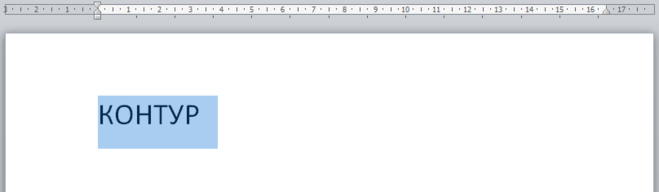
2) После этого щёлкните на выделенном правой кнопкой мыши и в контекстном меню выберите «Шрифт».

Ещё можно щёлкнуть на маленькой стрелочке, расположенной в разделе «Шрифт» на панели инструментов.
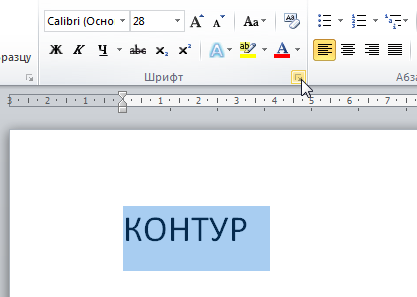
3) В появившемся окне нужно нажать на кнопку «Текстовые эффекты».
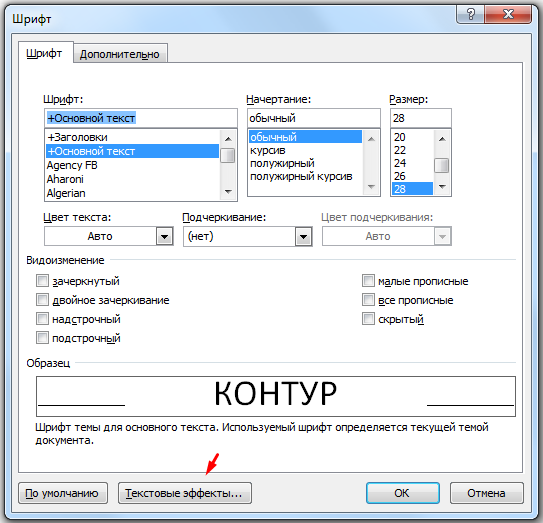
4) Откроется окно под названием «Формат текстовых эффектов».
В нём нам нужно будет изменить несколько параметров.
На вкладке «Заливка текста» выбираем «Нет заливки».
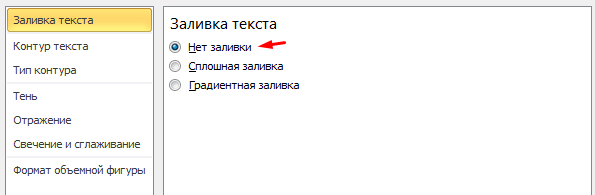
На вкладке «Контур текста» выбираем «Сплошная линия» или «Градиентная линия» (всё зависит от того, какой именно внешний вид контура вы хотите видеть).

Также можно указать дополнительно цвет контура.
5) Закрываем сначала это окно (кнопкой «Закрыть»), а затем и окно с настройкой шрифтов (кнопкой «ОК»).
В результате получим буквы, которые внутри будут пустыми:

2 способ
Можно использовать объекты WordArt.
Для их вставки нужно перейти на вкладку «Вставка» и выбрать «WordArt» (это большая буква «A»).
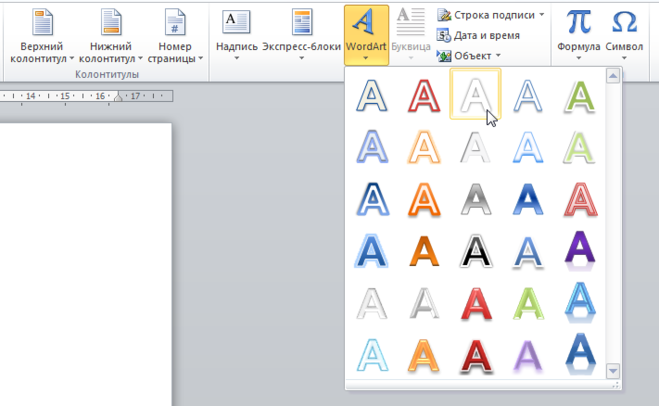
Затем в выпадающем списке выбрать подходящий вариант оформления текста.
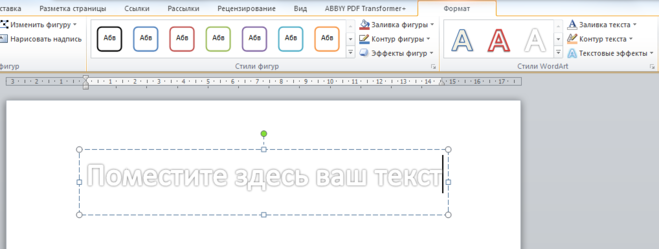
Оформление текста можно будет в дальнейшем менять с помощью инструментов расположенных на вкладке «Формат».
Это делается с помощью Word Art. Там есть не только такие варианты. В поле пишите нужную Вам фразу или слово и выбираете стиль, который наиболее Вам подходит.
Как видно на картинке, интересующий Вас контурный текст первый.

Можно разными способами сделать контур у букв в ворде.
Сделать буквенный контур в программе Ворд довольно просто, необходимо следить несколько действий.
Прежде всего, сначала выделяем нужный нам текст, буквы, а затем используем WordArt. Находим на панели инструментов вкладку «Вставка», далее «А“ («WordArt»).
Теперь выбираем нужный нам вариант оформления текста и сохраняем изменения.

В разных версиях предварительный просмотр расположен в разных меню:
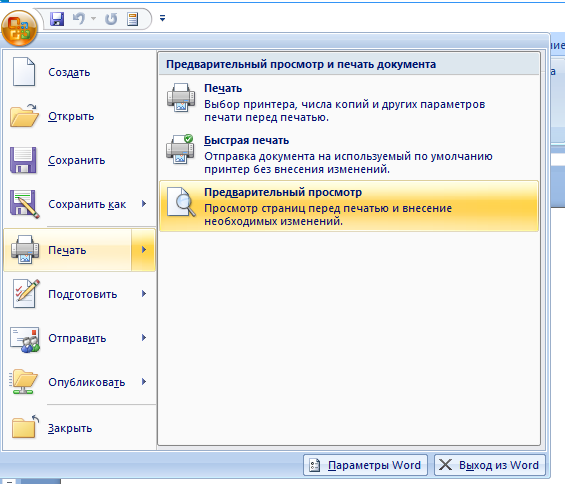
Предварительный просмотр требуется очень часто, поэтому для облегчения работы в любой версии удобно использовать комбинацию клавиш Ctrl+F2.
Весь текст в Windows выделяется единым приемом и это работает не только в MS Word, но и в Google Chrome, и во множестве других приложений.
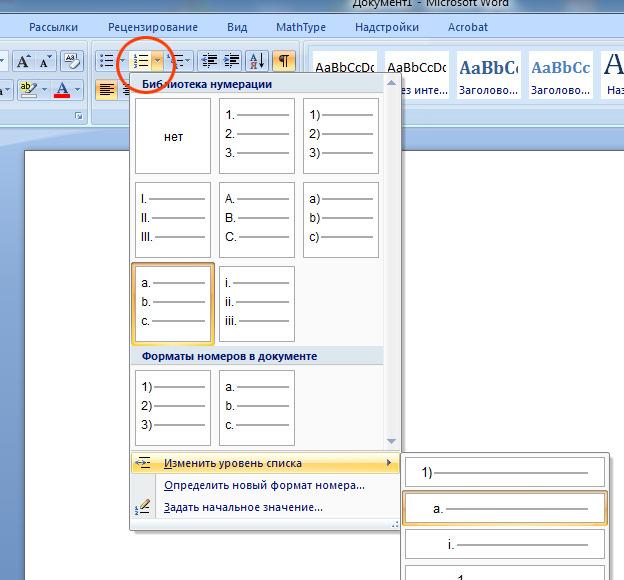
Во-первых, выделив фрагмент списка, можно изменить его уровень:
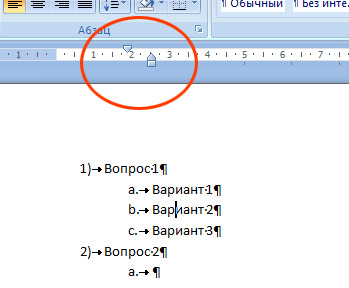
Во-вторых, обратить внимание на ползунки горизонтальной на линейке:
В-третьих, обратить внимание на параметры абзаца выделенного текста:
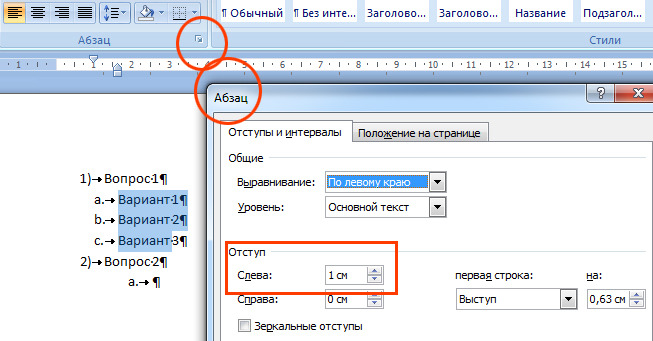
Кроме того, рядом с кнопкой библиотеки нумерации (рис.1) есть кнопки увеличения и уменьшения отступов списка.
При работе с программой Ворд (Word) иногда возникает необходимость изменять нумерацию в документе.
Например, требуется изменить стиль номера и его положение на странице, формат номера и др.
Также нередко бывает необходимо исключить из нумерации первые страницы документа (обычно 1 и 2 страницы).
Рассмотрим, как это можно сделать.
Как изменить нумерацию (параметры нумерации) страниц в Ворде (Word)
Для того, чтобы изменить параметры нумерации в документе, нужно:
1) Выбрать пункт главного меню «Вставка».
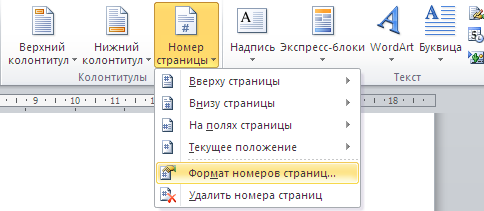
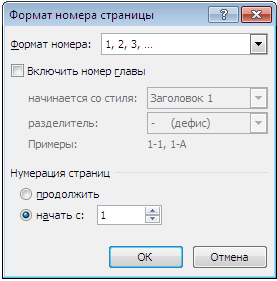
Откроется окно, в котором можно изменять формат номера и номер, с которого начинается нумерация страниц.
Чтобы изменить расположение номера на странице, нужно выбрать необходимый пункт в том же самом меню.
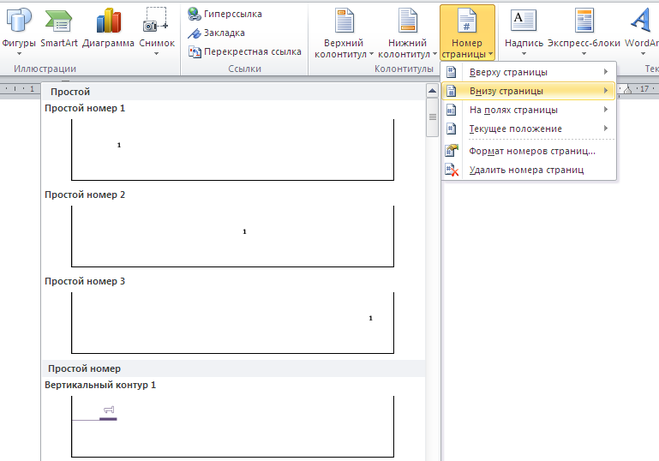
Как изменить внешний вид номера страницы в Ворде
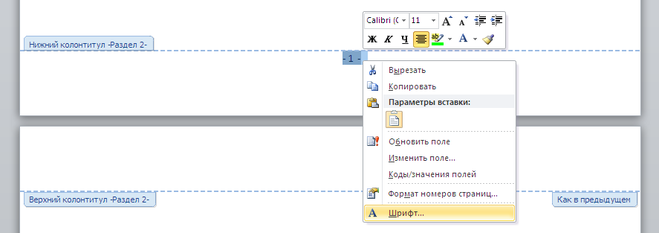
Для того, чтобы изменить оформление нумерации на странице (шрифт, цвет, размер и др.) документа Ворд, нужно:
1) Щёлкнуть на любом номере левой кнопкой мыши, после чего откроется окно колонтитулов.
2) Нужно выделить номер и с помощью стандартных инструментов сделать нужное вам оформление.
Как сделать нумерацию со 2 страницы в Ворде
При оформлении научных работ в Ворде нередко возникает необходимость сделать нумерацию не с 1 страницы, а со 2.
1) Зайти в конструктор колонтитулов (щёлкнуть мышкой на номере страницы).
2) На верхней панели инструментов выбрать пункт «Особый колонтитул для первой страницы».

В результате этого нумерация в документе Word будет со 2 страницы.
Как сделать нумерацию с 3 страницы в Ворде
Если вам нужно, чтобы номер отсутствовал не только на 1 странице, но и на 2 странице (а в некоторых случаях требуется сделать нумерацию даже с 4 листа), то необходимо будет создать новый раздел.
1) Нужно поставить курсор в конец 2 страницы.
2) В главном меню Word выбрать пункт «Разметка страницы».
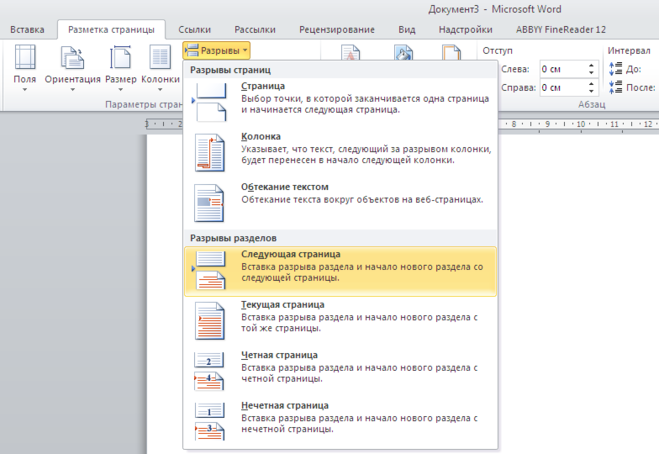
Таким образом, с 3 страницы начнётся новый раздел.
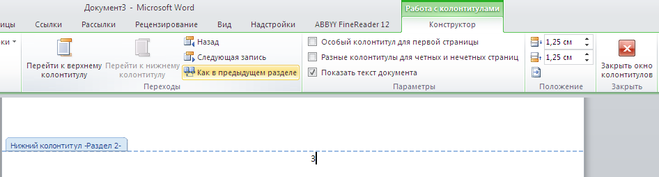
Отключаем опцию «Как в предыдущем разделе».
Теперь осталось убрать номера с первых двух страниц.
Если требуется сделать, чтобы на 3 странице нумерация начиналась не с цифры 3, а с 1, то нужно:
1) Поставить курсор на 3 страницу.
2) Зайти в «Формат номеров страниц» и в разделе «Нумерация страниц» выбрать: «Начать с 1».
В результате этого, нумерация страниц в Ворде будет начинаться с 3 страницы.
Как сделать нумерацию с 4 страницы в Ворде
В некоторых случаях бывает нужно сделать нумерацию с 4 страницы. Порядок действий аналогичен:
1) Ставим курсор в конец 3 страницы и создаём новый раздел. Он начнётся с 4 страницы.
2) Заходим в колонтитулы, расположенные на 4 странице.
3) Отключаем опцию «Как в предыдущем разделе».
4) Убираем номера с первых страниц. Ставим курсор на 4 страницу и устанавливаем начало нумерации.
Добавление и удаление заливки, контура или эффекта для wordArt в Word
Вы можете изменить внешний вид текста или объекта WordArt, изменив заливку или контур, а также добавив эффекты, такие как тени, отражения, свечение или поворот объемной фигуры или фигуры.
Добавление, изменение и удаление заливки
Вы выберите текст в wordArt.
Перейдите в формат фигуры или Формат и выберите стрелку рядом с заливка текста.
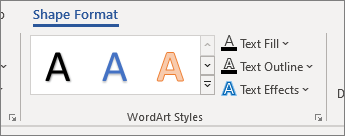
Выполните одно из следующих действий:
На указателе напункт Градиент и выберите нужный вариант градиента.
Чтобы настроить градиент, выберите Другие градиентыи за выберите нужные параметры.
Чтобы удалить заливки, выберите нет заливки. Текст не будет виден, если только вы не добавили к тексту контур.
Чтобы удалить градиент заливки, на указателе на выберите пункт Градиенти выберите пункт Нет градиента.
Добавление, изменение и удаление контура
Выделите текст WordArt, к которому вы хотите добавить контур.
Примечание: Чтобы изменить текст в нескольких местах, выберем первый фрагмент, а затем, удерживая нажатой кнопку CTRL, выберем остальные.
Перейдите в формат фигуры или Средства рисования > Формат и выберите стрелку рядом с контуром текста
Выполните одно из следующих действий:
Удаление контура Выберите нет контура.
Толщина линии Выберите пункт Толщинаи указать нужное толщину. Чтобы настроить параметры, выберите Другие линиии задав нужные параметры.
Тип линии Чтобы добавить или изменить контур на пунктирную или тире, на указателе на пункт Штрихи ивыберите нужный стиль. Чтобы настроить стиль, выберите Другие линии, а затем выберите нужные параметры.
Добавление и изменение эффекта для текста или объекта WordArt
Вы выберите текст в wordArt, чтобы добавить эффект.
Примечание: Чтобы изменить текст в нескольких местах, выберем первый фрагмент, а затем, удерживая нажатой кнопку CTRL, выберем остальные.
Перейдите в формат фигуры или Средства рисования > Формат и выберите стрелку рядом с текстовыми эффектами.
Выполните одно из следующих действий:
На указателе напункт Тень и выберите нужное тени.
Выберите Параметры тении за выберите нужные параметры.
На указателе напункт Отражение и выберите нужный вариант отражения.
На указателе напункт Свечение выберите вариант свечения. Чтобы настроить цвета, выберите Другие цвета свеченияи выберите тему или стандартный цвет. Выберите «Другие цвета» и замейте собственный цвет на вкладке «Другие»
Чтобы получить глубину, наберем указатель на пунктЫЛИ выберите стиль. Для настройки выберите параметры 3-Dи нужные параметры.
На указателе на пункт Поворот 3-Dи выберите нужный угол поворота. Чтобы настроить параметры, выберите Параметры поворота 3-Dи за выберите нужные параметры.
Чтобы добавить или изменить перестройку или путь к тексту, на указателе на выберите преобразовать ивыберите нужный путь.
Примечание: Чтобы создать пользовательский эффект, добавив несколько отдельных эффектов, повторите действие 2 и 3.
Удаление эффекта из текста или объекта WordArt
Вы выберите текст в wordArt, чтобы удалить эффект.
Примечание: Чтобы изменить текст в нескольких местах, выберем первый фрагмент, а затем, удерживая нажатой кнопку CTRL, выберем остальные.
Перейдите в формат фигуры или Средства рисования > Формат и выберите стрелку рядом с текстовыми эффектами.
Выполните одно из следующих действий:
Чтобы удалить тень из текста, выберите пункт Тень,а затем — Нет тени.
Чтобы удалить отражение из текста, на указателе на пункт Отражениеи выберите пункт Нет отражения.
Чтобы удалить свечение из текста, на указателе на пункт Свечениеи выберите нет свечения.
Чтобы удалить край текста, на указателе на выберитепунктЫЛ, а затем Без обволок.
Чтобы удалить из текста повороты, выберите пункт Поворот 3-D, а затем — Нет поворота.
Если вы добавили несколько отдельных эффектов, повторите шаг 3, чтобы удалить все эффекты.
Удаление всего объекта WordArt
Выделите объект WordArt, который вы хотите удалить, и нажмите клавишу DELETE.
Совет: Убедитесь в том, что выбран весь объект WordArt, а не только текст внутри него.



