
можно ли отключить автоматическую проверку орфографии в MS Word 2010 для отдельных абзацев документа или только для некоторых частей документа?
Я хотел бы избавиться от волнистых линий в некоторых частях документа (например, содержащих выдержки из XML-документа), потому что они затрудняют чтение документа.

задан M4N

02.01.2023 9:51 2466

ОК, я думаю, я нашел его, и это довольно просто:
- выберите часть документа, в которой вы хотите отключить проверку орфографии
- нажмите язык в строке состояния
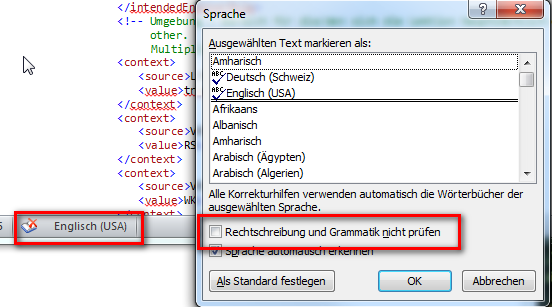
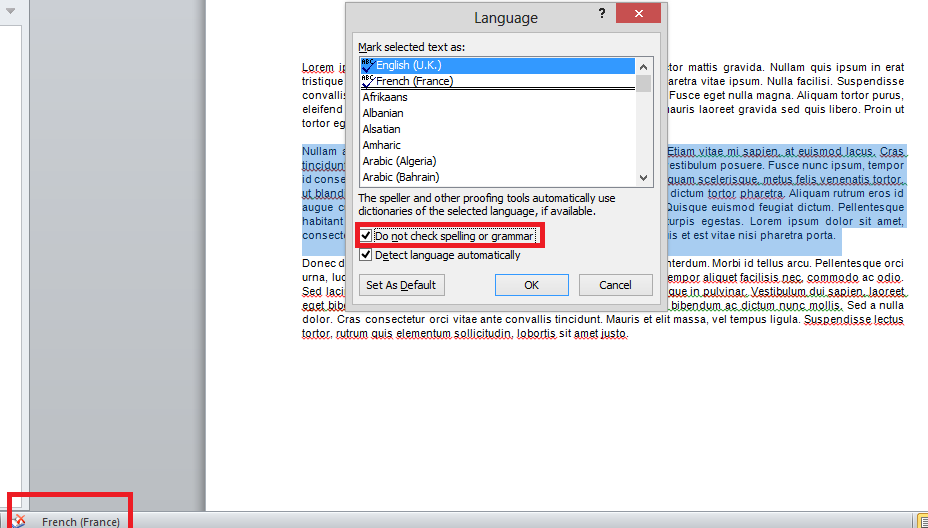
- установите флажок "Не проверять правописание"
- нажмите OK
Word 2007
скриншот из немецкой версии Word:
скриншот из английской версии Слово:
Word 2010/2013/2016
для Word 2010/2013/2016 у вас есть использовать обзор меню ленты. Выберите язык, а затем Set proofing language . Вы можете отключить проверку орфографии и грамматики там даже вы можете выбрать другой язык для проверки правописания.

отвечен M4N 2023-01-03 17:39
можно создать пользовательский стиль для XML-частей. Возможно выбрать никак-spellchecking для индивидуальных типов. Извините, я не знаю точные последовательности клавиш, поскольку у меня очень старая версия word.
EDIT в моей старой версии последовательность из диалогового окна стиля "изменить", затем "формат", затем "язык", затем нажмите"Не проверять орфографию или грамматику".
отвечен Mick 2023-01-03 19:56
- выберите текст, который программа проверки орфографии и грамматики должна игнорировать.
- на комментарий tab, в язык группы, нажмите кнопку язык, а затем нажмите кнопку Установить Язык Проверки Правописания.
- выберите Не проверять правописание флажок.
- выберите текст, который программа проверки орфографии и грамматики должна игнорировать.
- открыть язык диалоговое окно: >
- в слове: на комментарий tab, в защита группы, нажмите кнопку установить Язык.
- в Outlook: в правописание выпадающий список, в защита группы, нажмите кнопку Выбрать Язык.
- в PowerPoint: на комментарий tab, в защита группы, нажмите кнопку язык.
- выберите Не проверять правописание флажок.
после выбора не проверьте орфографию или грамматику флажок, я нашел очень полезную возможность создать новый стиль из выделения:
в Word 2010 можно создать специальный стиль, основанный на выбранный текст:
re>Right-click the selection, and then click Save Selection as a New Quick Style. Give the style a name—for example, code—and then click OK.
обратите внимание, что если вы не найдете новый быстрый стиль в контекстном меню, вы можете найти его в Sytles как "сохранить выбор как новый быстрый стиль. "
после этого вы можете дать этот стиль всем частям текста, которые вы не хотите чтобы проверить.
отвечен Alfredo Capobianchi 2023-01-03 22:13
следующий макрос будет переключать проверку правописания для выбранного текста. Вы можете назначить ему сочетание клавиш, что делает жизнь проще:
re>Sub toggle_proofing_in_selection_only() Selection.NoProofing = Not (Selection.NoProofing) End Sub
это по существу эквивалентно эффекту, который вы получите, если вы используете меню / ленту, как предложено в ответе, который был выбран лучше всего, однако, если вы назначите ему ярлык (как и я), это сэкономит вам все эти движения мыши и клики.
отвечен ynagar 2023-01-04 00:30
нет, вы можете, однако, выбрать его, а затем назначить конкретные langugae к нему.
возможно, вы могли бы добавить все XML-теги на другой язык, который вы никогда бы не писать / использовать?
отвечен Tom Wijsman 2023-01-04 02:47


Постоянная ссылка на данную страницу: [ Скопировать ссылку | Сгенерировать QR-код ]
Ваш ответ


Опубликуйте как Гость или авторизуйтесь
Email
Опубликовать ответ
Похожие вопросы про тегам:
microsoft-word
- как удалить или изменить фон заполняет все таблицы в документе Word
- Проблема с открытием большого файла RTF
- Как правильно связать вложенную нумерацию в Word?
spell-check
- Удаление слова из встроенного словаря chrome
- Microsoft Publisher 2013 изменить язык (или другие свойства) для нескольких элементов одновременно
- Отключить проверку орфографии в OneNote 2010
Недавние вопросы
- 7 Какое максимальное количество разделов можно создать на жестком диске?
- 3 Таблица прилипает к верхней части страницы, как ее удалить?
- 6 При двусторонней печати как исправить, что задняя страница печатается вверх ногами?
- 4 Как превратить оглавление в простой форматированный текст?
- 5 Что значит 1Rx8 и 2Rx8 для оперативной памяти и совместимы ли они?
- Копирование и вставка в Windows PowerShell
- Сочетание клавиш для сворачивания удаленного рабочего стола
- 1 Как включить фон рабочего стола на удаленном компьютере?
- 5 Как сделать ярлык на рабочем столе доступным для всех пользователей в Windows 10
- 1 Зачем Windows 10 нужна служба очереди сообщений и почему она установлена по умолчанию?
Недавние публикации
 Наушники Wireless и True Wireless: чем они отличаются?
- Не включается iPad: причины и решения проблемы
- Как ускорить передачу данных по Bluetooth
- Как правильно приобрести подержанный iPhone?
- Каковы преимущества фотоэлектрической системы?
- 5 лучших USB–пылесосов для клавиатуры
- Как выбрать чехол-аккумулятор для смартфона
- Мобильный телефон Razr: новая складная раскладушка от Motorola стоит 1200 евро
- Компания Nothing: смартфон Phone 2 должен быть «более премиальным» и выйти в этом году
- UMTS — История технологии сотовой связи
- Выбор домена
- 3D-печать: будущее массового производства
- Искусственный интеллект в малом бизнесе: как улучшить эффективность и конкурентоспособность
- Ошибки, которых стоит избегать при продвижении сайта
- Высокие технологии в Windows: что это такое и как их использовать в своих приложениях
- Резервное копирование в эпоху киберугроз
- Жизнь вашего смартфона: Тайны аккумуляторов
Акции IT-компаний [28.12]
| Apple | $173,24 | +0,81% |  |
| Amazon | $114,49 | -1,94% |  |
| Microsoft | $325,19 | +3,61% | |
| $123,44 | +2,11% | | |
| Netflix | $364,74 | -0,03% | |
| Intel | $27,45 | -5,34% | |
| $254,49 | +2,11% | | |
| Tesla | $185,54 | +1,44% | |
| Tencent | $322,40 | -3,01% | |
Цитата дня

Существует лишь один шанс из миллиарда, что наша реальность подлинная.
- Какое максимальное количество разделов можно создать на жестком диске?
- Таблица прилипает к верхней части страницы, как ее удалить?
- При двусторонней печати как исправить, что задняя страница печатается вверх ногами?
- Как превратить оглавление в простой форматированный текст?
Как в Word включить или выключить проверку орфографии
Некоторые люди при наборе текста допускают слишком много ошибок. Чтобы минимизировать их, можно настраивать проверку орфографии, чтобы программа подчеркивала проблемные участки красным цветом. В этом поможет инструкция, отвечающая на вопрос, как включить проверку орфографии в ворде.
Включение функции
Обратите внимание! Пошаговая инструкция создана на основе Майкрософт ворд 2010.
Если word не проверяет орфографию, а в этом есть необходимость, можно запустить эту функцию самостоятельно. Для этого следует перейти во вкладку «Файл» и зайти в меню «Параметры».

В открывшемся окне необходимо включить автоматический запуск иборьбы недочетов.

Также рекомендуется поставить галочку у пунктов:
- применять контекстную проверку орфографических ошибок;
- отмечать грамматические недочеты в процессе набора информации;
- во время иборьбы орфографии, также исправлять грамматические ошибки.
Обратите внимание! В некоторых версиях наименование пунктов может несколько отличаться, но смысл остается прежним.
Word 2007
В ворде 2007 года найти необходимые параметры можно нажав на круглый значок в углу экрана. В нижней части открывшегося окна можно увидеть необходимый пункт «Параметры Microsoft Word».

Все последующие действия необходимо произвести в открывшемся окне, произведя действия описанные ранее.
Word 2013
В office ворде 2013 параметры также находятся во вкладке «Файл» и можно их найти в нижней колонке списка.

Меню не отличается от тех, что открываются в других версиях программы.
В программе 2016 года меню «Параметры» располагается там же, где и в версии 2013. Настройки правописания также идентичны.
Ручное исправление ошибок
Если ворд перестал проверять текст на ошибки и опечатки, можно исправить необходимый фрагмент, произведя ручной запуск проверки. Включить эту опцию можно во вкладке «Рецензирование».
Попробуйте это:
Как открыть документ с расширением docx: несколько способов

Исправлять можно как документ целиком, так и отдельный его фрагмент, предварительно выделив его.
После запуска проверки, откроется окно «Правописание», в котором будет указано на ошибки. Все слова, имеющие недочеты, будут выделяться красным цветом. А в окне под ними будут указаны возможные варианты исправлений, выбрав один из которых, необходимо нажать на кнопку заменить.

Если слово помечено как ошибочное, но при этом его написание верно, следует нажать клавишу «Пропустить» и перейти к дальнейшей проверке информационного блока. Чтобы в дальнейшем верное слово не помечалось как ошибочное, его можно добавить в словарь, нажав соответствующую кнопку.

В Майкрософт ворд 2003 автопроверка находится во вкладке «Сервис».

Также запустить данную функцию можно нажатием клавиши F7.
Во всех остальных версиях ручная пользоваться проверкой на ошибки следует также, как было описано ранее.
Изменение языка проверки
Работая с англоязычным документом, может потребоваться изменить язык проверки. Для этого следует в нижней строке текстового редактора нажать на клавишу «Русский».

В открывшемся окне требуется выбрать необходимый язык и подтвердить выбор нажатием на кнопку «Ок».

Обратите внимание! Если установлена галочка возле пункта «Не проверять правописание», речевые ошибки в тексте помечаться не будут. Выделяя кусок текста и выбирая эту функцию, можно отключить проверку определенного информационного блока.
Проверка на ошибки позволяет устранить многие недочеты в текстовом документе, но при этом следует помнить, что программа не способна выявить все ошибки. Лучший способ полноценной проверки – собственная голова, а к программе рекомендуется относиться, как к дополнительному способу исправить погрешности.
Как отключить проверку
На вкладке Файл выберите пункт Параметры.
- откройте раздел Правописание;
- снимите флажок «Автоматически проверять орфографию»;
- нажмите кнопку ОК.



