
Если используете Gmail в качестве основного почтового сервиса, то теперь сможете редактировать документы Microsoft Office непосредственно в полученном письме. Больше не нужно загружать и сохранять файлы, затем открывать их в Word и Excel, чтобы внести изменения. Эта функция готова к работе, узнаем подробнее, как ее использовать.
Электронная почта — один из неотъемлемых компонентов нашей онлайн-жизни. Мы используем ее для работы и личной переписки. За последние несколько лет службы электронной почты стали намного быстрее, проще в использовании, а также лучше фильтровать спам. Также появилось множество дополнительных опций, которые облегчают повседневные задачи.
В том числе пользователи Gmail теперь могут быстро редактировать документы офисного пакета Майкрософта непосредственно в полученном сообщении. Вам не нужно загружать файл, редактировать и сохранять его, а затем отправлять в новом письме. Все можно сделать из исходного вложения Gmail, по крайней мере, большую часть.
Как редактировать документы Word и Excel непосредственно во вложении Gmail?
Для многих эта функция будет чрезвычайно полезна. Особенно в случаях, когда получаете много файлов Microsoft Office в своем почтовом ящике. Чтобы начать редактирование Word, Excel и прочих файлов Microsoft Office в Gmail, выполните указанные шаги.
Откройте в папке входящей почты сообщение с прикрепленным вложением Word или Excel.
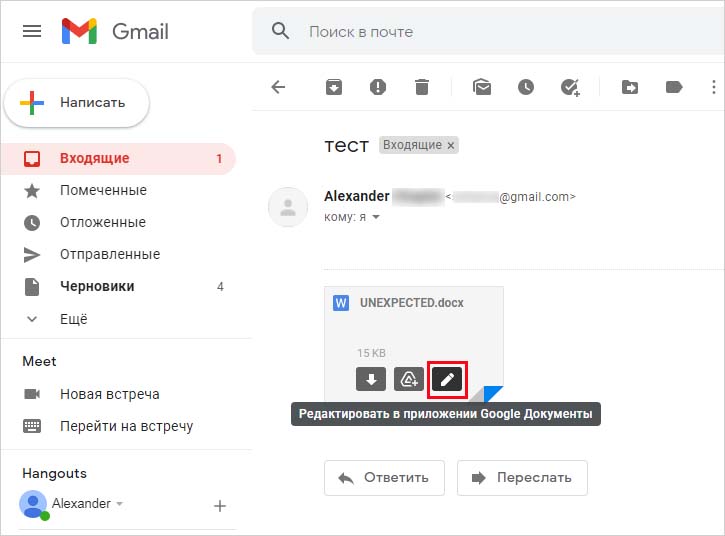
Затем наведите курсор мыши на вложение и кликните на значок редактирования. Откроется приложение документы Google с исходным форматом Microsoft. Теперь можете отредактировать содержимое.
Все внесенные изменения будут мгновенно обновляться. Если закроете файл, он будет сохранен в библиотеке документов Google в оригинальном формате Майкрософт. Также есть возможность просмотреть более ранние версии из меню Файл- История версий.
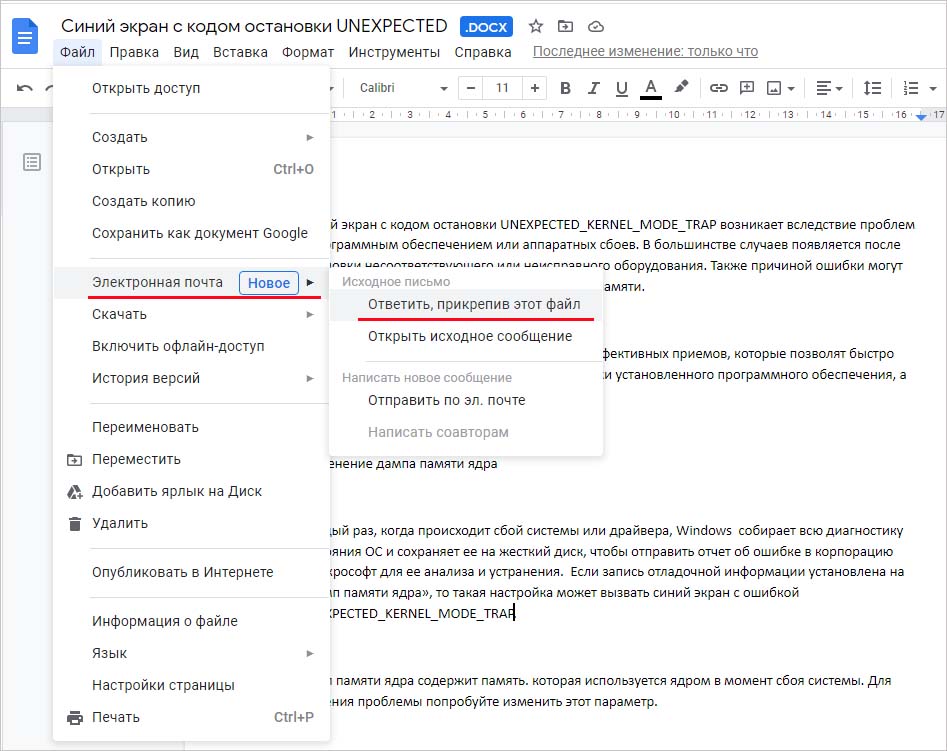
Чтобы быстро ответить на входящее сообщение, которому было прикреплено вложение, перейдите в Файл – Электронная почта – Ответить, прикрепив этот файл.
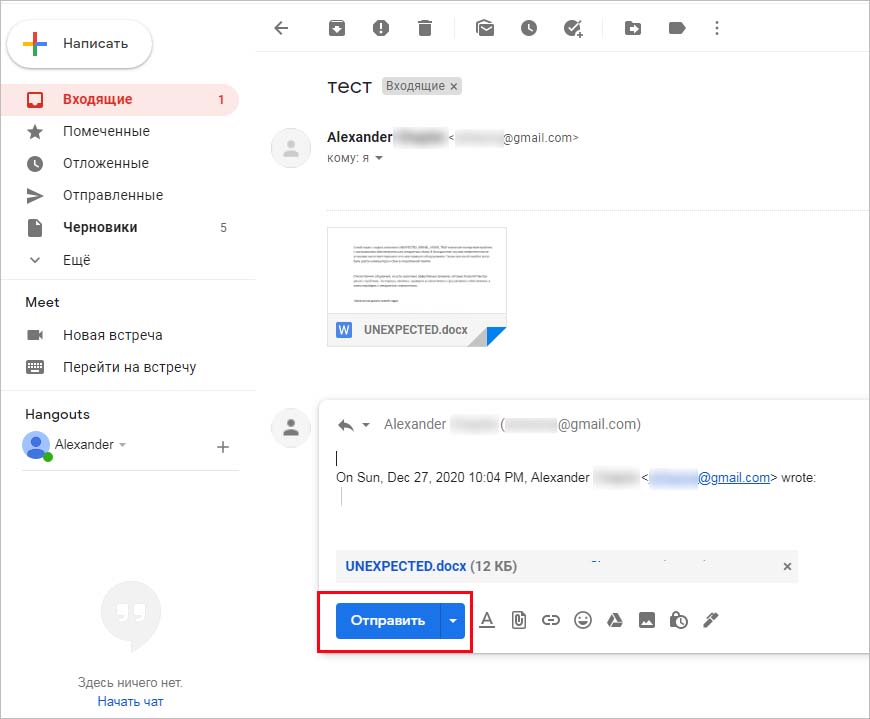
Это приведет обратно в почтовый ящик Gmail, откроет исходное сообщение и прикрепит отредактированный файл в окно ответа. Теперь все, что нужно сделать, это отправить письмо.
Эта новая функция, безусловно, одна из самых полезных, которые были введены в последнее время. И она, вероятно, облегчит работу пользователей.
Как открыть документ из почты в ворде
Если ваш документ Word связан с указанным электронным письмом Outlook, вы можете встроить это электронное письмо Outlook в текстовый документ. Это поможет вам быстро отследить детали электронного письма, просто дважды щелкнув его в документе Word. С помощью этого руководства вы узнаете, как в деталях встроить сообщение электронной почты Outlook в документ Word.
- Вставить электронную почту Outlook в документ Word путем перетаскивания
- Вставить электронную почту Outlook в документ Word, вставив как объект
Вставляйте электронные письма Outlook в документ Word, перетаскивая их
Встраивать электронные письма Outlook в документ Word довольно легко с помощью метода перетаскивания.
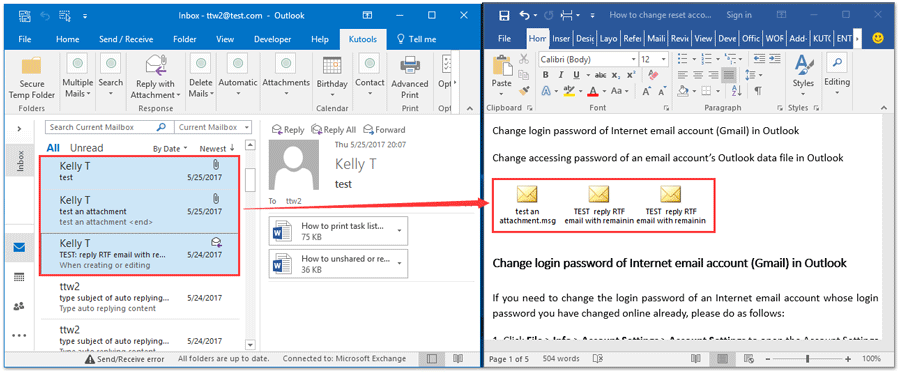
1. Откройте Outlook указанный документ Word, как вам нужно, и просмотрите эти два приложения рядом, как показано ниже.
2. Выберите электронные письма в Outlook, перетащите их в документ Word. Смотрите скриншот выше. Примечание: Удержание Ctrl клавишу, вы можете выбрать несколько несмежных писем, щелкая их по одному; держа Shift клавишу, вы можете выбрать несколько соседних писем, щелкнув первый и последний.
Затем электронные письма Outlook успешно вставляются в документ Word и отображаются в виде конверта. Вы можете дважды щелкнуть, чтобы открыть их.
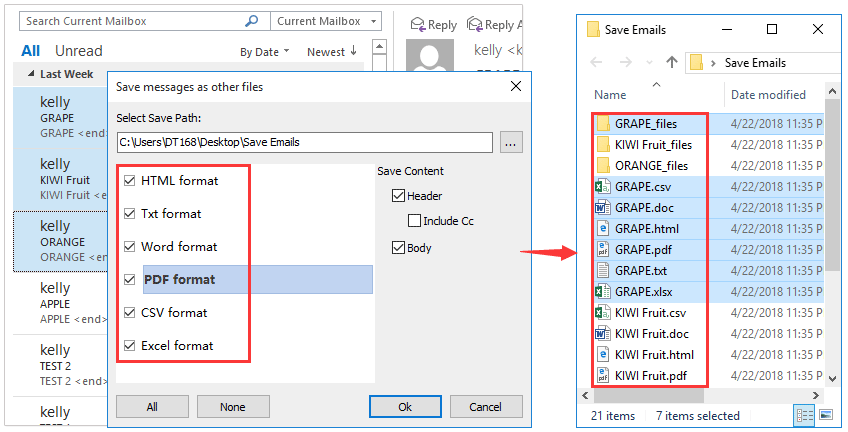
Один щелчок, чтобы сохранить / экспортировать несколько электронных писем в текстовые / PDF / HTML / CSV-файлы в Outlook
Обычно мы можем экспортировать / сохранить сообщение электронной почты в виде текстового файла с помощью функции «Сохранить как» в Outlook. Но для пакетного сохранения / экспорта нескольких писем в отдельные текстовые файлы вам нужно вручную обрабатывать каждое сообщение одно за другим. Кропотливый! Утомительно! Теперь Kutools для Outlook Пакетное сохранение Функция может помочь вам быстро сохранить несколько сообщений электронной почты в отдельные текстовые файлы, файлы PDF, файлы HTML и т. д. одним щелчком мыши!
Вставить электронную почту Outlook в документ Word, вставив как объект
В этом разделе мы предлагаем вам обычный способ встраивания электронной почты Outlook в документ Word.
1. В Outlook выберите электронное письмо, которое вы хотите встроить, и нажмите Файл > Сохранить как.

2. В Сохранить как диалоговое окно (1) выберите папку, в которую вы сохраните электронное письмо; (2) укажите адрес электронной почты в Имя файла коробка какая вам нужна; и (3) нажмите кнопку Сохранено кнопка. Смотрите скриншот:

3. Откройте документ Word, в который вы хотите встроить электронное письмо, и нажмите Вставить > объект.

4. В объект диалоговое окно, включите Создать файл формы и нажмите Браузер кнопка. Смотрите скриншот:

5. В диалоговом окне «Обзор» (1) откройте указанную папку, содержащую электронное письмо, (2) выберите электронное письмо и, наконец, (3) нажмите кнопку Вставить как показано на скриншоте ниже:

6. Теперь он возвращается в диалоговое окно «Объект». Есть два способа показать встроенное письмо: A. Для отображения встроенного сообщения электронной почты в виде конверта щелкните значок OK кнопку, чтобы завершить операцию. B. Чтобы отобразить встроенное электронное письмо в виде указанного значка, пожалуйста (1) установите флажок Отобразить как значок вариант, (2) нажмите кнопку Изменить значок кнопку и (3) нажмите Вставить в диалоговом окне «Изменить значок», чтобы указать значок. Смотрите скриншот:
7. Нажмите OK кнопки, чтобы закрыть оба диалоговых окна.

Пока что указанный адрес электронной почты был встроен в документ Word и отображен как указанный вами значок. Смотрите скриншот:
Лучшие инструменты для офисной работы
Последние новости: запуск Kutools для Outlook Бесплатная версия !
Испытайте совершенно новые Kutools для Outlook БЕСПЛАТНАЯ версия с более чем 70 потрясающими функциями, которыми вы можете пользоваться НАВСЕГДА ! Нажмите, чтобы скачать сейчас!
Компьютерная грамотность с Надеждой

Заполняем пробелы — расширяем горизонты!
Документы в Облаке Mail.ru — текстовый редактор онлайн бесплатно
Документы в Облаке Mail.ru — это текстовый редактор онлайн бесплатно. Чтобы им воспользоваться, понадобится только электронная почта, то есть, нужен аккаунт Майл ру.
Кратко, чем полезен онлайн редактор Майл ру:
Как из почты mail.ru открыть Документы
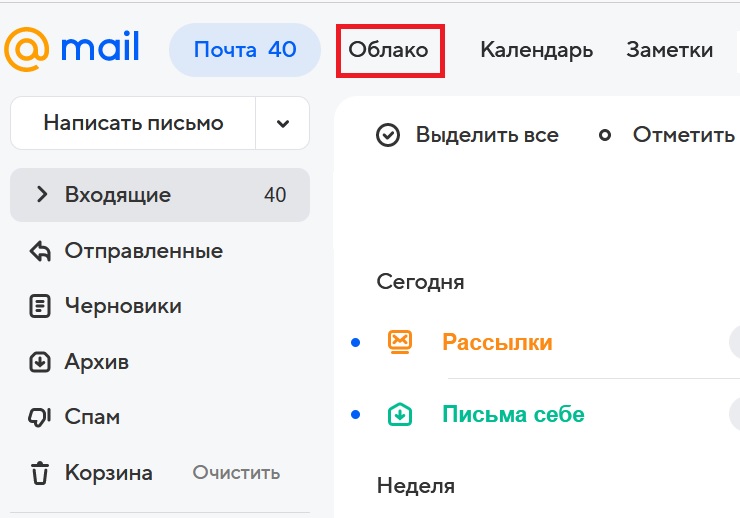
Рис. 1. Из Почты Mail.ru можно перейти в Облако, чтобы начать работать с Документами.
Чтобы из почты перейти к Документам, сначала нужно сверху в меню нажать на кнопку «Облако» (в красной рамке на рис. 1). Нажимаем на нее и переходим в Облако mail.ru (рис. 2).
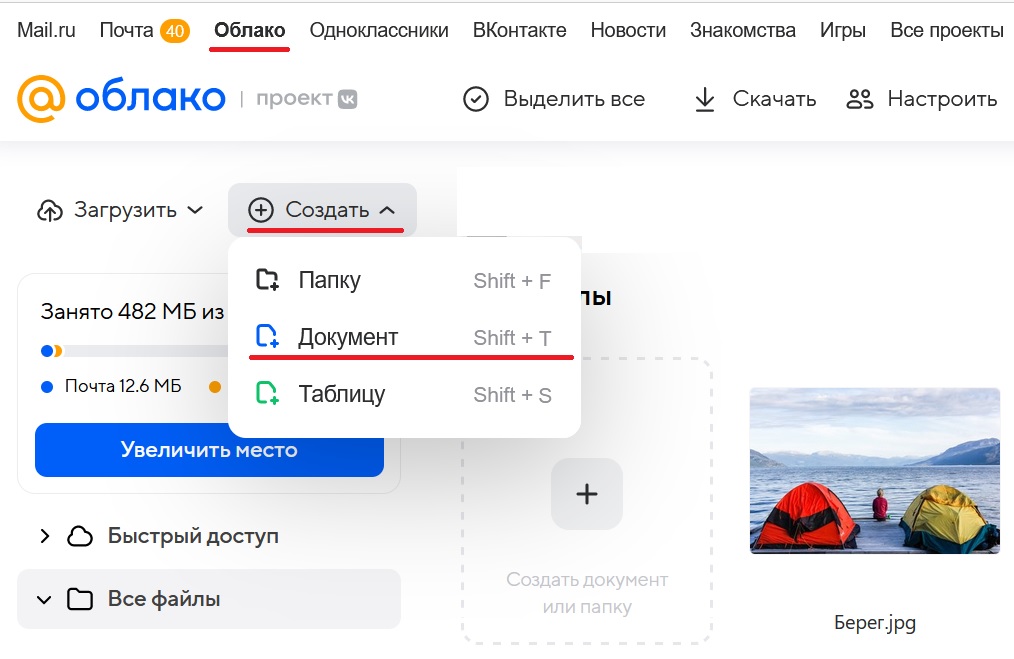
Рис. 2. Кнопка «Создать» — Документ в Облаке Майл ру.
В Облаке есть две кнопки: «Загрузить» и «Создать» (рис. 2). Если нажать «Создать», далее можно работать с документом, либо создать таблицу.
Если выбрать «Документ», откроется чистый белый лист, можно творить. В онлайн редакторе имеются все инструменты, которые необходимы для форматирования.
Все документы, которые будут созданы, автоматически сохраняются в Облаке, это очень удобно.
Редактирование документа
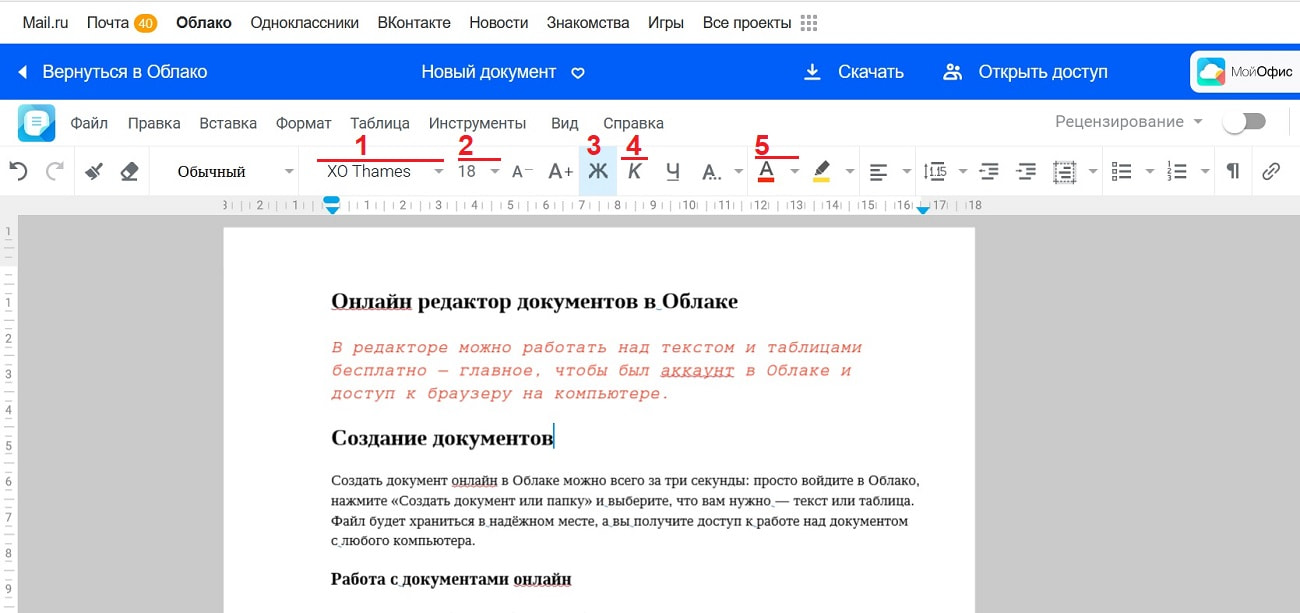
Рис. 3. Инструменты в редакторе, чтобы редактировать документ Майл ру.
Чтобы документ редактировать, нужно выделить фрагмент текста. Что можно сделать с выделенным текстом:
- изменить шрифт (цифра 1 на рис. 3);
- уменьшить размер шрифта или увеличить (2 на рис. 3);
- сделать текст жирным (цифра 3 на рис.3). Если не понравится, нужно еще раз нажать на «Ж», чтобы выделенный текст стал обычным;
- использовать курсив (4 на рис. 3);
- изменить цвет текста, например, сделать его красным (5 на рис. 3).
Имеются различные варианты по выравниванию. На рис. 3 текст выровнен по левому краю. Кроме этого, можно выровнять по центру, либо выровнять с правого края.
Можно скачать документ и распечатать
h3 1,0,0,0,0
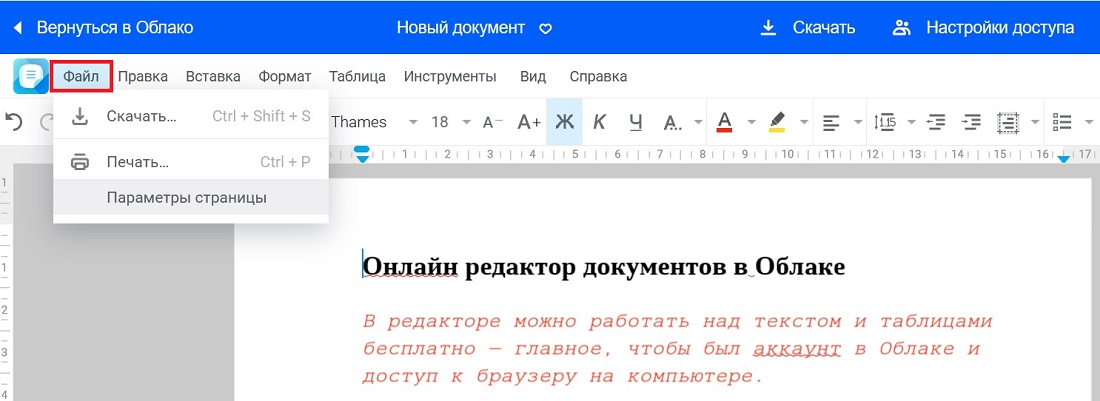
Рис. 4. Меню «Файл». Можно «Скачать», либо запустить «Печать».
После того как работа закончена, можно документ скачать. Для этого нужно в левом углу нажать на меню «Файл» (рис. 4).
Имеется возможность скачать на свое устройство, либо распечатать, если подключен принтер.
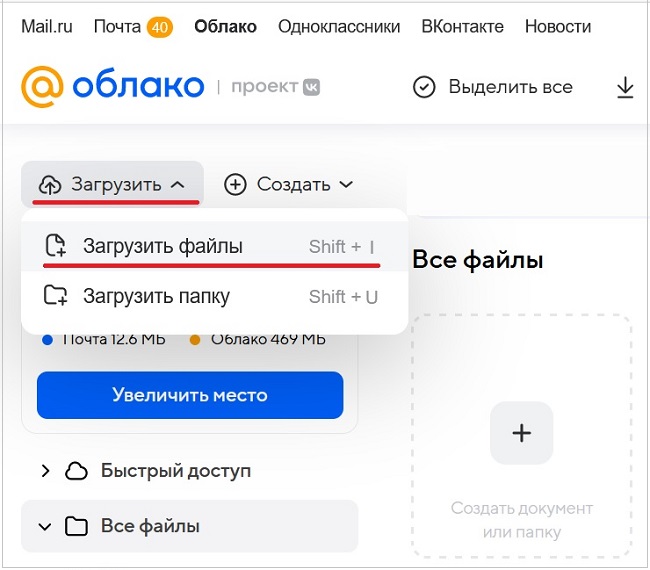
Документы, которые ранее были созданы в редакторе Word, можно загрузить в Облако Майл ру. И потом редактировать с помощью онлайн-редактора.
Что еще очень хорошо в этих документах, так это то, что они автоматически сохраняются через определенные промежутки времени. Иногда мы забываем нажать на кнопку «Сохранить», а в онлайн-редакторе происходит автоматическое сохранение.
Совместное редактирование Документа
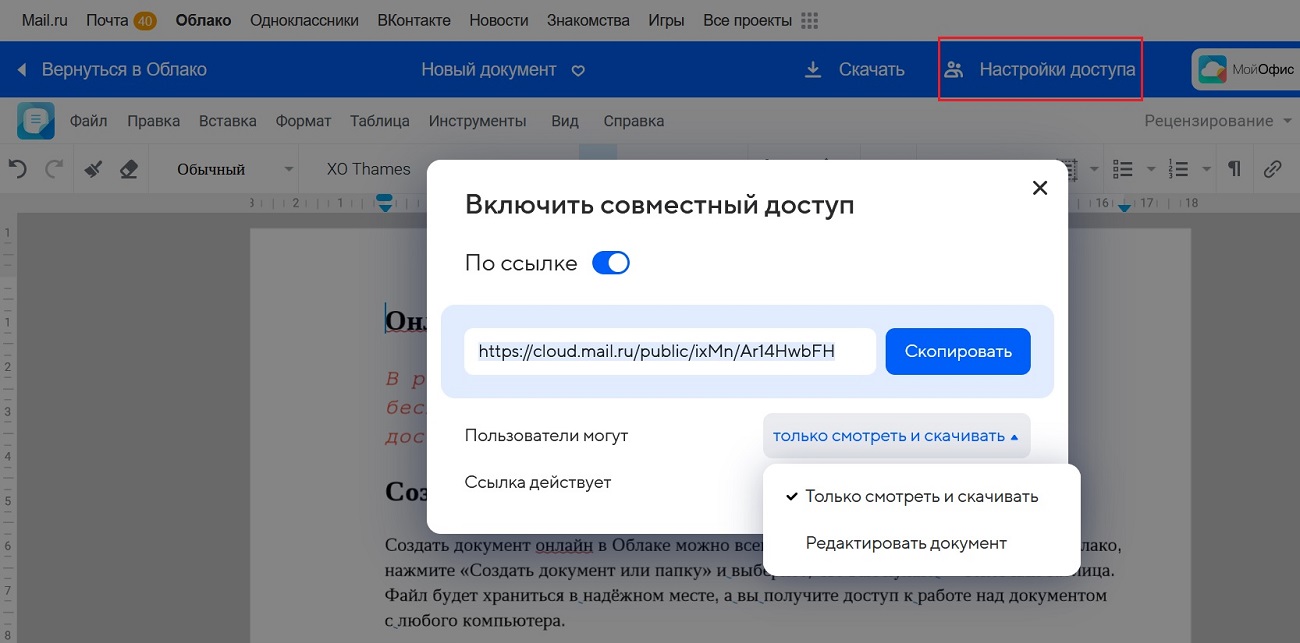
Рис. 4. Совместный доступ к документу Майл ру.
Зачем нужно совместное редактирование файлов? Допустим, один человек находится в Москве, а другой — в Аргентине. Тот, кто создал документ, может отправить ссылку другому человеку. После этого можно вдвоем редактировать этот документ.
Чтобы дать доступ другому человеку, в меню сверху есть кнопка «Настройки доступа» (рис. 4). Если кликнуть по ней, имеется возможность «Включить совместный доступ» по ссылке. Эту ссылку можно скопировать и отправить другому пользователю.
Предварительно необходимо настроить, какие возможности предоставляются другому человеку:
- «Только смотреть и скачивать»,
- либо «Редактировать документ».
Также можно настроить период времени, в течение которого эта ссылка будет действовать: всегда, либо час, день, неделя, месяц, три месяца, год.
Доступ к документам mail.ru имеется не только на компьютере. Можно скачать и установить приложение из Google Play на свой смартфон Android .
Видео: Документы в Облаке Mail.ru — текстовый редактор онлайн бесплатно. Нужна электронная почта в mail.ru
h3 3,0,0,0,0
Спасибо за внимание!



