
Документы Google функционируют как облачный сервис, поэтому их использование без подключения к интернету невозможно. Хотя существует расширение Google Docs для браузера Chrome, позволяющее работать в офлайн-режиме, его возможности оставляют желать лучшего.
Тем, кто нуждается в более сложных функциях форматирования, рекомендуется сначала создать документ в автономном режиме с помощью Microsoft Word, а затем загрузить его на Google Диск, чтобы иметь доступ к материалу в любое время и из любого места.
Шаг 1: Зайдите на сайт Google Диска и авторизуйтесь в своей учетной записи Google.
Примечание: Сначала нам нужно войти в сервис Google Диск, так как нам нужно загрузить документ Office Word, чтобы получить доступ к нему из Документов Google. Если у вас еще нет аккаунта Google, просто создайте его.
Этап 2: Теперь нажмите на кнопку «Создать» (как указано на изображении), а затем выберите пункт «Загрузить файлы». Найдите файл Word, который хотите открыть и изменить с помощью Документов Google, и нажмите кнопку «Открыть». Это позволит загрузить выбранный документ в вашу учетную запись на Google Диск. Вы можете загрузить несколько документов одновременно.
Этап 3: Спустя несколько секунд файл будет загружен и появится в разделе «Файлы» на Google Диске. Щелкните правой кнопкой мыши на нужном документе, выберите пункт «Открыть с помощью», а затем выберите опцию «Google Документы», чтобы открыть файл и начать его редактирование.
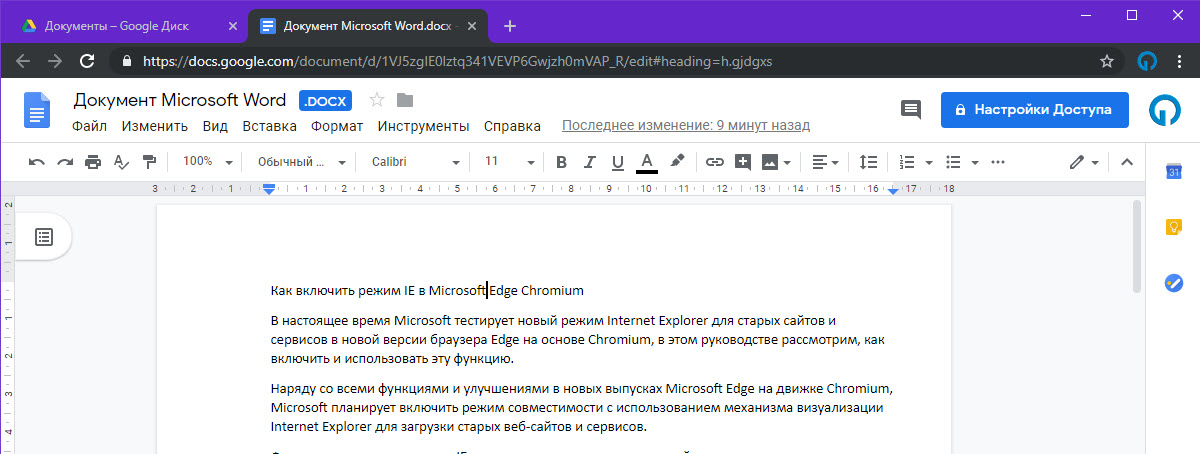
Кроме того, после загрузки документа в свою учетную запись Google Диска вы можете открыть страницу Google Документы, а затем войти в систему, чтобы просмотреть и изменить недавно загруженный документ.
Как открыть документ Word в Google Документах

Поскольку Google Docs является онлайн-инструментом, использование его без подключения к интернету невозможно. Однако это ограничение не касается браузера Google Chrome, для которого разработано специальное расширение, позволяющее работать с Google Документами в офлайн-режиме.
Пользователи, нуждающиеся в более расширенных возможностях, могут создавать документы в офлайн с помощью Microsoft Office или LibreOffice, а затем загружать их на Google Диск, что позволяет открывать и получать доступ к этим документам в любое время и в любом месте.
Шаг 1: Перейдите на сайт Google Диск и авторизуйтесь в своей учетной записи Google (если у вас еще нет аккаунта, создайте его). Да, вы не ослышались, сначала необходимо войти именно в Google Диск, так как нужно загрузить документ Word, чтобы потом получить возможность работать с ним в Google Документах.
Шаг 2: Теперь нажмите на кнопку «Новый» (как показано на рисунке), а затем выберите опцию «Загрузить файл». Выберите файл Word, который вы хотите открыть и отредактировать с помощью Google Docs, и нажмите кнопку «Открыть». Это позволит загрузить выбранный документ в вашу учетную запись Google Drive. Кстати, таким способом вы можете загрузить несколько документов.
Шаг 3: Через несколько секунд файл отобразится в разделе «Файлы» в Google Диске. Кликните правой кнопкой мышки по документу и выберите «Открыть с помощью», а затем чтобы открыть документ с помощью Документов Google и начать редактирование выберите пункт «Google Документы», .
Кроме того, после загрузки документа в свою учетную запись Google Диск вы можете открыть сайт Google Docs, а затем войти в систему, чтобы просмотреть и изменить недавно загруженный документ.
На этом все. Надеюсь вам понравилась данная статья.
Как редактировать документы Word в Документах Google

Как открыть документ Word в Документах Google
Вот как загрузить и открыть документ Microsoft Word в Документах Google. Процесс идентичен для документов PowerPoint и Excel.


Рекомендуемые:
Как сравнивать документы Word

Нужно внести правки в два похожих документа? Вы можете использовать Microsoft Word, чтобы легко сравнивать документы. Вот как
Как вставлять файлы Excel в документы Word

Узнайте, как связать лист Excel и встроить его в документ Word, а также обновлять информацию при каждом изменении листа
Как редактировать Документы Google

Нужно отредактировать документ в Документах Google? Вы можете редактировать на веб-сайте Документов или в мобильном приложении. Вот все, что вам нужно знать
Как создавать, редактировать и просматривать документы Microsoft Excel бесплатно

Материал с детальным изложением различных бесплатных вариантов, которые могут служить заменой платной версии Microsoft Excel и всего пакета приложений Office
Как загрузить документы Word в Документы Google

Используйте файлы Microsoft Word в Документах Google, чтобы просматривать, редактировать и делиться ими бесплатно. Чтобы использовать документ Word в Документах Google, загрузите его на Google Диск



