
У каждого пользователя Mac есть свой эксклюзивный способ взаимодействия с компьютером. То, что удобно одному, не подходит другому и наоборот. К счастью, операционная система от Apple предоставляет разные возможности для самых разных пользователей. К примеру, переименовать файл в macOS можно как минимум четырьмя различными способами, и ниже мы расскажем вам о них.
Способ 1: Клик → пауза → клик
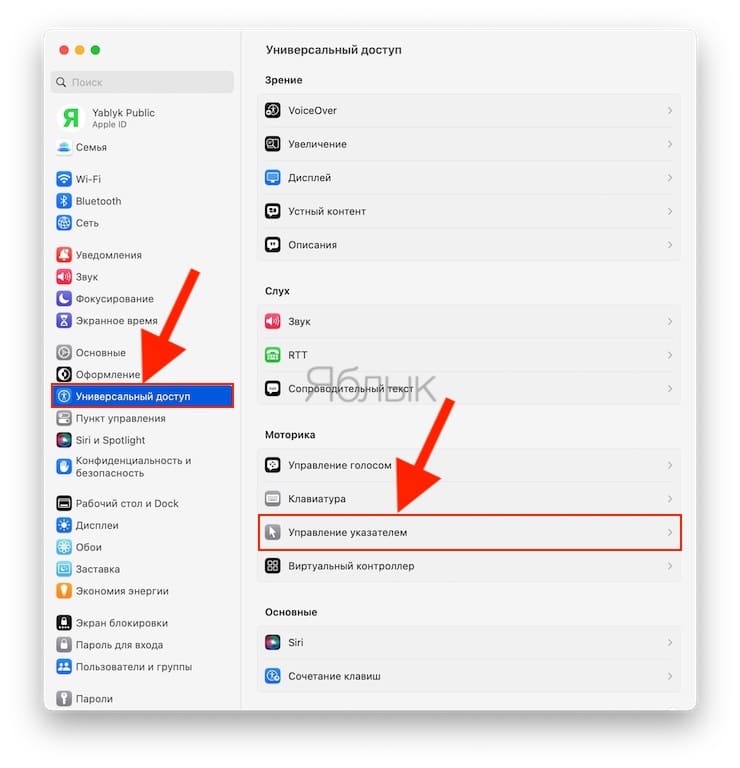
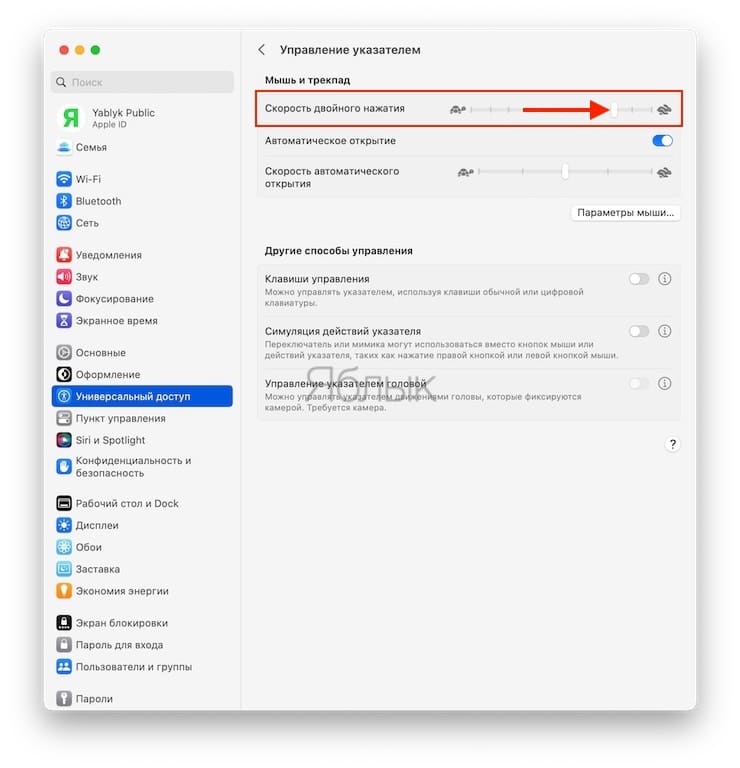
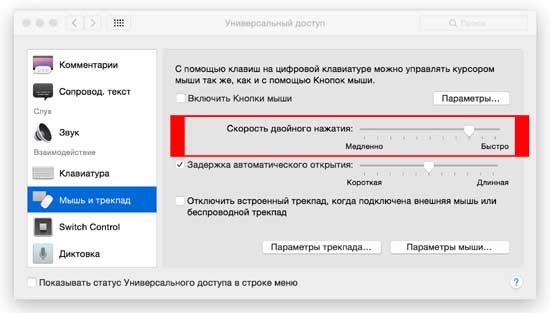
Для того чтобы воспользоваться этим способом, кликните на имя нужного файла в Finder, подождите секунду (не убирайте курсор) и кликните снова. Имя файла будет выделено, и вы сможете его поменять. Если изменить настройки, второй клик может открывать файл. Для этого нужно зайти в «Системные настройки» и в разделе «Универсальный доступ» → «Управление указателем» → «Мышь и трекпад» установить бегунок, регулирующий скорость двойного щелчка мыши примерно так, как показано на скриншоте ниже:
Способ 2: Клик → Ввод
Данный метод работает быстрее, чем предыдущий. Для того чтобы с его помощью переименовать файл, достаточно просто кликнуть на имя файла и нажать кнопку «Return» (Enter).
Способ 3: Клик правой кнопкой мыши – переименовать
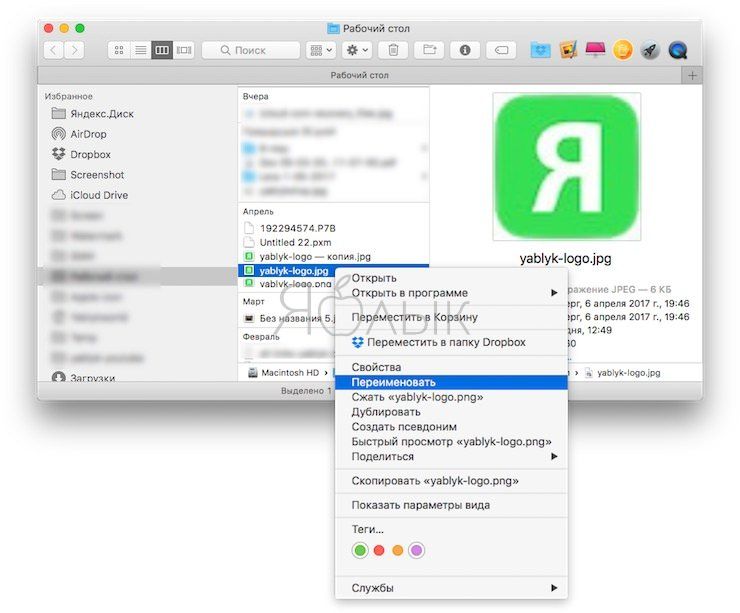
Этот способ является самым медленным. Тем не менее, он пригодится тем, кто привык работать с меню, вызываемым правой кнопкой мыши. Для того чтобы переименовать файл, кликните по нему правой кнопкой мыши и выберите в открывшемся меню опцию «Переименовать».
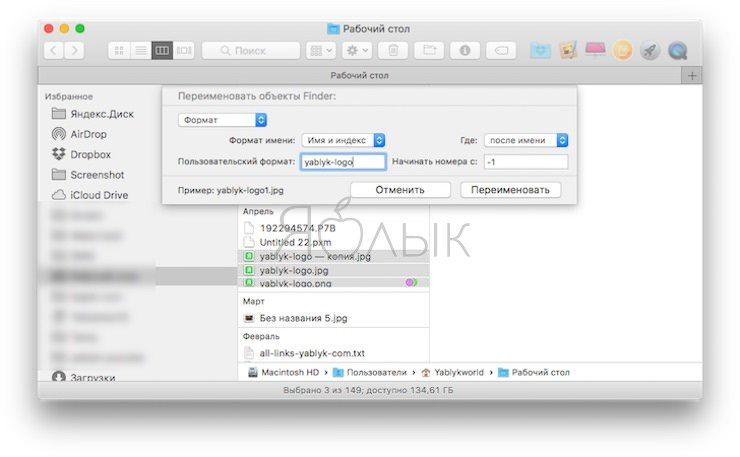
Стоит отметить, что этот способ может использоваться для переименования сразу нескольких файлов.
Способ 4: Клик по названию открытого файла
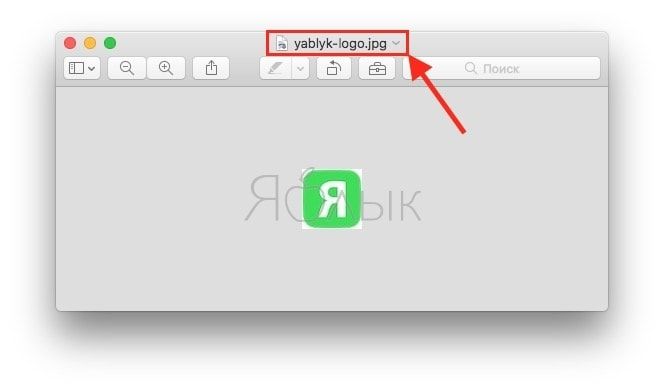
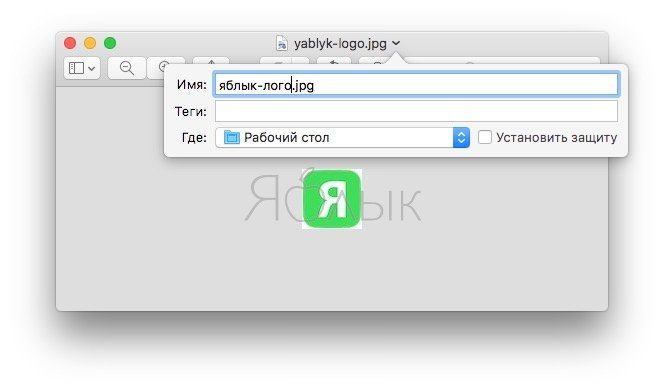
В отличие от Windows, операционная система Apple позволяет переименовывать даже открытые файлы. Кликните по наименованию открытого документа (или по стрелочке справа) в самом приложении и измените название.
Смотрите также:
- Mac для чайников: 30 полезных советов по macOS для новичков.
- Как настроить автоматическую очистку корзины на Mac (macOS).
- Как просмотреть логины и пароли, сохраненные в Связке ключей на iPhone, iPad и Mac.
Мы в Telegram и YouTube, подписывайтесь!
Как переименовать файлы на MacBook

Клик Увеличить
Показать
- Как переименовать один файл на MacBook
- Групповое переименование файлов на MacBook
Как переименовать один файл на MacBook
Открываем приложение Finder , нажав на значок нижней панели.

Клик Увеличить
Есть два варианта для того, чтобы изменить имя одного файла. Расскажу про каждый из них.

iPhone 16 Pro/Max128/256/512/1Тб
от 159.990 ₽
Перейти

iPhone 16 / Plus128/256/512
от 114.990 ₽
Перейти

iPhone 15 Pro Max256/512/1Тб
от 179.990 ₽
Перейти

Apple AirPods4/Pro 2/Max
от 19.990 ₽
Перейти

iPad Air 202411’/13′
от 79.990 ₽
Перейти
- Первый проще. Здесь выбираем файл, который нужно переименовать. Нажимаем на нем клавишу Return > Вводим новое имя > жмем Return.
- Второй вариант чуть сложнее. Нужно выбрать файл для изменения имени. Дальше нажать правую кнопку мыши (двумя пальцами по тачпаду). Появится список, где выбираем Переименовать > Вводим новое имя файла > клавиша Return.

Клик Увеличить

Клик Увеличить
Групповое переименование файлов на MacBook
А теперь разберемся как переименовать сразу несколько файлов, чтобы они имели какой-то один формат названия и отличались незначительно, той же цифрой. Обычно такое используют для фотографий или названия файлов документов.
- Открываем приложение Finder , нажав на значок нижней панели.
Клик Увеличить

Клик Увеличить

Клик Увеличить

Клик Увеличить

Клик Увеличить

Клик Увеличить

Клик Увеличить
- Нажимаем на стрелки в верхней левой строке, где у меня выбран Формат .

Клик Увеличить

Клик Увеличить

Клик Увеличить

Клик Увеличить

Клик Увеличить

Клик Увеличить

Клик Увеличить

Клик Увеличить
- Выбрали пункт Формат . Появится окно, где можем регулировать настройки.
Если не получается переименовать файл в MacBook-е [архивъ]

Чтобы переименовать файл в такой способ просто кликаем по нему один раз, удерживаем курсор на названии, ждем полсекунды и кликаем снова.
После второго клика название можно редактировать.
Но, как показывает практика, если специально или нечаянно задвинуть влево слайдер «Скорость двойного нажатия» трекпада в разделе «Универсальный доступ» в «Системных настройках» MacBook-а, то включить редактирование имени файла двумя кликами не получится, поскольку потребуется весьма продолжительная пауза, иначе система будет считать такие клики, как простой двойной и вместо ожидаемого переименования просто откроет файл.
- Если не работает или глючит iMessage в iPhone, iPad или в Macbook
- Если macOS не дает установить драйвер на Mac или MacBook
- MacBook Pro 2017 теперь винтажный: что это значит и где ремонтировать
способ 2: клик + Enter
Это способ пришлось использовать после того, как перестал работать первый. На самом деле переименовать файл через клик + Enter теперь получается даже быстрее, чем через 2 нажатия с паузой.
Собственно, работает способ, как вы уже догадались (если не знали), просто: кликом выделяем файл, жмем кнопку Enter на клавиатуре и меняем название.
способ 3: правый клик + переименовать
Таким способом переименовывать файлы в OS X дольше, чем любым из предыдущих двух, тем не менее, он тоже сгодится, в особенности, есть привычка чаще юзать правую кнопку мыши на Mac-е.
В общем, кликаем по названию файла ПКМ, в появившемся контекстном меню выбираем «Переименовать» и редактируем.



