
После вставки таблицы в MS Word ее довольно часто требуется переместить. Процесс не представляет особой сложности, однако новички могут столкнуться с некоторыми проблемами. В этой статье мы расскажем, как переместить таблицу в Word в любое место на странице или в документе.
1. Подведите курсор к таблице, в верхнем левом углу появится специальный значок … Это метка привязки на столе, напоминающая «якорь» для графических элементов. 2. Нажмите на этот знак левой кнопкой мыши и переместите таблицу в нужном направлении. 3. Когда таблица окажется в нужном месте на странице или в документе, отпустите левую кнопку мыши.
Перемещение таблицы в другие совместимые программы
Созданную в Microsoft Word таблицу можно без труда перенести в любую другую совместимую программу. Это может быть, к примеру, программа для подготовки презентаций, такая как PowerPoint, или любой другой софт, который работает с таблицами. Чтобы осуществить перенос таблицы в другую программу, необходимо скопировать или вырезать ее из документа Word и вставить в нужное окно приложения.
Более подробную информацию о том, как это сделать, вы можете найти в нашей статье. Помимо перемещения таблиц из MS Word, вы также можете скопировать и вставить таблицу из другой совместимой программы в текстовый редактор. Кроме того, вы даже можете скопировать и вставить электронную таблицу с любого сайта в Интернете.
Если при вставке или перемещении таблицы изменяются ее форма или размер, вы сможете выровнять ее в любой момент. При необходимости посмотрите наши инструкции. Вот и все, теперь вы обладаете знаниями о том, как переместить таблицу в Word на любую страницу документа, в новый файл и в другие совместимые программы.
Перемещение таблицы в Microsoft Word
После вставки таблицы в MS Word часто возникает необходимость ее перемещения. Это действие не является сложным, но у начинающих пользователей могут возникнуть некоторые проблемы. В этой статье мы расскажем о том, как переместить таблицу в Ворде в любое место на странице или в документе.
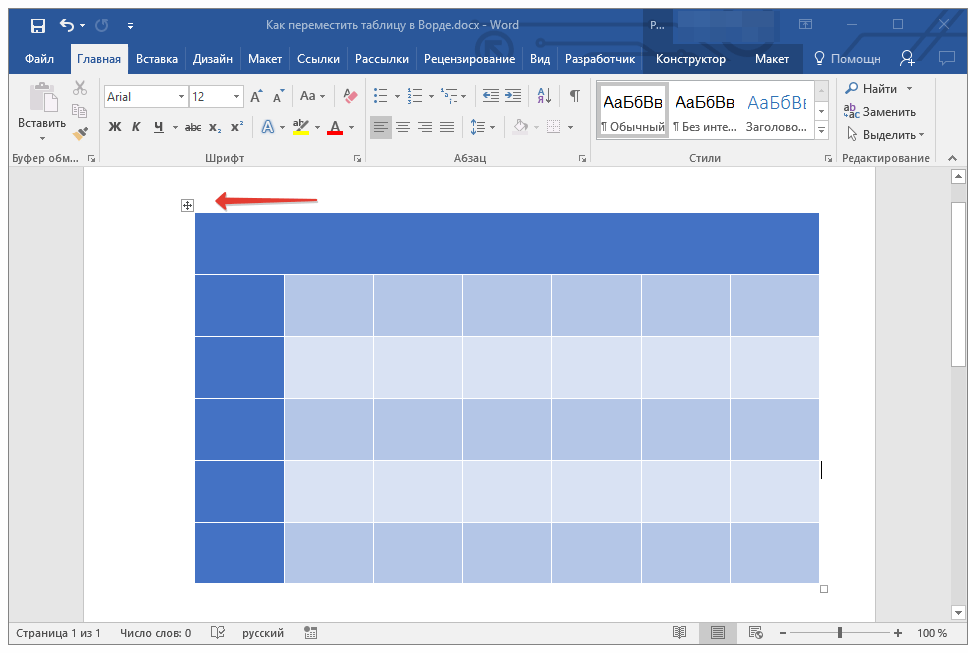
Наведите указатель курсора на таблицу, в левом верхнем углу появится такой значок . Это знак привязки таблицы, аналогичный «якорю» и у графических объектов.

Нажмите на этот знак левой кнопкой мышки и переместите таблицу в нужном направлении.
Перемещение таблицы в другие совместимые программы
Таблицу, созданную в Microsoft Word, при необходимости всегда можно переместить и в любую другую совместимую программу. Это может быть программа для создания презентаций, к примеру, PowerPoint, или любой другой софт, поддерживающий работу с таблицами.
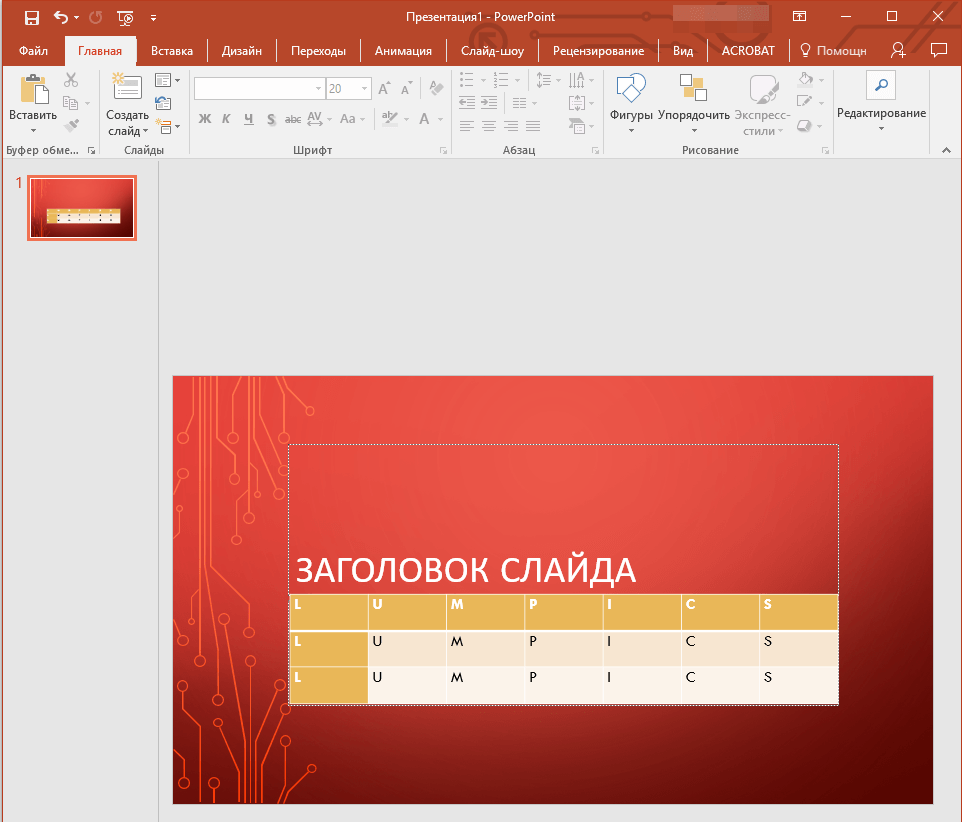
- Для перемещения таблицы в другую программу, ее нужно скопировать или вырезать из документа Word, а затем вставить в окно другой программы. Более детальную информацию касательно того, как это сделать, вы можете найти в нашей статье. Урок: Копирование таблиц в Ворде
- Помимо перемещения таблиц из MS Word, вы также можете скопировать и вставить в текстовый редактор таблицу из другой совместимой программы. Более того, вы даже можете скопировать и вставить таблицу с любого сайта на безграничных просторах интернета.
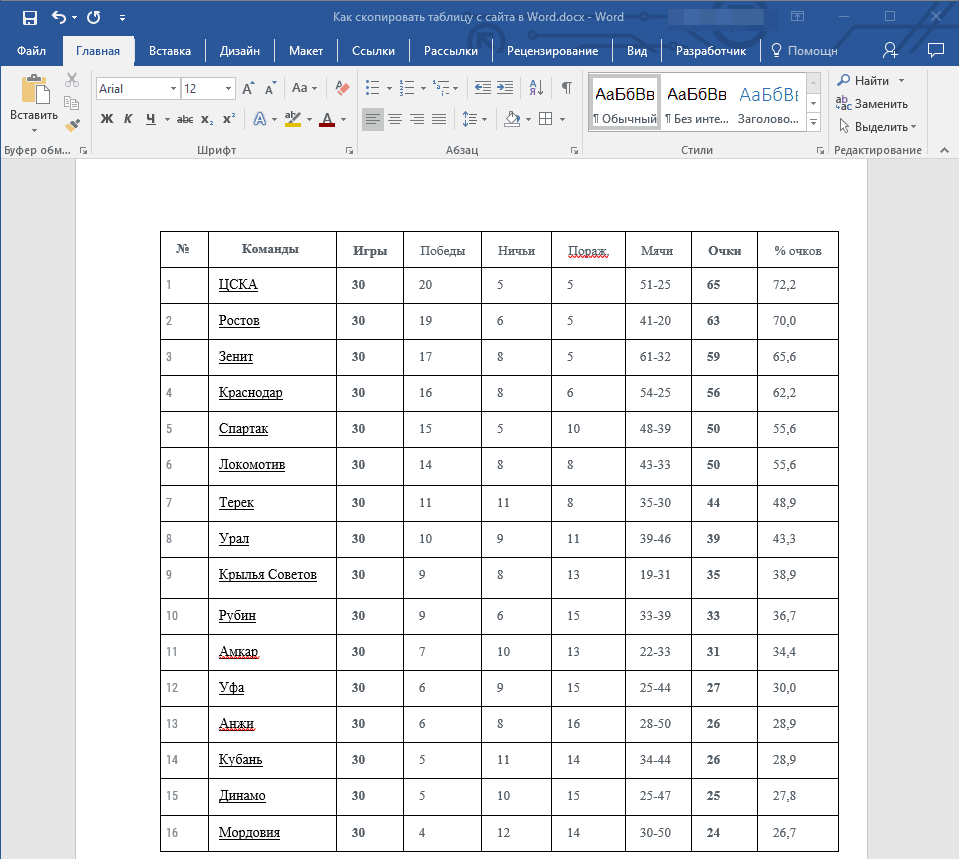 Урок: Как в Ворд скопировать таблицу с сайта
 - Если при вставке или перемещении таблицы форма или размер изменится, вы всегда можете ее выровнять. При необходимости, обратитесь к нашей инструкции.
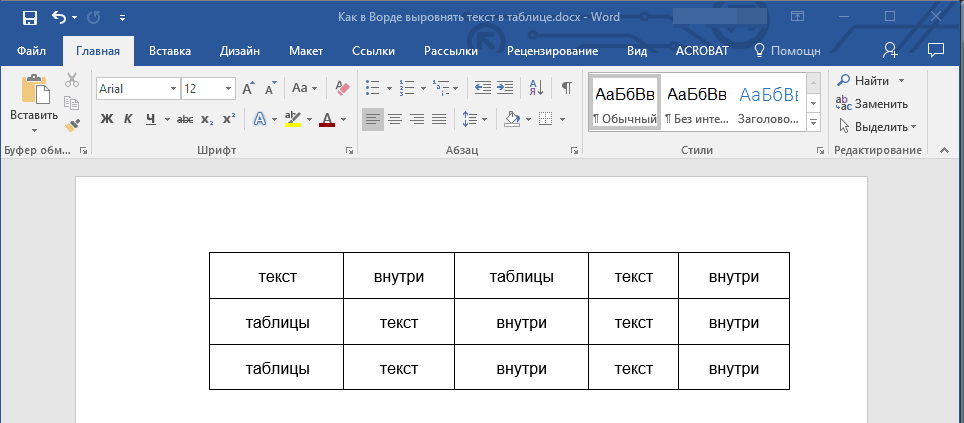 Урок: Выравнивание таблицы с данными в MS Word
На этом заканчиваем, теперь вы ознакомились с тем, как переместить таблицу в Ворде на желаемую страницу вашего документа, в новый файл или в любую другую совместимую программу.
Работа с таблицами, часть 2
11 марта 2011, пятница
Метки
Во второй части статьи, посвященной работе с таблицами в MS Word 2010, рассматриваются различные действия, которые можно выполнять с таблицами – изменение размеров, таблиц, выделение, перемещение, выравнивание, установка отступов и так далее.
Выделение таблицы
При работе с таблицами, особенно когда что-то нужно править в таблице, ее нужно уметь правильно выделять. В общем, здесь я вам не открою Америку, выделение объектов — одна из наиболее частых манипуляций выполняемых пользователями в бессмертном процессе «копи-паст» (от англ. Copy

Рисунок 1. Выделение таблицы
Быстрое изменение размеров таблицы

Рисунок 2. Быстрое изменение размеров таблицы
Обратите внимание на рисунок 2 – кружочком выделен маленький квадратик, при помощи которого можно менять размер таблицы, цифра 1 обозначает первоначальный вид таблицы , 2 – то, какого размера она будет после изменения размеров (выделена пунктирной рамкой). Процедуру изменения размера можно повторять многократно, пока не будет достигнут нужный результат.
Перемещение по таблице
Перемещение по таблице мало чем отличается от перемещения по текстовым блокам, конечно, есть деление на ячейки, строки и столбцы, но немножко разобравшись с навигацией, вы поймете, что отличий немного. Существуют следующие способы навигации по таблице:
Перемещение таблицы по странице
В буквальном смысле перетаскивать по странице таблицу можно только используя мышь, но если опустить условности, то таблицу можно скопировать или вырезать, а уже затем вставить в нужное место на странице (или в документе Word – в этом или любом другом).
Рассмотрим оба способа, для этого сделайте следующее:

Рисунок 3. Перемещение таблицы по странице
Обтекание таблицы текстом
Если таблица вставляется в страницу, на которой уже есть текст, то после переноса таблицы, у нее автоматически появляется обтекание текстом. Но часто бывает, что заданный тип обтекания не устраивает пользователя, например, занимает много места на странице, то есть оптимально было бы использовать обтекание «Вокруг». Чтобы это изменить сделайте следующее:
Обратите внимание. При установке одних и тех же параметров выравнивания для двух различных таблиц на одной странице и разрешении их наложения, они окажутся друг на друге. В случае запрета наложения, даже при идентичных значениях выравнивания, таблицы будут располагаться последовательно, одна за другой.
С помощью функции обтекания текстом, можно задать точное расположение таблицы на странице, как относительно ее самой, так и полей, для этого сделайте следующее:

Рисунок 4.Обтекание таблицы текстом
Стоит заметить, что такой способ выравнивания таблиц удобен для размещения большого числа таблиц в документе с соблюдением симметрии.
Выравнивание таблицы на странице
Чтобы выровнять таблицу относительно полей, нужно выключить обтекание текстом, иначе заданные параметры обтекания будут вносить свои коррективы. Выключив обтекание, сделайте следующее:
Отступы таблицы от левого поля
Чтобы сдвинуть таблицу вправо относительно левого поля, сделайте следующее:
Разбиение таблиц
«Сплиттинг», или дробление таблиц на две или более делается следующим образом:
Примечание. Разбивать таблицу можно до тех пор, пока в ней есть несколько строк, но не менее двух.
Разбиение таблиц применяется достаточно часто, в случаях, когда большую таблицу нужно разбить на несколько малых. Например, в методическом пособии рассмотрение задания по экономике предприятия (финансам, статистике и т.п.) ведется на основе большой базовой таблицы, в которой указаны основные экономические показатели деятельности предприятия. Для более эффективного усвоения материала студентами преподаватель, составляющий методический материал, может разбить большую таблицу на ряд малых тематических, сопровождая каждую из них пояснениями.
Объединение таблиц
Ситуации бывают обратные, когда надо собрать в одну таблицу несколько таблиц, например, если вы их неправильно разбили и запутались что и где, а без цельной таблицы не можете разобрать, что делать. Или когда вам предстоит написать квартальный отчет на основе нескольких месячных – для этого лучше все сбить в одну таблицу, чтобы было легче анализировать и снизить вероятность ошибки. Чтобы объединить несколько таблиц в одну, сделайте следующее:
Перенос текста последней строки таблицы
При работе с объемными таблицами, размер которых может составлять от 2-3-х до десятков страниц, в местах разрыва страницы, текст строки, на которую пришелся разрыв, можно перенести на следующую страницу или оставить как есть (при этом текст последней строки полностью перейдет на следующую страницу). Чтобы включить перенос, сделайте следующее:
Размещение таблицы в таблице
Существует несколько подходов для того, чтобы встроить одну таблицу в другую, или, иными словами, создать таблицу с вложением:
- Скопируйте таблицу, которую хотите вставить;
- Поместите курсор в ячейку таблицы, куда будет вставлена скопированная таблица;
- Нажмите кнопку «Вставить» на вкладке «Главная» в группе «Буфер обмена» или нажмите
- Поместите курсор в ячейку таблицы, куда хотите добавить вложенную таблицу;
- Откройте вкладку «Вставка» и нажмите кнопку «Таблица»;
- В меню «Вставка таблицы» нарисуйте прообраз будущей таблицы и нажмите левую кнопку мыши.
Примечание. Данный способ удобен для создания небольших произвольных встроенных таблиц




