
Фрагмент — это определенное текстовое пространство. Иногда возникает необходимость перенести предложения или определенное количество строк в другие абзацы. Иногда бывает необходимо переместить несколько абзацев или целые разделы текста. В этой статье мы увидим, как переместить текст в слово (слово). Выделите текст.
Сначала выберите фрагмент, нажав левую кнопку мыши и удерживая ее, пока не закончится требуемый текстовый раздел. Например, в редакторе Microsoft Word есть 2 варианта фрагментов: линейный (включает ряд строк, расположенных поочередно одна за другой и начинается с начала строки) и линейный (представляет собой последовательность из количества строк начало и конец в произвольной точке линий).
Перетащите текстовую область, если вам нужно переместить небольшие объемы. Выделив текстовое поле и поместив курсор на нужный тип фрагмента, нажмите левую кнопку мыши. На экране появится пунктирный курсор. Удерживая нажатой кнопку мыши, переместите курсор в текстовую область, куда нужно переместить фрагмент текста, и отпустите.
Копируйте тексты, когда вам нужно перенести большие тексты в разные места документа в Word. Сделайте копию текстового раздела. Для этого снова выделите текст мышью, переместите курсор на выделенную часть текста и нажмите правую кнопку мыши — выберите команду «Вырезать».
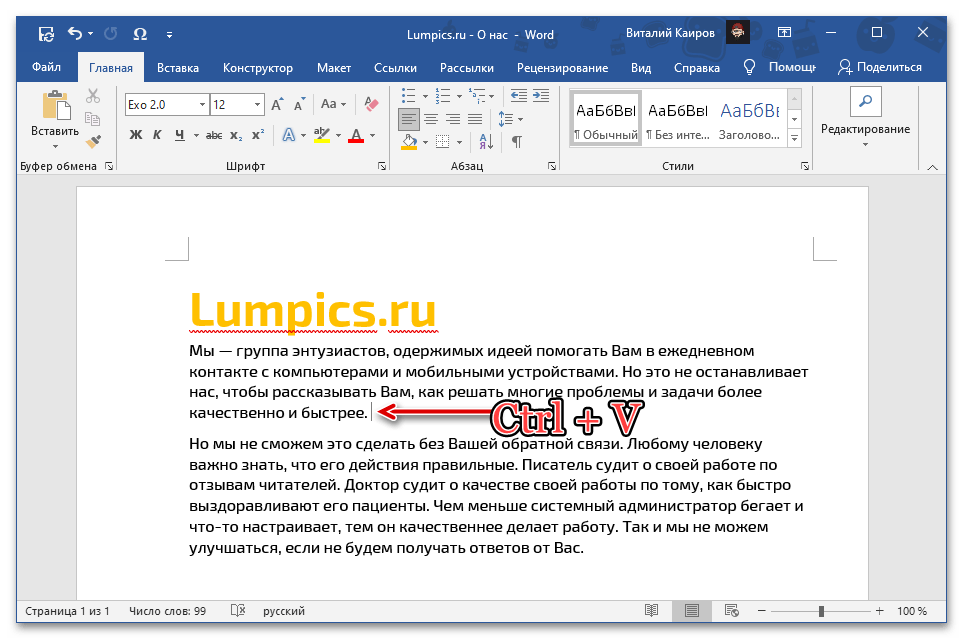
Затем найдите в своем тексте область, куда вы хотите переместить выделенный фрагмент, поместите туда курсор, нажмите правую кнопку мыши и нажмите вставить. Вы также можете использовать сочетания клавиш — Ctrl + X (вырезать) и Ctrl + V (вставить). Если вам нужно переместить часть текстового поля, оставив перемещенный фрагмент на месте, используйте команду копирования Ctrl + C (копировать) и Ctrl + V (вставить). На самом деле, переместить текст в слово довольно просто. Используйте команды, чтобы быстро и легко копировать, вырезать разделы или перемещать выделение прямо в документе.
Комментариев на модерации: 0
Оставьте комментарий
Ваш комментарий добавлен! Он будет размещен после модерации
Как переставить текст в ворде
Это рассылка сайта "Блог компьютерного чайника" http://www.elena-chainik.ru
В прошлой статье я рассказала о том, как можно установить поля в документе. Сегодня я продолжу рассказ об изменении полей и перемещении текста на странице с помощью инструментов, которые находятся на линейке.
Шаг 1.
Прежде всего, посмотрите, есть ли у вас на экране в окне программы линейка. Вот что вы можете увидеть:


Если линейка есть, то переходите сразу к шагу 3. Если нет – читайте по порядку.
Шаг 2.
Линейку нужно вывести на экран. Посмотрите на правый край экрана, на ту полоску с ползунком, с помощью которой лист можно передвинуть вверх-вниз. Над этой полоской есть кнопочка, похожая на линейку.
Щелкните на кнопке один раз левой кнопкой мыши. Появится линейка. Если щелкнуть еще раз – линейка пропадет.
Шаг 3.
Обычно пользователи на линейку обращают совсем мало внимания. Ну, есть линейка – и ладно. На самом деле на линейке расположено несколько удобных инструментов. Пользование ими может вам помочь поместить текст на странице так, как вам это надо.
Посмотрите на верхнюю линейку. Слева расположены сразу три инструмента: «Отступ слева», «Выступ», «Отступ первой строки»:


Инструмент «Отступ слева» сдвигает в правую сторону весь абзац.
Инструмент «Выступ» оставляет на месте первую строку абзаца, а все остальные сдвигает.
Инструмент «Отступ первой строки» сдвигает в правую сторону первую строку абзаца, а все остальные строки оставляет на месте.
Поставьте курсор в тот абзац, положение которого вы хотите изменить. Подведите указатель мыши к нужному инструменту («Отступ слева», «Выступ», «Отступ первой строки»). Зажмите левую кнопку мыши и, не отпуская ее, перетащите движок на нужное место. Теперь кнопку можно отпустить.
Вот посмотрите, что получится:
Здесь я использовала инструмент «Отступ слева»

Здесь — «Выступ»

Здесь — «Отступ первой строки»

Шаг 4.
В предыдущем шаге я говорила о перемещении одного абзаца. А что делать, если надо произвести такие изменения в нескольких абзацах сразу? Все очень просто.
Выделите нужные вам абзацы. Как это сделать – можно прочитать здесь: Как отформатировать текст. часть 1
А потом перемещайте нужный движок по линейке так, как это описано в шаге 3. Изменения будут происходить в каждом абзаце. Посмотрите на рисунки:


Шаг 5.
На правой стороне линейки тоже есть инструмент. Он называется «Отступ справа».

Работает он очень просто: передвигает текст в левую сторону.
Если вам нужно им воспользоваться – сделайте то же самое, что описано в шагах 3 и 4, только вместо движков, расположенных на левой стороне линейки, воспользуйтесь «Отступом справа».
Ну и последнее – про изменение полей.
Их тоже можно поменять при помощи линейки. Подведите указатель мыши к границе между белой и синей частью линейки. Указатель превратиться в двунаправленную стрелку:


У вас, скорее всего, стрелка будет черного цвета, а не белого, как у меня. Это совершенно неважно. Зажмите левую кнопку мыши и перетаскивайте поля в нужное место. Все очень просто.
Перемещение текста в документе Microsoft Word
Переместить выбранный фрагмент текста из одного места документа в другое можно с помощью стандартных функций Microsoft Word «Вырезать» и «Вставить».
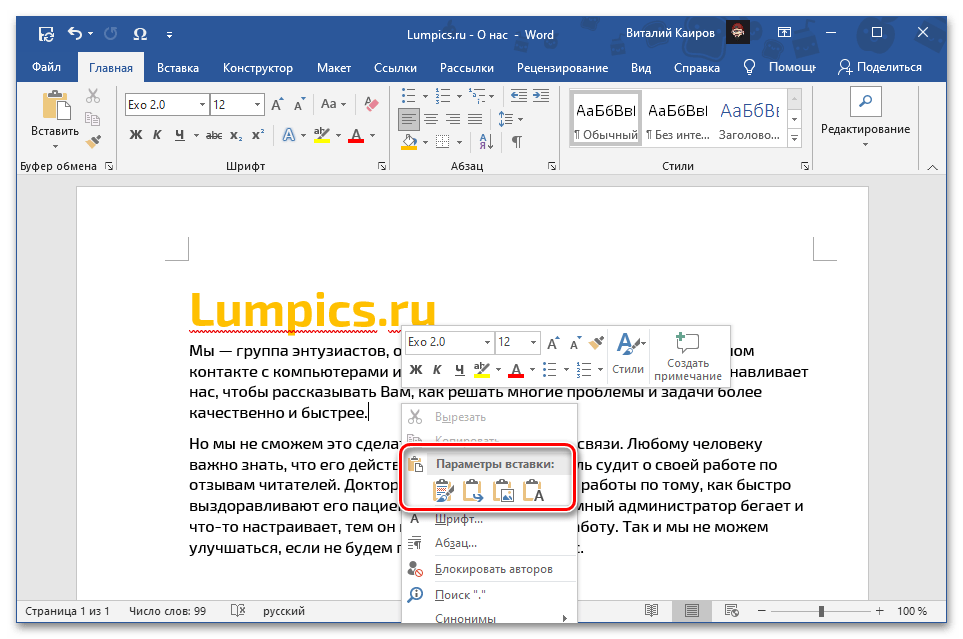
- Контекстное меню;
- Инструмент на ленте.
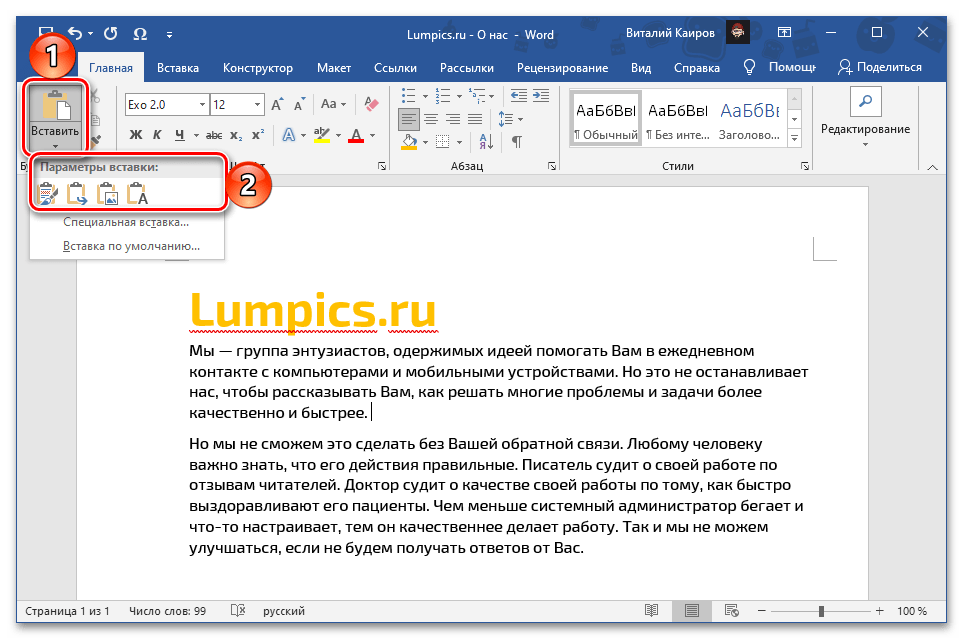
Обратите внимание! При вставке текста через контекстное меню или кнопку на ленте можно выбрать его конечный вид, сохранив исходное форматирование, объединив его с таковым в указанном фрагменте документа или полностью очистив. Также доступны и некоторые другие варианты, ранее нами рассмотренные в отдельной инструкции.
Подробнее: Как вставить скопированный текст в Ворде
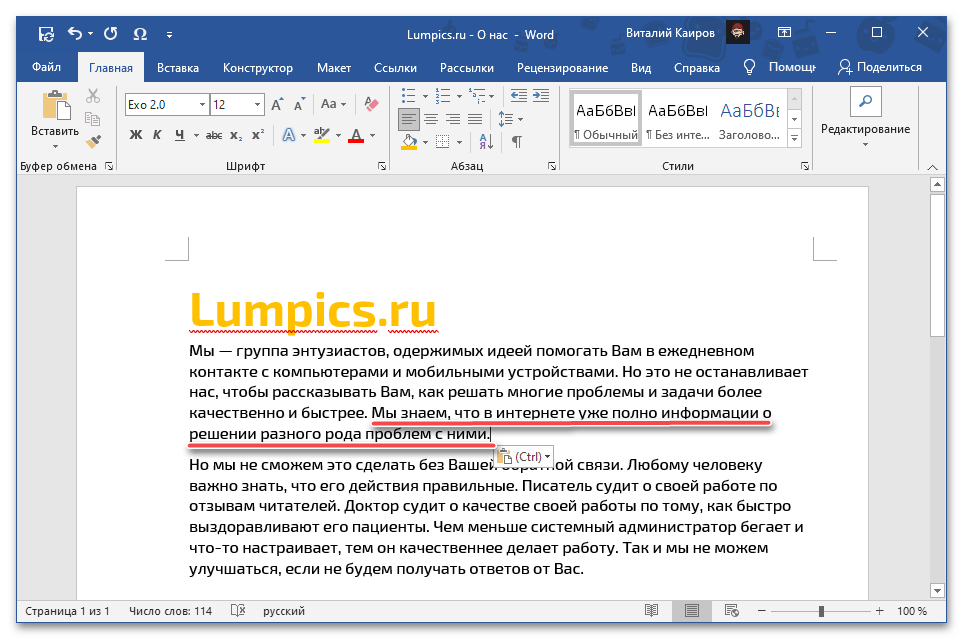
На этом озвученная в заголовке статьи задача считается решенной – текст будет перемещен из одного места в другое, а буфер обмена, в который вырезанное содержимое помещалось для последующей вставки, в данном случае выступил в качестве посредника. Несложно догадаться, что аналогичным образом можно переносить записи между разными документами.
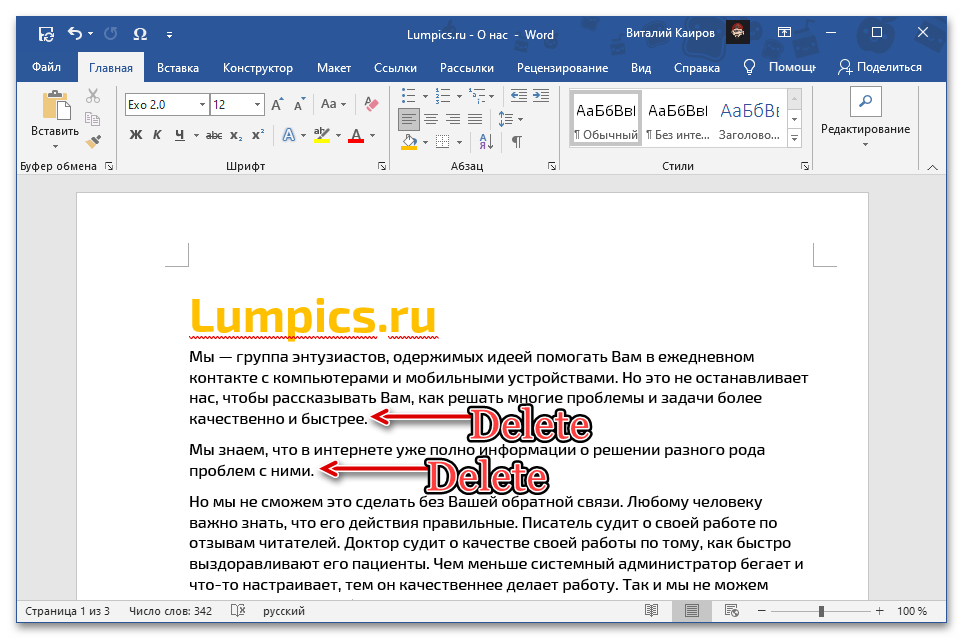
Примечание: Если вы вырезали фрагмент текста, представляющий собой начало, конец либо целый абзац, он будет вставлен с дополнительными отступами в начале и/или конце соответственно, которые потребуется удалить с помощью клавиш «BackSpace» или «Delete». При условии, что вставка выполнялась посредством параметра «Сохранить только текст», таких проблем не возникнет.
Способ 2: Выделение и перетаскивание
Текст в документе Ворд также можно переместить в буквальном смысле этого слова.
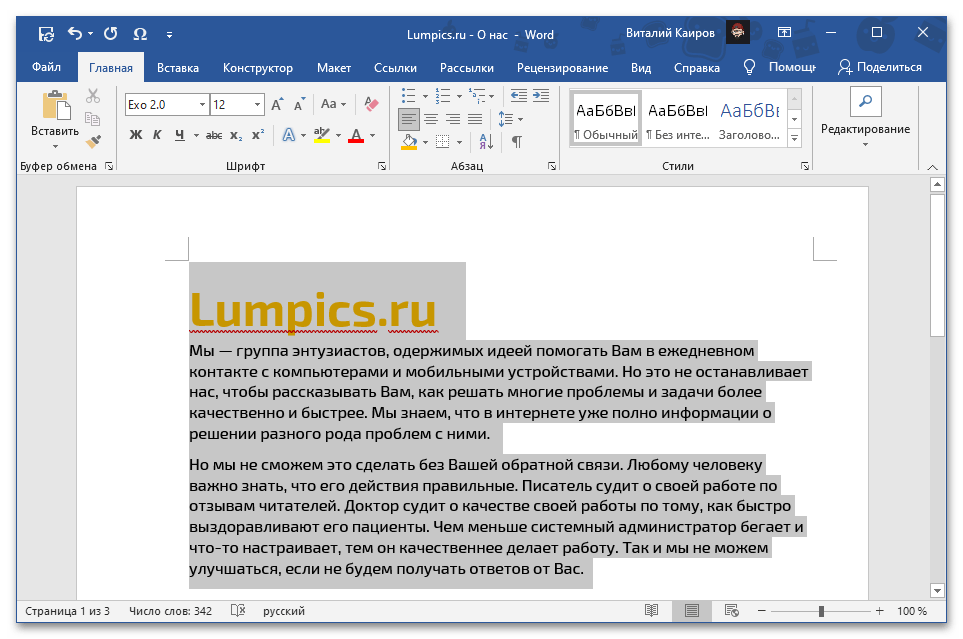
- Мышкой или клавишами выделите фрагмент, который будет перемещаться.
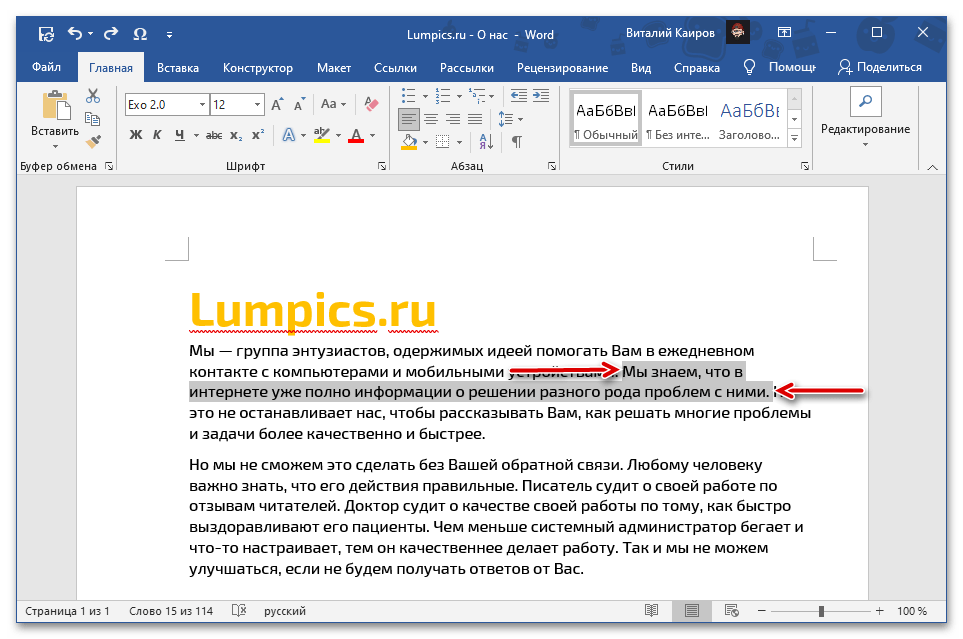
- Зажмите на выделенной области левую кнопку мышки (ЛКМ) и перетащите ее в нужное место. Ориентируйтесь при этом на каретку, которая и будет обозначать точку вставки.
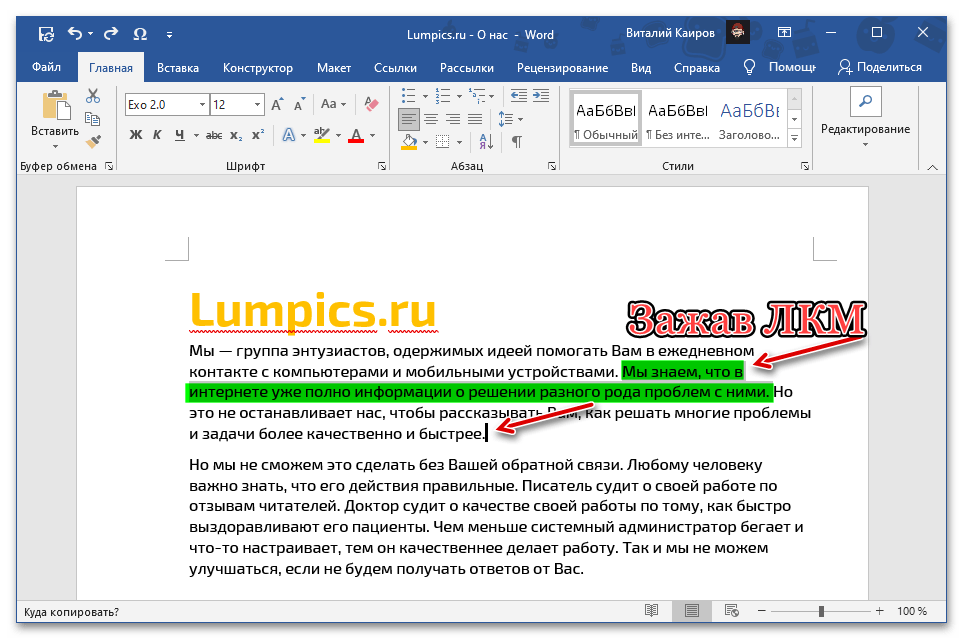
- Отпустите ЛКМ, после чего выбранная часть записи будет перемещена.
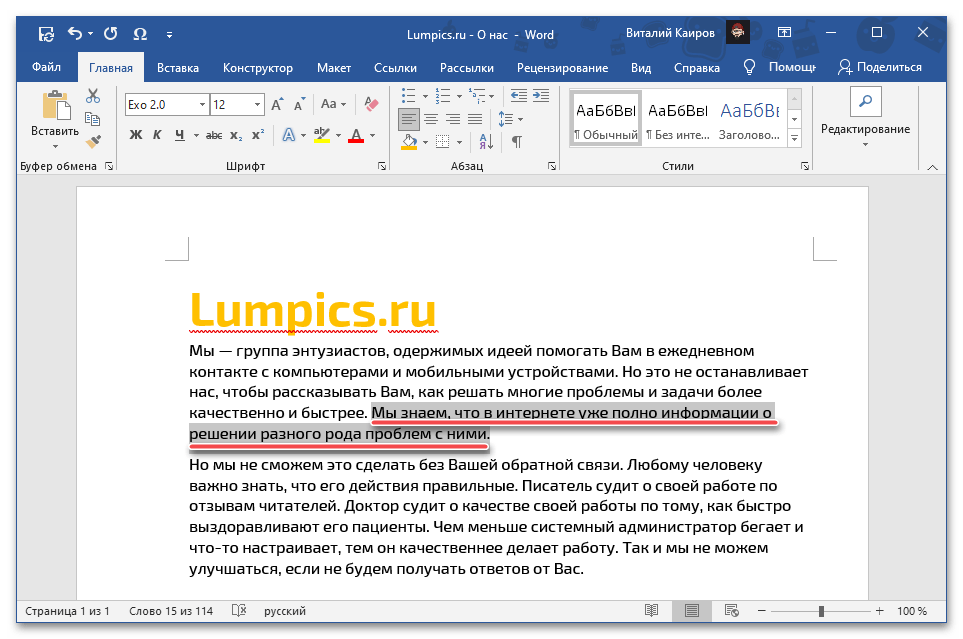 Этот метод является более простым, но не самым интуитивным. К тому же, в отличие от рассмотренного в предыдущей части статьи, он не позволяет менять форматирование «на лету» и может использоваться только в рамках одного документа.
Дополнительно: Перемещение страниц
В том случае, если переместить нужно не отдельные фрагменты текста, а целые страницы, например, поменяв их местами, действовать следует по несколько иному алгоритму. Какому именно, можно узнать из представленной по ссылке ниже статьи.
Подробнее: Как поменять местами страницы в документе Ворд



