
документ на WORD (doc) нужно скачать на флешку памяти , никогда не приходилось делать подскажите. чайнику. флешку купила , а как пользоваться незнаю.
Лучший ответ
открываешь флешку, а в другом окне папку с файлом зажимаешь лев кнопкой мыши файл и перетаскиваешь на флешку
Остальные ответы надо скопировать документ, войти во флешку и вставить док kak skashat dogovor s kompa na fleshky Похожие вопросы Ваш браузер устарел
Мы постоянно добавляем новый функционал в основной интерфейс проекта. К сожалению, старые браузеры не в состоянии качественно работать с современными программными продуктами. Для корректной работы используйте последние версии браузеров Chrome, Mozilla Firefox, Opera, Microsoft Edge или установите браузер Atom.
Сохранение документа
Сохраняйте свои документы в OneDrive, чтобы получать к ним доступ в любых условиях — на работе, дома и в пути. Или сохраняйте их в другом месте, например на настольном компьютере.

- На вкладке Файл выберите Сохранить как или Сохранить копию.
- В диалоговом окне Сохранить выберите OneDrive.
- При необходимости обновите имя и тип файла и выберите
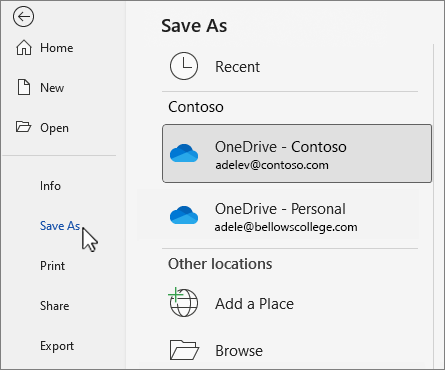 Сохранить. Сохраняйте личные файлы в персональном хранилище OneDrive, а рабочие — в корпоративном хранилище OneDrive или на сайте SharePoint.
 Если панель быстрого доступа не отображается, щелкните ленту правой кнопкой мыши и выберите пункт Показать панель быстрого доступа.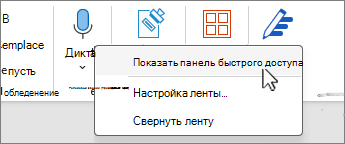
Примечание: Если документ хранится в OneDrive, Word автоматически сохраняет изменения.
Загрузка копии Word для веб-документа на компьютер
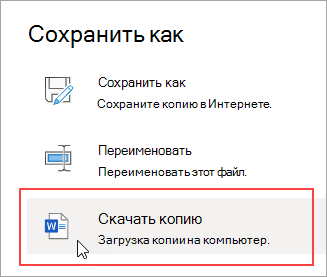
Ваши документы доступны там, где есть доступ к Интернету, но иногда вам нужно выполнить работу, когда вы не подключены к веб-приложению. Хорошая новость состоит в том, что вы можете скачать копию документа и работать с ним без подключения к Интернету, после чего вы сможете добавить его позже. Совет: Если у вас есть классическое приложение OneDrive, вам не нужно загружать копию, так как у вас уже есть файлы OneDrive на компьютере. Любые изменения, внесенные в файлы в папке OneDrive на компьютере, будут автоматически синхронизироваться при следующем подключении к Интернету.
Сочетание клавиш
Если вы уже знаете, какой документ вам нужен, вам не нужно открывать его, чтобы сохранить копию на своем компьютере. Просто Скачайте копию прямо из OneDrive.
Совет: Кроме того, это простой способ одновременной загрузки нескольких документов.
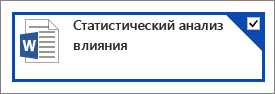
- Выберите документ, который вы хотите загрузить.

В меню OneDrive выберите пункт скачать.
Примечание: Эта страница переведена автоматически, поэтому ее текст может содержать неточности и грамматические ошибки. Для нас важно, чтобы эта статья была вам полезна. Была ли информация полезной? Для удобства также приводим ссылку на оригинал (на английском языке).
Как сохранить файлы на флешке
В создании этой статьи участвовала наша опытная команда редакторов и исследователей, которые проверили ее на точность и полноту.
Команда контент-менеджеров wikiHow тщательно следит за работой редакторов, чтобы гарантировать соответствие каждой статьи нашим высоким стандартам качества.
Количество просмотров этой статьи: 49 384.
Из этой статьи вы узнаете, как перемещать, сохранять и загружать файлы на флеш-накопитель (флешку), подключенный к компьютеру.
Как определить тип флеш-накопителя и подключить его к компьютеру

Найдите USB-порт на компьютере. На ноутбуках USB-порты находятся на левой или правой панели. На настольных компьютерах USB-порты расположены на задней или передней панели корпуса; на iMac USB-порты можно найти на задней панели монитора.

- USB 3.0: тонкий прямоугольный порт размером чуть менее 2 см. В верхней части USB-порта есть пластиковая деталь. Порты USB 3.0 можно встретить на большинстве компьютеров с Windows и на компьютерах Mac, выпущенных до 2016 года.
- USB-C: тонкий овальный порт размером чуть более 1 см. Они чаще всего встречаются на компьютерах MacBook и MacBook Pro и на некоторых ноутбуках с Windows.
- Если на компьютере есть оба типа USB-портов, используйте любой порт в зависимости от типа флеш-накопителя.

- Если коннектор прямоугольный и снабжен пластиковой деталью, это флеш-накопитель USB 3.0.
- Если коннектор овальный без каких-либо пластиковых деталей, это флеш-накопитель USB-C.

- Это относится к большинству компьютеров MacBook и MacBook Pro, выпущенных после 2016 года, и к некоторым компьютерам с Windows, на которых есть только порты USB-C.

- Флеш-накопители USB-C можно подключить как угодно.
- Если вы используете адаптер USB-C, подключите флеш-накопитель к порту USB 3.0 адаптера.
Как скопировать файл на флеш-накопитель в Windows

Убедитесь, что флеш-накопитель подключен к компьютеру. Если это не так, подключите его к компьютеру.

Откройте окно Проводника

. Щелкните по значку в виде папки на панели задач или нажмите ⊞ Win + E .

- Чтобы скопировать несколько файлов, удерживайте Ctrl и щелкните по каждому нужному файлу.

- Если вы не видите имя флеш-накопителя, нажмите «Этот компьютер» на левой панели, а затем дважды щелкните по имени флеш-накопителя в разделе «Устройства и диски».

- Чтобы вставить файл(ы) в определенную папку на флеш-накопителе, сначала дважды щелкните по этой папке.

- Windows: щелкните по значку в виде флеш-накопителя в правом нижнем углу экрана (сначала нужно нажать


Отключите флеш-накопитель. Когда вы безопасно извлечете накопитель, отключите его от компьютера, то есть вытащите из USB-порта.
Как скопировать файл на флеш-накопитель в Mac OS X
Убедитесь, что флеш-накопитель подключен к компьютеру. Если это не так, подключите его к компьютеру.

Откройте Finder

. Щелкните по синему значку в виде лица в доке.

- Чтобы скопировать несколько файлов, удерживайте ⌘ Command и щелкните по каждому нужному файлу.

Откройте окно флеш-накопителя. Нажмите на имя флеш-накопителя в нижней левой части окна Finder. Вы найдете его в разделе «Устройства».

- Чтобы вставить файл(ы) в определенную папку на флеш-накопителе, сначала дважды щелкните по этой папке.

- Windows: щелкните по значку в виде флеш-накопителя в правом нижнем углу экрана (сначала нужно нажать

Отключите флеш-накопитель. Когда вы безопасно извлечете накопитель, отключите его от компьютера, то есть вытащите из USB-порта.
Как записать файл непосредственно на флеш-накопитель
Убедитесь, что флеш-накопитель подключен к компьютеру. Если это не так, подключите его к компьютеру.

Откройте нужную программу. Чтобы найти программу, используйте строку поиска в меню «Пуск»

(Windows) или Spotlight


- Пропустите этот шаг, если хотите просто сохранить на флеш-накопителе копию существующего файла.

- Windows: нажмите «Файл» > «Сохранить как». В Microsoft Office нажмите «Сохранить как» и дважды щелкните по «Этот компьютер», чтобы открыть окно Проводника.
- Mac: нажмите «Файл» > «Сохранить как».

Присвойте файлу новое имя (если нужно). Для этого введите имя в текстовом поле «Имя файла» (Windows) или «Имя» (Mac).

- На компьютере Mac откройте меню «Где», а затем щелкните по имени флеш-накопителя либо в выпадающем меню, либо на левой панели окна «Finder».

Нажмите Сохранить . Эта кнопка находится в нижнем правом углу окна. Файл будет сохранен на флеш-накопителе.

- Windows: щелкните по значку в виде флеш-накопителя в правом нижнем углу экрана (сначала нужно нажать

Отключите флеш-накопитель. Когда вы безопасно извлечете накопитель, отключите его от компьютера, то есть вытащите из USB-порта.
Как скачать файл непосредственно на флеш-накопитель
Убедитесь, что флеш-накопитель подключен к компьютеру. Если это не так, подключите его к компьютеру.

Откройте веб-браузер. Он необходим, чтобы скачать файл из интернета.

- Chrome: нажмите «⋮» в верхнем правом углу, нажмите «Настройки» > «Дополнительные», прокрутите вниз до раздела «Скачанные файлы» и нажмите на серый ползунок у опции «Всегда указывать место для скачивания».
- Firefox: нажмите «☰» в верхнем правом углу, нажмите «Настройки» (или «Параметры» на компьютере Mac), прокрутите вниз до раздела «Загрузки» и установите флажок у «Всегда выдавать запрос на сохранение файлов».
- Edge: нажмите «⋯» в верхнем правом углу, щелкните по «Параметры», прокрутите вниз и нажмите «Дополнительные параметры», а затем нажмите на серый ползунок у «Спрашивать, где сохранять каждый файл перед загрузкой».
- Safari: нажмите «Safari» в верхнем левом углу, щелкните по «Настройки», откройте меню «Сохранять загруженное в папке» и выберите «Выполнять запрос перед загрузкой».

Найдите файл, который вы хотите скачать. В веб-браузере перейдите на страницу с нужным файлом.

Нажмите Скачать или аналогичную кнопку/ссылку. Это зависит от того, что вы хотите скачать. Откроется всплывающее окно.

- На компьютере Mac нажмите «Выбрать» (вместо «Сохранить»).
- Чтобы сохранить файл в определенной папке на флеш-накопителе, сначала дважды щелкните по этой папке.

- Windows: щелкните по значку в виде флеш-накопителя в правом нижнем углу экрана (сначала нужно нажать

Отключите флеш-накопитель. Когда вы безопасно извлечете накопитель, отключите его от компьютера, то есть вытащите из USB-порта.
Как устранить неполадки с флеш-накопителем

- Чтобы быстро удалить ненужные файлы, перетащите их в Корзину.

Проверьте размер файла, который вы хотите скопировать/скачать на флеш-накопитель. Многие накопители не могут хранить файлы размером более 4 ГБ. Если размер нужного файла превышает указанное значение, отформатируйте флеш-накопитель в другой файловой системе (об этом читайте в следующем шаге).

- Чтобы хранить на накопителе файлы размером более 4 ГБ, выберите файловую систему «exFAT» (Windows) или «ExFAT» (Mac).
- Флеш-накопители, отформатированные для использования только в Windows, несовместимы с компьютерами Mac (и наоборот). Форматирование флеш-накопителя в совместимом формате устранит эту проблему.
Как перенести файл Word с компьютера на флешку
Итак, у вас есть важный файл в формате Word на вашем компьютере, и вы хотите перенести его на флешку для удобства хранения или передачи другому человеку. Нет проблем! Это довольно просто сделать.
Подключите флешку к компьютеру через USB-порт. Откройте файловый менеджер и найдите нужный файл Word на вашем компьютере. Выделите его, нажмите правой кнопкой мыши и выберите опцию Копировать. Затем перейдите в раздел флешки в файловом менеджере, щелкните правой кнопкой мыши и выберите опцию Вставить.
Теперь ваш файл Word скопирован на флешку и готов к использованию. Не забудьте безопасно извлечь флешку из компьютера, чтобы избежать потери данных.
Выбор нужного файла Word
1.
Во-первых, откройте проводник на вашем компьютере.
2. Перейдите в папку, в которой хранится нужный файл Word.
4. Убедитесь, что выбранный файл соответствует вашим ожиданиям и содержит необходимую информацию.
Помните, что правильный выбор файла — это первый шаг к успешному переносу данных на флешку. Внимательно проверьте название и содержимое файла, чтобы избежать ошибок и недоразумений.
Подключение флешки к компьютеру
Подключение флешки к компьютеру – простая и удобная операция, которая позволяет быстро передавать файлы между устройствами. Для этого следует выполнить несколько простых шагов.
1. Возьмите флешку и найдите USB-порт на вашем компьютере. Обычно USB-порты располагаются на передней или задней панели системного блока.
2. Осторожно вставьте флешку в USB-порт компьютера. Обратите внимание на то, чтобы флешка вошла в порт правильно и не была повреждена.
3. После вставки флешки компьютер должен автоматически распознать устройство и отобразить его в проводнике (Windows Explorer) или на рабочем столе (если используется Mac OS).
4. Теперь вы можете открыть флешку и просмотреть ее содержимое. Для передачи файлов на флешку просто скопируйте их из нужной папки на компьютере и вставьте в папку на флешке.
5. После передачи файлов убедитесь, что все процессы завершены, и безопасно извлеките флешку из USB-порта компьютера.
Подключение флешки к компьютеру – это быстрый и удобный способ передачи данных. Пользуйтесь этой возможностью для сохранения и перемещения ваших файлов!
Открытие проводника
| Шаг 1: | Нажмите на иконку Проводник на рабочем столе или в меню Пуск. |
| Шаг 2: | Проводник откроется, позволяя вам просматривать файлы и папки на вашем компьютере. |
| Шаг 3: | Выберите диск, на котором находится ваш файл Word, например, Локальный диск (С:). |
| Шаг 4: | Найдите файл Word, который вы хотите перенести на флешку, и выделите его кликом мыши. |
| Шаг 5: | Нажмите правой кнопкой мыши на выделенном файле и выберите опцию Копировать. |
Выбор нужного файла Word
Для успешной передачи файла Word с компьютера на флешку важно правильно выбрать нужный документ. Необходимо убедиться, что выбранный файл содержит нужную информацию и является актуальным для переноса.
При выборе файла стоит обратить внимание на его название, дату последнего изменения и содержимое. Убедитесь, что это именно тот файл, который вам нужен для работы или передачи другим лицам. Важно избегать ошибок и случайного выбора, чтобы не потерять ценные данные.
Помните, что правильный выбор файла Word – это первый шаг к успешному переносу информации с компьютера на флешку. Будьте внимательны и осторожны при этом процессе, чтобы избежать потери данных и сохранить целостность документа.
Как перенести файл Word с компьютера на флешку
1. Подключите флешку к компьютеру.
2. Откройте файловый менеджер и найдите файл Word, который вы хотите скопировать.
3. Выделите файл, щелкнув на нем правой кнопкой мыши.
4. Нажмите на опцию Копировать или используйте комбинацию клавиш Ctrl + C.
5. Перейдите в раздел флешки в файловом менеджере.
6. Щелкните правой кнопкой мыши в пустой области и выберите опцию Вставить или используйте комбинацию клавиш Ctrl + V.
7. Файл Word будет скопирован на флешку.
8. Подождите завершения процесса копирования и убедитесь, что файл успешно скопирован.
9. Вы можете отключить флешку от компьютера и использовать файл Word на другом устройстве.
Проверка наличия файла на флешке
Проверка наличия файла на флешке может быть полезной, чтобы убедиться, что нужный файл был успешно скопирован. Для этого выполните следующие шаги:
1. Подключите флешку к компьютеру.
2. Откройте проводник и найдите флешку в списке устройств.
3. Перейдите в папку на флешке, где должен быть расположен файл.
4. Проверьте наличие файла, сравнив его название и размер с оригиналом на компьютере.
5. Если файл присутствует и его размер соответствует, то он успешно скопирован на флешку.
Таким образом, вы можете убедиться в наличии нужного файла на флешке после копирования с компьютера.
Безопасное извлечение флешки
После того как вы перенесли файл Word с компьютера на флешку, важно правильно извлечь флешку из компьютера, чтобы избежать потери данных или повреждения устройства.
Как правильно извлечь флешку из компьютера:
- Закройте все файлы и программы: Убедитесь, что все файлы на флешке закрыты, а Все программы, которые могли использовать этот накопитель.
- Нажмите на значок Безопасное извлечение устройства: В нижнем правом углу экрана найдите значок Безопасное извлечение устройства (обычно это значок USB-устройства), нажмите на него правой кнопкой мыши.
- Выберите Извлечь: В открывшемся меню выберите опцию Извлечь. Подождите, пока операционная система завершит процесс извлечения.
- Ожидайте уведомления об извлечении: Когда появится уведомление о том, что устройство можно безопасно извлечь, аккуратно извлеките флешку из порта USB компьютера.
Правильное извлечение флешки поможет избежать потери данных и сохранит ваше устройство в рабочем состоянии на долгое время.
Как Перенести На Флешку Текст С Ворда • Как сохранить текст
Гораздо удобнее для копипаста использовать не функции меню, а сочетания «горячих клавиш». При этом комбинация клавиш «Ctrl+C» будет соответствовать команде «Копировать», а сочетание « Ctrl+V» — команде «Вставить». Основная же проблема, с которой сталкиваются пользователи, собираясь скинуть или скопировать большие массивы данных на свои флешки ограничения файловой системы FAT32 на максимально возможный объем одиночного файла. буква диска на котором установлена операционная система, как правило это буква С.
Как скинуть ворд на флешку — Новости с мира ПК
Теперь давайте попробуем закинуть на флешку фильм большого размера, для этого выделяем видео, которое хотим скопировать, затем один раз нажимаем правую кнопку мыши, в появившемся контекстном меню выбираем пункт Копировать. Теперь остается проверить, что папку с документами записана на флешку. То есть я тут рассказываю о том, как зарабатывать при помощи интернета, о каких-то крутых сервисах для экономии в путешествиях, но это все как об стенку горох, потому что компьютеры это темный лес для некоторых моих гостей. Попробуем снова скопировать наш большой файл на флешку.
Мнение эксперта
Черноволов Василий Петрович, бизнес-консультант
Со всеми вопросами вы можете обращаться ко мне!
Задать вопрос эксперту
Как скопировать на флешку • Когда архивация закончится, интерфейсе ВинРАР мы увидим, что появились архивы в формате RAR с обозначением порядковых частей. В нем вам нужно найти поле для поиска файлов, у меня оно называется Найти программы и файлы. Перенести документ с электронной почты на флешку, конечно же, можно. Для получения бесплатной консультации пишите мне!
Как скинуть файл с компьютера на флешку
Как скинуть на флешку документ из Ворда? Лучшие короткие ответы на вопросы 0, то для достижения более высокой скорости передачи данных, подключайте флешку в USB 3. Там вы найдете много полезной информации по работе с компьютером.
Как перекинуть папку с компьютера, ноутбука на флешку?
Как скопировать файл или папку три простых способа
Данная статья предназначена в первую очередь для новичков которые с компьютером на ты.
На этом я буду заканчивать. Надеюсь, что статья оказалась для вас полезной, помогла вам разобраться с основными моментами. Двигайтесь вперед, совершенствуйтесь, будьте лучше. А у меня на сегодня все, спасибо за внимание и пока! Когда вы на своем компьютере откроете флешку вам нужно в любом пустом месте один раз нажать правую кнопку мыши, после чего откроется контекстное меню windows, в котором вам нужно выбрать пункт Вставить. буква диска на котором установлена операционная система, как правило это буква С.
Как сохранить файл присланный по почте?
Теперь давайте попробуем закинуть на флешку фильм большого размера, для этого выделяем видео, которое хотим скопировать, затем один раз нажимаем правую кнопку мыши, в появившемся контекстном меню выбираем пункт Копировать. Заходим на флешку и убеждаемся, что на ней находится папка с файлами.
- 1 Используйте сочетания клавиш и мыши
- 2 Обновление до Windows 8 или 10.
- 3 Установить TeraCopy.
- 4 Используйте команду Robocopy в пакетном скрипте
- 5 Копировать прочь
После чего на вашем компьютере начнется процесс загрузки видео большого размера, В процессе загрузки видео на флешку вы увидите, сколько времени осталось до завершения загрузки файла на флешку. Ниже показаны изображения с разных компьютеров при сохранении файлов в яндекс почте.
Мнение эксперта
Черноволов Василий Петрович, бизнес-консультант
Со всеми вопросами вы можете обращаться ко мне!
Задать вопрос эксперту
Почему файлы не копируются на флешку • Некоторые пользователи задают вопрос как сохранить файл присланный по почте на компьютере или флешке. ваше имя пользователя под которым вы зашли в операционную систему. Для тех кто не знает папка загрузки, или в английском варианте Downloads расположена по пути. Для получения бесплатной консультации пишите мне!
Как очень быстро скопировать файл?
И наконец, как сделать всё правильно Визуально это выглядит проще, на примере windows 8.
Как записать на флешку файлы большого размера
Способ 1: Архивация файла с разбиением архива на тома
Чтобы справиться с этой задачей, вы должны представлять, как выглядят значки программ. Чаще всего это значок документа с буквой W, или как в последнем случае — с буквой А (так обозначается программа WordPad):
Блог Лены Исхаковой Как махнуть на отдых (и не только рукой)
- вставьте карту в свободный вход USB;
- подождите немного, чтобы ПК ее распознал;
- затем найдите папку, которую нужно переместить;
- кликните по ней правой кнопкой мыши и нажмите «Копировать»;
- затем откройте флешку во вкладке «Мой компьютер»;
- найдите место без файлов и кликните по нему правой кнопкой;
- нажмите «Вставить».
Мнение эксперта
Черноволов Василий Петрович, бизнес-консультант
Со всеми вопросами вы можете обращаться ко мне!
Задать вопрос эксперту
Способ 3: Форматирование запоминающего устройства • Для получения бесплатной консультации пишите мне!
Работа с документом и редактирование текста
Как с нуля напечатать текст на компьютере и отправить его на печать или на флешку
Как найти нужную программу на компьютере
Иногда переместить папку с ПК или ноутбука нужно быстро и нет времени, чтобы открывать окошки и искать места с хранением документов. В таких случаях пользуются штатным перемещением, работая исключительно в меню, которое открывается на самой иконке папки. Такой способ подходит для более простых операций.
Как сделать запись на флешку с компьютера?
Как скачать документ с Ворда?
Как скопировать файл с электронной почты на флешку?
Иногда переместить папку с ПК или ноутбука нужно быстро и нет времени, чтобы открывать окошки и искать места с хранением документов. В таких случаях пользуются штатным перемещением, работая исключительно в меню, которое открывается на самой иконке папки. Такой способ подходит для более простых операций.
Как скачать фото с компьютера на флешку?
Как открыть документ Word онлайн?
Как распечатать документ на принтере
Присланный по почте файл можно сохранить на компьютер. Обычно для этого есть специальная кнопка или ссылка рядом с файлом, она называется «Скачать». Если откроется диалоговое окно для выбора места сохранения документа, выбираем сразу флешку. Если файл сохранится в папку Загрузки, находим его там, копируем на флешку.



