
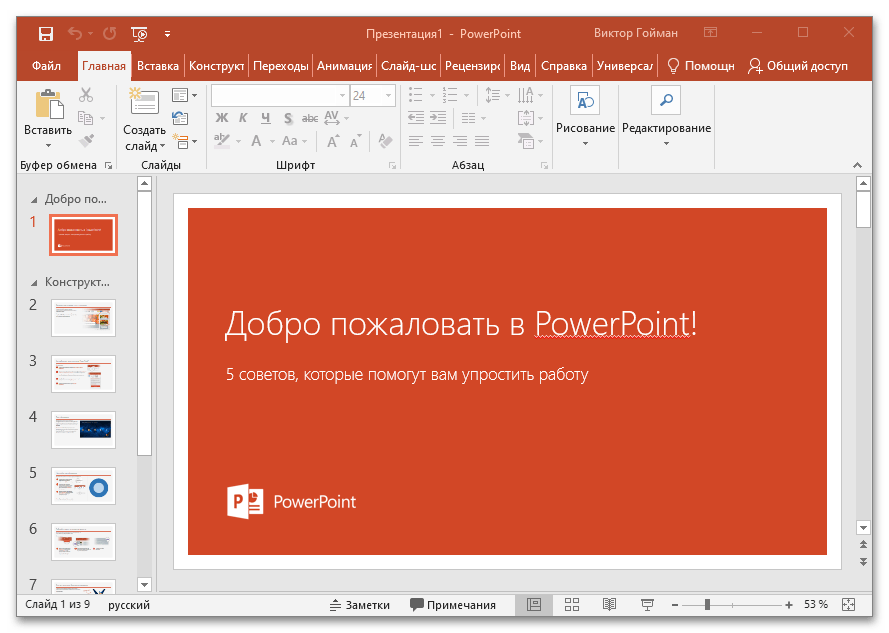
Чтобы открыть и редактировать презентацию PPTX или PPT, созданную в Microsoft PowerPoint, в Word, можно сохранить ее в формате, который поддерживает текстовый редактор. Это могут быть картинки JPEG, но лучше воспользоваться конвертацией в PDF, что даст возможность редактирования слайдов в Word. Действовать нужно следующим образом:
Не самый удобный и предпочтительный способ конвертации презентаций PowerPoint в формат документов Word, но все можно сделать с помощью встроенных средств и инструментов программ из пакета Microsoft Office. Недостаток метода в том, что иногда после преобразования в PDF элементы слайдов съезжают вбок, а это увеличивает время редактирования документа.
Способ 2: Ручное копирование
Чтобы избежать недостатков предыдущего способа, можно воспользоваться способом в виде ручного копирования слайдов презентации в документ Word. Для этого:
- Откройте презентацию в PowerPoint.
![]()
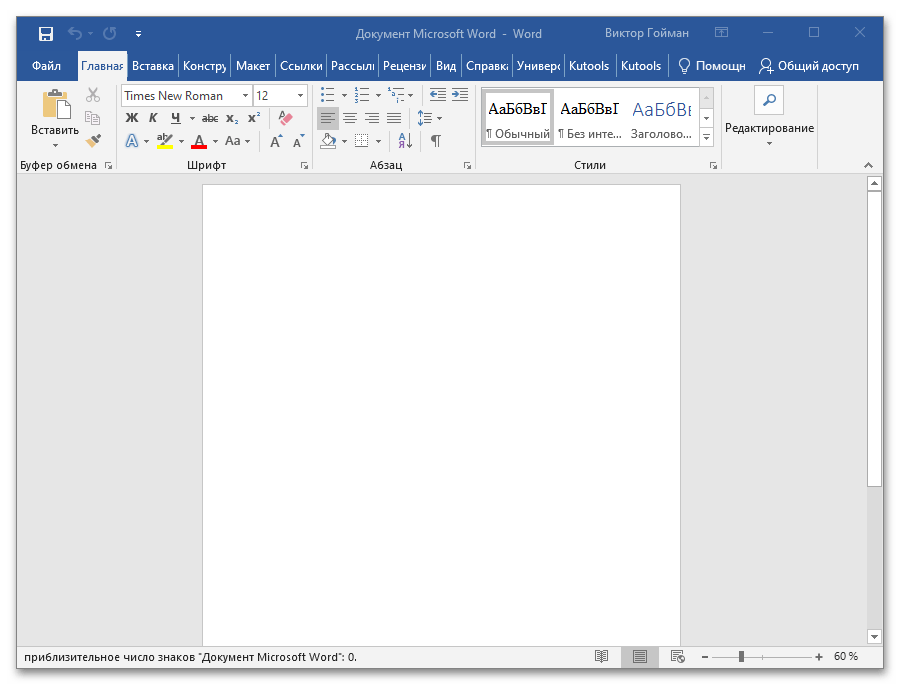
- Создайте документ Word, в который будет производиться копирование.
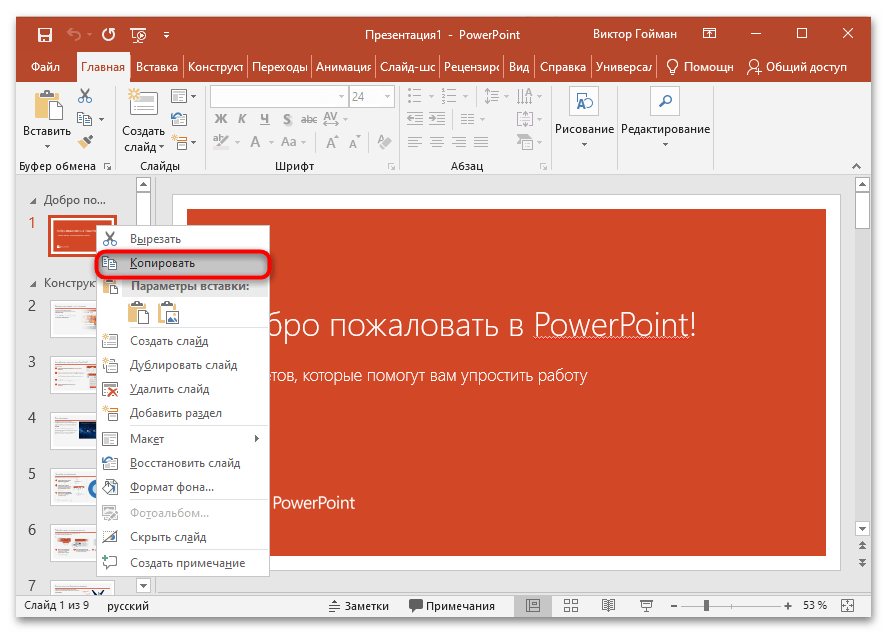
- Вернитесь в PowerPoint и в окне предпросмотра нажмите левой кнопкой мыши на слайд для его выделения. Кликните по нему ПКМ и в контекстном меню выберите пункт «Копировать» или просто воспользуйтесь сочетанием клавиш «Ctrl + C».
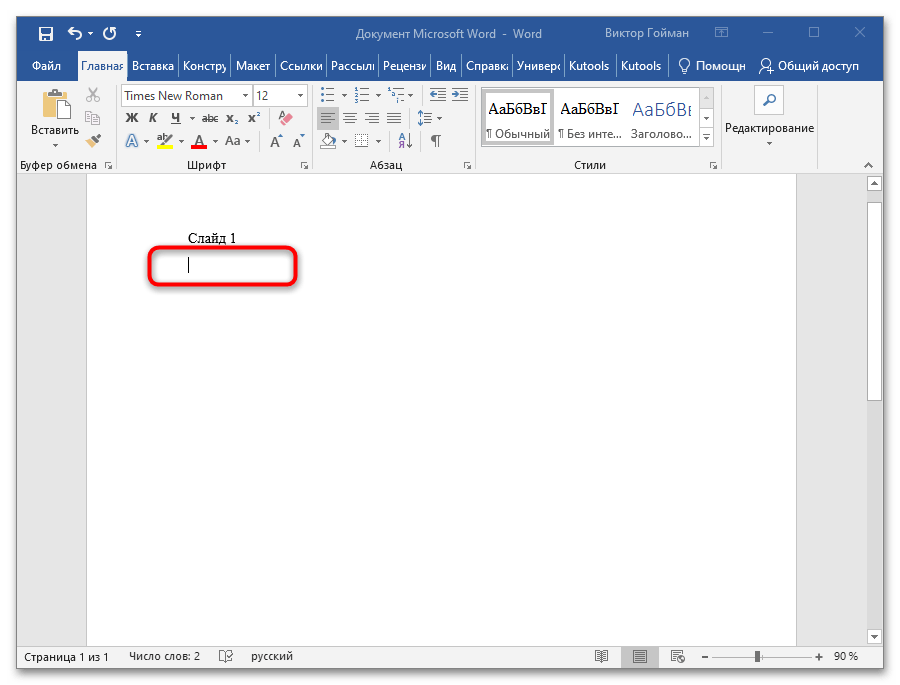
- Перейдите в Word и в месте, где должен располагаться слайд, установите курсор путем клика ЛКМ по рабочей области текстового редактора.
- Выберите в пункте «Вставить» подпункт «Специальная вставка…».
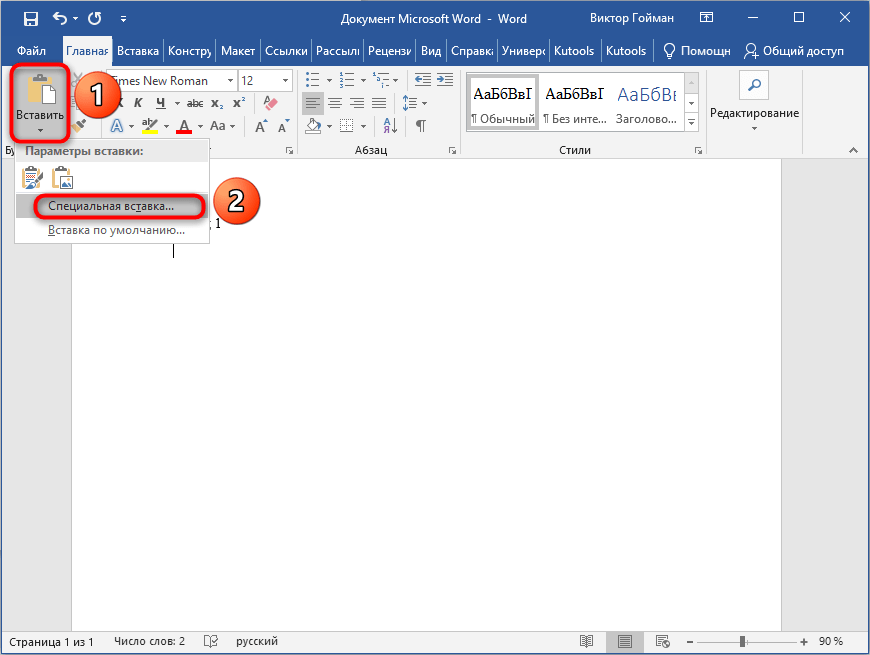
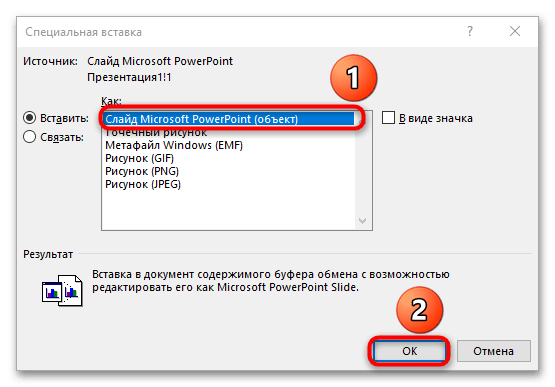
- Укажите параметр вставки «Слайд Microsoft PowerPoint (объект)» и нажмите на кнопку «ОК».
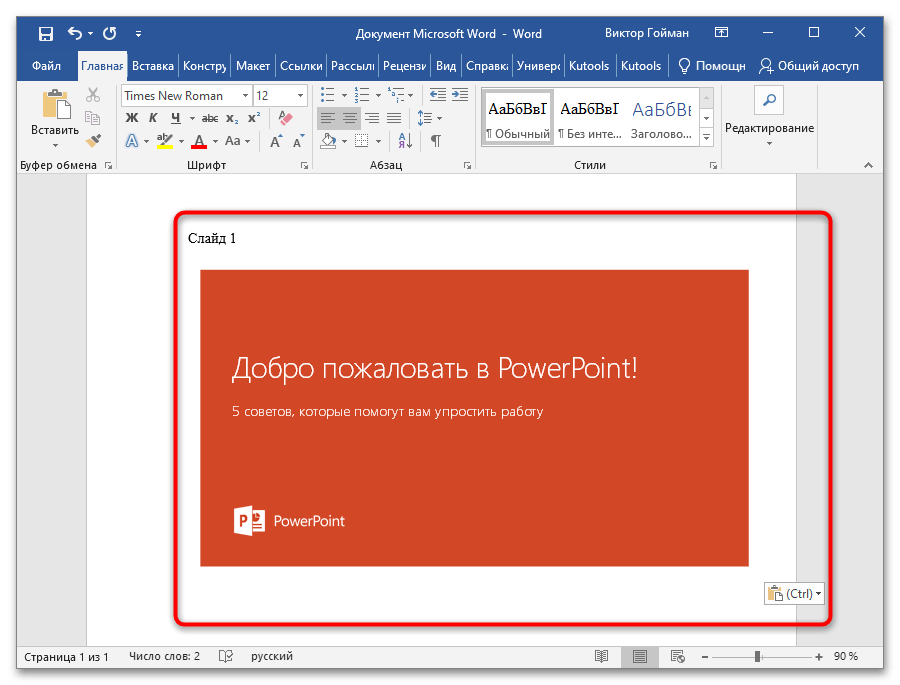
- В рабочую область будет вставлен выбранный слайд в виде изображения.
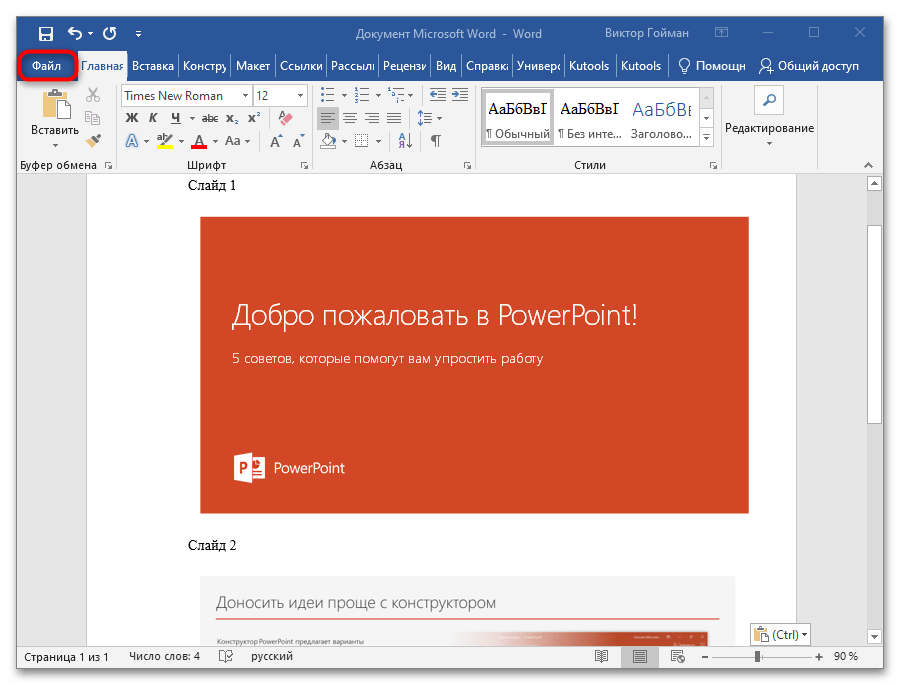
- Произведите поочередное копирование всех слайдов и перейдите на вкладку «Файл».
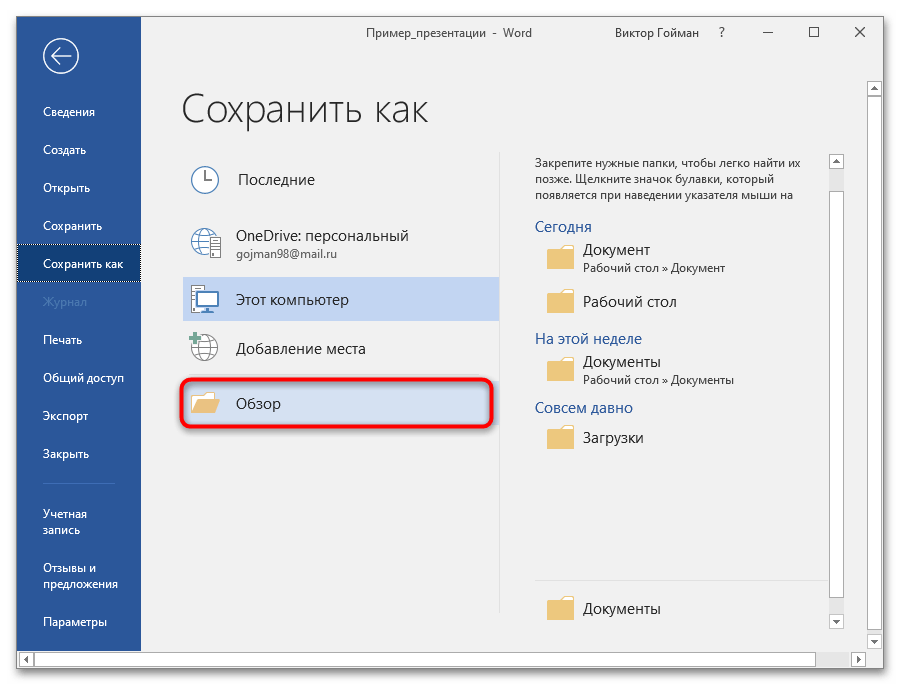
- Щелкните по кнопке «Обзор».
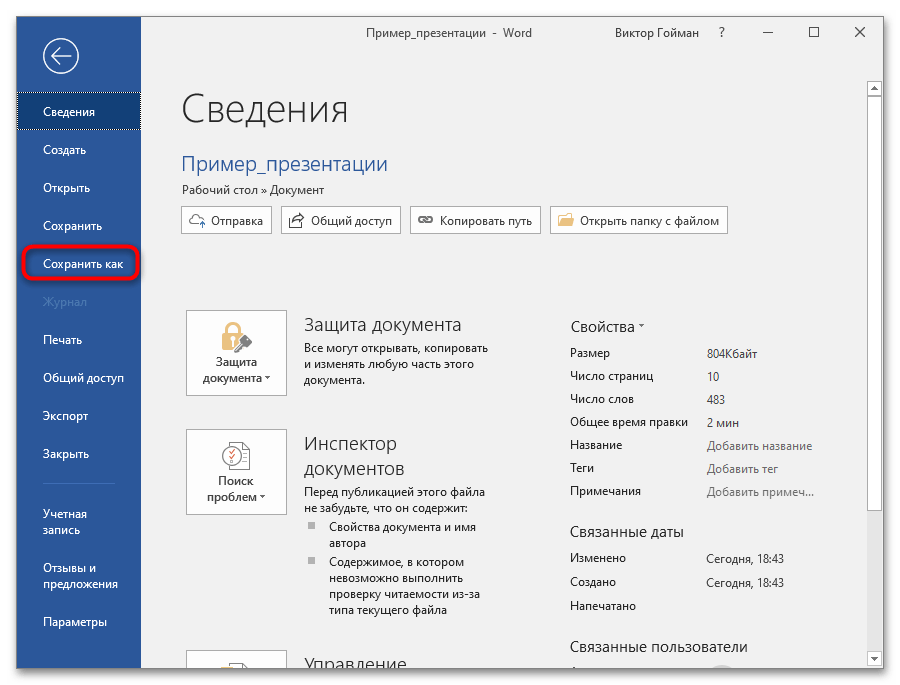
- Выберите пункт «Сохранить как».
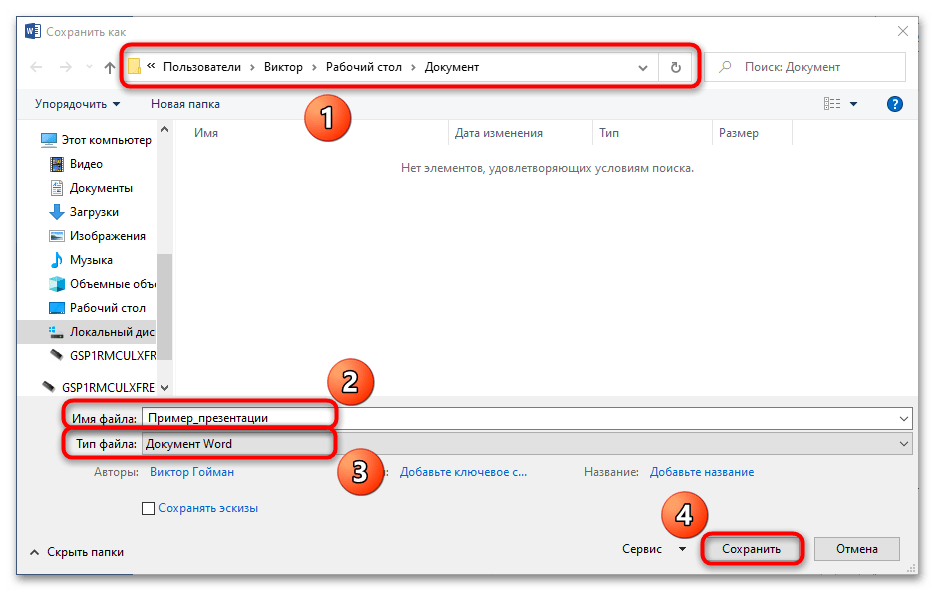
- Укажите название документа, его формат по желанию и папку для создания. Нажмите на кнопку «Сохранить».
Важно! Если вставлять слайды простым нажатием сочетания клавиш «Ctrl + V», то картинки будут вставляться после предварительного сжатия и их качество существенно снизится. Всегда используйте для этого функцию «Специальная вставка…».
Способ лишен недостатков предыдущего, но требует больше времени и подходит, если презентация содержит не так много слайдов, чтобы утомить в процессе копирования.
Способ 3: Экспортирование средствами Microsoft Office
Современные версии программ из пакета Microsoft Office обладают функциями экспортирования данных из одних приложений и редакторов в другие. Данными функциями можно пользоваться, например, для конвертации документов Word и таблиц Excel в графические файлы и так далее. Для решения рассматриваемой задачи необходимо действовать по нижеприведенной инструкции:
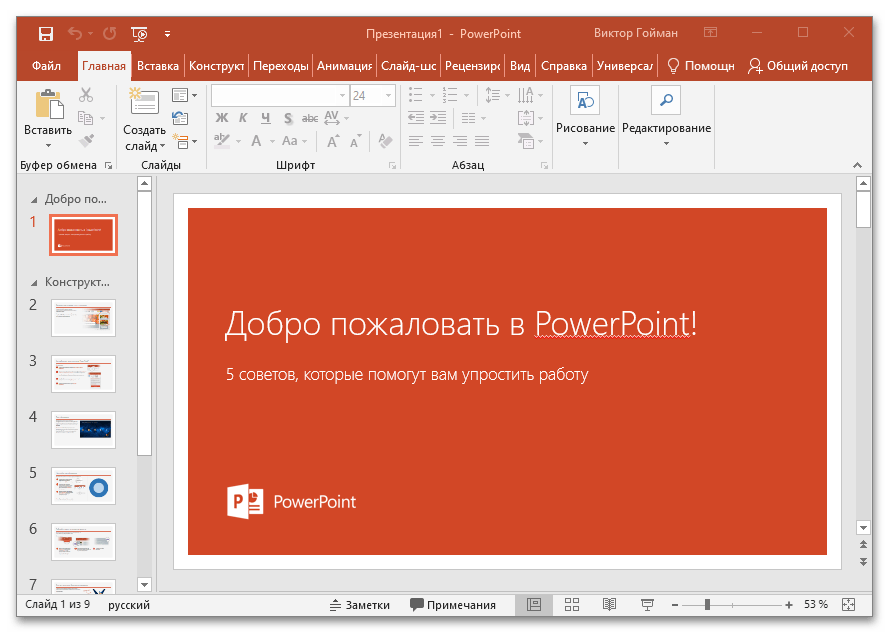
- Откройте презентацию, которую нужно конвертировать в формат DOCX. Для примера опять воспользуемся стандартным шаблоном PowerPoint, демонстрирующим возможности программы.
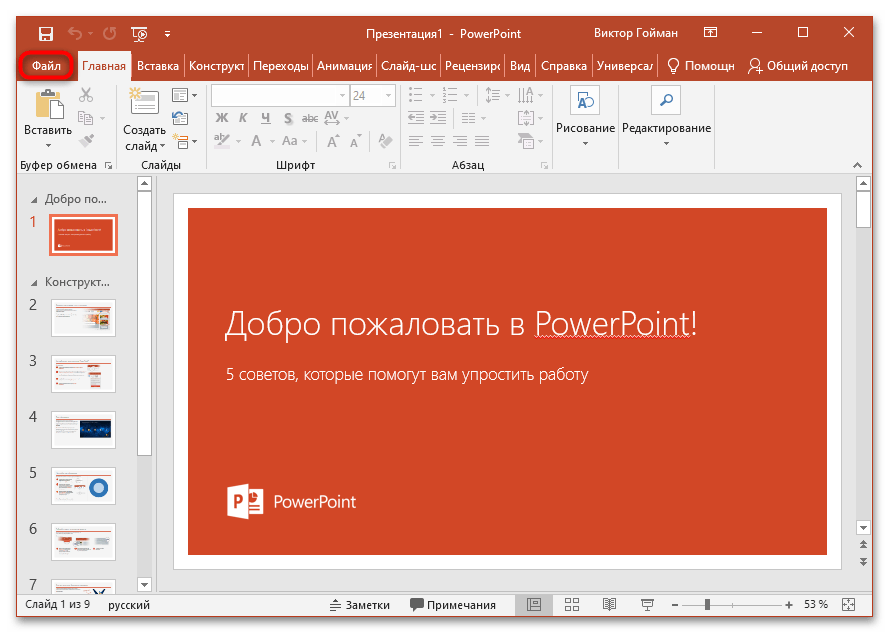
- Перейдите на вкладку «Файл».
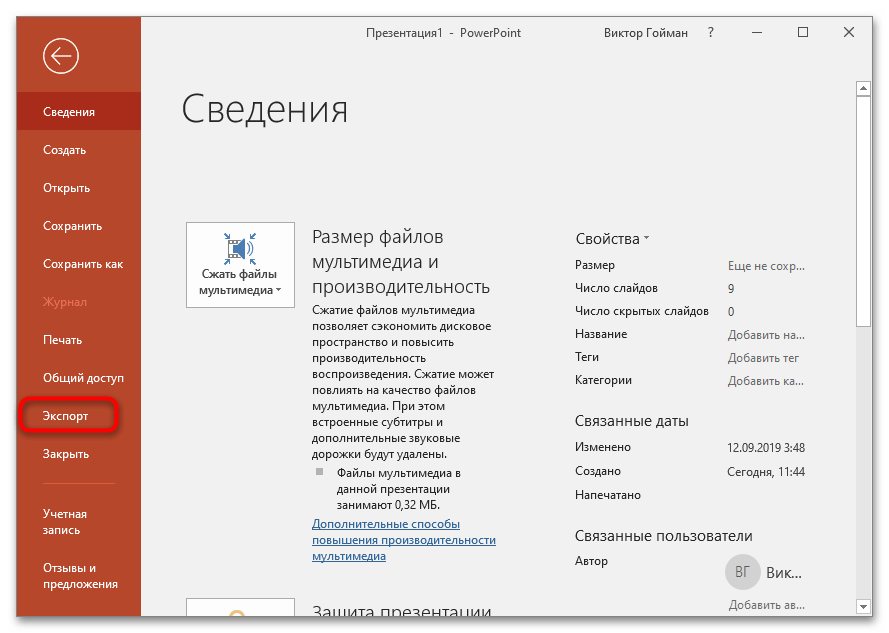
- Щелкните по кнопке «Экспорт».
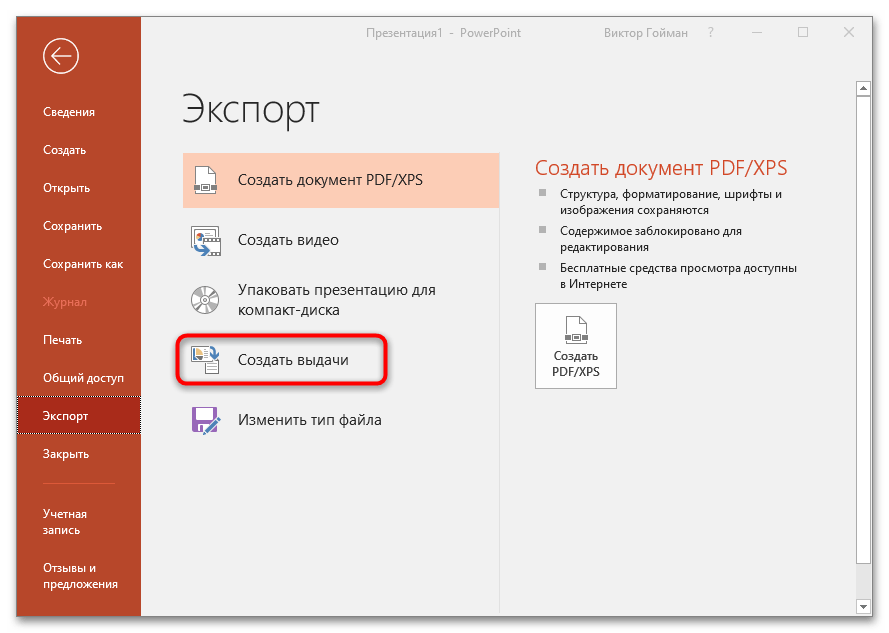
- Выберите режим экспорта «Создать выдачи».
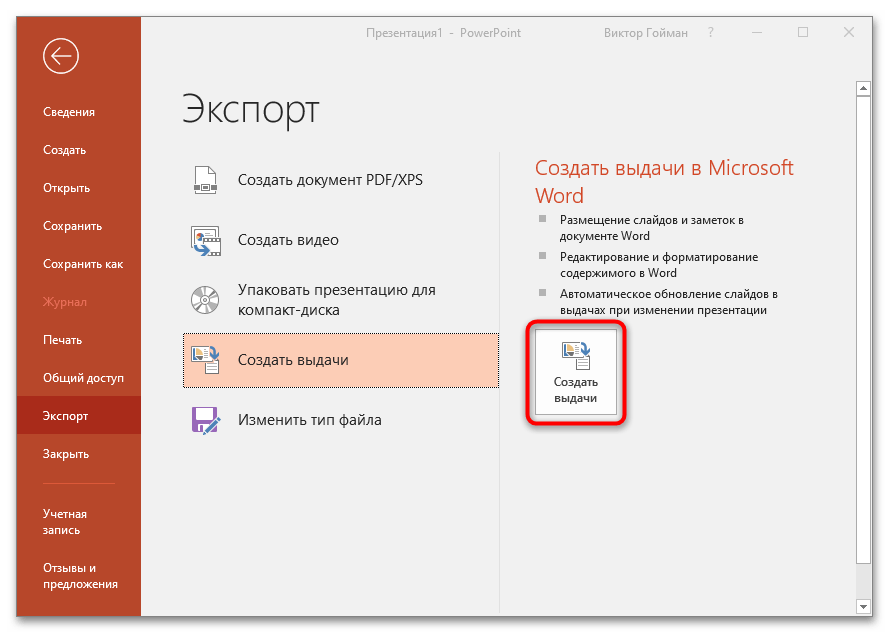
- Ознакомьтесь с возможностями инструмента и нажмите на кнопку с аналогичным названием.
- Укажите, какой режим отображения будет сгенерирован для сконвертированной презентации, и подтвердите действие кнопкой «ОК».
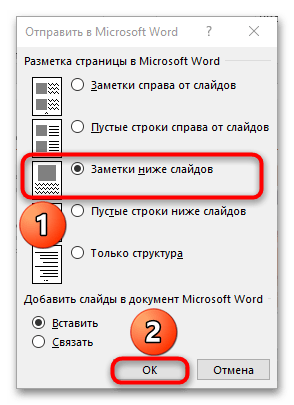
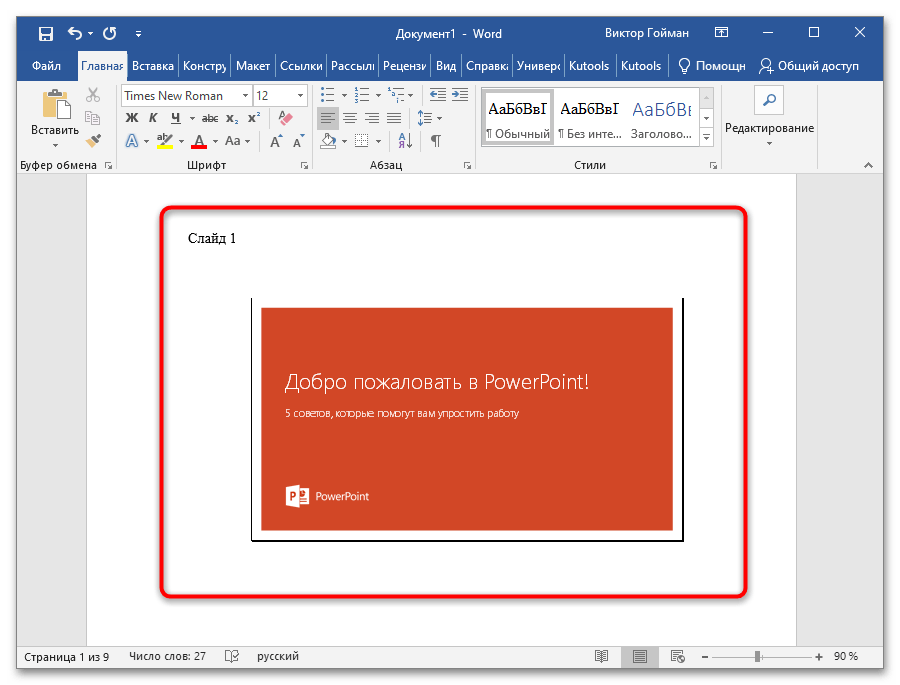
- Будет автоматически создан документ Word. В данном случае выбрана настройка «Заметки ниже слайдов». Поэкспериментируйте с режимами представления презентации в формате DOCX и выберите тот, который подходит вам больше всего.
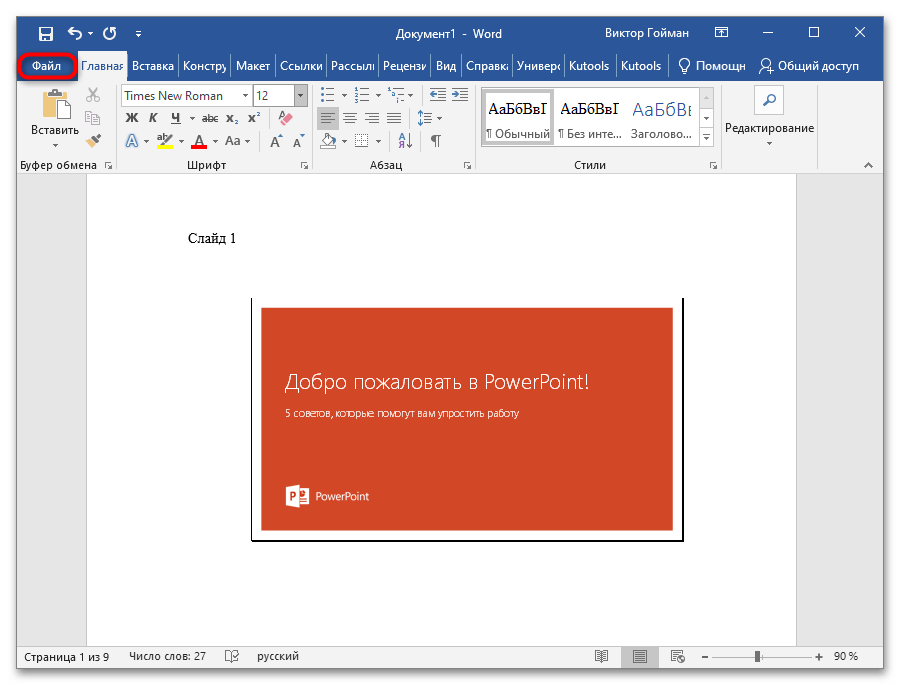
- Снова перейдите на вкладку «Файл».
- Нажмите на кнопку «Сохранить» или «Сохранить как».
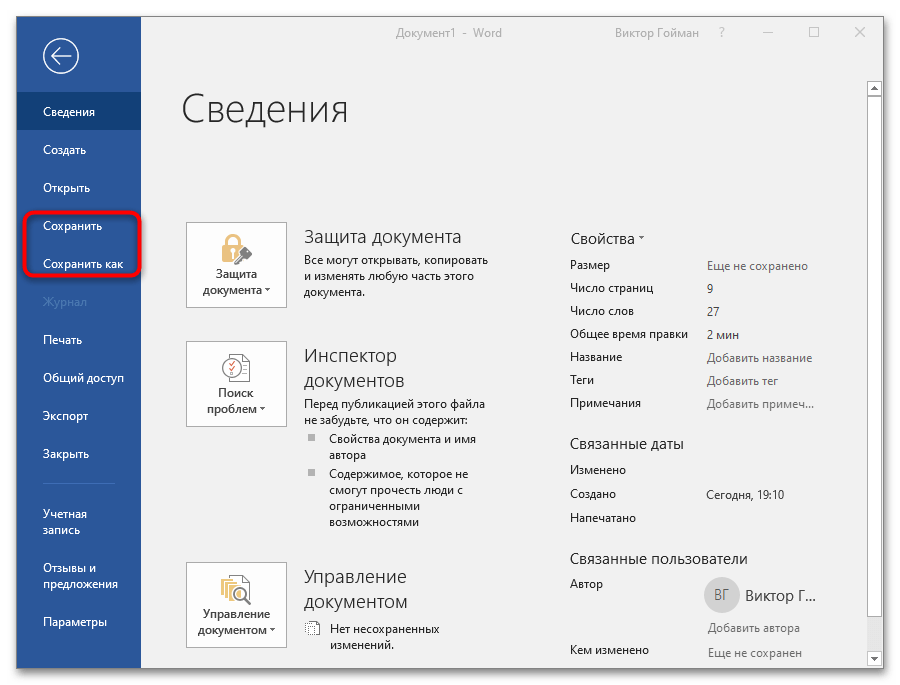
- После выбора инструмента «Обзор» укажите название документа и папку, куда он будет перемещен (расширение менять не нужно). Кликните на кнопку «Сохранить». Файл создастся по указанному пути.
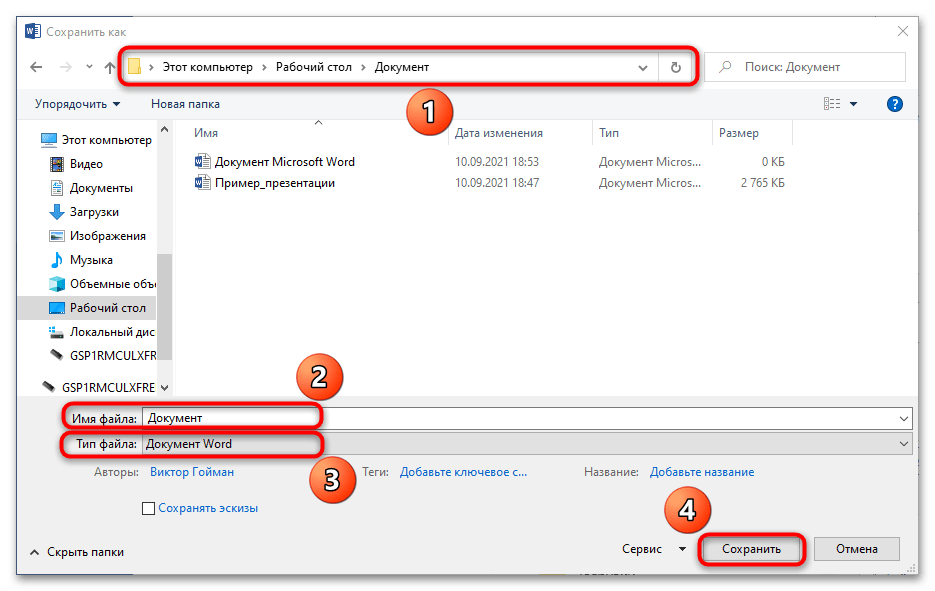
Как видно, этот способ куда более простой и функциональный, ведь экспорт данных между программами новой версии пакета Microsoft Office предлагает вам куда больше настроек и режимов конвертирования. Более того, ничего не придется редактировать, ведь слайды копируются в графическом формате, а не в виде фигур и отдельных элементов.
За 60 секунд: Как вставить слайд PowerPoint в Word
Вы можете быстро и просто вставить слайд Microsoft PowerPoint в Microsoft Word. Это займёт всего несколько простых шагов.
А ещё у нас есть полезное дополнение к этой статье. Загрузите нашу БЕСПЛАТНУЮ книгу: The Complete Guide to Making Great Presentations (Полное руководство по созданию отличных презентаций). Заберите её прямо сейчас.

Как быстро вставить слайд PowerPoint в Word
Примечание: посмотрите этот короткий видеоурок или следуйте простым шагам, описанным ниже.
Копирование слайда в PowerPoint
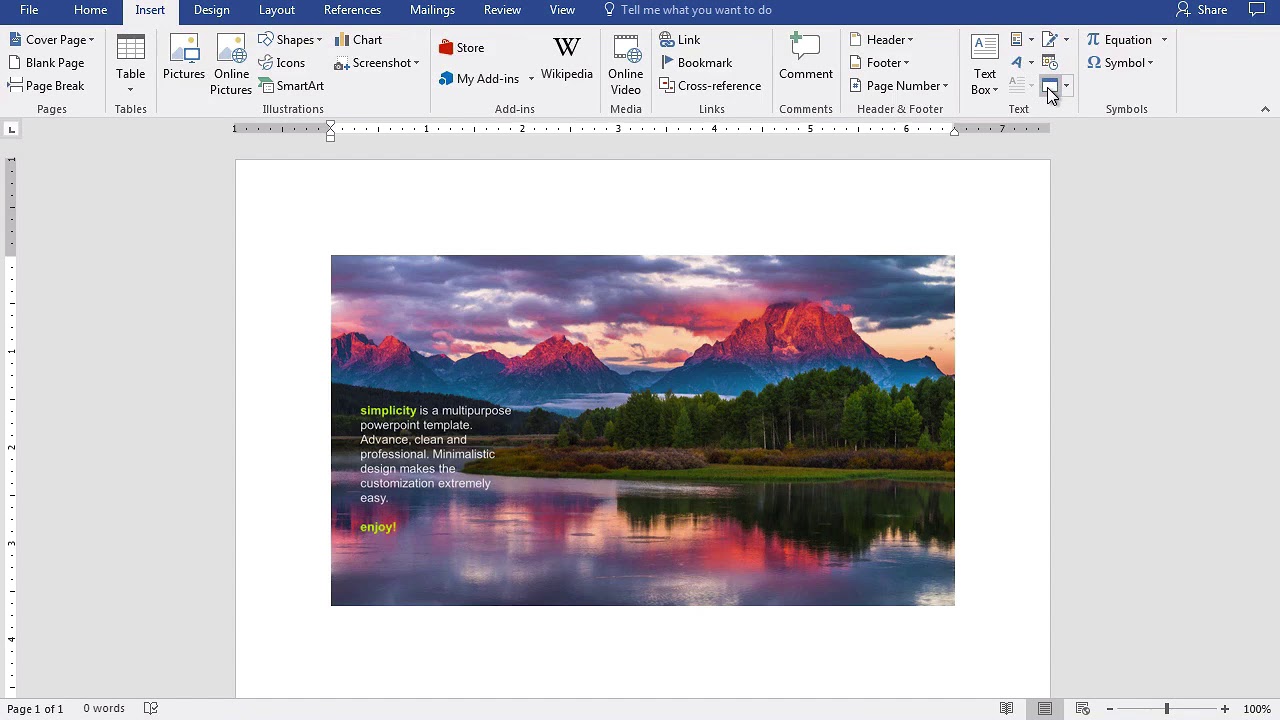
Давайте научимся копировать слайд из PowerPoint в Word. Для этого есть несколько различных способов. Первый из них — просто запустить PowerPoint и забрать миниатюру слайда на левой панели.
.jpg)
Я нажму на миниатюру слайда, а затем нажму Ctrl+C, чтобы скопировать его в буфер обмена.
Вставка слайда в Word
Теперь, давайте перейдём к Word. Я могу просто нажать на моей клавиатуре Ctrl+V, чтобы вставить миниатюру слайда прямо в Word.
.jpg)
Вы можете работать с этим слайдом также, как и с любым другим изображением. Масштабировать его или перемещать внутри документа.
Вставка презентации PowerPoint в Word
Другой способ добавления всей презентации PowerPoint — использовать вкладку Вставка в Word и выбрать опцию, которая называется Объект.
.jpg)
Давайте выберем Создать из файла, затем я найду файл презентации PowerPoint и нажму OK. Теперь вся презентация PowerPoint находится в документе Word.
Завершение!
Пользователи могут дважды нажать на слайд, чтобы запустить презентацию PowerPoint прямо из Microsoft Word. Вы можете быстро забросить слайды из PowerPoint в Word различными способами.
Другие уроки по PowerPoint на Envato Tuts+
Учитесь большему из наших уроков по PowerPoint и коротких видео на Envato Tuts+. У нас есть множество материала по PowerPoint, которые помогут вам работать с изображениями в PowerPoint:
Как вставить картинку из интернета в Ворд

Любой текст лучше воспринимается с иллюстрациями. В арсенале Microsoft есть приложение Word, где есть возможность одновременно работать и с текстом, и с изображениями. Используемые чертежи не всегда полностью соответствуют потребностям пользователя. Для таких ситуаций предусмотрено редактирование объекта документа. Мы узнаем, как вставить картинку в Word, а также как ее перемещать, расширять и изменять размер.
Способы добавления картинки в документ Word
- с помощью меню программы;
- из буфера обмена;
- перетаскивание прямо из одного окна в другое.
Последние два способа одинаковы для всех редакций, поэтому рассмотрим их в первую очередь.
Используем буфер обмена
Откройте изображение в графическом редакторе или окне веб-браузера. Нажав правую кнопку мыши, выберите опцию «Копировать изображение».
Вернитесь к документу и в нужном месте нажмите комбинацию клавиш «CTRL+V». Кроме того, вы можете щелкнуть правой кнопкой мыши и выбрать опцию «Вставить».
Переносим изображение в документ
Во-первых, вам нужно изменить размер окна редактора, чтобы оно не занимало всю область монитора. Откройте каталог на диске или ссылку в веб-браузере на нужное изображение. Наведите курсор на изображение и, удерживая его, переместите иллюстрацию в нужное место в редакторе.
Использование программного меню
Чтобы вставить изображение в Word, последовательно выполните следующие действия:
- Выберите пункт «Вставить» в меню программного обеспечения.
- Поместите курсор на строку, где вы хотите поместить изображение.
- Нажмите на значок с надписью «Рисунок» на ленте.
- В появившемся окне выберите файл с иллюстрацией и нажмите элемент управления «Вставить».
Начиная с Word 2010, на ленте редактора есть значок «Изображения из Интернета» справа от значка «Изображения». С его помощью вы можете загружать онлайн-иллюстрации прямо в Word.
Возможности редактирования добавленной картинки
После размещения объекта в документе можно выполнить над ним ряд действий, например задать положение изображения. Действия аналогичны тому, как происходит выбор размещения текста:
- ближе к левому краю страницы;
- переключиться на центр;
- переместить вправо.
Для выполнения действия необходимо нажать на изображение. Затем перейдите в Главное меню и используйте значки для редактирования текста. Для этих же целей можно использовать горячие клавиши: Ctrl+L, Ctrl+E или Ctrl+R, Ctrl+J, в зависимости от списка выше.
Перемещение
Однако центрирования изображения недостаточно. Поэтому вам нужно использовать альтернативный метод. Наведите курсор мыши на графический объект и нажмите левую кнопку. Вокруг изображения появится рамка (см скриншот).
Оставив курсор внутри изображения, нажмите левую кнопку мыши и, удерживая ее, перетащите иллюстрацию в нужное место. Вращение выполняется примерно так же: нажмите на закрашенный зеленым кружок, зажмите левую кнопку мыши и поверните объект в нужном направлении.
Увеличение/сжатие
Вы можете изменить масштаб тремя способами: по горизонтали, вертикали или пропорционально. В первых двух случаях вам нужно навести курсор на квадратные метки внизу/сверху или по бокам изображения. Когда появится стрелка действия, удерживайте левую кнопку мыши, чтобы масштабировать изображение по горизонтали/вертикали.
Обтекание текстом и редактирование
Чтобы вставить изображение рядом с текстом, щелкните правой кнопкой мыши изображение. В контекстном меню остается перейти к опции «Обтекание текстом» и выбрать один из вариантов, как показано на рисунке.
Пункт меню «Формат изображения» предоставляет еще больше возможностей. Его выбор сопровождается появлением отдельного окна с разнообразными функциями редактирования изображений.
Текстовый редактор Microsoft Word — один из самых популярных инструментов для работы с текстовыми документами в системе Windows.
Он имеет множество функций и возможностей, и одну из них мы более подробно рассмотрим в сегодняшней статье. Далее речь пойдет о том, как правильно вставить изображение в Word, или текст или таблицу в изображение в качестве фона, во весь лист, а также будут затронуты способы взаимодействия с добавленным изображением.
Конечно, многие скажут, что вставка изображения осуществляется простым перетаскиванием нужного файла в рабочую область открытого документа. Но это не совсем правильно. Поэтому эта статья адресована тем, кто готов учиться нужным вещам, а не делать «лишь бы».
1. Запустите текстовый процессор, откройте документ, в который вы хотите добавить изображение (или используйте чистый лист бумаги). Укажите область, куда вы хотите добавить изображение.
2. На верхней панели вкладок нажмите «Вкладка». Выберите «Чертежи».
3. С помощью вышеуказанного действия вы открыли окно браузера. В нем вам нужно найти изображение, которое вы хотите вставить. Когда вы найдете его, дважды щелкните по нему или активируйте его и нажмите «Вставить».
4. После вставки изображения программа перенесет вас на вкладку «Формат». Мы обсудим его функциональные возможности в следующих параграфах. Но если вам не нужно редактировать полученный элемент, добавление изображения в Word можно считать успешным.
5. Следующая колонка содержит три пункта: коррекция, цвет и эффекты разбавления Все, что нужно для тонкой цветокоррекции. Вы можете сделать изображение ярче, настроить контрастность, увеличить или уменьшить насыщенность, поиграть с тонами и т д
6. Экспресс-стили. Здесь все просто: выберите один из желаемых вариантов, и ваше изображение преобразится (например, вокруг него появится рамка, тень, новая фигура и тому подобное).
7. Четвертый инструмент очень полезен при подгонке документа под определенный формат: брошюру, газетную статью или рекламу. Изображение прекрасно встраивается в текст, появляются красивые сценарии и плавные рационализации.
8. Изменить размер изображения можно двумя способами: введя ширину и высоту в соответствующие поля или произвольно растянув его, зажав ЛКМ курсор на одном из восьми кружков и перетащив его в обратную сторону (если нужно растянуть это) к изображению. Чтобы уменьшить размер, соответственно, зажмите кружок и перетащите его в сторону графического элемента.
9. Перетаскивание в рабочей области документа осуществляется следующим образом: кликните по изображению курсором и переместите его, не отпуская левой кнопки мыши.
10. Чтобы развернуть изображение, вам нужно будет управлять завернутой стрелкой, которая находится над самим изображением. 11. После редактирования щелкните в любом месте документа, не заключенном в прямоугольную рамку виджета.



