
Известный табличный процессор Excel является только одной из множества программ, входящих в офисный пакет Microsoft Office. Все его элементы взаимосвязаны и обладают рядом общих функций и возможностей. Например, текстовый редактор Word также предоставляет возможность работы с таблицами: их можно создавать и редактировать. Однако иногда стоит задача перемещения таких элементов из одной программы в другую. Сегодня мы расскажем, как это можно осуществить.
Перенос таблицы из Эксель в Ворд
Как упоминалось ранее, приложения Excel и Word обладают значительной интеграцией. Это открывает возможности для простого импорта и экспорта совместимых объектов и файлов, а также для их обмена и применения функций одной программы в другой. Перемещение таблицы из приложения, созданного для работы с ними, в программу, основное предназначение которой — обработка текста, является задачей, которую можно решить несколькими способами. Все возможные методы мы детально изучим ниже.
Способ 1: Копирование и вставка
Наилучшим и наиболее подходящим вариантом станет простое перенесение таблицы из Excel в Word.

Выделите с помощью мышки таблицу, которую необходимо перенести в текстовый редактор.
Замечание: Перед тем как начать перемещение таблицы, необходимо уточнить ее размеры, а именно, удостовериться, что она не выйдет за границы полей текстового документа. При необходимости вы можете не просто изменить размер (уменьшить или увеличить) непосредственно в Excel, но и откорректировать поля в Word, а также изменить ориентацию страницы с обычной книжной на альбомную.
Подробнее: Как изменить размер таблицы в ЭксельНастройка полей в ВордеКак в Ворде сделать альбомный лист
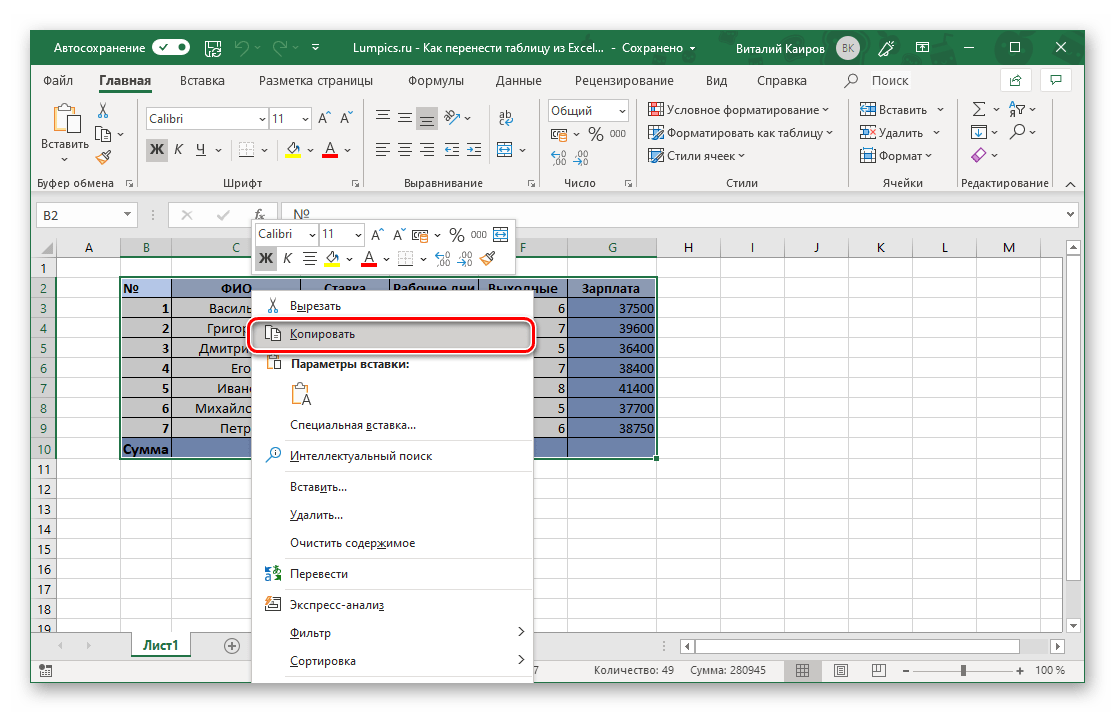
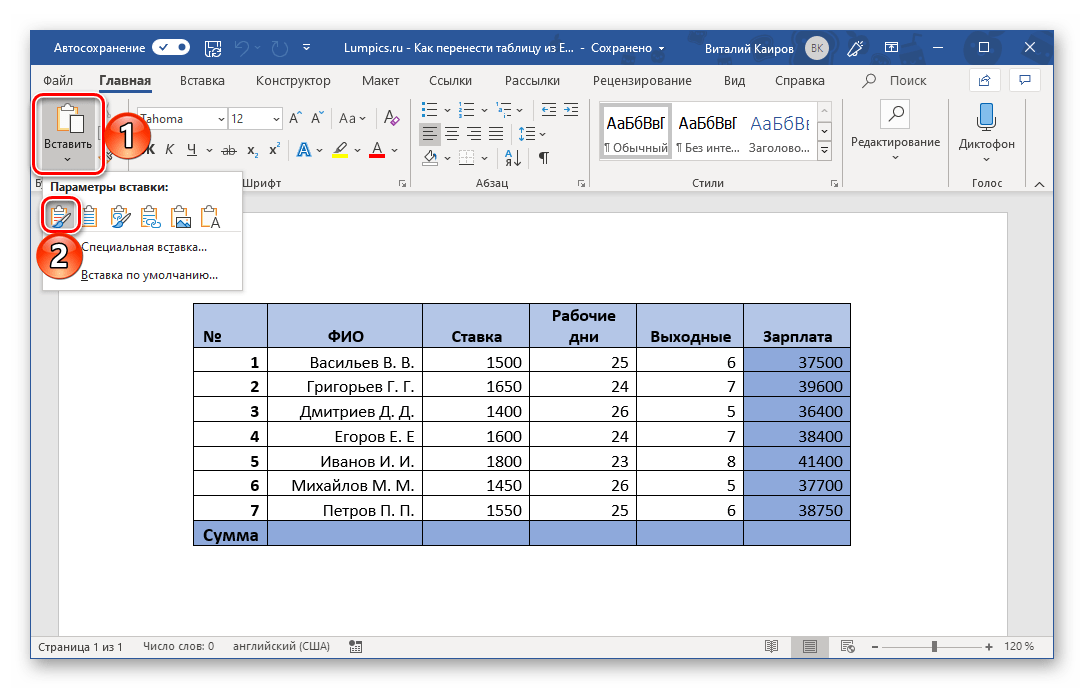 Скопированная из Эксель таблица будет вставлена в Ворд в своем изначальном виде, после чего вы сможете продолжить работать с ней – заполнять, оформлять, редактировать.
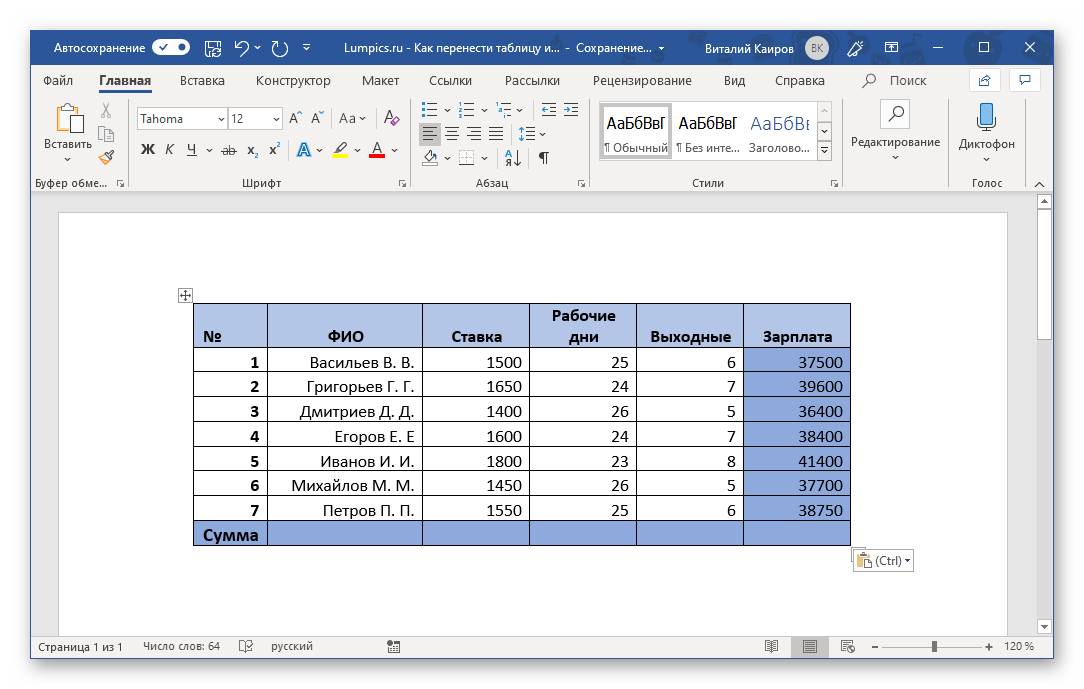
Как вы, возможно, уже обратили внимание, в разделе вставки текстового редактора представлены и другие опции. Давайте кратко обсудим каждую из них.
Способ 2: Копирование и специальная вставка
В приложениях из пакета Microsoft Office имеется удобная функция «Специальная вставка», обеспечивающая возможность переноса таблицы в виде единого объекта, при этом сохраняется связь с Excel (как с программой, так и с конкретным исходным файлом). Такой метод частично решает сложности предыдущего способа, позволяя размещать даже довольно объёмные (широкие или высокие) таблицы на страницах текстового документа, однако в самом Word они могут всё равно отображаться неправильно.

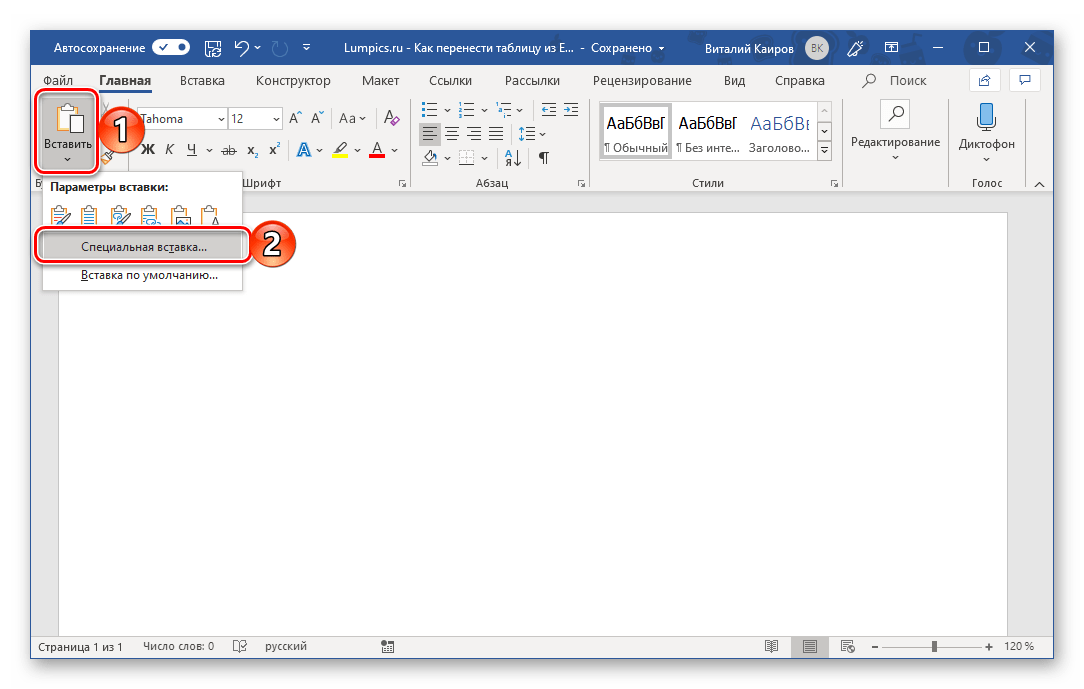
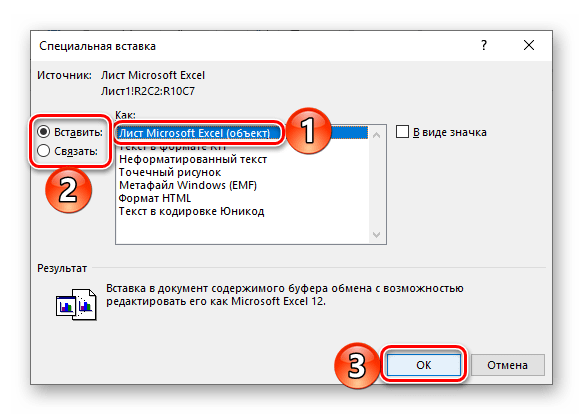
Определившись с выбором, нажмите «ОК» для подтверждения, после чего скопированный объект появится на странице документа Word. 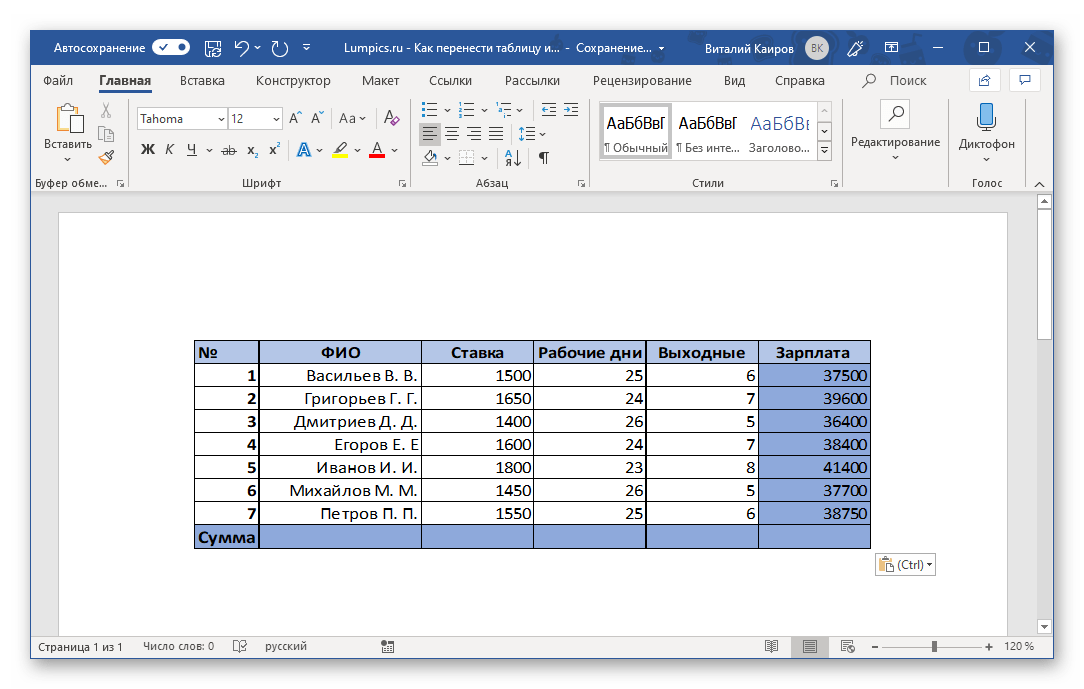 Для редактирования достаточно просто дважды нажать ЛКМ по таблице, а для выхода из этого режима – кликнуть за пределами таблицы.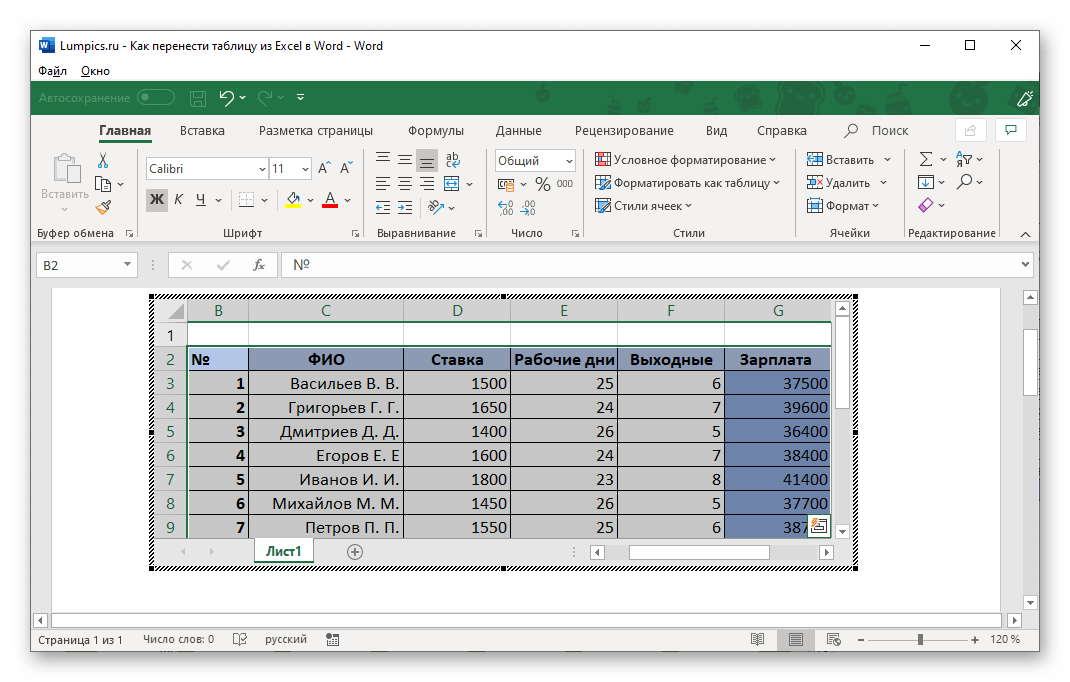
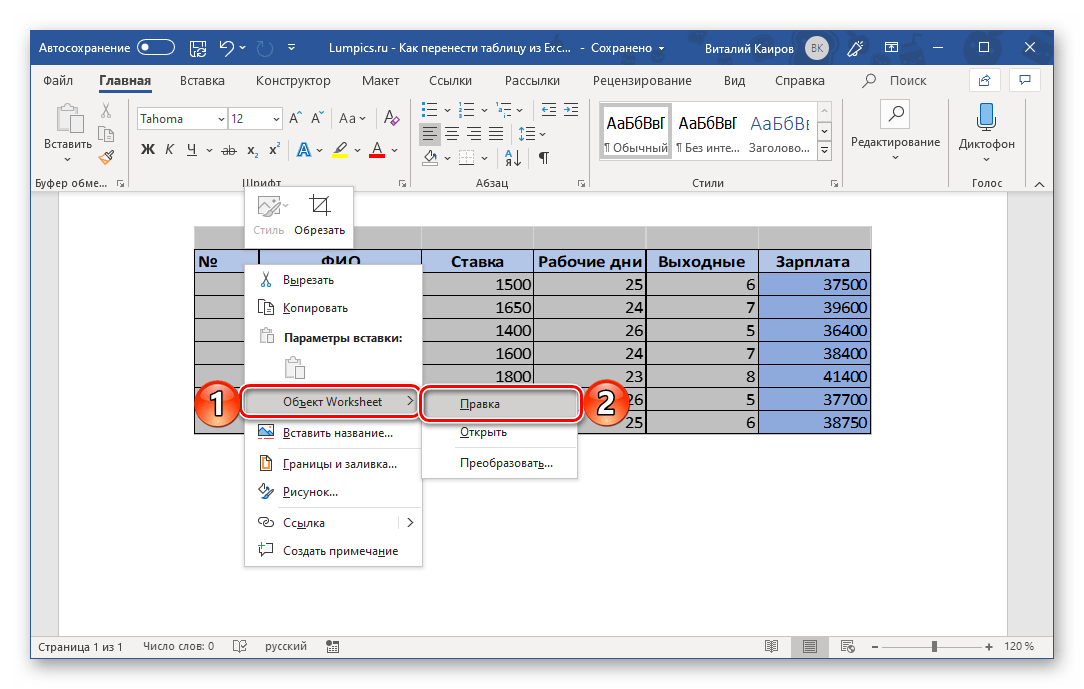
Перейти к правке можно и через контекстное меню Этот метод переноса таблиц из Эксель в Ворд по некоторым параметрам превосходит рассмотренный выше. Он позволяет использовать для работы все возможности табличного процессора, которые существенно превосходят таковые в текстовом редакторе.
Способ 3: Вставка из файла
Существует способ переноса таблицы из Excel в Word без открытия Excel. Нужно лишь знать расположение требуемого файла. Важно, чтобы в нем не было ненужных элементов.
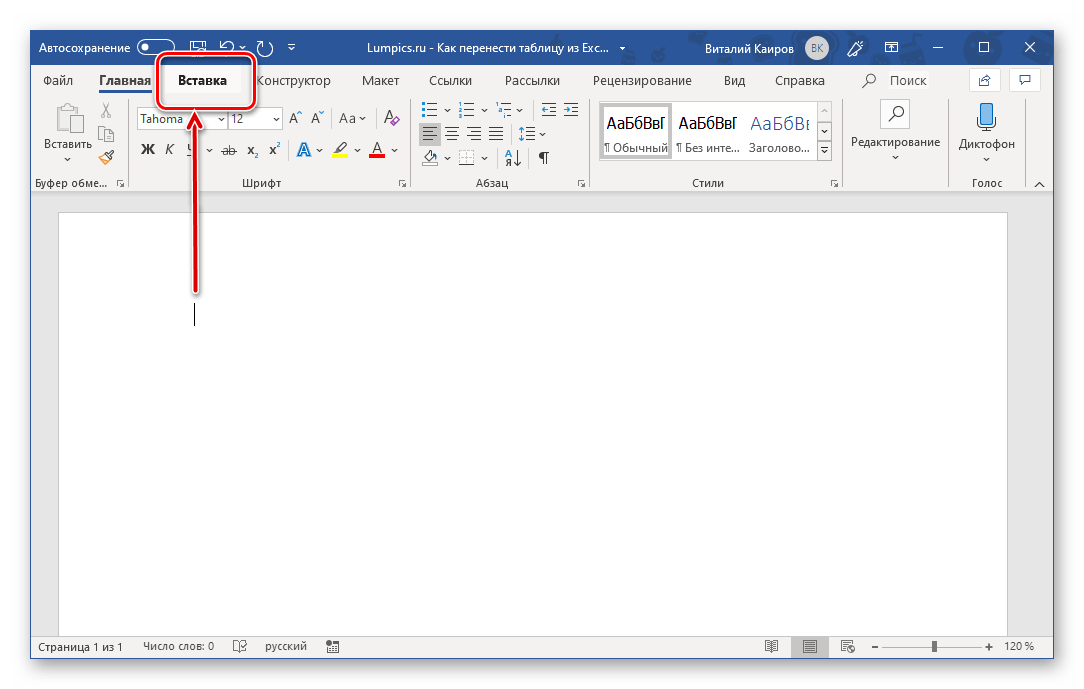
- Установите указатель в том месте документа Ворд, в которое вы хотите поместить таблицу из Эксель, и перейдите во вкладку «Вставка».
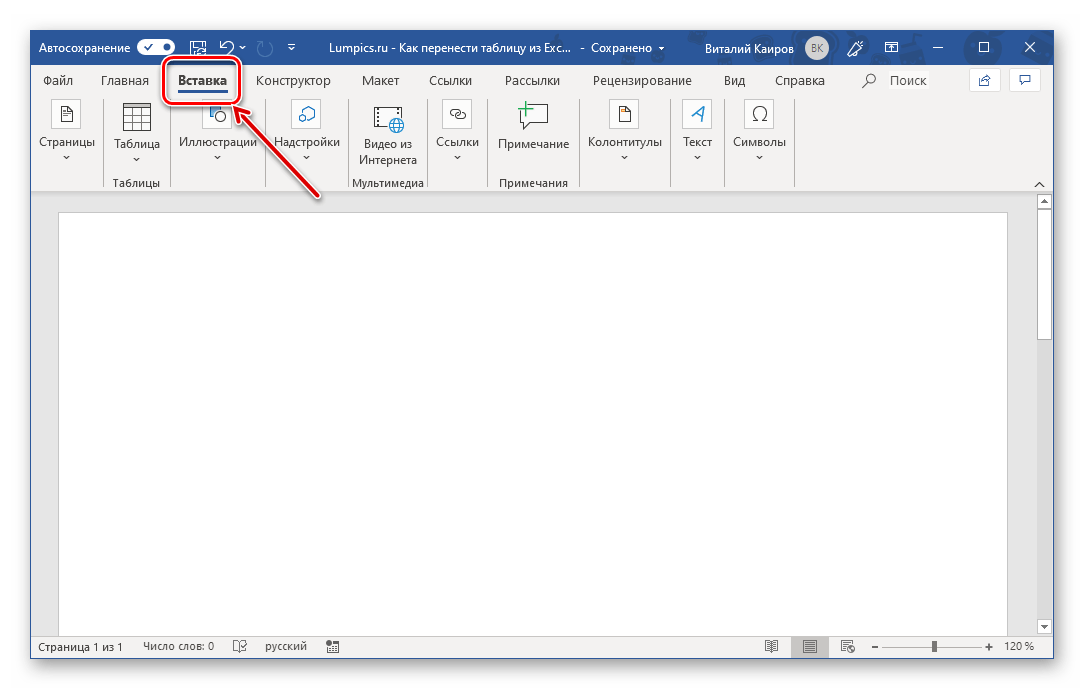
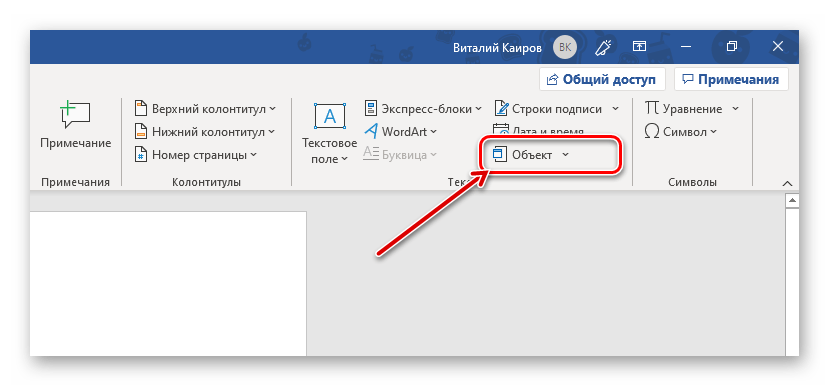
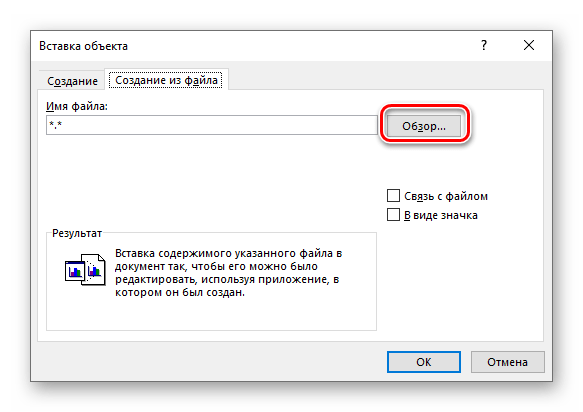 Нажмите на кнопку «Обзор» и перейдите с помощью системного «Проводника» в папку, в которой хранится файл с электронной таблицей. Выделите его и нажмите «Вставить».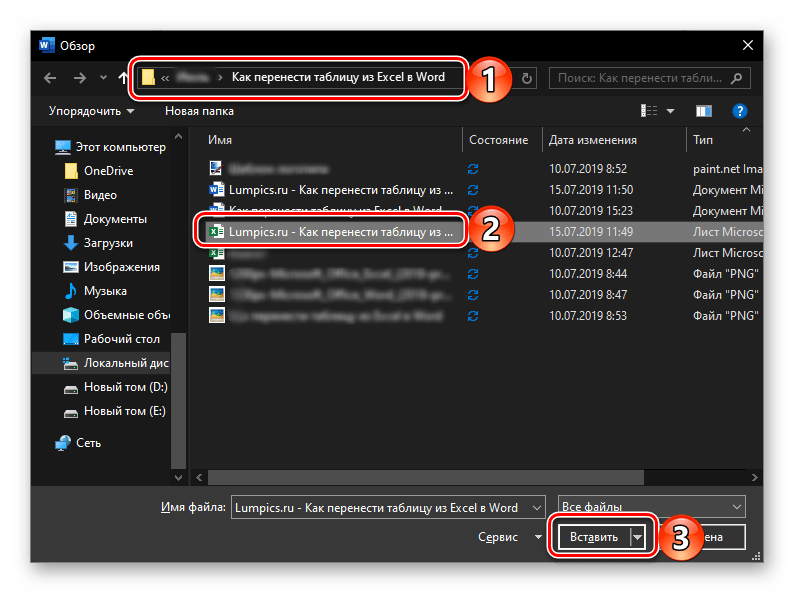
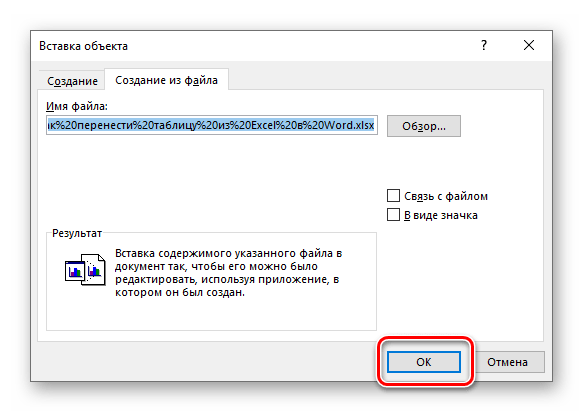
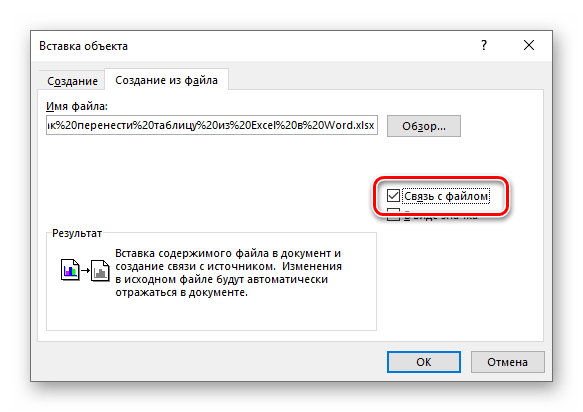

Обратите внимание: Если вы вставляете документ Microsoft Excel в Microsoft Word и он открыт, то на экране появится уведомление об ошибке, как показано на скриншоте ниже. В этом случае нужно закрыть приложение и выполнить указанные ранее действия снова.

Как только вы определитесь с выбором и нажмете «ОК» в окне «Вставка файла», 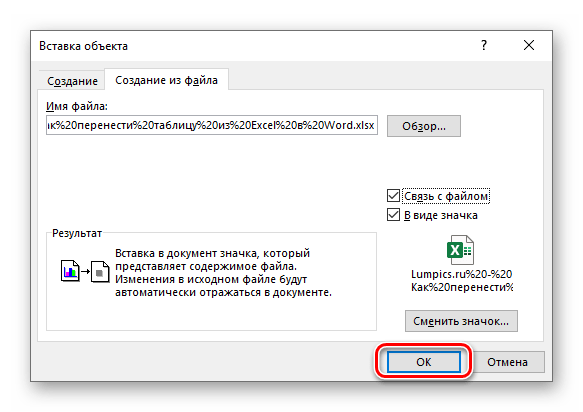 на странице документа Word появится объект или таблица Excel, или ее ярлык, в зависимости от того, какой вариант вы выбрали.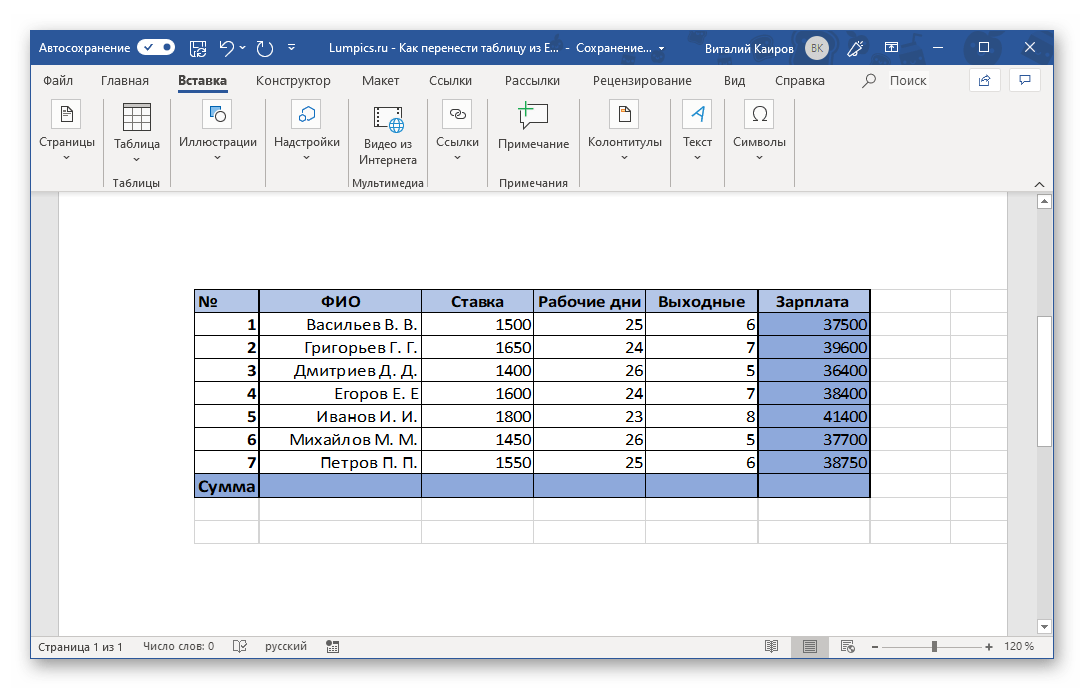
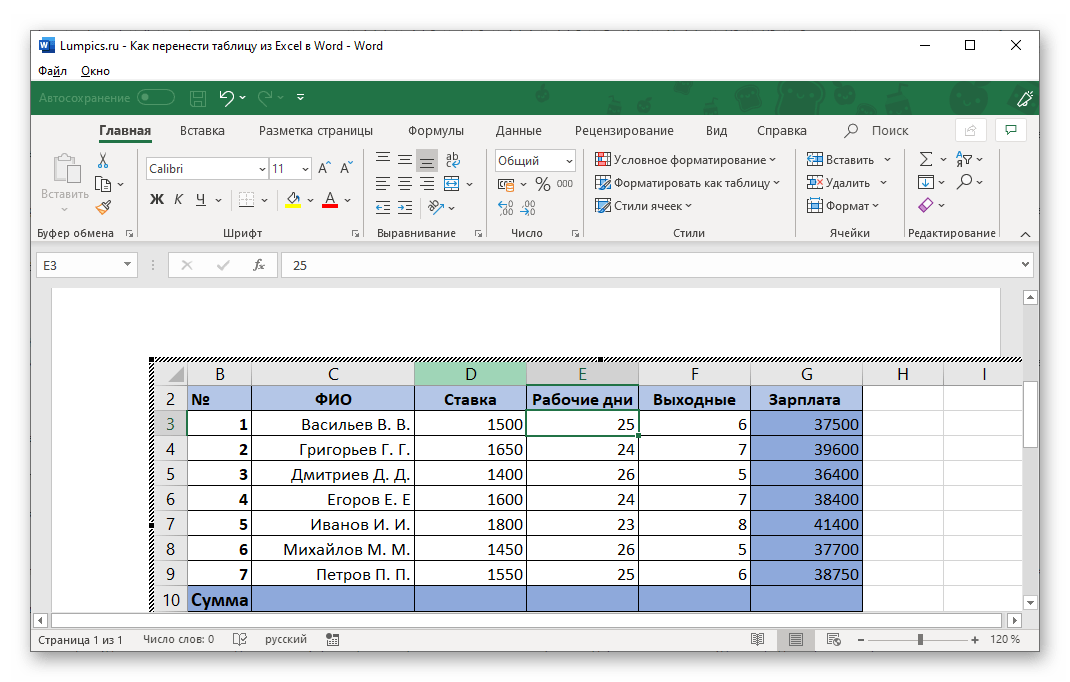
Процесс работы с таблицей продолжается тем же образом, как и в ранее рассмотренных ситуациях, за исключением случаев, когда она была добавлена в качестве объекта, не имеющего связи с исходным документом.
Способ 4: Вставка пустой таблицы
Аналогично предыдущему методу переноса объекта из файла Эксель в Ворд, можно вставить в последний не только заполненную данными, но и пустую таблицу. Делается это практически так же, непосредственно внутри текстового редактора.

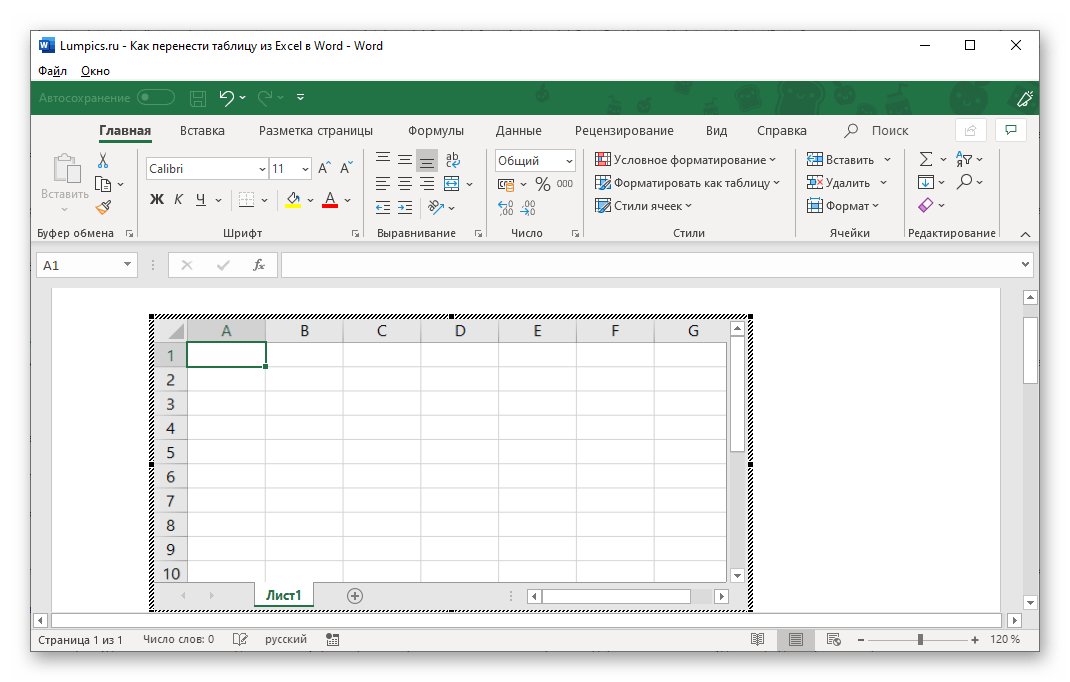
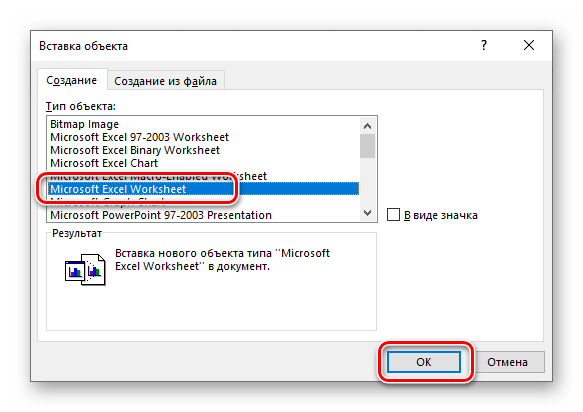 В Word будет вставлен лист Excel, в котором вы сможете создать свою таблицу с нуля, используя для этого все основные инструменты табличного процессора, которые появятся на панели инструментов текстового редактора.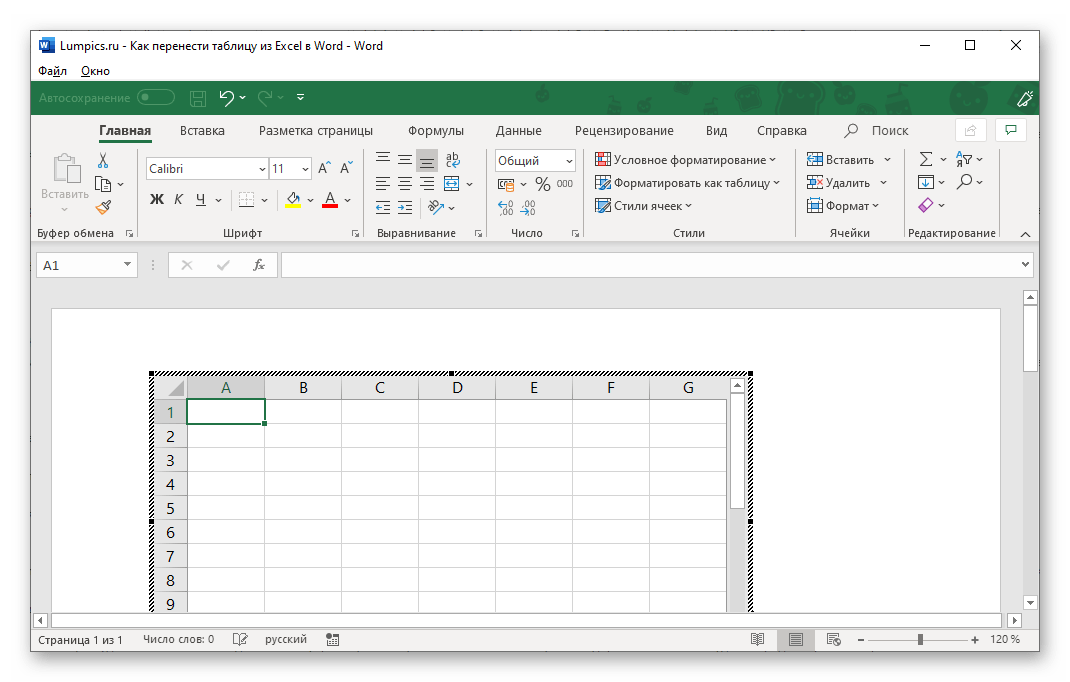
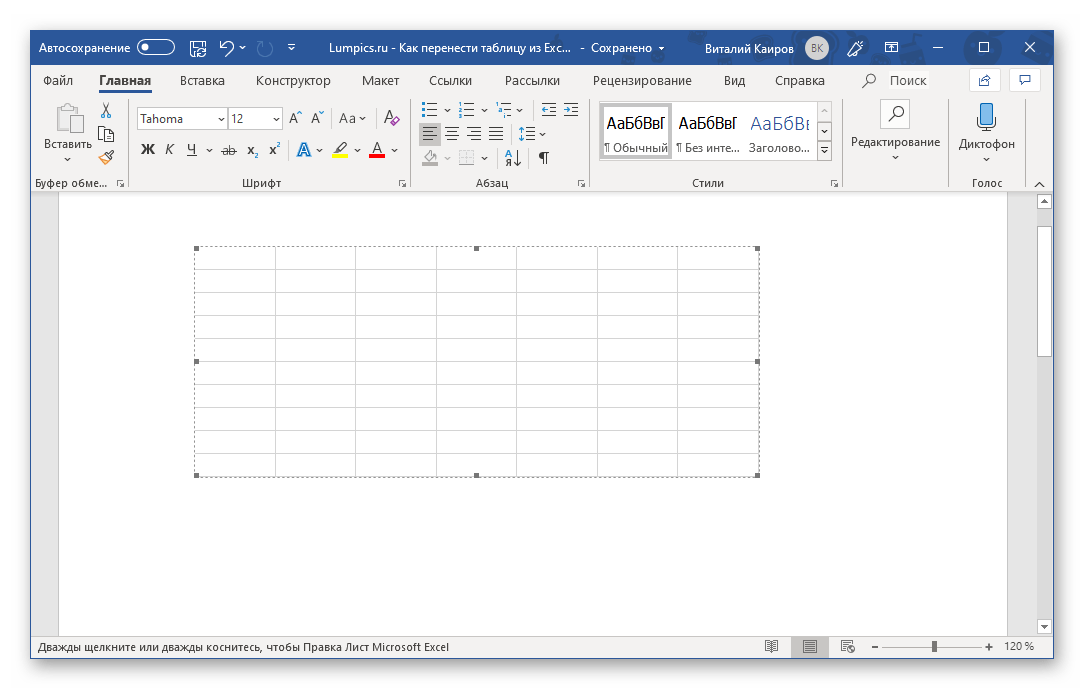
Для выхода из режима редактирования просто кликните ЛКМ за пределами вставленного элемента.
Способ 5: Самостоятельное создание
- Поместив указатель курсора в то место документа, где планируете расположить будущую таблицу, перейдите во вкладку «Вставка».
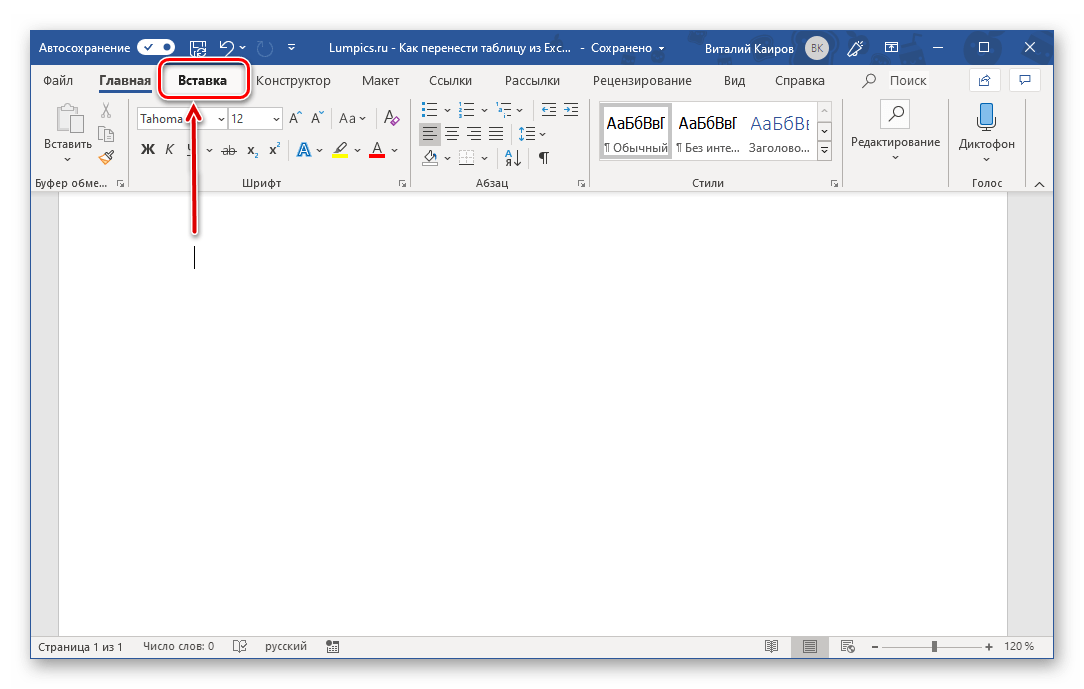
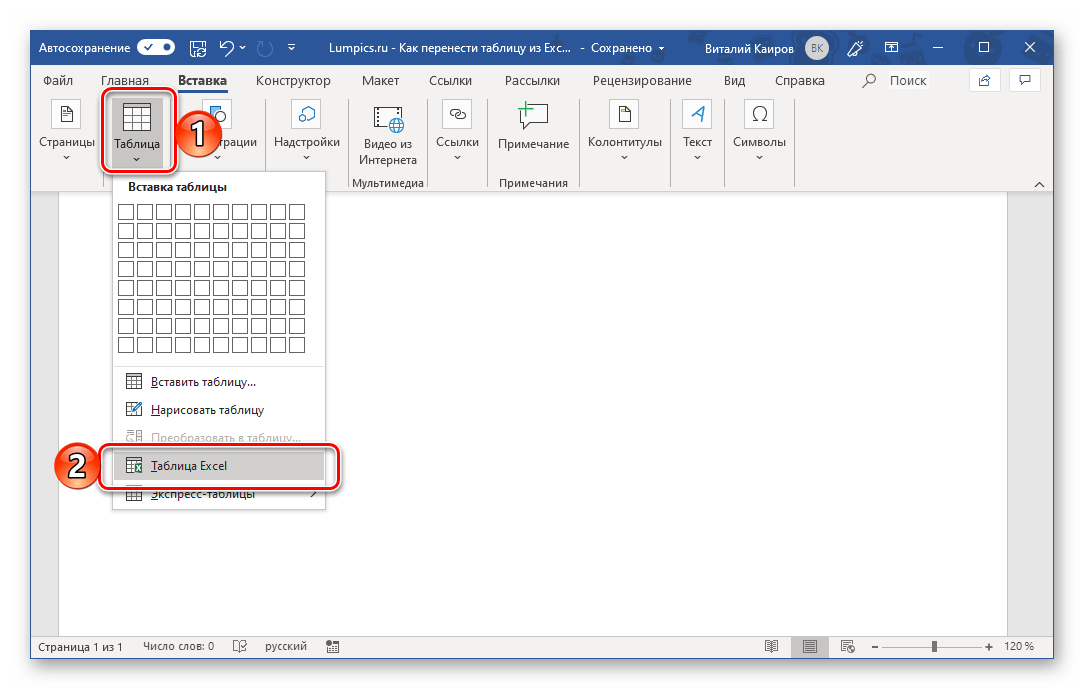
- Разверните меню кнопки «Таблица» и выберите пункт «Таблица Excel».
- Перед вами появится миниатюра стандартного и пока что пустого листа Excel, аналогичного таковому в способе выше. Дальнейшая работа с ним осуществляется по тому же алгоритму.

Несмотря на то что данная статья посвящена в первую очередь переносу таблиц из Эксель в Ворд, мы все же посчитали нужным рассмотреть и варианты создания их с нуля. При этом в текстовом редакторе от Майкрософт можно создавать и более простые таблицы, которые к тому же независимы от более продвинутого в данном плане собрата по офисному пакету. О том, какие еще есть альтернативные способы решения нашей сегодняшней задачи, вы можете узнать из представленной по ссылке ниже статьи. Подробнее: Как сделать таблицу в Ворде
Как быстро перенести таблицу из Excel в Word. Инструкция для новичков
Если вы все еще с трудом ориентируетесь в офисных программах и хотите углубить свои знания, то посетите курсы центра РУНО. Учебная программа курса Microsoft Word + Microsoft Excel. Уровень 1. Базовый поможет даже новичку научиться применять в своей работе офисные инструменты, которые являются неотъемлемой частью современной рабочей среды.
Перенос таблицы с помощью копирования
Если таблица в Excel оформлена аккуратно и не требует дальнейшего редактирования, наиболее удобным вариантом будет вставка её в Word в виде специального изображения.
Таким образом, в документ Word будет вставлена картинка, которая, в отличие от стандартного скриншота, будет обновляться автоматически при изменении исходных данных в файле Excel.
Сначала выбираем нужный диапазон в Excel и копируем его в буфер обмена, например, используя комбинацию клавиш Ctrl + C.

Затем открываем Word и активируем окно вставки с дополнительными настройками. Это действие можно выполнить через контекстное меню, используя выпадающее меню на вкладке "Главная" или просто нажав сочетание клавиш Alt + Ctrl + V.

В появившемся окне «Специальная вставка» выбираем пункт “Вставить”, а из предложенного списка ниже — «Лист Microsoft Excel (объект)». Подтверждаем вставку нажатием кнопки «OK».

В результате на странице будет отображаться изображение, с которым можно работать так же, как и с любыми другими изображениями в Word.
Если данные в таблице Excel будут изменены, они автоматически обновятся и в Word.
Важно знать!
Обновлению подлежат не только данные, но и их форматирование, если вы решите внести изменения. Кроме того, открытие исходного документа возможно простым двойным щелчком по изображению.
Как создать связку между таблицами Word и Excel
Для начала следует выделить таблицу, ячейку или диаграмму в Excel.
Далее переходим в текстовый редактор и ставим курсор в место вставки таблицы. Затем щелкаем правой кнопкой мыши и в меню выбираем пункт “Специальная вставка”

В итоге должно появиться окно с настройками параметров вставки. Выбираем пункт “Вставить”, а из предложенного списка ниже — «Лист Microsoft Excel (объект)». Подтверждаем вставку нажатием кнопки «OK».

Таблица будет преобразована в изображение и появится в текстовом редакторе. Теперь, если она не укладывается на странице, размеры можно легко изменить, как это делается с изображениями, просто потянув за границы.
Также, двойным щелчком по таблице можно открыть ее в формате Эксель для редактирования. По после того, как все корректировки будут внесены, табличный вид можно закрыть, и изменения сразу же отобразятся в текстовом редакторе.
Больше информации о полезных инструментах Word и Excel — на курсе Microsoft Word + Microsoft Excel. Уровень 1. Базовый. Учебная программа образовательного центра «РУНО» составлена так, чтобы все знания закреплялись на практике при работе с Word и Excel. Даже учитывая тот факт, что курс рассчитан
Как выбрать способ вставки
В обычной практике пользователю придется выбирать, по сути, между двумя главными вариантами — вставить таблицу в виде изображения (без возможности редактирования) или в текстовом формате (что позволит вносить изменения). Что касается диаграмм, то доступен только один вариант — вставка как картинка.
Кроме того, важно различать связанные элементы и внедренные объекты. Внедрение — это процесс, не рассматриваемый в данной статье. Суть заключается в том, что объект Excel встраивается в документ Word, позволяя работать с данными из табличного редактора прямо в самом документе.
При этом исходный файл и текстовый документ не имеют взаимосвязи. Этот метод используется довольно редко, поскольку существенно увеличивает размер файла.
Чаще всего, выбирая способ вставки таблицы, рекомендуется использовать текстовый вариант, чтобы иметь возможность настроить форматирование по своему вкусу. Изображения можно использовать, если оформление в исходном документе Excel вас полностью устраивает.
Профессиональный совет:
Курсы по работе в офисных программах для новичков представляет собой введение в использование наиболее распространенных программ для работы с текстами и электронными таблицами.
Получите бесплатный пробный доступ на нашем сайте!



