
Как создать рамку в MS Word
Для того чтобы сделать рамку в ворд 2003, необходимо выделить страницу, щелкнув по ней.

Далее следует кликнуть на вкладку «Формат» на панели инструментов. Она находится наверху. Из выпадающего списка выбираем пункт «Границы и заливка».

Появляется окно с тем же названием. В нём переходим на вторую по счету вкладку, «Страница», где выбираем нужные параметры для рамки.
Здесь можно задать цвет и толщину линии. Кнопки справа отмечают, с каких сторон листа будет располагаться обрамление. В списке «Тип» можно выбрать форму линии – двойную, сплошную, или пунктирную. «Рисунок» позволяет задать обрамление одним из повторяющихся шаблонных рисунков.

Чтобы сдвинуть рамочку относительно границ листа, нужно нажать на кнопку «Параметры» в правом нижнем углу.
Рамки в Word 2007, 10, 13

С 2007 версии интерфейс программы значительно изменился. Теперь для создания рамки нужно найти в верхней панели раздел «Разметка страницы» и нажать на «Границы страницы».

Начиная с 2013 версии, эта кнопка вынесена в раздел «Дизайн».
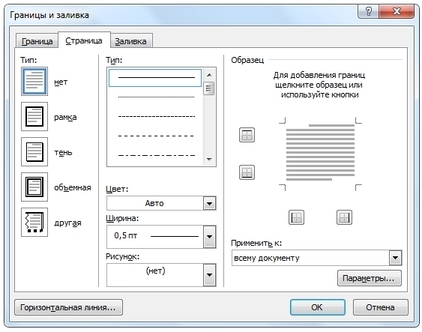
Появившееся окно не отличается от своих предыдущих версий. В нём отображены все доступные параметры: тип, цвет и ширина линии, возможность оформления повторяющимся рисунком, и стороны на которых будет отображаться обрамление.
Красивая рамка из картинки
Обрамление документа можно сделать не только предназначенными для этого средствами напрямую, но и изображениями, что позволяет значительно разнообразить оформление документа.
Для этого понадобится скачать понравившееся изображение подходящего формата. Чем большего размера будет картинка, тем четче и красивее она получится при печати.
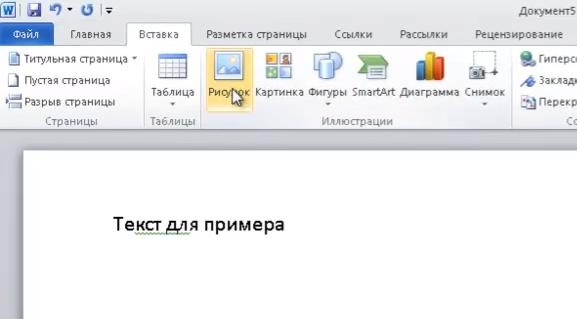
Далее нужно вставить скачанное изображение на лист. Сделать это можно в меню «Вставка», выбрав пункт «Рисунок» или просто перетащив файл в окно программы.
Разметка страницы — ориентация, размер и поля

После этого потребуется выделить картинку щелчком, и нажав на нее правой кнопкой мыши выбрать «Размер и положение» из контекстного меню.

Во всплывшем окне перейти в раздел «Обтекание текстом» и выбрать пункт «за текстом».
Теперь изображение не будет перекрывать набранный текст и останется на заднем плане. Вдобавок, оно не привязано к границам листа, и может свободно перемещаться к самым краям.
Если картинка не подошла по размеру, её можно растянуть за появившиеся «уголки». Точки по углам изменяют размер с сохранением пропорций, а по сторонам – растягивают по вертикали или горизонтали.
Как сделать рамку в "Ворде 2010": инструкция

Иногда для красивого оформления документа необходимо сделать в "Ворде" рамку. Рамки могут быть различных видов: от простых линий до красивых узоров, но их целью является привлечение внимания к содержимому документа. Рассмотрим подробнее, как сделать рамку в "Ворде 2010".
Что такое рамка
Рамка в документе представляет собой границу страницы или текста, которая может принимать практически любой вид. Она может быть в виде сплошной или прерывистой линии, может быть толстой или тонкой, может быть разных цветов, а может вообще представлять собой всяческие узоры от елочки до мороженого.
Создание рамки
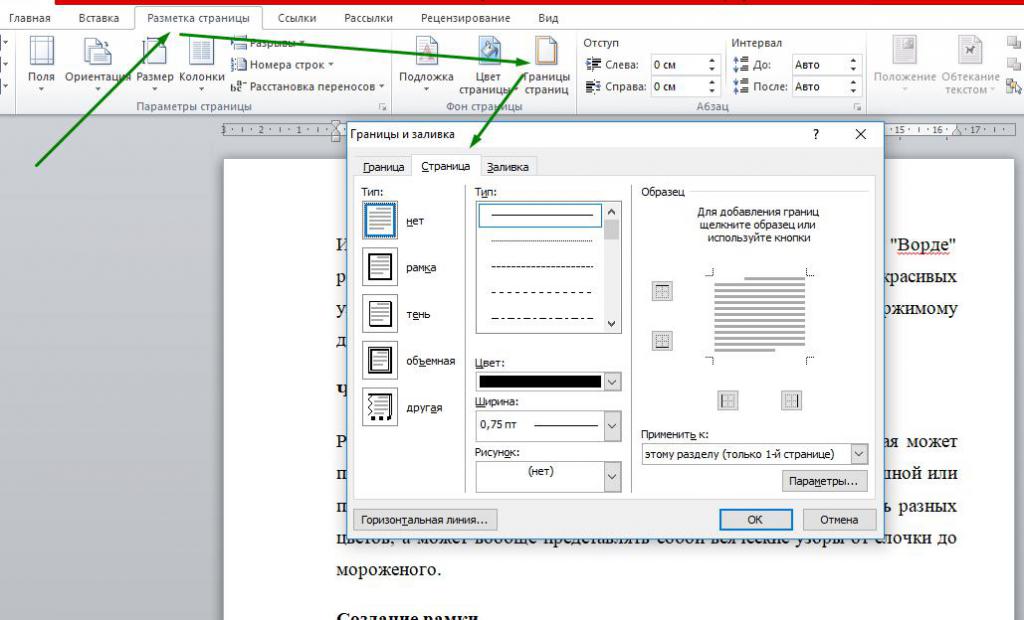
Создание рамки в "Ворде 2010" — очень простая задача. Для этого необходимо во вкладке "Разметка страницы" выбрать пункт "Границы страниц". В результате этих действий откроется меню "Границы и заливка", где нас интересует вкладка "Страница". Именно здесь можно выбрать, какой будет рамка в нашем документе.
Типы рамок
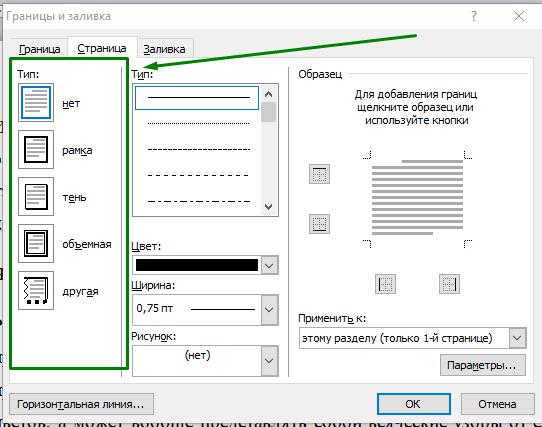
"Ворд" предоставляет нам на выбор пять вариантов рамок:
- "Нет" — по умолчанию используется именно этот вариант, который подразумевает под собой отсутствие рамки.
- "Рамка" — стандартный вариант рамки.
- "Тень" — рамка с использованием теней.
- "Объемная" — более объемная рамка по сравнению со стандартным вариантом.
- "Другая" — позволяет форматировать рамку, добавляя или убирая границы рамки.
Варианты форматирования рамок
Нередко возникают вопросы о том, как сделать рамку в "Ворде 2010", например, определенной толщины или цвета. Все эти параметры также можно установить в данном меню. Здесь можно выбрать тип линии, которая будет использоваться: сплошная, прерывистая, волнистая и другие. Кроме того, здесь же можно выбрать и цвет будущей границы.
Автоматически установлен черный, но мы вольны сделать его любым, выбрав нужный в палитре цветов. Также "Ворд" предлагает нам возможность выбрать ширину рамки из представленных девяти вариантов: от 0,25 до 1 пт с шагом в 0,25 пункта; 1,5 пт; 2,25 пт; 3 пт; 4,5 пт, а также 6 пт.
Рамки в виде рисунков
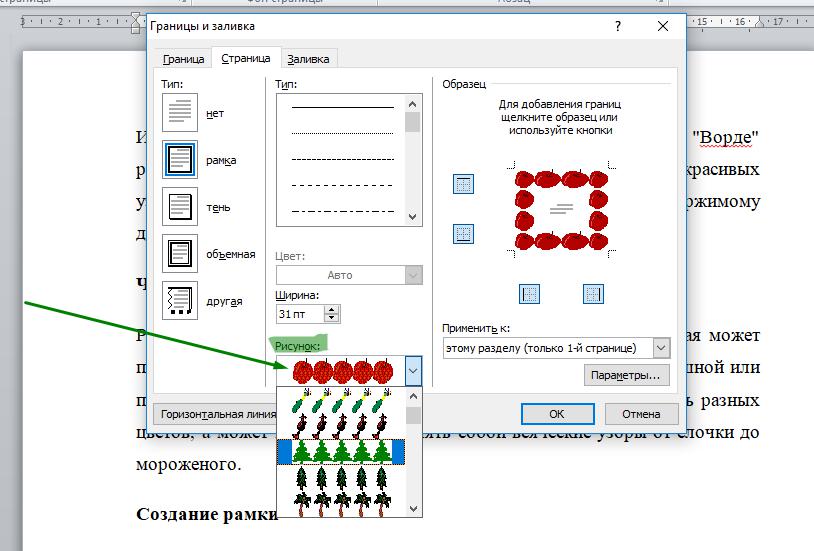
Также есть и красивые рамки для "Ворда 2010", выбрать их можно, нажав в меню "Границы и заливка" на "Рисунок". После этого у нас появится возможность выбрать любой из представленных рисунков для использования его в виде рамки. Здесь есть и елочки, и сердечки, и звездочки, и даже знак радиации.
Как изменить границы рамок
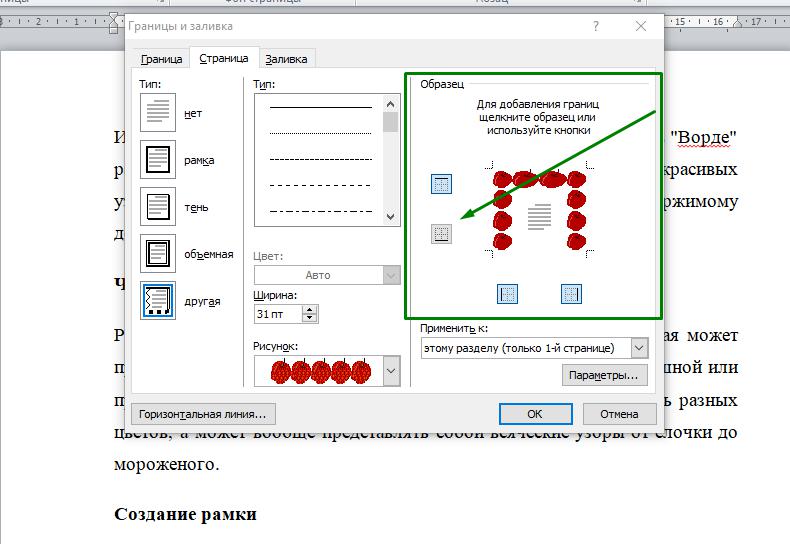
Как сделать рамку в "Ворде 2010", мы разобрались, но если мы хотим сделать рамку не с четырех сторон документа, как нам быть? Для этого в этом же меню в графе "Образец" нужно просто убрать те поля, которые нам не нужны.
Применение рамки к части документа
Если нам нужно применить рамку ко всему документу, то здесь не возникнет сложностей, нужно просто выбрать пункт "Применить ко всему документу". Однако если нам нужно выделить рамкой конкретную страницу, могут возникнуть сложности, поскольку невозможно применить рамку к текущей странице. Для этого "Ворд" предлагает нам использовать разделы. Применить рамки можно к текущему разделу, к первой странице текущего раздела, а также к текущему разделу, за исключением 1-й страницы.
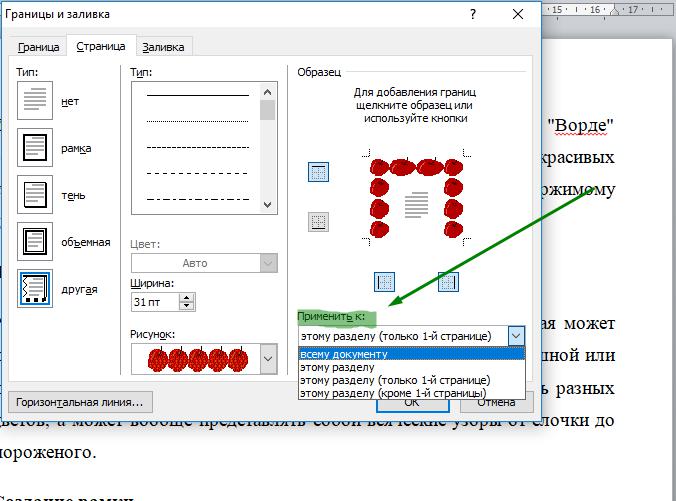
Если нужно выделить рамкой первую страницу, то нужно будет выбрать "Только к 1-й странице". Однако как сделать рамку в "Ворде 2010", например, для пятой страницы? Для этого нам понадобится сделать эту страницу отдельным разделом.
Рамка для конкретной страницы
Сделать рамку для конкретной страницы несложно, если придерживаться определенной последовательности:
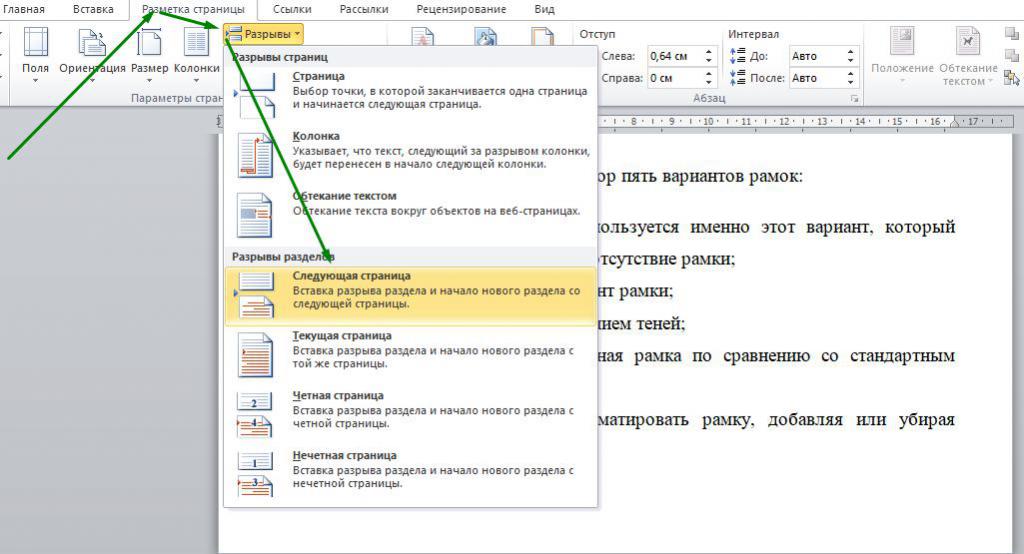
- Поставьте курсор мыши в конец предыдущего листа.
- Зайдите в пункт "Разметка страницы", а затем нажмите на кнопку "Разрывы" и выберете пункт "Следующая страница".
Рамка для текста
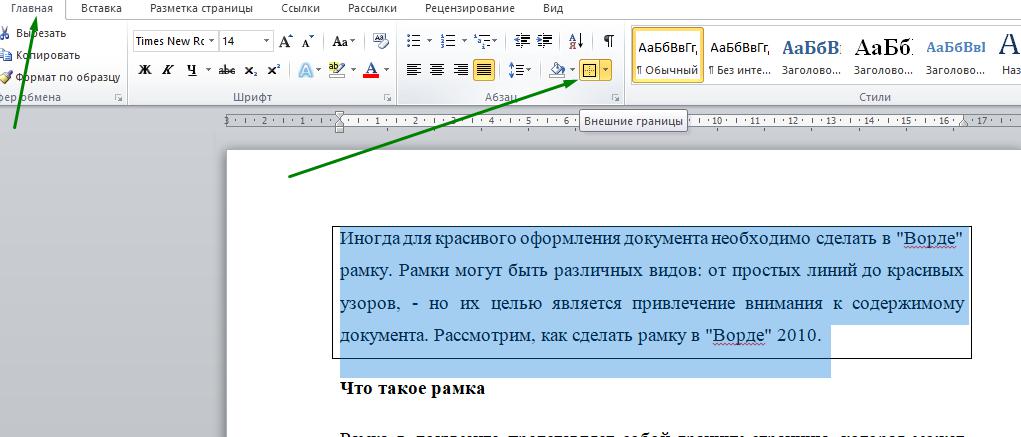
Рамку можно сделать не только для страницы, но и для конкретного текста. Для этого нужно выделить текст, который необходимо поставить в рамку, затем во вкладке "Главная" выбрать значок в виде рамки.
Плюсы и минусы рамок
Несомненно, рамки следует использовать, если вы хотите украсить текст или выделить в нем важные моменты. Однако не стоит злоупотреблять наличием границ, особенно в виде рисунков, поскольку они могут зрительно нагружать документ, отвлекая от информации, а не привлекая к ней внимание.



