
Как установить принтер по умолчанию?
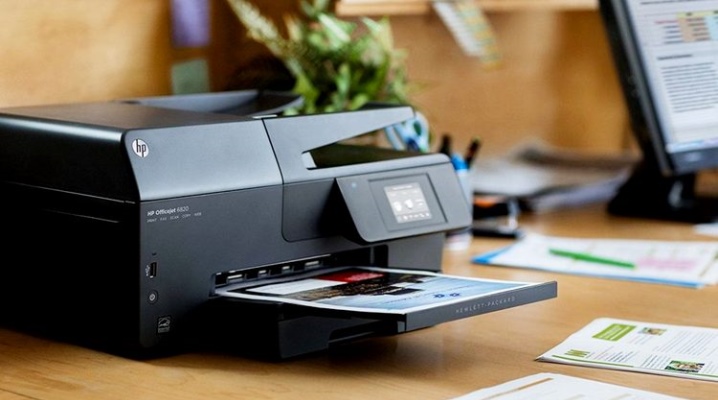
Очень часто в офисах к одному компьютеру одновременно могут быть подключены несколько принтеров. Пользователю, чтобы вывести печать на определенный из них, приходится каждый раз заходить в меню «файл-печать». Эти действия отнимают слишком много времени, при этом обойти их довольно просто — нужно только установить на своем компьютере принтер по умолчанию.
Как установить?
Большинство компьютеров работают на операционной системе Windows, поэтому инструкция приведена именно для такой техники. Итак, чтобы сделать принтер по умолчанию, необходимо выполнить ряд определенных действий.
- Нажать кнопку «Пуск», перейти в меню «Настройки» и выбрать там вкладку, которая называется «Панель управления». Даже для начинающего пользователя ПК ничего сложного в этих действиях нет.
- В «Панели управления» следует выбрать пункт под названием «Принтеры и факсы».
- Там необходимо выбрать нужный принтер, кликнуть по нему мышкой и установить флажок «Использовать по умолчанию».
После проделанных действий печать с этого компьютера будет выводиться исключительно на выбранный принтер.
Если на компьютере установлена ОС Windows 7, то также нужно будет проделать эти действия. Разница лишь в том, что тут названия вкладок могут быть другими. Так, в разделе «Оборудование и звук» нужно найти вкладку под названием «Просмотр устройств и принтеров».
Там нужно выбрать вкладку «Принтер» и установить на нем соответствующую галочку «Использовать по умолчанию».
В относительно новой ОС Windows 10 тоже можно назначить принтер главным.
- В разделе «Параметры» есть вкладка «Принтеры и сканеры». Там необходимо выбрать нужную модель принтера, а дальше щелкнуть «Управление».
- В открывшемся окне нужно выбрать «Использовать по умолчанию».
Тоже ничего сложного. Для того чтобы поставить принтер, потребуется всего 2-3 минуты.
Как изменить?
Если на персональном компьютере уже установлен принтер по умолчанию, его при необходимости тоже можно изменить. Для этого нужно вышеописанными способами зайти в меню управления, убрать с выбранного принтера флажок «Использовать по умолчанию» и установить его на нужное устройство.
Поменять одно печатающее устройство на другое не составит труда. Вся процедура займет не более 5 минут даже у новичка. Следует помнить, что для одного компьютера основным может сделать только один принтер.
Изменение печатающего устройства чаще всего требуется, когда к компьютеру подключены девайсы с черно-белой и цветной печатью. Если перемена принтеров требуется постоянно, то лучше каждый раз выбирать принтер, чем устанавливать по умолчанию 2 устройства по несколько раз в день.
Возможные проблемы
Иногда на некоторых компьютерах невозможно установить принтер по умолчанию. При этом сама техника при попытке выдает непонятную для пользователя ошибку 0х00000709.
Соответственно, на этот принтер не выводится и печать.
Решить эту проблему можно за несколько несложных шагов.
- Через кнопку «Пуск» необходимо перейти на вкладку «Выполнить».
- Далее нужно ввести команду Regedit. Будет вызван редактор Windows.
- В открывшемся окне нужно будет найти так называемую ветку Hkey current user, которая находится в панели с левой стороны.
- После этого нужно нажать вкладку под названием Software, потом Microsoft и далее Windows NT.
После проделанных действий нужно перейти во вкладку CurrentVersion, а потом найти там Windows.
Теперь нужно перевести внимание на открывшиеся окна справа. Там нужно найти параметр с названием Device. В нем должно содержаться название принтера, который на текущий момент выбран по умолчанию. Этот параметр необходимо удалить при помощи клавиши Delete.
После этого компьютеру потребуется стандартная перезагрузка. В нем обновляются параметры реестра. Далее пользователю нужно перейти во вкладку «Устройства и принтеры» и уже одним из известных способов следует выбрать компьютер по умолчанию.
Это далеко не единственная причина, по которой компьютер может отказываться устанавливать выбранный девайс в качестве основного. Так, неполадки могут возникать и из-за других особенностей.
- На выбранном компьютере не установлены драйвера. В таком случае компьютер может просто не включать устройство в список доступных. Решение проблемы простое: нужно установить драйвера. Устройство будет отображаться в перечне доступных. На нем останется только установить флажок «По умолчанию».
- Печатающий девайс не подключен к сети или работает неправильно. Иногда причина недоступности кроется не в компьютере, а в самом устройстве. Для иборьбы ситуации необходимо проверить правильность подключения печатающей техники, затем попытаться сделать еще одну попытку установки принтера в качестве основного.
- Принтер подключен правильно, но неисправен. Возможно, что в таком случае у пользователя получится установить его по умолчанию, но печать на него выводиться все равно не будет. Здесь уже следует разбираться в причинах неработоспособности печатающего устройства.
Если самостоятельно выявить и устранить причину неполадки не получается, рекомендуется обратиться к специалисту в этой области. Иногда случается так, что техника оказывается просто несовместимой между собой.
Выполнив такие нехитрые шаги, можно избавиться от ненужных действий постоянного выбора принтера при необходимости вывода какой-то информации на печать. Так существенно сократится время, потраченное на печать документов, а вся информация будет выводиться на одно и то же печатающее устройство.
Подробнее о том, как установить принтер по умолчанию, смотрите в видео ниже.
Как установить принтер по умолчанию в Windows 10 и 11: универсальные инструкции

Люди часто интересуются, как установить принтер по умолчанию, и тратят много времени на поиски нужной информации. Чтобы помочь заинтересованным пользователям, мы решили рассказать о самых простых способах достижения поставленной цели. В рамках статьи мы последовательно рассмотрим несколько способов назначения принтера по умолчанию в Windows 10 и 11. Представим универсальные варианты решения вопроса, причем объяснения представим в предельно кратком, но понятном формате.
Как установить принтер по умолчанию через меню «Параметры»
- Откройте меню Пуск и выберите раздел Параметры.
- Перейдите в раздел Устройства.
- Переключитесь на строку Принтеры и сканеры.
- Убедитесь, что в строке «Разрешить Windows управлять принтером, используемым по умолчанию» (нужная строка находится под списком подключенной оргтехники) не стоит галочка. Если стоит – уберите ее.
- Найдите в списке нужный принтер и нажмите на нем ЛКМ.
- Нажмите на кнопку Управление и в открывшемся окне активируйте опцию Использовать по умолчанию.
Установить принтер по умолчанию в Windows 11 можно по этой же инструкции. Единственное отличие – при выполнении второго пункта надо перейти в Bluetooth и устройства. Остальные шаги остаются неизменными.
Если в будущем вы передумаете использовать конкретный принтер по умолчанию, то сможете назначить другой принтер тем же способом или установить автоматический выбор с помощью функционала Windows. Для выполнения второго действия достаточно будет вернуть галочку в строке, обозначенной в четвертом пункте инструкции.
Как сделать принтер по умолчанию через Панель управления
Инструкция по применению этого способа универсальна для обеих рассматриваемых версий ОС и включает выполнение таких шагов:
- Перейдите в Устройства и принтеры. Это можно сделать путем выбора соответствующего раздела в Панели управления или через опцию Выполнить (нажмите Win+R, введите команду control printers и подтвердите действие).
- Нажмите ПКМ на нужном принтере и выберите опцию Использовать по умолчанию. Если откроется окно с уточнением, то подтвердите действие нажатием кнопки ОК.
После выполнения перечисленных действий система будет автоматически назначать указанный принтер при получении заданий печати из любых программ, что позволит экономить время как на выборе устройства, так и на печати документов в целом.
В случае невозможности выбора уже установленного принтера по умолчанию, попробуйте удалить и снова добавить принтер (инструкция в конце статьи) или обновить драйверы для обеспечения корректного определения и работы устройства.
А когда решите вопрос, не забудьте позаботьтесь о качественной печати, приобретя надежные картриджи для принтеров Brother, Canon, HP, Ricoh, Xerox или другого бренда.
Надежные картриджи для вашего принтера DS2035 35%
Как выбрать принтер по умолчанию через диалоговое окно «Печать»
Еще одним весьма простым способом достижения упомянутой цели является выбор конкретного принтера прямо через диалоговое окно при формировании задания печати:
- Запустите опцию Печать (обычно достаточно нажать Ctrl+P в окне программы-редактора) и найдите строку с выбором принтера.
- Нажмите ПКМ на наименовании принтера, после чего в контекстном меню выберите строку Использовать по умолчанию. При наличии дополнительного запроса со стороны системы подтвердите ваше решение нажатием соответствующей кнопки.
Важно: Применение этого способа возможно через меню печати не всех текстовых редакторов, поэтому чтобы не тратить время на эксперименты, сразу выполните указанные действия в приложении Блокнот или WordPad. Вне зависимости от выбранного приложения, внесенные изменения (назначение другого принтера по умолчанию) будут автоматически применены и для других текстовых редакторов.
На самом деле вопрос выбора принтера по умолчанию в Windows решается очень просто. И если следовать нашей инструкции, то сложностей с выполнением обозначенной задачи возникнуть не должно. Поэтому воспользуйтесь одним из предложенных нами способов и установите нужный принтер по умолчанию без особых затрат времени и усилий.



