
В Microsoft Word можно воспользоваться комбинацией клавиш Shift + F3.
Скопируйте текст, выделите его, затем зажмите клавишу Shift. Второй рукой нажмите клавишу F3 несколько раз, чтобы выбрать нужный вариант.
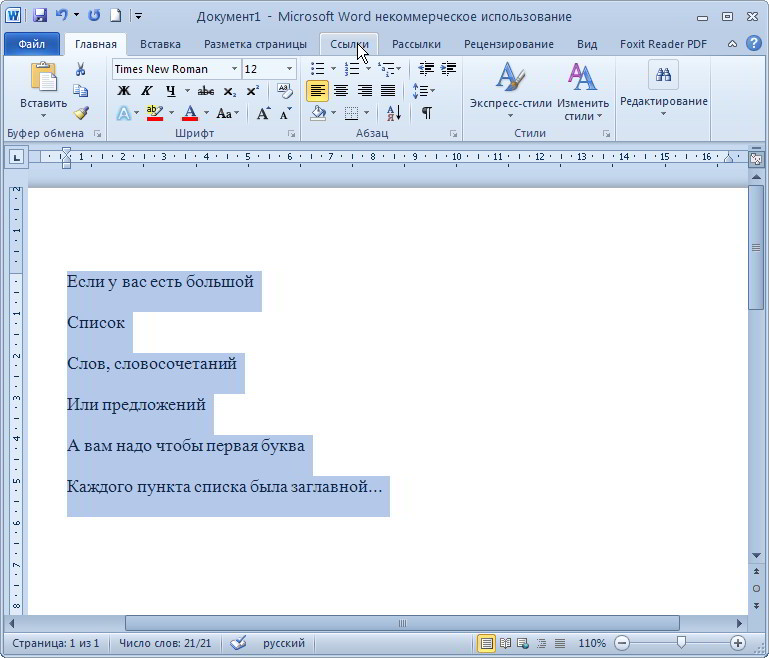
Данная комбинация также применима в случае, если текст полностью написан либо в верхнем, либо в нижнем регистре — начальная буква каждого предложения будет преобразована в заглавную.
Другие замётки в тему
Автор: Михаил Апсолямов. Занимаюсь продвижением бизнеса в сети: формирование стратегий, разработка веб-сайтов, поисковая оптимизация, контентный маркетинг, управление социальными сетями, техническая поддержка и обслуживание проектов. Мой опыт составляет 15 лет. Узнать больше
3 быстрых способа изменить стиль первой буквы определенных слов в вашем документе Word
Одним из известных правил оформления текста является применение заглавной буквы в начале каждого предложения. Однако в отдельных случаях, например, при создании художественного произведения, необходимо следовать специфическим требованиям.

И в этом пost, мы покажем вам 3 способа изменить стиль первой буквы слова в соответствии с 3 различными требованиями.
Способ 1: изменить стиль первой буквы каждого слова в документе
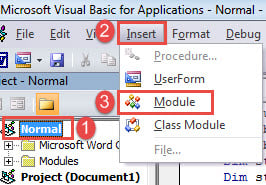
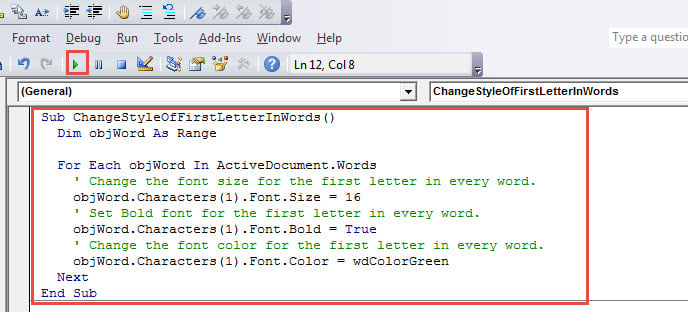
Sub ИзменитьСтильПервойБуквыВСловах() Dim objWord As Range For Each objWord In ActiveDocument.Words ‘ Меняем размер шрифта для первой буквы в каждом слове. objWord.Characters(1).Font.Size = 16 ‘ Устанавливаем жирный шрифт для первой буквы в каждом слове. objWord.Characters(1).Font.Bold = True ‘ Меняем цвет шрифта для первой буквы в каждом слове. objWord.Characters(1).Font.Color = wdColorGreen Next End Sub
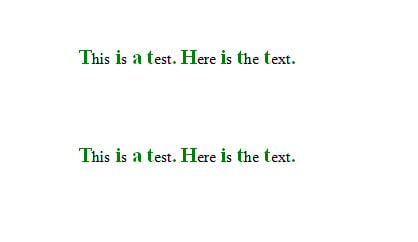
Вот результат:
Символы(1).Font.Size = 16
Данная команда задает размер шрифта для первой буквы равным 16. Вы можете изменить это значение по своему усмотрению.
Символы(1).Font.Bold = True
Эта команда делает первую букву жирной. Вы можете заменить «True» на «False», если это вам не нужно.
Символы(1).Font.Color = wdColorGreen
Способ 2: изменить стиль первой буквы первого слова во всех предложениях
Sub ИзменитьСтильПервойБуквыВПредложении() Dim objПредложение As Range For Each objПредложение In ActiveDocument.Sentences ‘ Измените размер шрифта первой буквы в каждом предложении. objПредложение.Words(1).Characters(1).Font.Size = 16 ‘ Установить полужирное начертание для первой буквы в каждом предложении. objПредложение.Words(1).Characters(1).Font.Bold = True ‘ Изменить оттенок шрифта для первой буквы в каждом предложении. objПредложение.Words(1).Characters(1).Font.Color = wdColorGreen Next End Sub
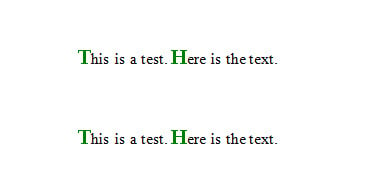
Проверьте результат:
Способ 3: изменить стиль первой буквы первого слова во всех абзацах
Sub ИзменитьСтильПервойБуквыВАбзацах() Dim абзац As Word.Paragraph For Each абзац In ActiveDocument.Paragraphs ‘ Установите размер шрифта для первой буквы в каждом абзаце. абзац.Range.Words(1).Characters(1).Font.Size = 16 ‘ Задайте полужирный стиль для первой буквы в каждом абзаце. абзац.Range.Words(1).Characters(1).Font.Bold = True ‘ Измените цвет шрифта для первой буквы в каждом абзаце. абзац.Range.Words(1).Characters(1).Font.Color = RGB(255, 0, 0) Next End Sub
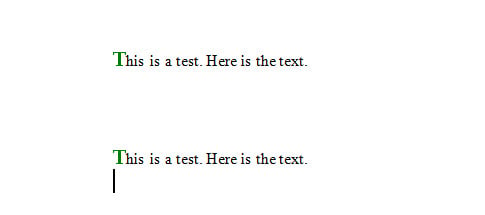
Смотрите скриншот:
Лучший подход к борьбе с потерей данных
Потеря важных данных может быть очень стрессовой. Поэтому вы должны знать, как бороться с такой бедой. И, конечно же, лучшее решение — заполучить ремонт документов полезность. С его помощью вы можете вернуть свои данные в кратчайшие сроки.



