
В Microsoft Word нет специальной опции для переворота таблицы, особенно если она уже содержит данные. В данной ситуации необходимо будет создать новую таблицу и переместить в нее все записи. Однако есть несколько простых приемов, которые помогут выполнить эту задачу.
Способ 1: Применение «Надписи»
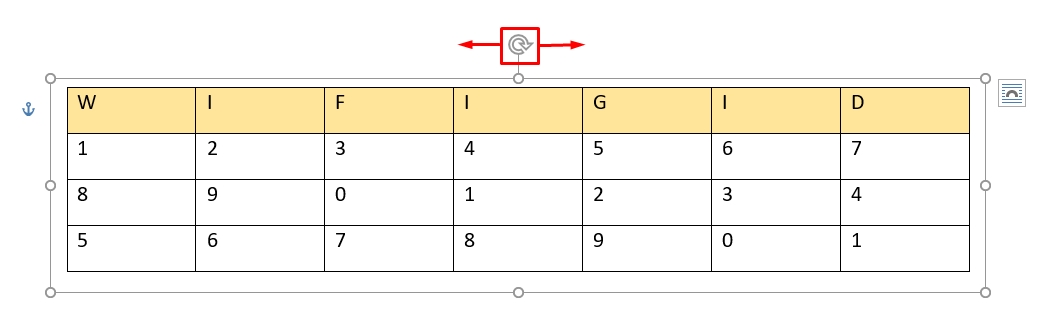
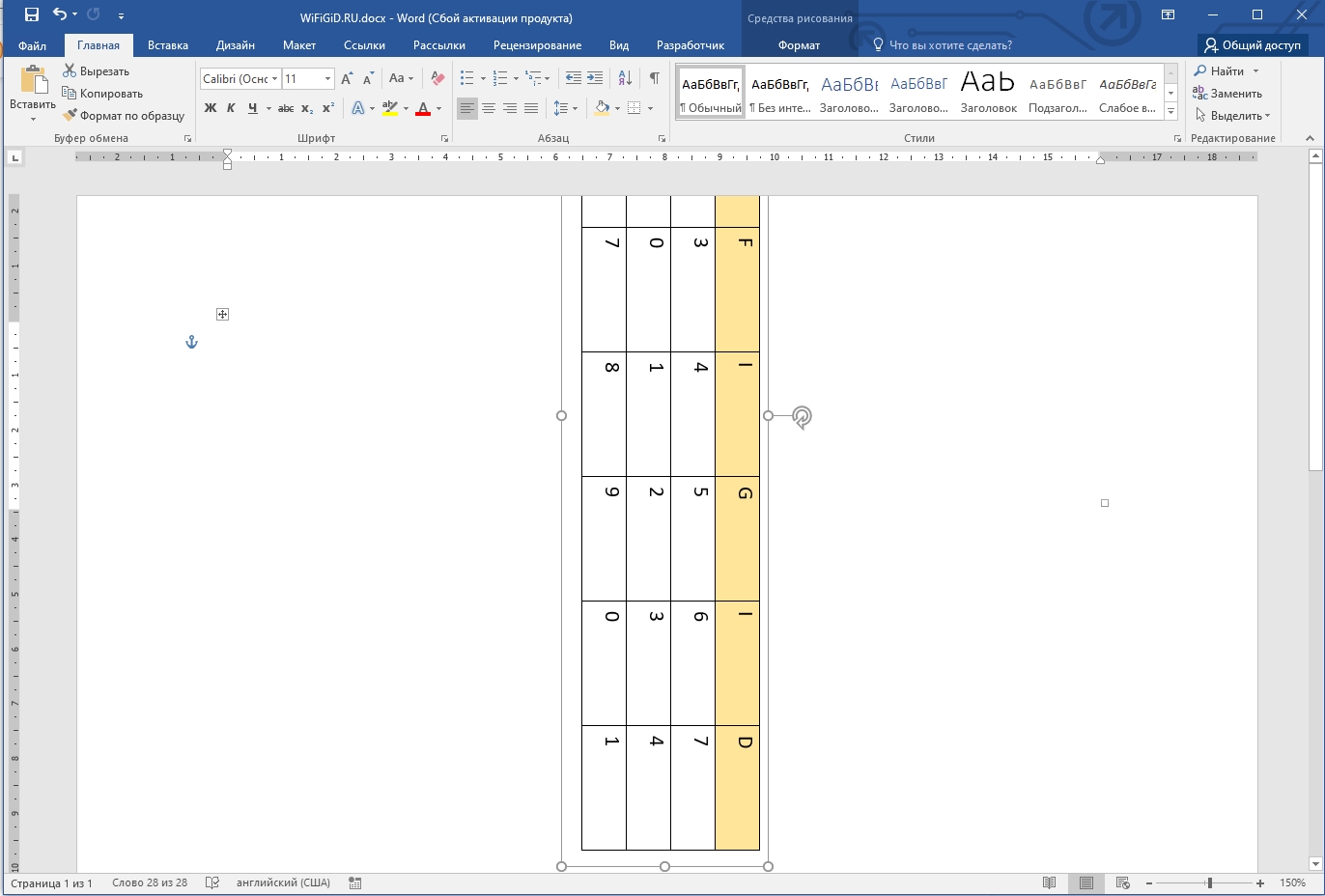
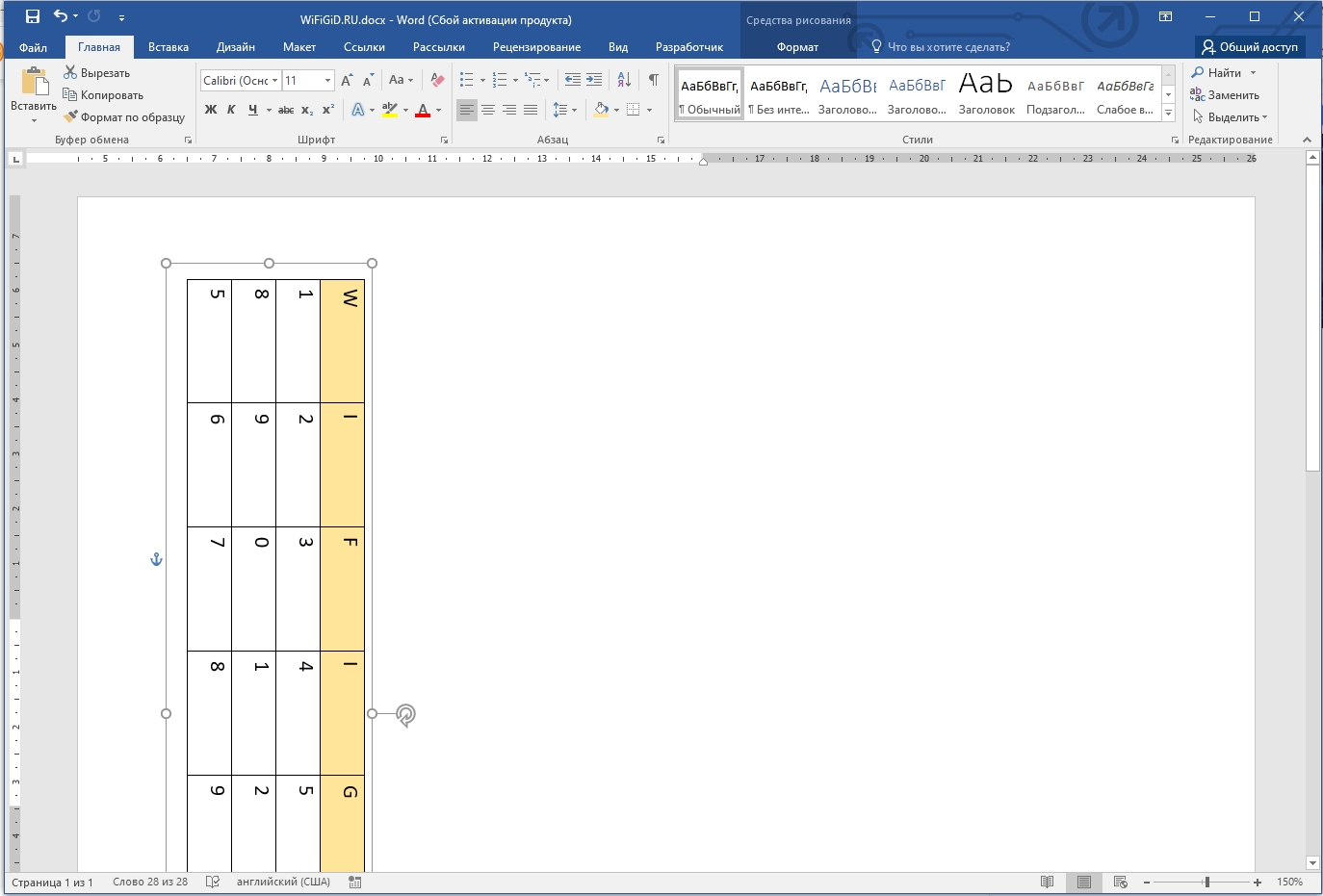
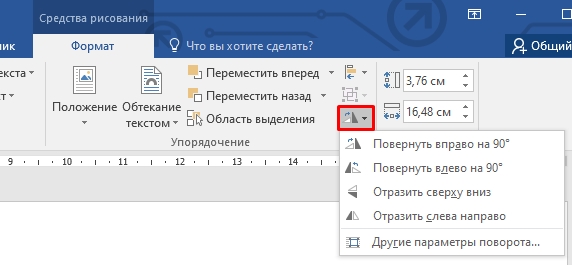
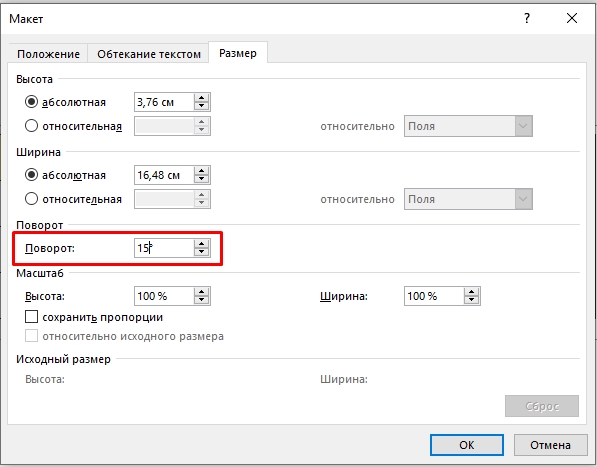
Для изменения ориентации таблицы в документе Word можно использовать элемент под названием «Надпись». Этот элемент функционирует как фигура, в которую возможно помещать разнообразный контент – текст либо полную таблицу. Основное преимущество данного объекта заключается в том, что его можно вращать в любом направлении и под любым углом, при этом все содержащиеся данные будут следовать за ним и изменять своё положение соответственно.
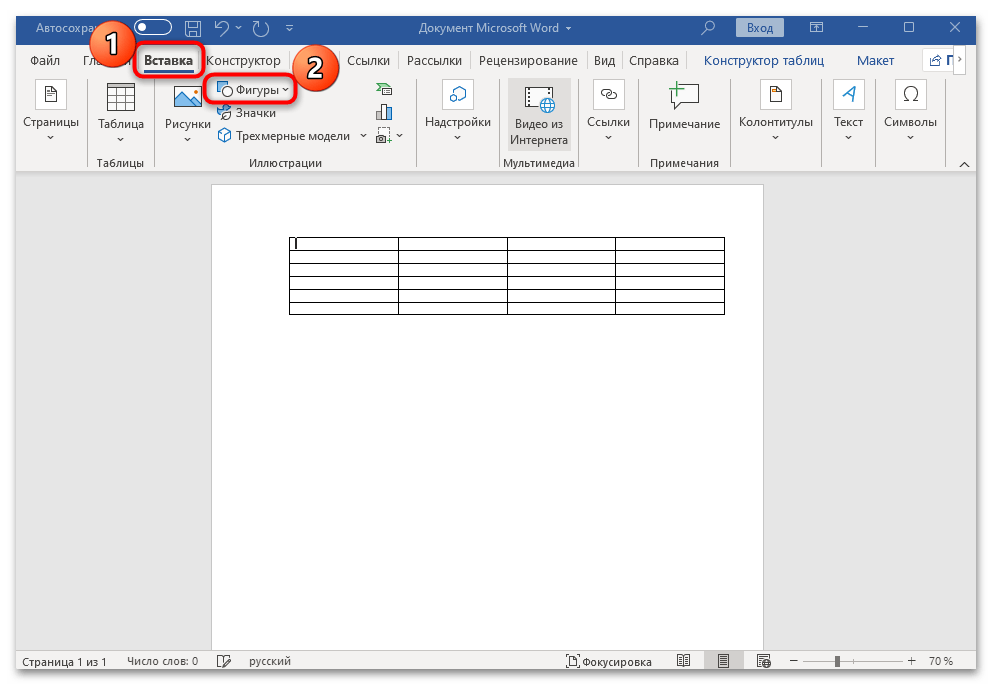
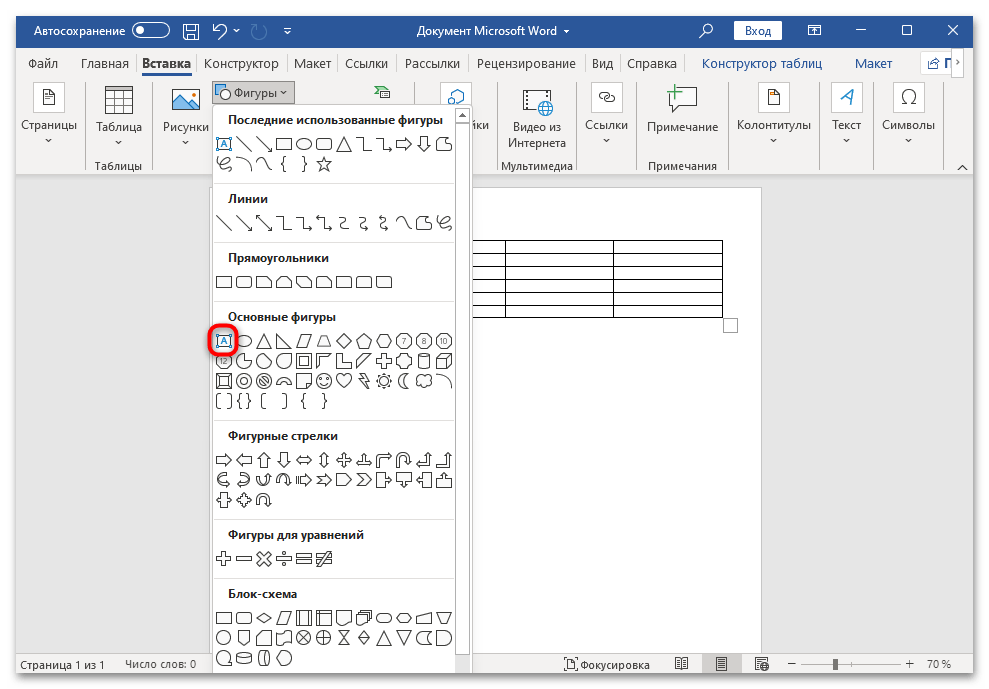
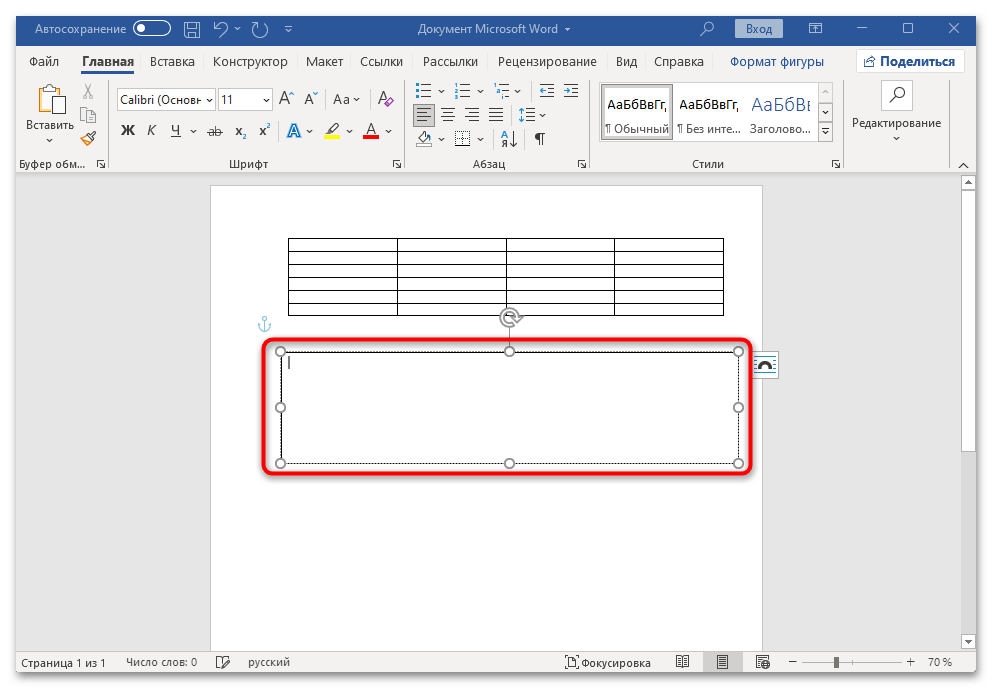
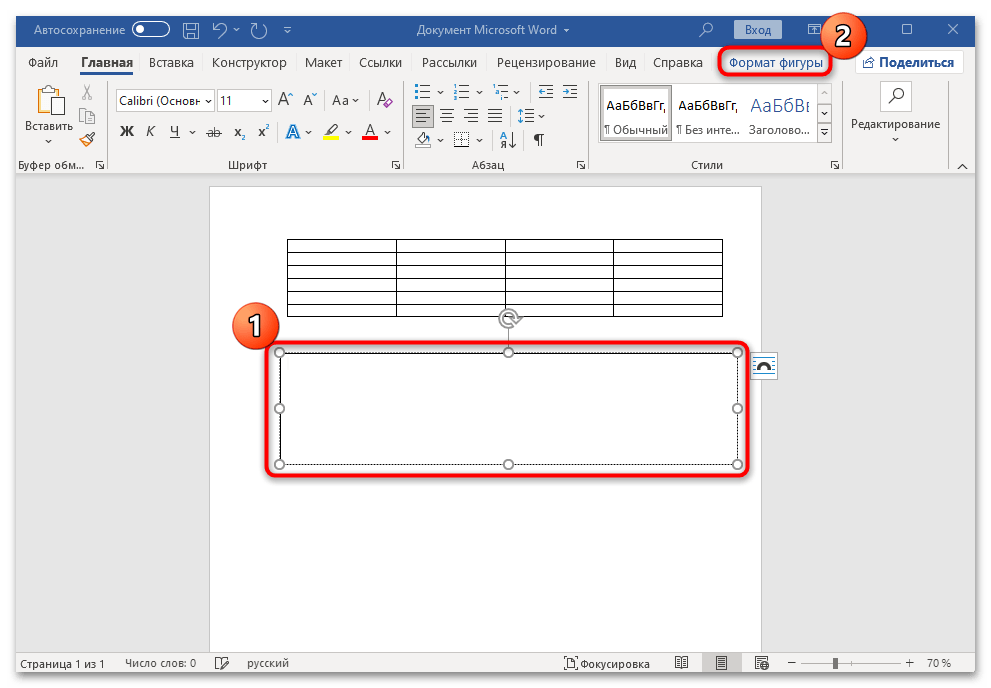
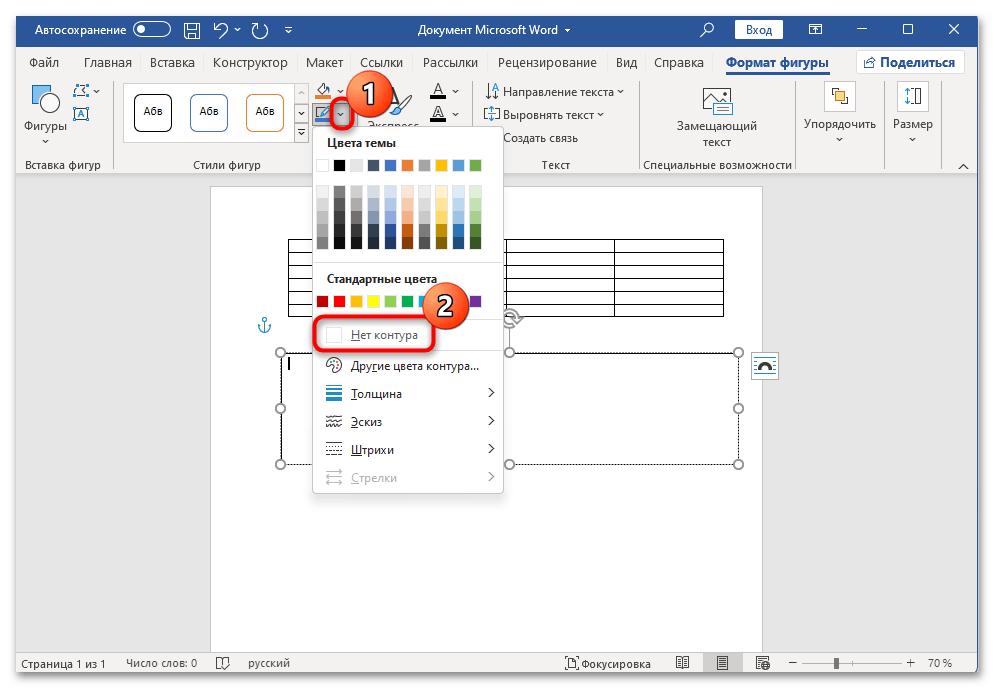
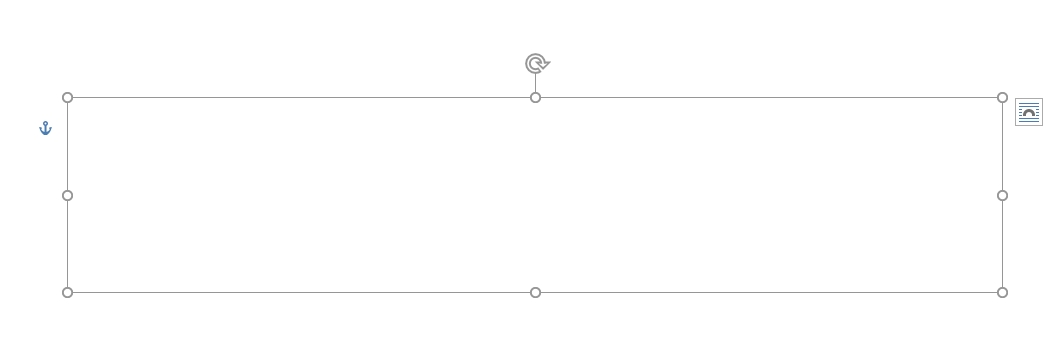
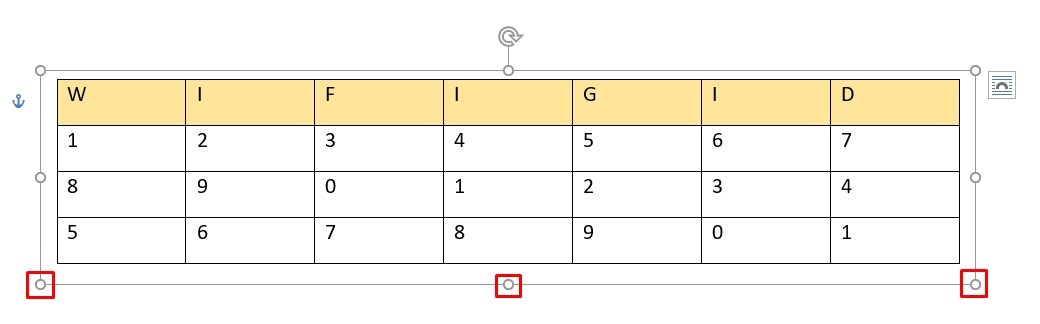
В итоге, граница прямоугольной фигуры станет невидимой, однако контуры, указывающие на её положение, останутся доступными для редактирования. Необходимо помнить, где расположена фигура на странице. Кроме того, её размеры можно регулировать с помощью круглых маркеров, которые находятся по периметру.
Теперь можно переходить непосредственно к работе с таблицей. Наведите на нее курсор, и слева вверху появится значок в виде квадрата со стрелками, по которому и кликните для выделения всей таблицы. 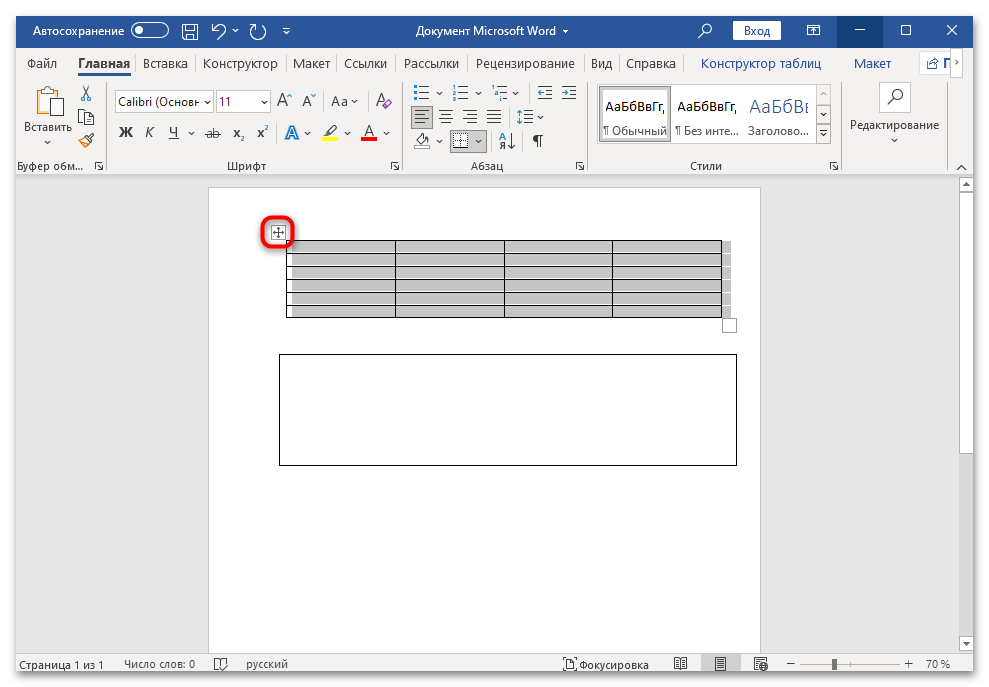
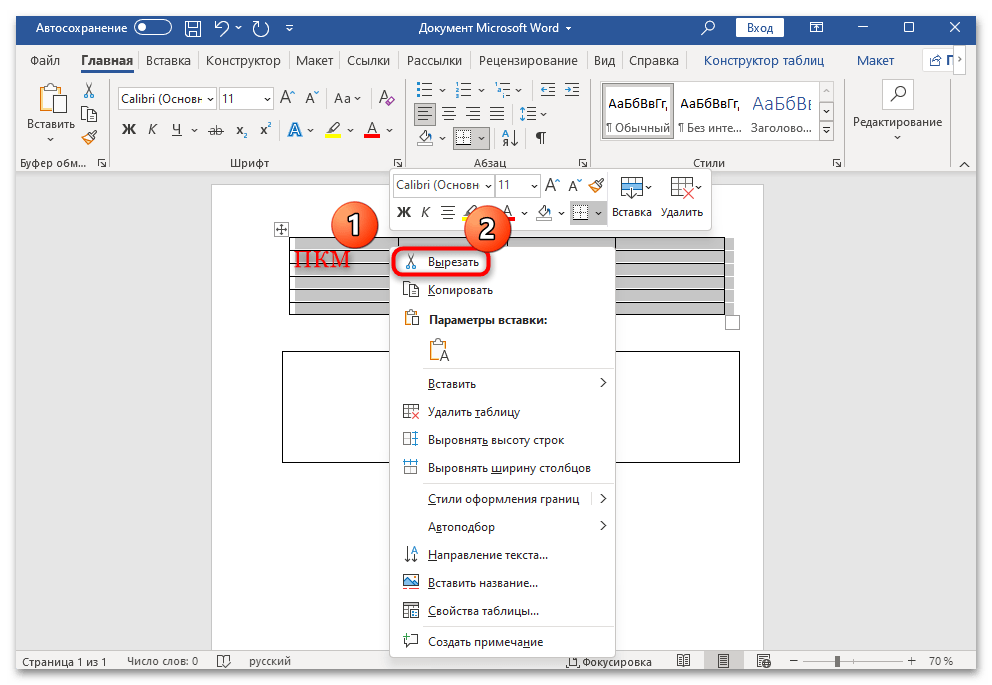
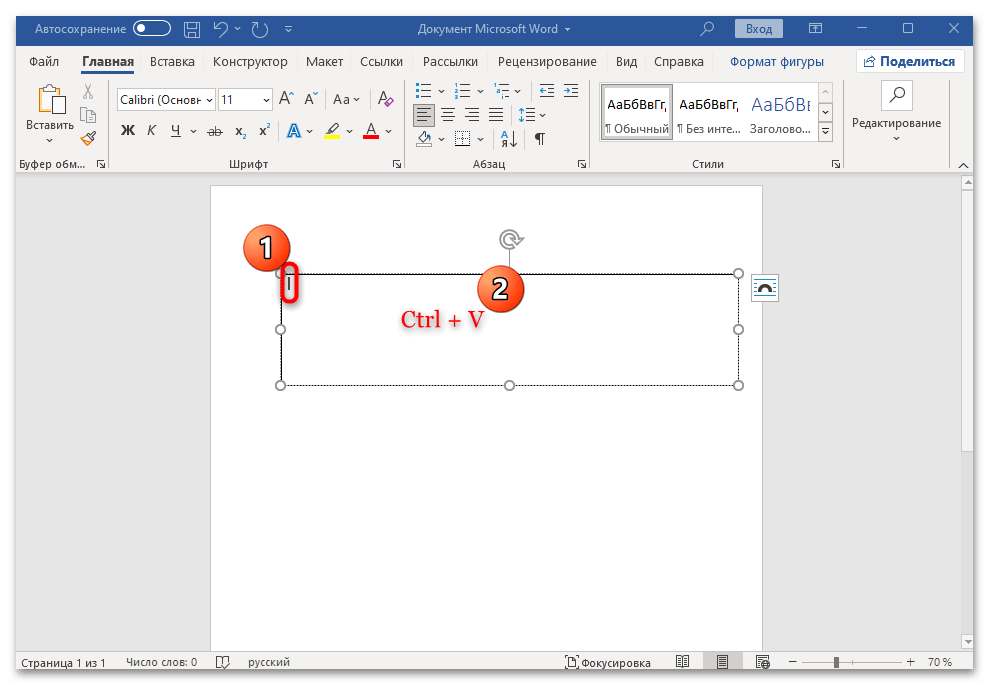
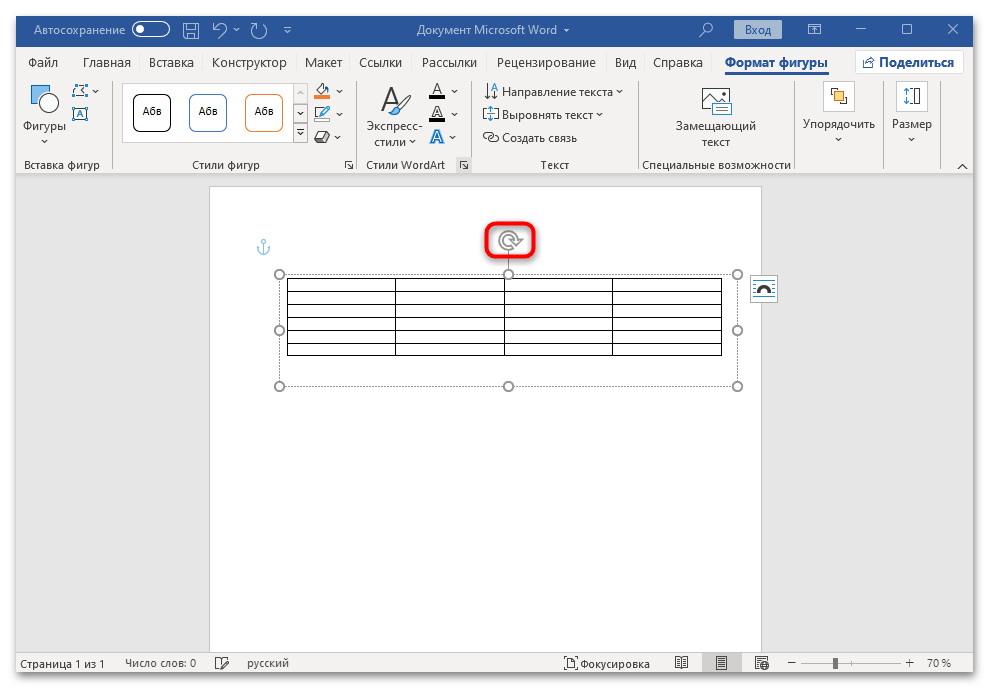
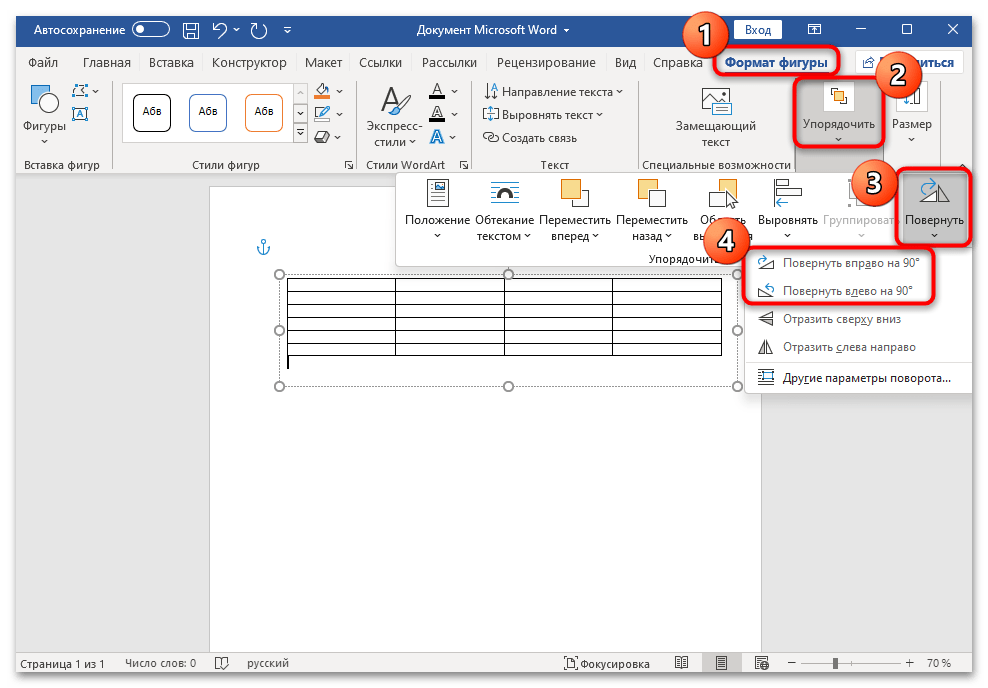
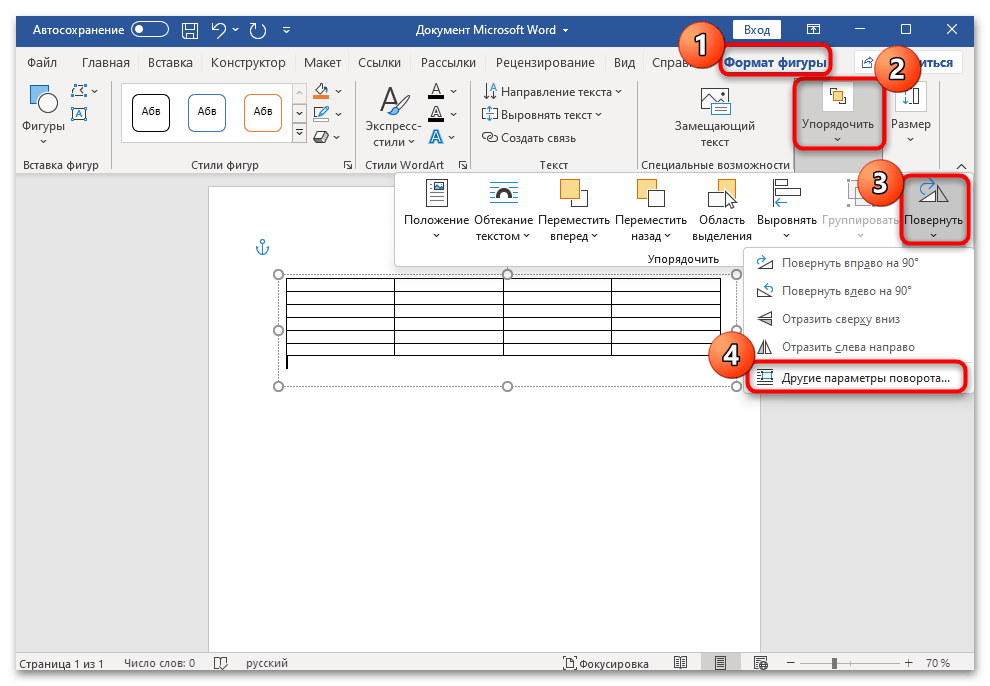
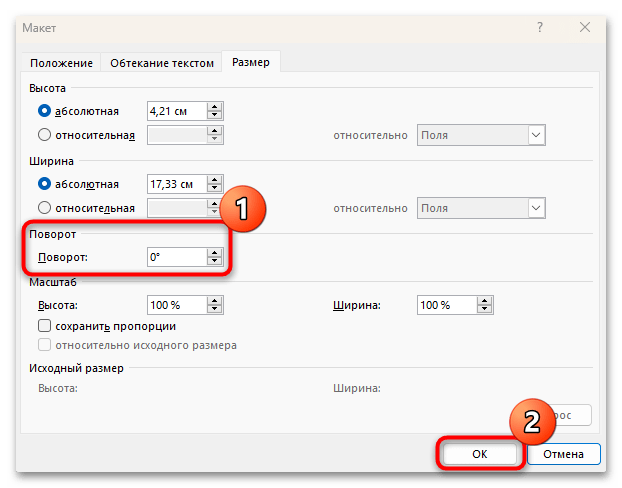
Имейте в виду, что при редактировании фигура может находиться только в вертикальном или горизонтальном положении (когда объект выделен), однако после редактирования она будет отображаться в заданной вами ориентации. Это связано с тем, что в таком режиме удобнее управлять содержимым, расположенным внутри прямоугольника.
Способ 2: Изменение направления текста
В ряде ситуаций достаточно изменить ориентацию текста в таблице или в отдельных ячейках (например, в заголовках). Для этого предусмотрена специальная функция.
- Поставьте курсор в ячейку, в которой надо повернуть текст, либо выделите строки или столбцы.
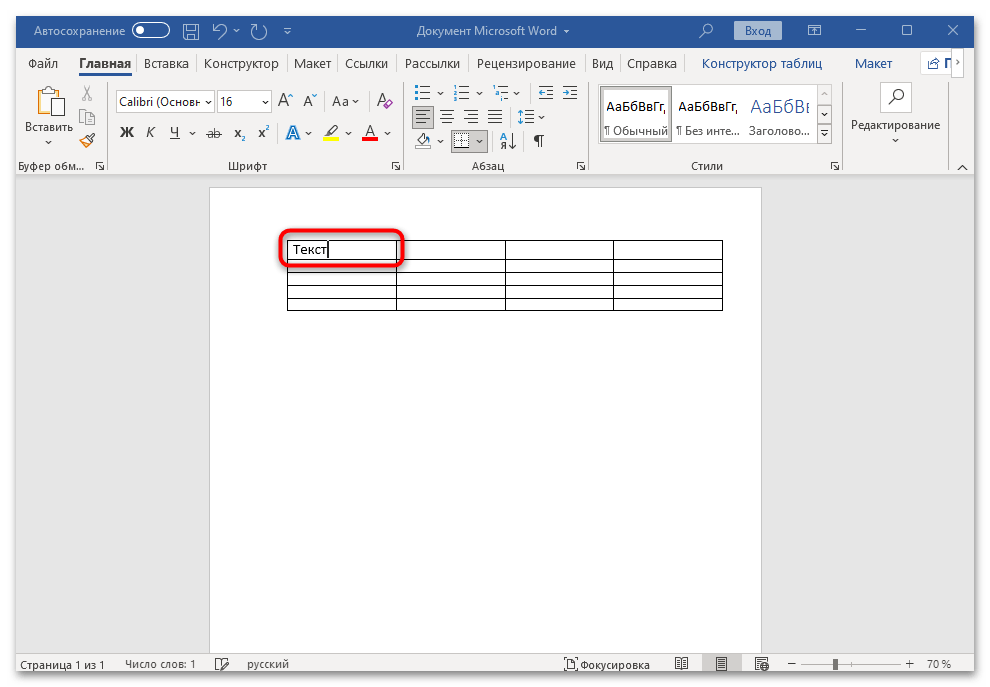
Перейдите на вкладку «Макет» и в блоке «Выравнивание» нажимайте на кнопку «Направление текста» до тех пор, пока текстовое содержимое не примет желаемое направление.
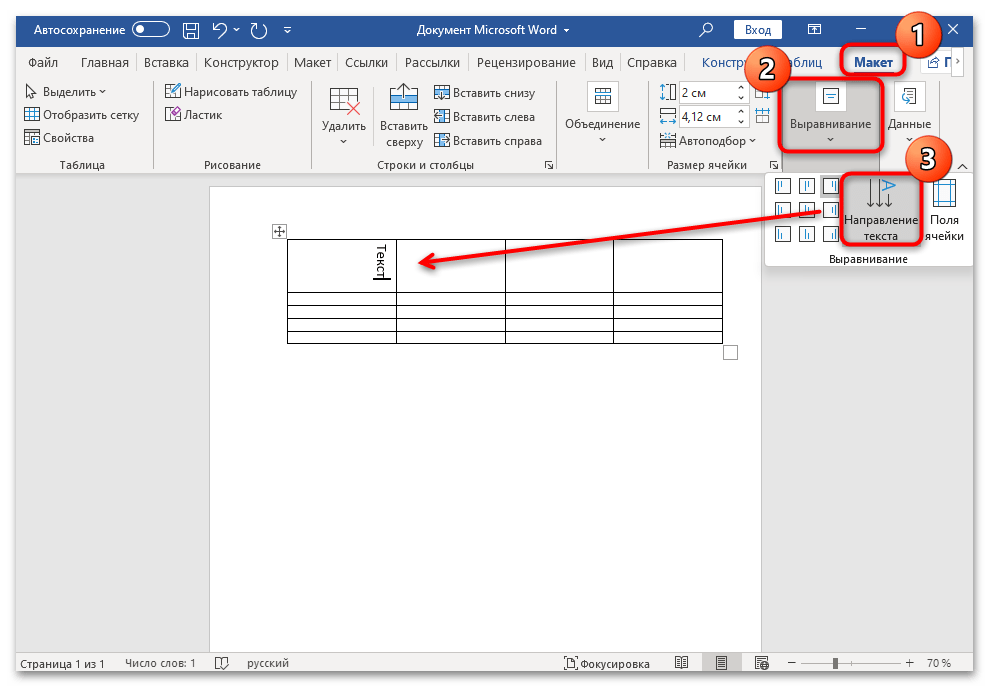
Несмотря на то что данный метод не столь универсален, как первый, он может оказаться полезным в определённых случаях.
Способ 3: Альбомная ориентация
Если требуется изменить ориентацию таблицы перед печатью, вы можете воспользоваться полезным приемом: разместите её на странице с альбомным форматом. Это довольно просто сделать.
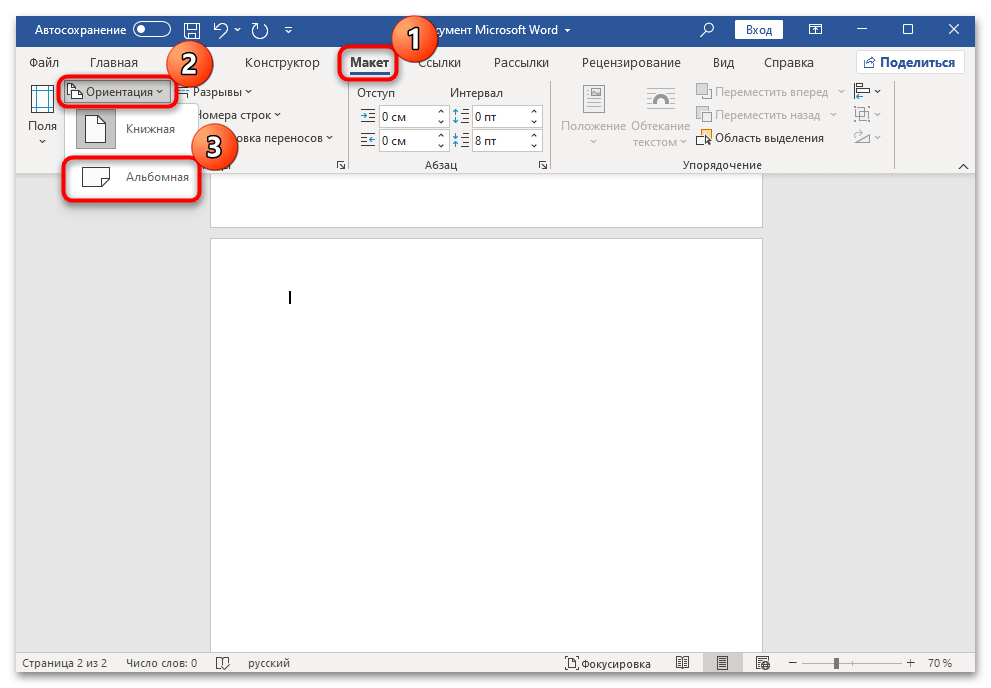
Далее останется перенести таблицу на альбомный лист. Выделите ее, нажав на значок в виде квадрата слева вверху и одновременно нажмите на клавиши «Ctrl + X», чтобы вырезать объект. Вставьте его на пустую альбомную страницу, поставив на ней курсор и использовав сочетание «Ctrl + V».
При печати документа таблица окажется в перевернутом виде. Альбомную ориентацию можно установить только для одной страницы, в то время как остальная часть документа, включая текст и другие элементы, будет сохранять книжную ориентацию.
Как повернуть таблицу в Word: решение от Бородача
В этом коротком уроке я поделюсь с вами, как можно изменить ориентацию таблицы в Ворде. Хочу сразу отметить, что стандартную таблицу, вставленную на страницу, можно перевернуть, но для этого потребуется использовать небольшой трюк. Ниже я описал два метода и рекомендую изучить оба, так как у каждого из них есть свои достоинства и недостатки. Вам может понадобиться как уже существующая таблица, так и возможность создать новую – для этого предлагаю ознакомиться с инструкцией по ссылке ниже.
Если в процессе чтения у вас возникнут трудности, вопросы или просто будет желание пообщаться, пожалуйста, пишите в комментариях. Наша команда на портале WiFiGiD.RU всегда готова помочь.
Способ 1: Использование «Надписи»

Давайте посмотрим, как можно повернуть таблицу в Ворде. Как я и сказал в самом начале обычную табличку мы перевернуть никак не сможем. Но мы можем воспользоваться специальным типом объекта – «Надпись» или «Текстовое поле». Сама «Надпись» – это своего рода отдельная фигура, которая существует в документе как выделенный объект.
А вот в этот самый объект мы можем спокойно вставлять любой текст или даже таблицу. Плюс объектов в Word в том, что их можно крутить и вертеть, так как вам хочется.
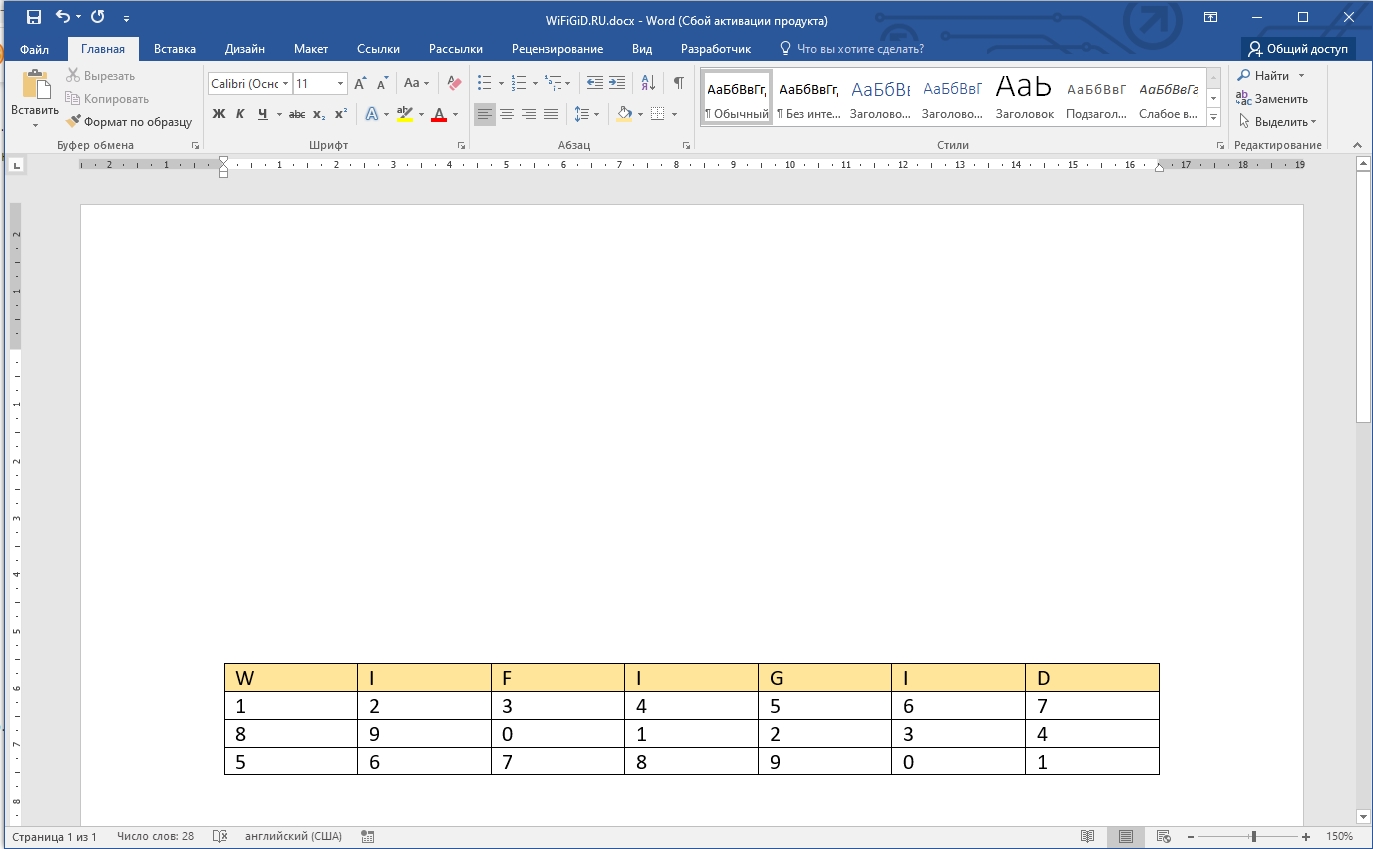
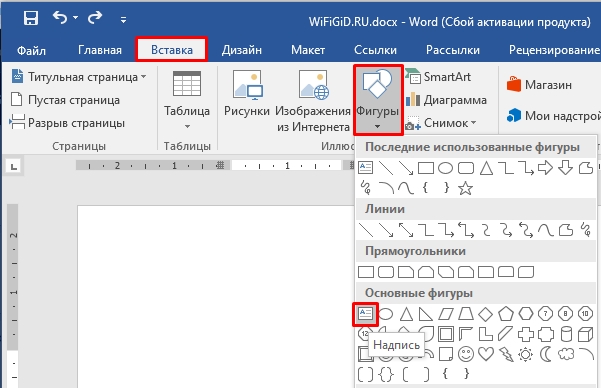
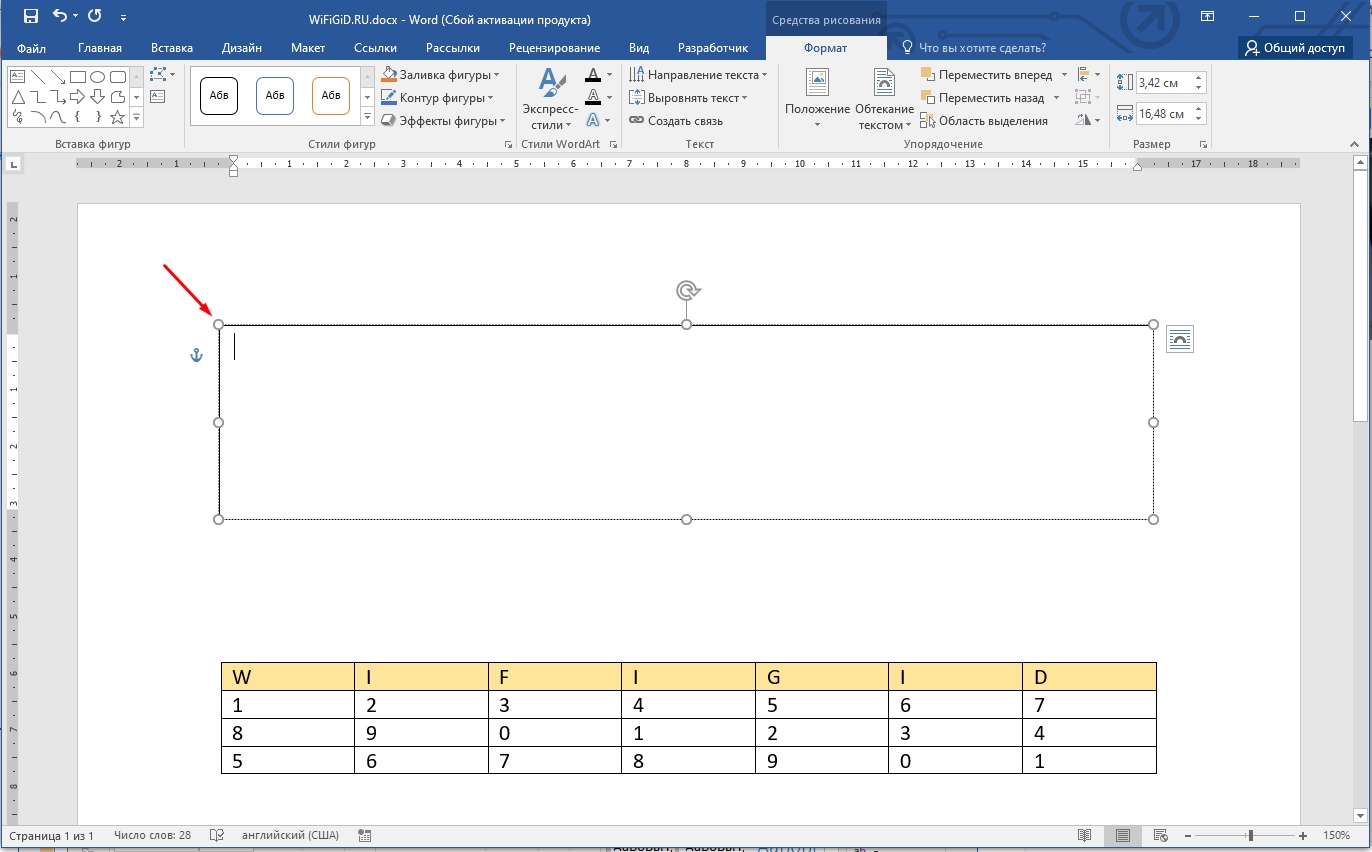
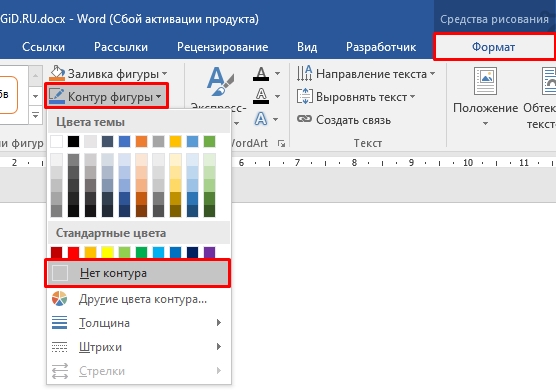

Ctrl + X
РЕКОМЕНДАЦИЯ! Заметьте, если у вас отсутствует подготовленная таблица, вы можете составить её прямо в этой зоне. Это делается аналогично тому, как на обычном листе — с помощью вставки.
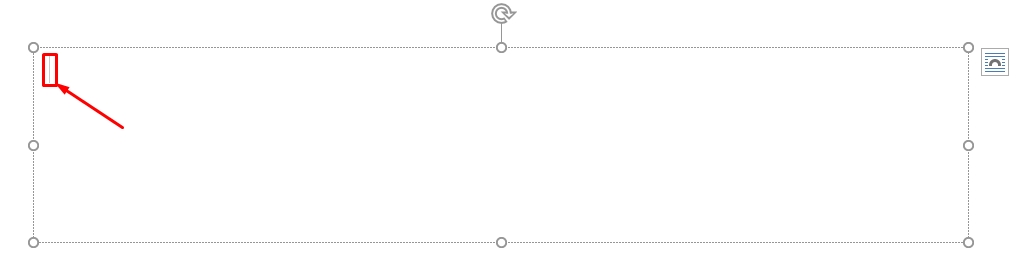
Ctrl + V
Способ 2: Через альбомную ориентацию
Второй вариант подойдет не для всех, но он наиболее простой. Если в дальнейшем вы будете распечатывать сам документ, то тогда можно воспользоваться маленькой хитростью. Сначала мы перевернем выделенный лист и сделаем его альбомным, а потом просто вставим на него табличку. При распечатывании этой страницы сама таблица будет перевернута. Все делается достаточно просто.



