
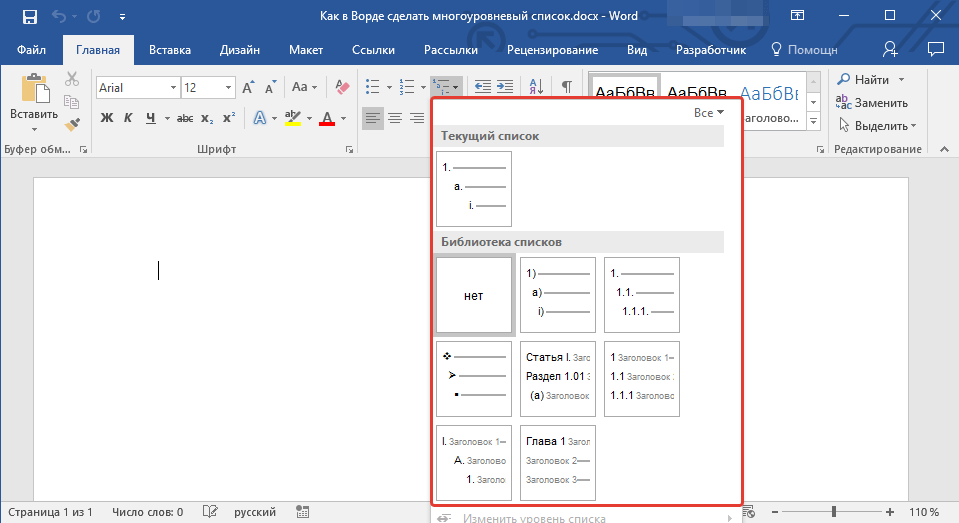
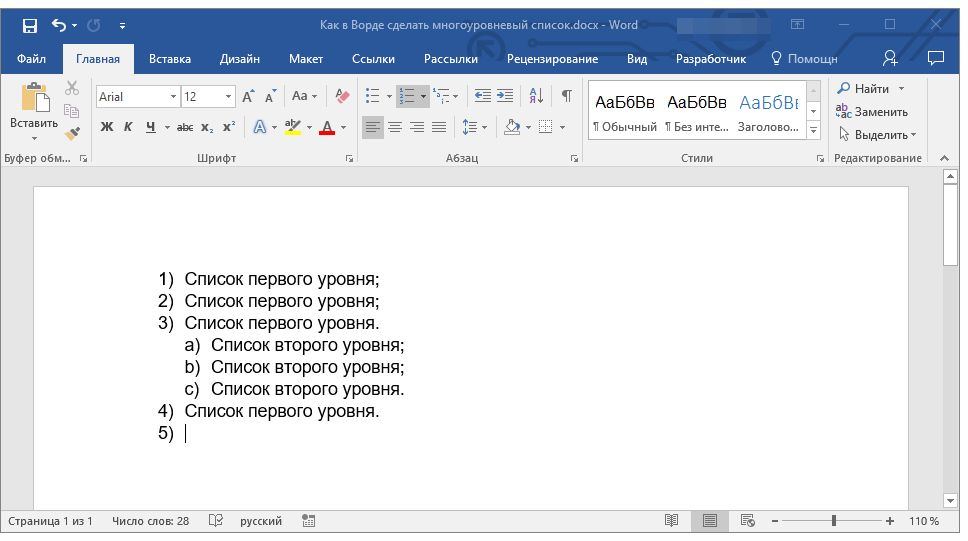
Многоуровневый список представляет собой список, состоящий из элементов с различными уровнями отступов. В Microsoft Word имеется встроенная коллекция списков, из которой пользователь может выбрать нужный стиль. Кроме того, в Ворде есть возможность создавать собственные стили многоуровневых списков.
Выбор стиля для списка со встроенной коллекции
Создание нового стиля
Вы можете обнаружить, что среди многоуровневых списков, предлагаемых в Microsoft Word, нет подходящего именно для вас. В таких ситуациях данная программа позволяет создавать и настраивать собственные стили многоуровневых списков.
Созданный пользовательский стиль многоуровневого списка может быть использован при оформлении каждого нового списка в документе. При этом новый стиль автоматически включается в доступную коллекцию стилей программы.
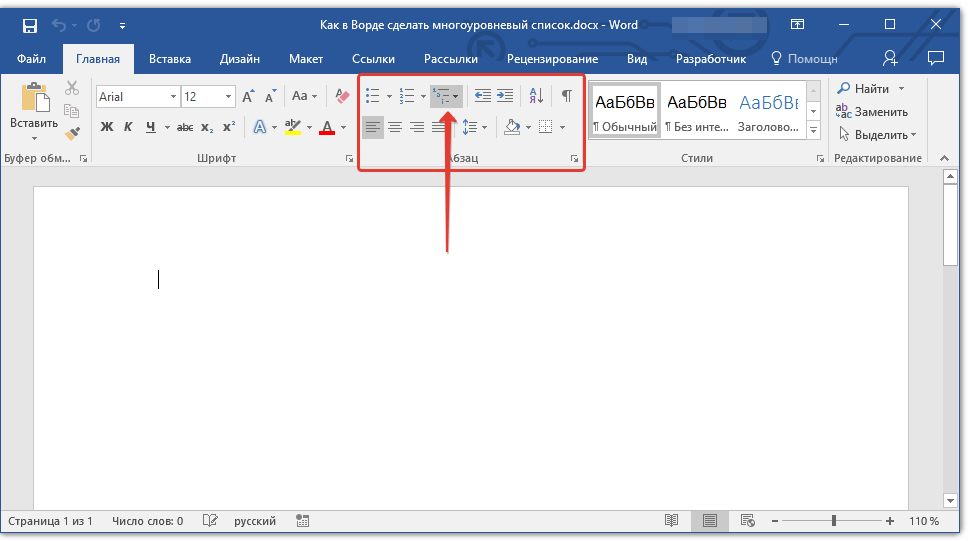
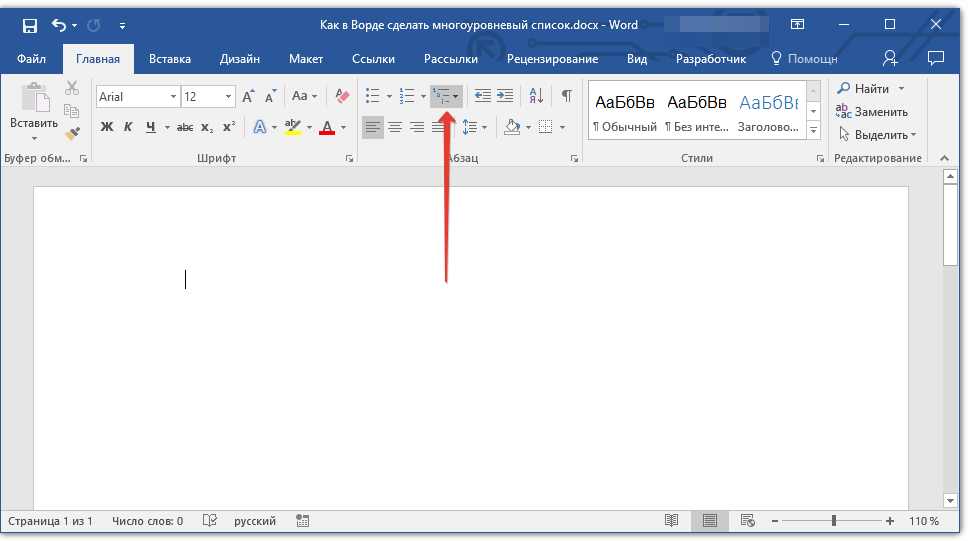
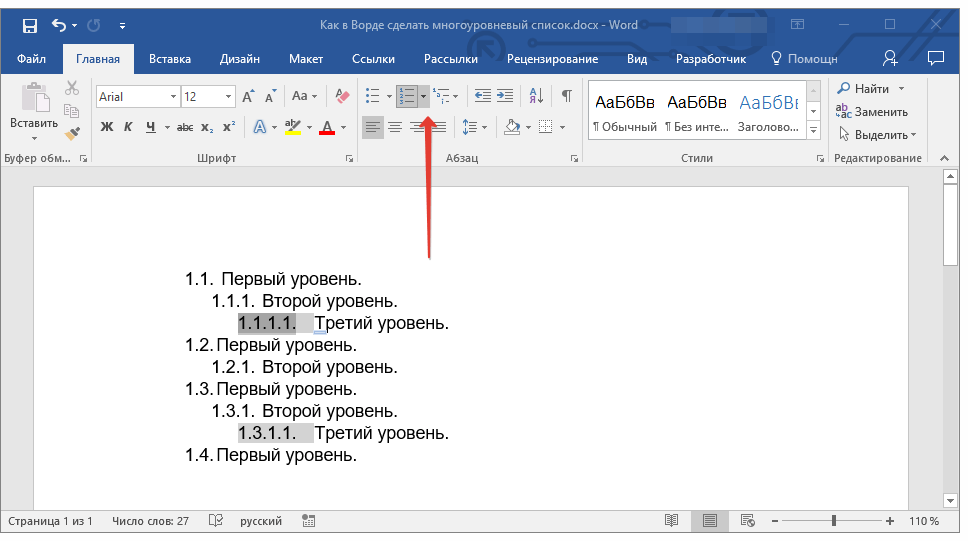
- Кликните по кнопке “Многоуровневый список”, расположенной в группе “Абзац” (вкладка “Главная”).
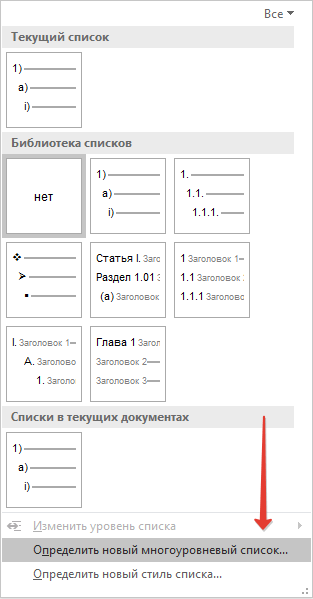
- Выберите “Определить новый многоуровневый список”.
- Начиная с уровня 1, введите желаемый формат номера, задайте шрифт, расположение элементов.
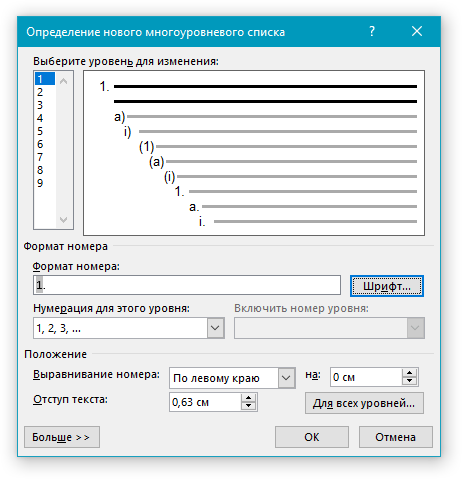
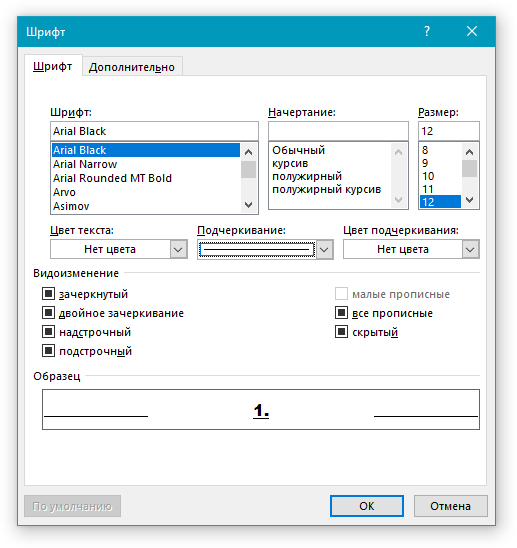
Повторите аналогичные действия для следующих уровней многоуровневого списка, определив его иерархию и вид элементов. 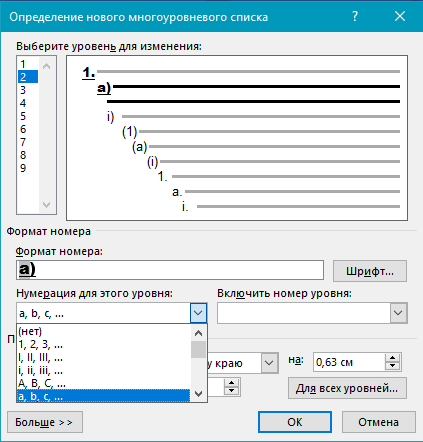
Обратите внимание: При создании нового стиля многоуровневого списка вам разрешается одновременно использовать как маркеры, так и номера. Например, в разделе “Нумерация для этого уровня” имеется возможность просмотреть различные стили многоуровневых списков, выбирая подходящий стиль маркеров для применения на определённом уровне иерархии.
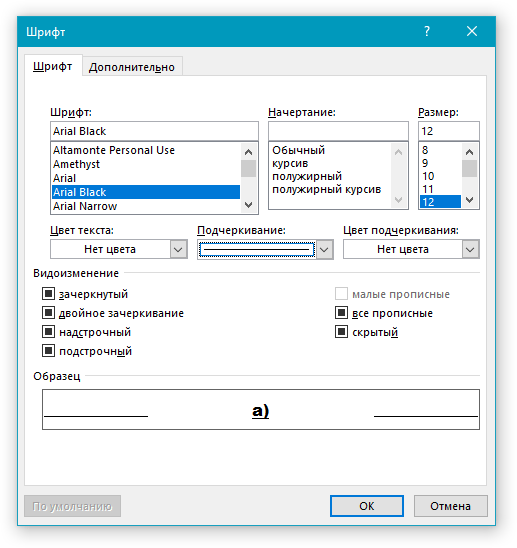
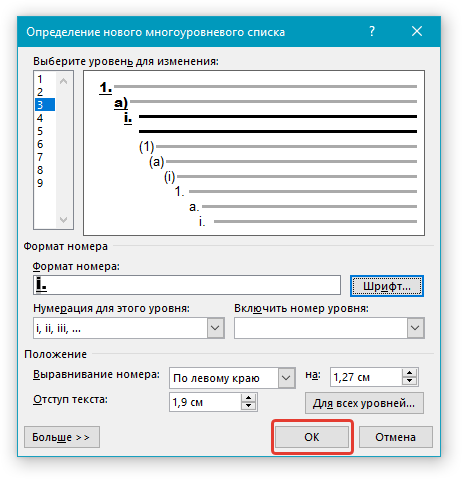
Замечание: Формат многоуровневого списка, созданный пользователем, будет автоматически применен в качестве стандартного стиля.
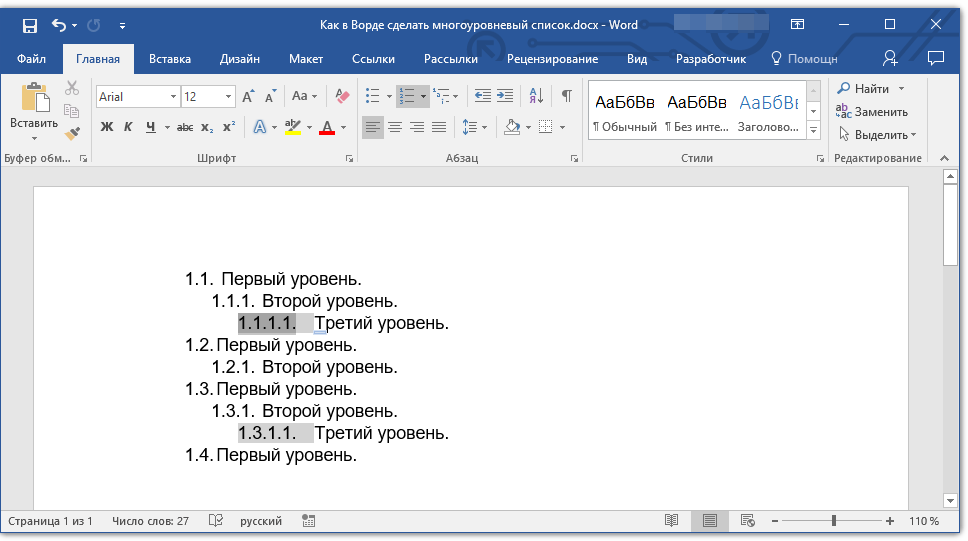
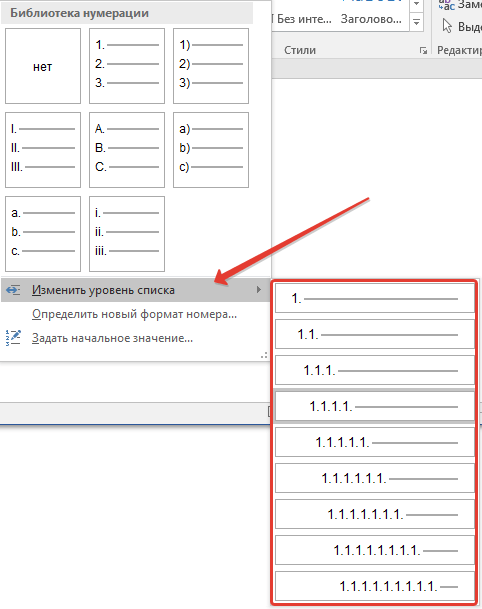
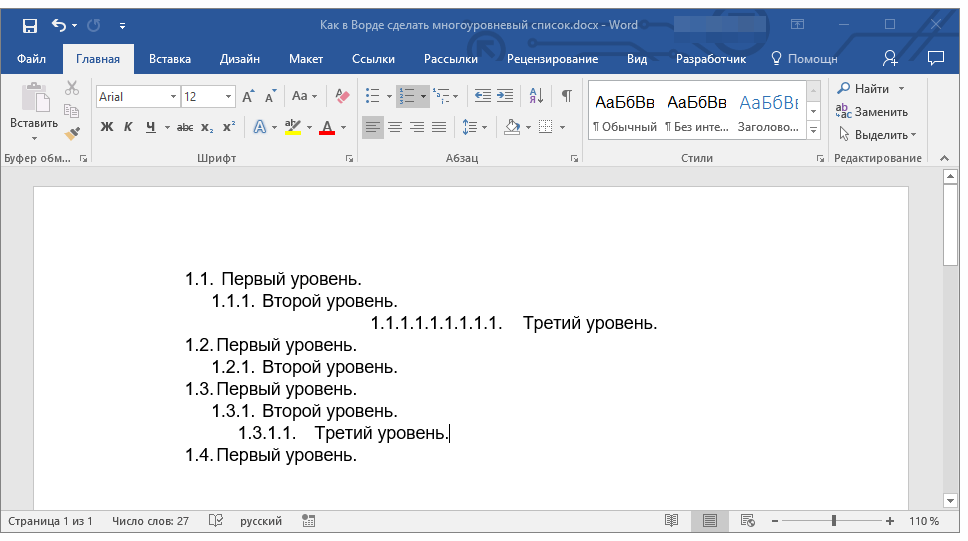
Для перемещения элементов многоуровневого списка на другой уровень, воспользуйтесь нашей инструкцией:
Выберите элемент списка, который нужно переместить.
Определение новых стилей
На текущем этапе важно разъяснить различия между пунктами “Создать новый стиль списка” и “Создать новый многоуровневый список”. Первую опцию рекомендуется применять, когда требуется модифицировать стиль, который был установлен пользователем. Новый стиль, созданный при помощи этой опции, удалит все его предыдущие версии в документе.
Пункт “Создать новый многоуровневый список” особенно полезен, когда необходимо разработать и сохранить новый стиль списка, который впоследствии останется неизменным или будет использоваться лишь в пределах одного документа.
Ручная нумерация элементов списка
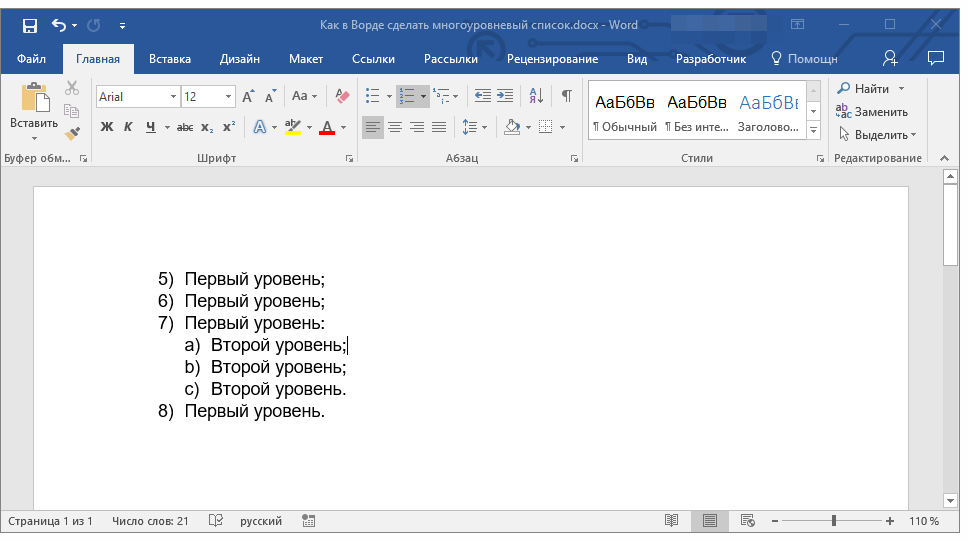
В некоторых документах, содержащих нумерованные списки, необходимо обеспечить возможность ручного изменения нумерации. При этом, необходимо, чтобы MS Word правильно изменял номера следующих элементов списка. Один из примеров документов такого типа — юридическая документация.
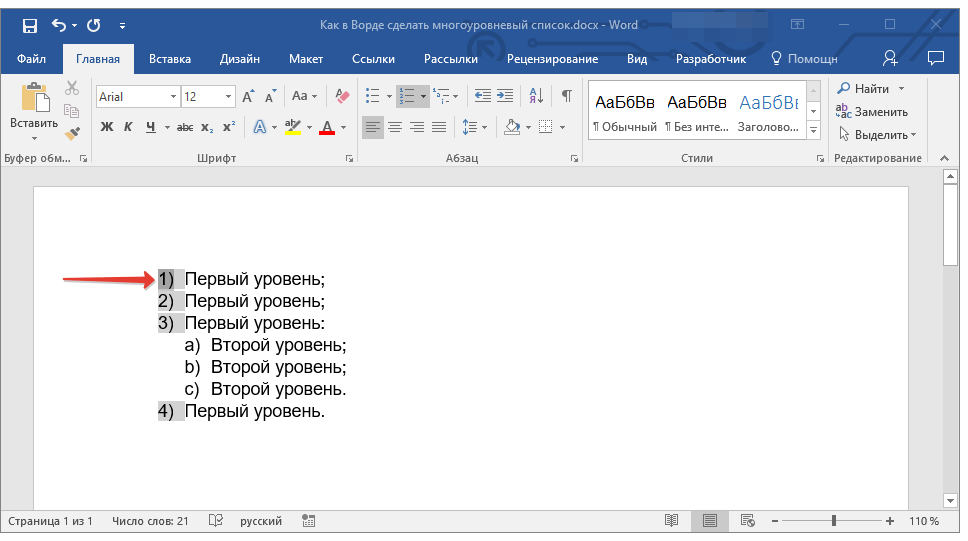
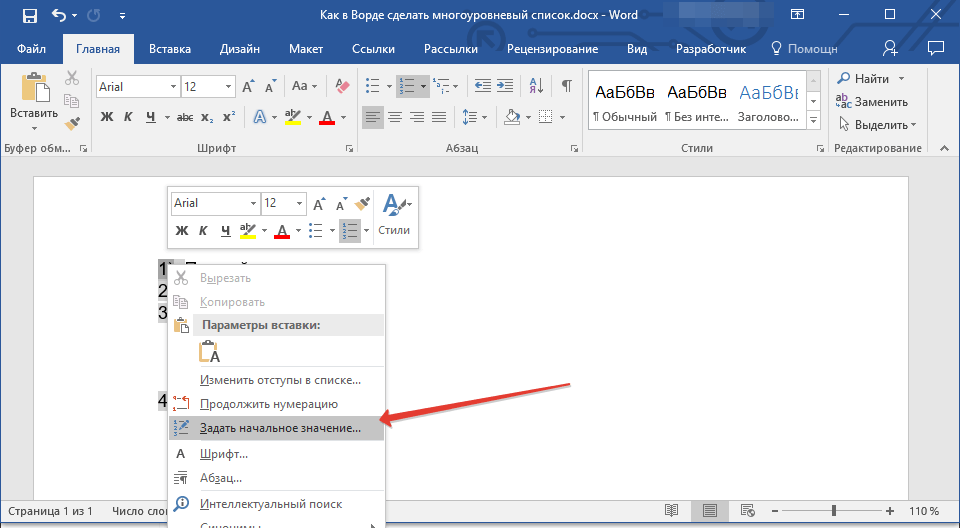
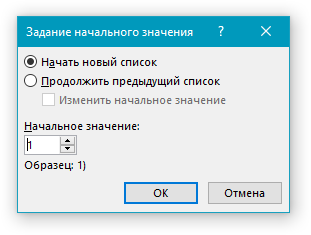
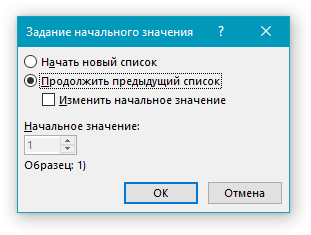
Чтобы вручную изменить нумерацию, следует использовать параметр “Установка начального значения” — это обеспечит правильную корректировку нумерации последующих пунктов списка.
- Кликните правой кнопкой мышки по тому номеру в списке, который нужно изменить.
 >
>
Теперь вы обладаете всей необходимой информацией для создания многоуровневых списков в Microsoft Word. Приведенная в этой статье инструкция актуальна для всех версий программы, начиная с Word 2007, 2010 и до более современных.



