
Как в ворде писать над чертой, не сдвигая и не разъединяя её
В текстовом редакторе Word можно создавать не только различные документы, буклеты и иллюстрированные электронные книги, но и заполняемые формы. В строках, которые необходимо заполнить заранее установлена черта. Но если нам необходимо заполнить такую форму, то черта будет либо раздвигаться, либо заранее стираться.
Но что делать, если необходимо в ворде писать над чертой, не сдвигая, не стирая, и не разъединяя её? Такое возможно? Оказывается, возможно. Вот об этом мы сейчас и поговорим.
Что такое режим замены и как его включить

Писать текст над чертой можно при помощи режима замены, который изначально в ворде отключен. Если же включить этот режим, то текст будет писаться над чертой, не сдвигая и не разъединяя её.
Для того, чтобы включить режим замены, необходимо открыть текстовый редактор, открыть вкладку «Файл»,
перейти в «Параметры».
В открывшемся окне «Параметры» в правой части окна открыть вкладку «Дополнительно». В правой части окна находим строки «Использовать клавишу INS для переключения режимов вставки и замены» и «Использовать режим замены», и включаем эти режимы, установив напротив них галочки.
После этого сохраняем наши установки, нажав внизу кнопку «ОК».
Чтобы было видно какой режим мы используем, можно включить в строке состояния его отображение. Для этого жмем правой кнопкой мыши по свободному месту строки состояния (в самом низу документа). В открывшемся списке устанавливаем галочку напротив пункта «Замена».
Теперь в строке состояния будет высвечиваться режим, который мы применяем в данный момент.
Теперь устанавливаем курсор на черту, где мы будем писать. Включаем на вкладке «Главная» подчеркивание текста (Ctrl + U) и пишем.
В каждой новой строке режим подчеркивания текста необходимо включать заново.
Видео «Как в ворде писать над чертой, не нарушая её целостность»
Со временем вы научитесь быстро включать и отключать режим замещения и ваши документы будут безупречны.
Как в Word писать на подчеркнутой строке
Здравствуйте, дорогие читатели! Наверное, вам приходилось работать с трафаретными текстами, то есть с документом, частично заполненным информацией. Места для заполнения в таких текстах обозначены горизонтальными линиями в нижней части строки. Раз уж вы здесь, то видимо вам интересно узнать, как в ворде писать на подчеркнутой строке, чтобы не испортить исходное оформление текста. Разберем несколько вариантов.
Чаще всего при составлении трафаретных текстов для создания линий используют нижнее подчеркивание (комбинация клавиш Shift и знак подчеркивания, который расположен правее цифры ноль в верхнем ряду клавиатуры). При заполнении этих строк происходит смещение линии вправо, что нарушает исходное форматирование документа. Как же поступить в данной ситуации? Разберем варианты.
1 способ. Режим вставки
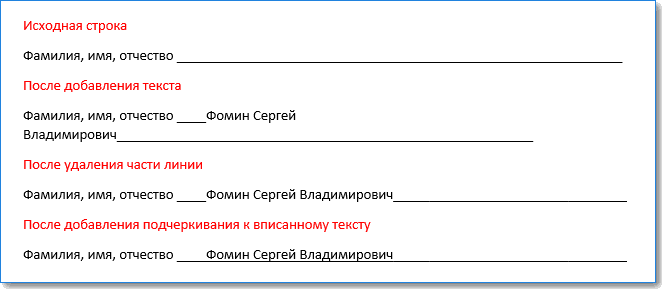
Кликаем в начало линии, пишем текст. Кликаем по линии в середину или ближе к концу, чтобы поместить на нее текстовый курсор. Нажимаем несколько раз кнопку Backspace (стирание символов, стоящих слева от курсора). Линия будет укорачиваться. Стирайте её до тех пор, пока строка не вернётся в исходное положение.
На этом можно остановиться, если вас не смущает вид разорванной строки. Но можно подправить. Выделяем вписанный текст и на вкладке Главная в ленте инструментов в разделе шрифт нажимаем значок с подчеркнутой буквой Ч. Вот теперь линия появилась под текстом и выглядит так, как будто мы написали текст поверх нее.
2 способ. Режим замены
В режиме замены будет происходить печатание текста поверх написанного. В первом способе вводимые символы вытесняли текст справа, и линия сдвигалась вправо. Теперь же сдвига не происходит.
Итак, по порядку. Кликаем на начале линии, чтобы указать место для начала ввода текста. Далее включаем нижнее подчеркивание – значок с подчеркнутой буквой Ч (смотри первый способ). Включаем режим замены кнопкой Insert (Ins) на вашей клавиатуре, обычно она расположена справа от кнопки Backspace. Далее набираем нужный текст.
В Microsoft Word внизу в строке состояния можно отследить какой режим используется. По умолчанию состояние режима не отображается, поэтому определяем непосредственно при вводе текста. Переключение между режимами вставки и замены происходит по нажатию кнопки Insert. Чтобы включить индикатор в строке состояния, кликните по ней правой кнопкой мыши и в открывшемся меню поставьте галочку напротив пункта Замена.
Если у вас не получается переключиться в режим замены, то зайдите в меню Файл – Параметры – Дополнительно. В разделе Параметры правки поставьте галочку напротив пункта Использовать клавишу INS для переключения режимов вставки и замены и нажмите ОК.
Вот такие приемы заполнения трафаретных текстов можно использовать. Если вам была полезна информация, отставьте свой отзыв в комментариях и поделитесь статьей в социальных сетях.
Как в Ворде писать на подчеркнутой строке

Приветствую, уважаемые читатели! Наверное, Вам приходилось работать с трафаретным текстом, то есть с документом, частично заполненным информацией. Места для заполнения в таких текстах обозначены горизонтальными линиями в нижней части строки. Раз уж Вы здесь, то видимо Вам интересно узнать, как в Ворде писать на подчеркнутой строке, чтобы не испортить исходное оформление текста. Давайте разберем несколько вариантов.
Часто при составлении трафаретных текстов для создания линий используют нижнее подчеркивание (комбинация клавиш «Shift» и знак подчеркивания, который расположен правее цифры ноль в верхнем ряду клавиатуры). При заполнении этих строк происходит смещение линии вправо, что нарушает исходное форматирование документа. Как же поступить в данной ситуации? Разберем варианты.
1 Способ. Режим вставки
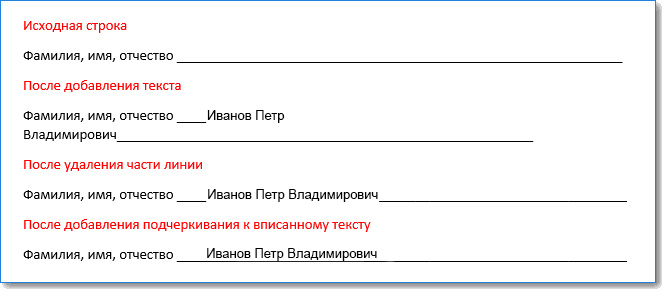
Кликаем в начало линии, пишем текст. Кликаем по линии в середину или ближе к концу, чтобы поместить на нее текстовый курсор. Нажимаем несколько раз кнопку «Backspace» (стирание символов, стоящих слева от курсора). Линия будет укорачиваться. Стирайте её до тех пор, пока строка не вернётся в исходное положение.
На этом можно остановиться, если Вас не смущает вид разорванной строки. Но можно немного подправить. Выделяем вписанный текст и на вкладке «Главная» в ленте инструментов в разделе «Шрифт» нажимаем значок с подчеркнутой буквой Ч. Вот теперь линия появилась под текстом и выглядит так, как будто мы написали текст поверх нее.
2 Способ. Режим замены
В режиме замены будет происходить печатание текста поверх написанного. В первом способе вводимые символы вытесняли текст справа, и линия сдвигалась вправо. Теперь же сдвига не происходит.
Итак, по порядку. Кликаем на начале линии, чтобы указать место для начала ввода текста. Далее включаем нижнее подчеркивание – значок с подчеркнутой буквой Ч (смотри первый способ). Включаем режим замены кнопкой «Insert» (Ins) на Вашей клавиатуре, обычно она расположена справа от кнопки «Backspace». Далее набираем нужный текст.
В Microsoft Word внизу в строке состояния можно отследить какой режим используется. По умолчанию состояние режима не отображается, поэтому определяем непосредственно при вводе текста. Переключение между режимами вставки и замены происходит по нажатию кнопки «Insert». Чтобы включить индикатор в строке состояния, кликните по ней правой кнопкой мыши и в открывшемся меню поставьте галочку напротив пункта «Замена».
Если у вас не получается переключиться в режим замены, то зайдите в меню «Файл» – «Параметры» – «Дополнительно». В разделе «Параметры правки» поставьте галочку напротив пункта «Использовать клавишу INS для переключения режимов вставки и замены» и нажмите «ОК».
Вот такие приемы заполнения трафаретных текстов можно использовать. Если Вам была полезна информация, отставьте свой отзыв в комментариях и поделитесь статьей в социальных сетях.
Как писать на линии в Ворде
Если в документе Microsoft Word Вам нужно заполнить бланк, анкету или что-то подобное, то там, наверняка, нужно вписывать свои данные: имя, фамилию, отчество. Очень часто для всего этого оставляют пустое место, которое нужно заполнить. Или же может быть много пустых полей, в которых необходимо написать свое мнение или развернутый ответ.
Статью, как сделать строчки в Ворде, можно прочесть, перейдя по ссылке.
Если такие пустые строки были изначально добавлены правильно, тогда что-то напечатать на них будет не сложно. Но может быть и так, что во время набора она будет продлеваться, или вовсе остается неподчеркнутой. Что делать в таком случае?
Вот давайте в данной статье мы и разберемся, как сделать такую линию, чтобы была возможность писать над строкой в Ворде. Расскажу про различные варианты, а Вы сами выберите, какой из них подойдет Вам больше.
Пишем текст на строке
Начнем с самого простого – просто включим режим подчеркивания и напечатаем слова.
Это самый простой способ, и сделать, таким образом, все что нужно, достаточно легко.
Как писать на строке в Ворде через TAB
Напечатайте все необходимое. Обратите внимание, она немного может сместиться. Чтобы это исправить, поставьте курсив в конец набранного текста, и нажмите «Delete» необходимое количество раз.
Строчка выйдет нормальной длины с написанными на ней словами.
Печать над линией таблицы
Чтобы создать строки, можно воспользоваться и вставкой таблицы в документ. Этот способ не самый простой, но с его помощью подчеркивание можно сделать в любом месте документа, и при заполнении, ничего смещаться не будет.
Подробнее прочесть, как сделать таблицу в Ворде, можно в статье, перейдя по ссылке.
Дальше введите названия для полей в соответствующие ячейки. Затем переместите вертикальные границы ближе к названиям.
Теперь уберите все остальные, которые не нужны. Ставьте курсив в определенную ячейку и на вкладке «Работа с таблицами» – «Конструктор» в выпадающем списке «Границы» отключайте те, которые не нужны.
Подробно о том, как убрать границы в Ворде, написано в соответствующей статье.
Я удалила правую границу в таблице, и нижнюю в крайней правой ячейке.
В результате остались видимыми только те линии, которые будут заполняться. Вводите текст поверх них и будьте уверенны, они останутся на месте.
Как написать над нарисованной линией
Есть еще один способ, как можно написать в Ворде над прямой – это просто начертить линию в на листе.
Вот такие линии можно нарисовать, используя соответствующую фигуру в Ворде.
Как видите, существует несколько способов, чтобы в Ворде правильно заполнить подчеркнутые строки. Надеюсь, хоть один из описанных Вам поможет.
Как написать текст над горизонтальной линией в Word?
При работе с текстовым редактором Microsoft Word (2007, 2010, 2016, 2019 и др) может возникнуть потребность сделать в документе линию которая должна использоваться для написания на ней текст или какой то отбивки в документе. Или проще говоря если у вас возникли вопросы следующего характера:
и другие вопросы, то эта статья ответит на все ваши вопросы!
Ситуация достаточно тривиальная для людей которые очень часто работают с компьютером и с документами, но у людей которые с компьютером на Вы могут возникнуть сложности, а таких может быть несколько давайте их перечислим
Нарисовать линию под текстом можно несколькими способами, которые мы сейчас с вами и рассмотрим. Мне очень часто это приходится делать когда нужно создать докладные записки или делаю какие то акты с договорами, но вы можете использовать данные знания для созданию любых документов.
№1 Как писать поверх линии в Ворде?
Самый простой способ это сделать просто подчеркивание, который позволит писать без каких то сложностей текст над линей:

Как обычно и бывает простое не самое лучшие! В данном способе есть один существенный недостаток, при наборе любого текста у вас будет смещаться основная линия и тут нужно будет постоянно следить что бы ничего не съехало, но для быстрого редактирования или создания документа (на отвали) способ прокатит
№2 Горизонтальная линия в ворде
Этот способ уже более продвинутый с помощью которого можно создавать сложные документы, хотя принцип создания подчеркнутых линий в ворде такой же.
Но на этом, данный функционал не заканчивается, вы можете воспользоваться меню абзац и изменить отступы между текстом и линией или произвести выравние или другие операции, главное мы с вами разобрались как создать горизонтальную линию и разместить над ней или под ней текст.
Как в ворде сделать
Как в ворде работать, как найти в ворде, сделать документ
Как сделать строчки в ворде
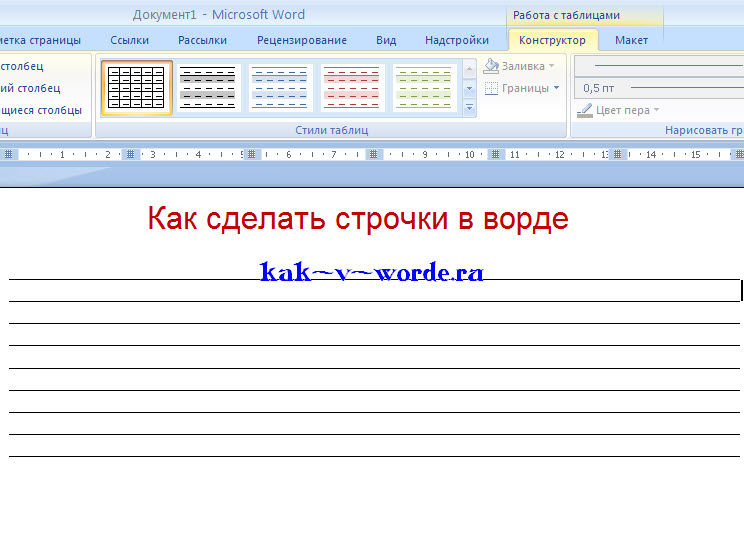
Очень часто при работе с программой ворда необходимо создание строк (линиатур). К примеру, если это официальный документ или, к примеру, пригласительные. Над строчками будут указаны впоследствии определенные данные, как правило, они вписываются ручкой. Разберем несколько простых способов – как сделать строчки в ворде:
Это реклама:
- можно использование выделение с помощью подчеркивания ;
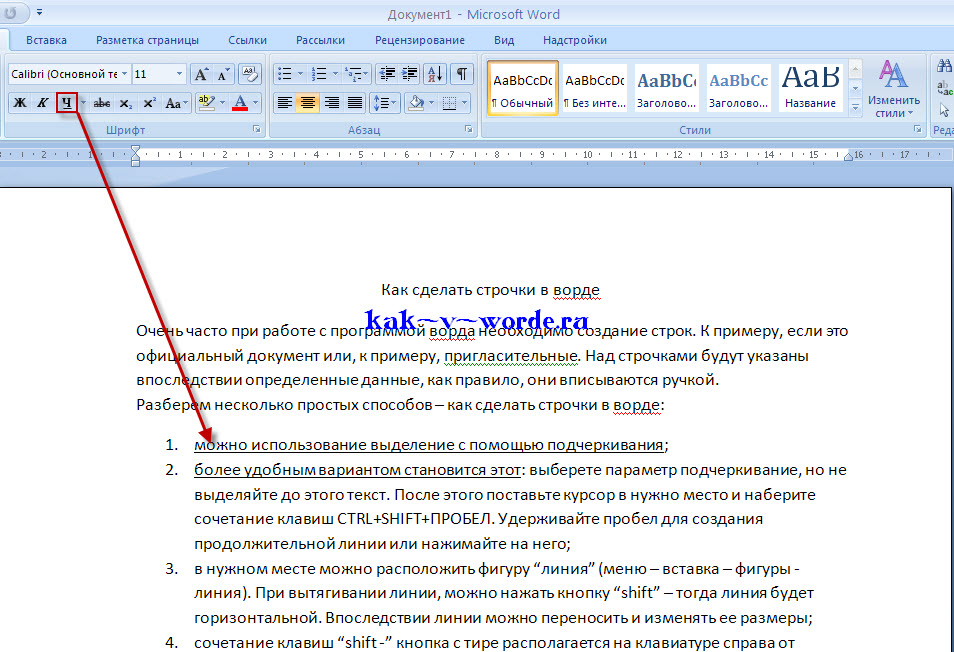
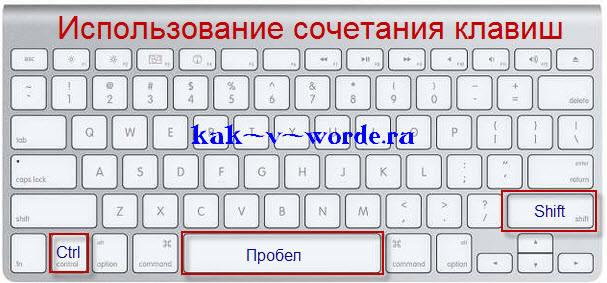
- более удобным вариантом становится этот : выберете параметр подчеркивание, но не выделяйте до этого текст. Далее, поставьте курсор в нужное место и наберите сочетание клавиш CTRL+SHIFT+ПРОБЕЛ. Удерживайте пробел для создания продолжительной линии или нажимайте на него;
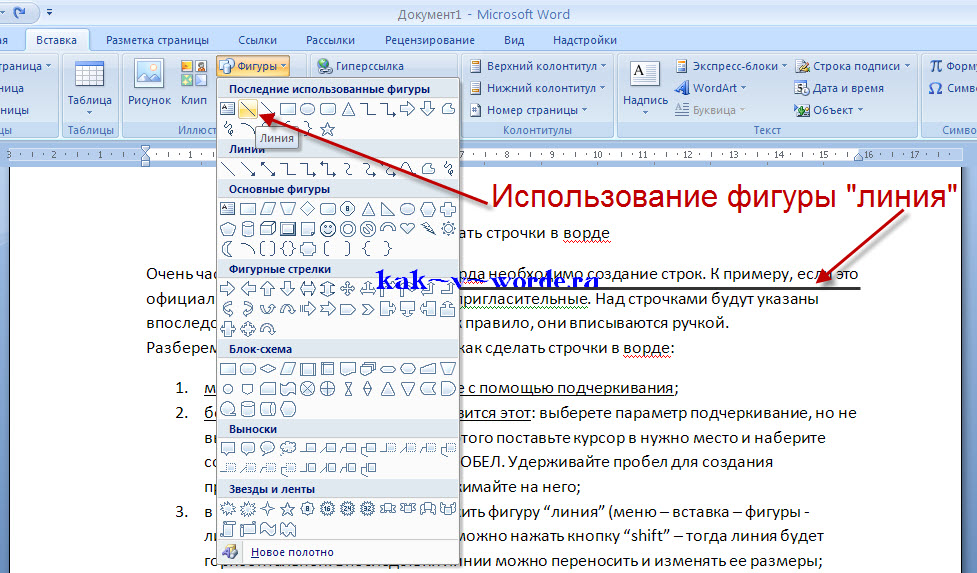
- в нужном месте можно расположить фигуру “линия” (меню – вставка – фигуры — линия). При вытягивании линии, можно нажать кнопку “shift” – тогда линия будет горизонтальной. Впоследствии доступна переноска линии мышкой и изменение ее размеров и толщины;
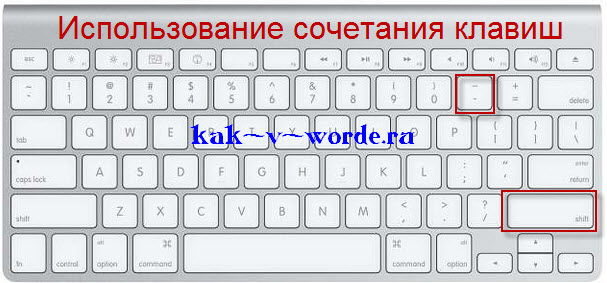
- сочетание клавиш “shift -” кнопка с тире располагается на клавиатуре справа от клавиш с цифрами (цифры от 1 до 9 расположены по горизонтали). Однако в этом случае над получившейся линией нельзя напечатать текст, можно вписать его впоследствии ручкой;
- использование таблицы с необходимым количеством строк. Для этого необходимо выбрать вкладку – таблица и выделить нужное количество колонок и строк. После этого, выделяем таблицу, нажимаем правой кнопкой контекстное меню, выбрать свойства таблицы, на вкладке “таблица” выбрать граница и заливка, где можно убрать вертикальные границы таблицы, оставив горизонтальные.
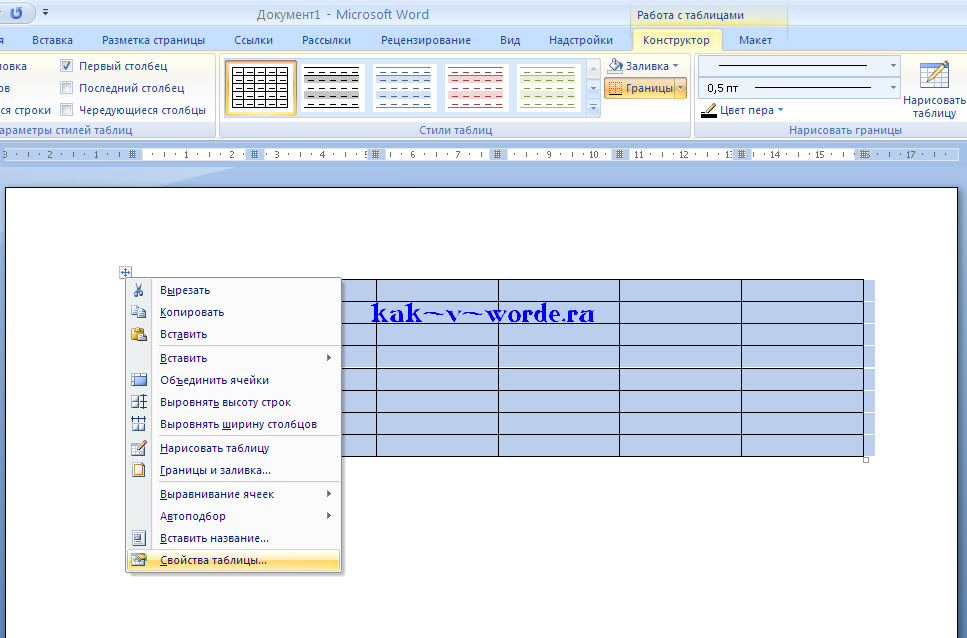
Выше мы рассмотрели четыре способа как сделать строчки в ворде. Следует отметить, что во всех случаях можно регулировать расстояние между строками. В первых трех случаях нужно использовать кнопку интервал, а при использовании таблицы строки можно вытягивать отдельно или указать высоту строк при помощи меню.
Как в Ворде сделать линию – рабочие способы

MS Office
На чтение 5 мин
Офисная программа Microsoft Word предлагает большое количество возможностей для составления и оформления текстовых документов. Одна из таких возможностей – добавление горизонтальных линий, поверх которых можно печатать текст. Она окажется очень полезной в некоторых ситуациях, например, для размещения подписи в конце документа. В данной статье мы расскажем, как в Ворде сделать линию, предложив несколько удобных способов. Давайте со всем разбираться.
Способы добавления горизонтальной линии
В последних версиях Microsoft Word разработчики предусмотрели очень удобный способ для добавления такой разметки строки с помощью функции автозамены.
- Перейдите на новую пустую строку.
- Напечатайте на ней три символа «Дефис» (–) подряд, без пробелов.

- А теперь нажмите клавишу «Enter» для переноса на новую строку.

В результате сработает автозамена. Выглядит это следующим образом:
Есть еще несколько символов для автозамены:
- Толстая сплошная линия – три нижних подчеркивания (_)
- Двойная – три знака «Равно» (=)
- Пунктирная – три «Звездочки» (*)
- Тройная – три «Решетки» (#)
- Волнистая – три «Тильды (~)
Как правило, символ «Тильда» совмещен с буквой «Ё» на клавиатуре и печатается на английской раскладке. Если на букве «Ё» его нет, то поищите на соседних клавишах.
Получившуюся строку можно видоизменить. Для этого:

- Кликните по нужной строке.
- Посетите вкладку «Главная» на верхней панели.
- В блоке «Абзац» кликните по иконке «Границы».
- Перейдите в меню «Границы и заливка…».
В появившемся окне вы можете изменить толщину, форму, цвет и расположение линии, будто это рамка ячейки в таблице.
Есть и другие способы, как сделать горизонтальную линию в Ворде. Пройдемся по каждому из них.
Прочитать ещё статью: Как удалить разрыв страницы в MS Word?
Функция «Подчеркивание»

В Microsoft Word есть большое количество инструментов форматирования. Один из них – подчеркивание текста. Чтобы вызвать этот инструмент, вам достаточно нажать комбинацию клавиш Ctrl + U или кликнуть по иконке «Ч» на вкладке «Главная.

Подчеркивание можно применить к отдельным символам, словам, предложениям и абзацам текста. А еще вы можете сделать пустое подчеркивание без текста. Для этого воспользуйтесь клавишей Tab на клавиатуре.
Если вам нужно сдвинуть пустое подчеркивание, то можно изменить выравнивание или поставить пробелы перед прозрачными знаками табуляции.

Кроме того, в самом Ворде предусмотрено несколько вариантов подчеркивания. Чтобы получить к ним доступ, кликните по иконке со стрелочкой правее буквы «Ч» на вкладке «Главная».
Таким способом получится сделать жирную, пунктирную и другие линии, а также поменять цвет и другие параметры.
Функция «Таблица»
Еще один вариант – сделать таблицу размером 1×1, чтобы в ней был только одна ячейка, а затем настроить ее обводку. Для этого:
- Посетите вкладку «Вставка».
- Кликните по элементу «Таблица».
- Нажмите на левую верхнюю ячейку, как это показано на картинке.

- Введите текст в получившуюся ячейку.
- Настройте ее размер с помощью точки в правом нижнем углу.

- При необходимости поменяйте ее расположение с помощью значка со стрелочками в левом верхнем углу.
- Посетите вкладку «Конструктор таблицы».
- Нажмите на стрелочку под элементом «Границы».
- Выберите пункт «Нет границы».

- Снова нажмите на эту стрелочку и выберите «Верхняя граница» или «Нижняя граница».

Если вы хотите поменять вид линии, то откройте меню «Границы и заливка…».
Функция «Строка подписи»
Строка подписи – это функция, которая позволяет быстро добавить подпись к документу и разместить ее в любом месте страницы. Поля подписи при этом имеют подчеркивание. В некоторых ситуациях эта функция окажется полезной
Прочитать ещё статью: Как обрезать картинку в Ворде – рабочие способы

- Во вкладке «Вставка» обратите внимание на блок «Текст».
- Кликните по элементу «Строки подписи».
- Заполните необходимые поля и нажмите «ОК».
- Измените размер формы с подписью.
- Для перемещения этой формы по странице, пользуйтесь пробелом, табуляцией и переносом строки.
Функция «Фигуры»

Если вам нужно быстро сделать вертикальную или другую линию в документе, то можно воспользоваться функцией «Фигуры», доступной на вкладке «Вставка». Кликните по соответствующему элементу, а потом выберите первую иконку в разделе «Линии».
Включится режим рисования. Вам нужно:
- Навести курсор мыши на место, где линия должна начинаться.
- Зажать клавишу «Shift», а затем левую кнопку мыши.
- Довести курсор мыши до нужного места.
- Затем отпустить левую кнопку и потом – клавишу «Shift».
Клавиша «Shift» фиксирует наклон линии, делая ее вертикальной, горизонтальной или наклоненной на 45 градусов. Если вы не будете ее зажимать, то можно сделать любой наклон.

Теперь выделите получившуюся линию одиночным кликом. На верхней панели появится вкладка «Формат фигуры» – перейдите в нее.
Здесь вы можете поменять цвет линии, размер, наклон и другие параметры.
Подведение итогов
Существует множество способов, как добавить в Microsoft Word ровную, волнистую или пунктирную линию. Мы рассказали только про основные варианты, которые могут быть полезными. Но чаще всего достаточно первого, с использованием символов автозамены.



