
В общем, в легкую можно перенести страницу из одного документа Word в другой. Тем не менее, верхний и нижний колонтитулы не будут скопированы вместе с содержимым страницы. В отличие от ручного копирования колонтитулов, в этой статье мы рассмотрим более сложный метод переноса страницы с верхними и нижними колонтитулам в Word.
Просмотр и редактирование нескольких документов Word с вкладками, как в Chrome и Edge!
Подобно тому, как вы можете открывать несколько веб-страниц в Chrome, Safari и Edge, вкладка Office предоставляет возможность работать с несколькими документами Word одновременно в одном окне. Теперь переключение между документами стало проще — просто щелкните по их вкладкам! Попробуйте Office Tab совершенно бесплатно прямо сейчас!
Рекомендуемые инструменты повышения производительности для Word
Kutools для Word: Внедрение ИИ, свыше 100 дополнительных функций позволяют сократить время работы с документами на 50%. Бесплатное скачивание
Office Tab: вводит вкладки, подобные браузеру, в Word (и других инструментах Office), упрощая навигацию по нескольким документам. Бесплатная загрузка
Копировать страницу с верхним и нижним колонтитулами в новый документ Word
Чтобы перенести страницу с ее верхним и нижним колонтитулами из оригинального документа и вставить в новый файл Word, выполните следующие шаги:

1. Запустите оригинальный документ, из которого планируете скопировать страницу, и включите отображение знаков абзацев и символов форматирования, выбрав на вкладке Главная > Показать / Скрыть. Посмотрите на скриншот:

2. Поместите курсор в конец указанной страницы, которую вы скопируете, и нажмите Планировка (или Макет страницы)> Перерывы > Непрерывный чтобы вставить разрыв раздела. Смотрите скриншот:
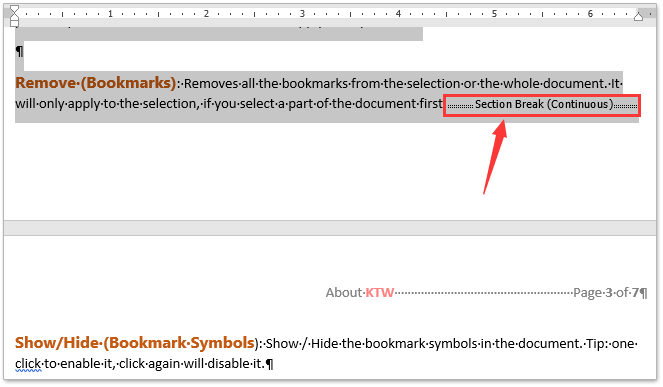
3. Выделите всю страницу, которую собираетесь скопировать, включая вновь добавленный знак разрыва раздела. Посмотрите на скриншот:
4. Нажмите одновременно Ctrl + C, чтобы скопировать страницу.
5. Откройте новый документ в Word и одновременно нажмите Ctrl + V, чтобы вставить страницу.
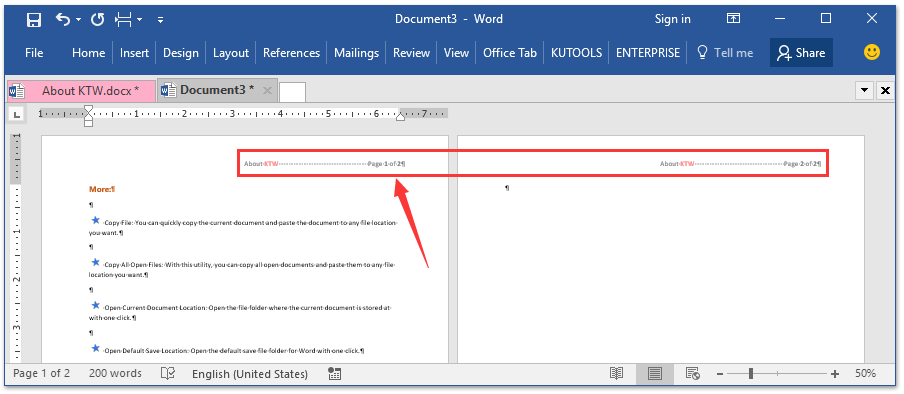
И теперь вы увидите, что указанная страница, ее верхний и нижний колонтитулы одновременно копируются в целевой документ. Смотрите скриншот:
Как копировать колонтитулы в Ворде
Иногда бывает удобно использовать одинаковые колонтитулы на нескольких страницах документа в программе Microsoft Word. Правда, не всегда очевидно, как скопировать колонтитулы с одной страницы на другую. В этой статье мы расскажем вам, как это сделать просто и быстро. Копирование колонтитулов в Ворде может быть полезным при создании отчетов, презентаций или других документов с повторяющейся информацией. Следуя нашим простым инструкциям, вы сможете скопировать колонтитулы в Ворде без лишних трудностей.
Что такое колонтитулы в Microsoft Word?
Колонтитулы в Microsoft Word — это специальные области на верхнем, нижнем или боковом краю каждой страницы документа, где можно размещать информацию, которая будет повторяться на всех страницах. Колонтитулы могут содержать различные элементы, такие как название документа, номер страницы, дату и время, автора и другую полезную информацию.
Преимущества использования колонтитулов:
Как добавить колонтитулы в Microsoft Word:
Как скопировать колонтитулы в Microsoft Word:
Используйте колонтитулы в Microsoft Word, чтобы сделать ваш документ более профессиональным и удобным для чтения. Следуйте простым инструкциям, чтобы добавить и скопировать колонтитулы в своем документе!
Копирование колонтитулов из одного документа в другой — простая и удобная операция в Microsoft Word. Для этого нужно выполнить следующие шаги:
1. Откройте документ, из которого вы хотите скопировать колонтитулы.
2. Нажмите на вкладку Вставка в верхней панели меню.
3. Выберите раздел Колонтитулы и нажмите на кнопку Колонтитулы.
4. В открывшемся окне выберите опцию Колонтитулы документа и настройте необходимые параметры для колонтитулов.
5. Убедитесь, что нажали кнопку ОК для успешного применения колонтитулов к вашему документу.
6. Теперь откройте документ, в который вы хотите вставить скопированные колонтитулы.
7. Перейдите на вкладку Вставка и выберите раздел Колонтитулы.
8. Нажмите на кнопку Копировать колонтитулы и выберите опцию Из другого документа.
9. Укажите путь к файлу, из которого вы хотите скопировать колонтитулы, и нажмите Вставить.
Теперь колонтитулы из одного документа успешно скопированы в другой! Этот простой и эффективный способ позволит вам быстро и легко передать структуру и стиль документа.
Инструкция по изменению колонтитулов в Ворде
| 1. | Запустите документ в Word. |
| 2. | Перейдите к вкладке Вставка в верхней части экрана. |
| 3. | Выберите раздел Колонтитулы и кликните на кнопку Колонтитул. |
| 4. | Определите тип колонтитула, который вы хотите редактировать (верхний, нижний или полей). |
| 5. | Модифицируйте содержимое колонтитула с использованием доступных инструментов (вставьте текст, номера страниц и др.). |
| 6. | После выполнения всех изменений нажмите на кнопку Закрыть колонтитул. |
Следуя этим простым шагам, вы сможете легко изменить колонтитулы в документе Word и дать вашему документу профессиональный вид.
Проблемы при копировании колонтитулов и их решение
При копировании колонтитулов в Microsoft Word могут возникнуть следующие проблемы:
1. Изменение форматирования: При копировании колонтитула из одного документа в другой, может произойти изменение форматирования текста, размера шрифта или выравнивания. Это может нарушить общий стиль документа.
2. Потеря элементов: При копировании колонтитула могут потеряться некоторые элементы, такие как логотипы, линии или специальные символы, которые были в исходном документе.
3. Неожиданные результаты при печати: Неправильное копирование колонтитула может вызвать неожиданные последствия во время печати документа, например, текст может располагаться слишком близко к краю страницы или даже выходить за её пределы.
Для решения этих проблем рекомендуется следовать следующим шагам:
1. Используйте специальные функции копирования: В Microsoft Word есть функции копирования и вставки, которые позволяют скопировать колонтитулы без изменения форматирования. Используйте команды Копировать и Вставить специально для этого.
2. Проверьте результаты: После копирования колонтитула внимательно проверьте результаты. Убедитесь, что все элементы сохранены и текст выровнен правильно.
3. Используйте шаблоны: Для сохранения единого стиля документов можно создать шаблоны с колонтитулами, которые можно использовать в различных документах. Это поможет избежать проблем при копировании.
Соблюдая эти рекомендации, вы сможете успешно копировать колонтитулы в Microsoft Word и избежать проблем, связанных с форматированием и распечаткой документов.
Как сохранить колонтитулы при конвертации документа
При конвертации документа в другой формат, такой как PDF или документ Google Docs, сохранение колонтитулов может быть немного сложнее, чем при копировании и вставке внутри самого Word. Важно следовать определенным шагам, чтобы гарантировать сохранение колонтитулов в конечном файле. Ниже приведены некоторые рекомендации по этому вопросу:
Следуя указанным выше советам, вы сможете сохранить колонтитулы при конвертации документа в другой формат. Помните, что правильное сохранение структуры документа, включая колонтитулы, важно для сохранения его целостности и рабочего процесса.
Как скопировать колонтитулы из одного документа в другой?
Как скопировать колонтитул из одного документа в другой?
Как продублировать колонтитул в ворде?
В меню Вид (View) выберите команду Колонтитулы (Header and Footer). На рабочее окно будет выведена панель колонтитулов с управляющими кнопками и в верхней части документа появится область (обрамленная пунктиром) для ввода текста.
Как перенести страницу из одного документа в другой Word?
Как скопировать верхний и нижний колонтитул?
Нажмите Ctrl + C . Это копирует информацию верхнего или нижнего колонтитула в буфер обмена.
Как скопировать рамку из одного документа в другой?
Ведь любая рамка представляется в виде фигуры, поэтому ее можно вырезать и вставлять в другое место. Достаточно нажать на этот элемент правой кнопкой мыши и выбрать из выпадающего меню пункт «Вырезать» (или «Скопировать»). В данном случае рамка в «ворде» поступит в буфер обмена.
Как применить колонтитулы ко всем страницам?
Как в ворде сделать особый колонтитул для второй страницы?
Как сделать отдельный колонтитул для одной страницы?
Откройте вкладку Колонтитулы, дважды щелкнув в области верхнего или нижнего колонтитула (вверху или внизу страницы). Проверьте, выбран ли параметр Особый колонтитул для первой страницы. Если нет: Установите флажок Особый колонтитул для первой страницы.
Как изменить высоту колонтитула?
Как вставить лист из одного документа в другой Excel?
Копирование листа в другую книгу
Откройте книгу, в которую требуется скопировать лист. В меню Окно щелкните книгу, в которую входит копируемый лист. Выберите лист, который требуется скопировать. В меню Правка выберите пункты Лист > Переместить или скопировать лист.
Как изменить расположение страниц в ворде?
Выделите страницы, ориентацию которых нужно изменить, или абзацы для помещения на страницы с измененной ориентацией. Откройте вкладку РАЗМЕТКА страницы > диалогового окна Параметры страницы. В диалоговом окне Параметры страницы в группе Ориентация нажмите Книжная или Альбомная.
Как сделать несколько документов в одном файле Ворд?
Нажмите и удерживайте клавишу Ctrl для выбора нескольких документов. Документы будут объединены в порядке, в котором они отображаются в списке файлов. Чтобы использовать другой порядок, выберите и вставьте каждый файл отдельно в нужном порядке.



