
Двоеточие является одним из наиболее распространённых знаков препинания в русском языке, которое употребляется перед перечислением или разъяснением. Практически каждый знает хотя бы один способ ввода двоеточия с клавиатуры компьютера. В этом обзоре мы рассмотрим несколько различных способов, что может быть полезно, например, когда нет желания снова переключать раскладку.
Но обо всём по порядку.
Способы как набрать двоеточие на клавиатуре
В жизни возникают различные обстоятельства, и тем больше у вас будет вариантов, тем лучше. Как говорят, наличие альтернатив всегда полезно. Также стоит упомянуть обзор на тему, зачем могут понадобиться аналоги.
Метод 1. Скопируйте символ двоеточие
Зачем ждать? Если вам нужен символ, то самое простое и очевидное это просто скопировать его. Собственно, к тому как это сделать и переходим.
Это знак двоеточия — :
Метод 2. Знак двоеточие с помощью комбинаций на клавиатуре в русской раскладке и латинице
Чтобы ввести двоеточие на компьютерной клавиатуре в русской раскладке, необходимо зажать клавишу "Shift" и нажать цифру "6". Для латинской раскладки следует нажать "Shift" и кнопку с буквой "Ж", которая соответствует русской раскладке. Эта клавиша расположена справа от латинской буквы L.
Метод 3. Двоеточие с помощью Alt-кода
Чтобы набрать двоеточие, вам нужно зажать клавишу "Alt" и набрать "58" (в правой колодке клавиатуры). Должен появиться знак ":".
Метод 4. Знак двоеточие с помощью таблицы символов Windows
Знак двоеточия можно вставить с помощью замечательной утилиты Windows, известной как Таблица символов, которая помогает находить необходимые символы или знаки. Вот шаги, которые следует выполнить:
1. Откройте меню Пуск и введите в поиск "таблица символов".
2. Выберите соответствующий элемент с таким же названием.
3. Откроется окно с символами.
3.1. В нем можно либо вручную найти знак "двоеточие" — ":".
3.2. Либо можно сделать следующее.
3.2.1. Установите галочку напротив пункта "Дополнительные параметры".
3.2.2. Внизу в выпадающем списке "Группировка" выберите пункт "Диапазоны Юникода".
3.2.3. Откроется небольшое окно, в нем необходимо выбрать пункт "Обычная пунктуация".
3.2.4. Теперь щелкните по знаку двоеточие ":". Затем нажмите кнопку "Выбрать" под таблицей и скопируйте символ из текстового поля рядом (или нажмите кнопку "копировать").
3.2.5. Дальше вставьте знак двоеточие там, где вам необходимо.
Понравилась заметка? Тогда время подписываться в социальных сетях и делать репосты!
Платформы социальных взаимодействий
☕ Понравился обзор? Поделитесь с друзьями!
Рекомендуемые


/ отзыв
Комментарий представляет собой вежливое и содержательное сообщение (правила). getVar(‘support’); ? >
Социальные сети


- Антивирус
- Антируткит
- Антитроян
- Брандмауэр
- Программа антирекламы и антишпион
- Программа для шифрования файлов и папок
- Программа удаленного доступа к компьютеру
- Браузер
- Менеджер поиска WiFi сетей
- Программа для общения
- Программа трассировки маршрута
- Программа учета трафика и мониторинга скорости интернета
- Программа торрент
- Графический редактор изображений
- Медиаплеер
- Программа для записи видео c экрана
- Программа для записи дисков
- Программа для кодирования видео
- Программа для написания нот
- Программа для скачивания видео
- Программа для скачивания музыки
- Программа редактор для создания и замены иконки
- Редактор аудио и музыки
- Редактор видео и фильмов
- Оптимизатор компьютера
- Программа для оптимизации памяти
- Программа для очистки компьютера
- Менеджер управления проектами
- Программа виртуальная экранная клавиатура
- Программа для чтения pdf файлов
- Таймер и будильник
- Часы на панель задач
- HTML редактор
- Программа для создания инсталлятора
- Редактор исходного кода
- Среда разработки
- Архиватор
- Дефрагментатор
- Пакет восстановления файлов
- Пакет для создания образа диска
- Программа для безвозвратного удаления файлов
- Программа для копирования файлов
- Программа для резервного копирования файлов
- Программа для синхронизации папок и файлов
- Программа для удаления неудаляемых файлов
- Программа менеджер для раздела дисков
- Монитор ресурсов системы
- Программа буфера обмена
- Программа диспетчер задач и процессов
- Программа для виртуальных машин
- Программа для восстановления и бэкапа драйверов
- Программа просмотра характеристик компьютера
Полезное
Информация о нас
Инфо
Как поставить двоеточие на клавиатуре?
При наборе текста нередко требуется значок двоеточия, например, перед перечислением, в бессоюзном сложном предложении, для получения смайлика и в ряде других ситуаций. Но далеко не для всех пользователей очевидно, как он набирается. Из данной статьи вы узнаете, как поставить двоеточие на клавиатуре несколькими удобными способами для Windows, macOS и мобильных устройств.
С помощью клавиатуры
На стандартной клавиатуре для компьютеров и ноутбуков с Windows есть сразу же два символа двоеточия:
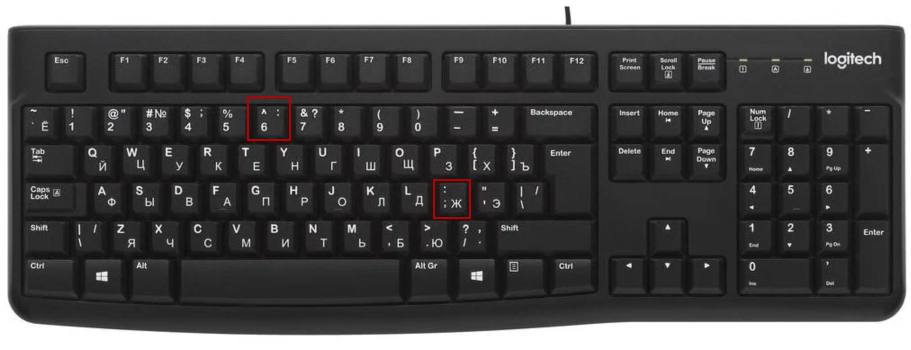
Но отмеченную кнопку следует нажимать с зажатым Шифтом (Shift). Соответственно, набрать нужный знак выйдет как с русской, так и с английской раскладкой.
В случае с Mac OS вместо цифры 6 используется цифра 5, но других различий нет.
Это был первый способ, о котором стоит знать. Также мы расскажем про Альт-код, вариант с копированием и вставкой, а затем дадим инструкцию для мобильных устройств.
Alt-код
Альтернативные коды представляют собой замечательную функцию, которая доступна на всех ПК и ноутбуках под управлением Windows, если клавиатура оборудована отдельным цифровым блоком. Этот блок находится с правой стороны клавиатуры. Чтобы использовать цифры из этого блока, нужно активировать функцию Num Lock.
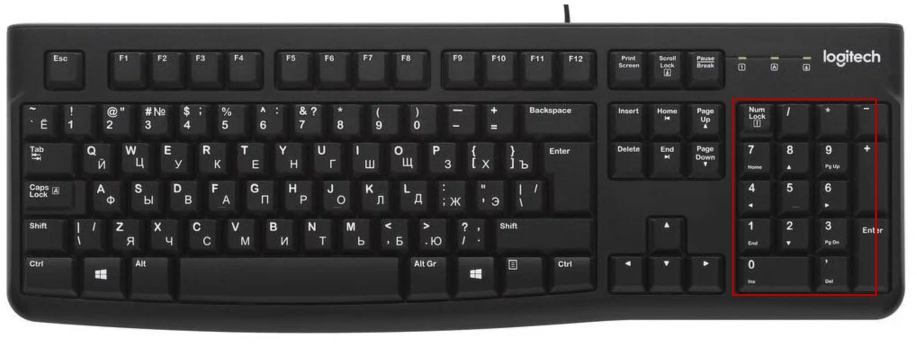
Альт-коды нужны для быстрого ввода различных символов, в том числе – и для интересующего нас двоеточия. Для активации таких кодов нужно нажать и не отпускать левую клавишу Alt, которая находится рядом с пробелом, а потом набрать числовой код 58, последовательно нажав эти цифры на отдельном блоке клавиатуры. В результате под курсором появится нужный значок.
Если данный способ не сработал, то убедитесь, что включен Нам Лок. Работать он должен как на английской раскладке, так и на русской.
Копирование и вставка
В некоторых случаях удобнее будет сначала скопировать двоеточие (:) в тексте, например, на интернет-странице, а затем вставить его в нужное место. Для этого очень пригодятся горячие клавиши на клавиатуре, но также можно использовать курсор мыши.
Инструкция для мобильных устройств
На Айфоне и Айпаде поставить двоеточие проще простого. Достаточно во время набора текста переключить экранную клавиатуру на панель с цифрами, тапнув по отмеченному значку.
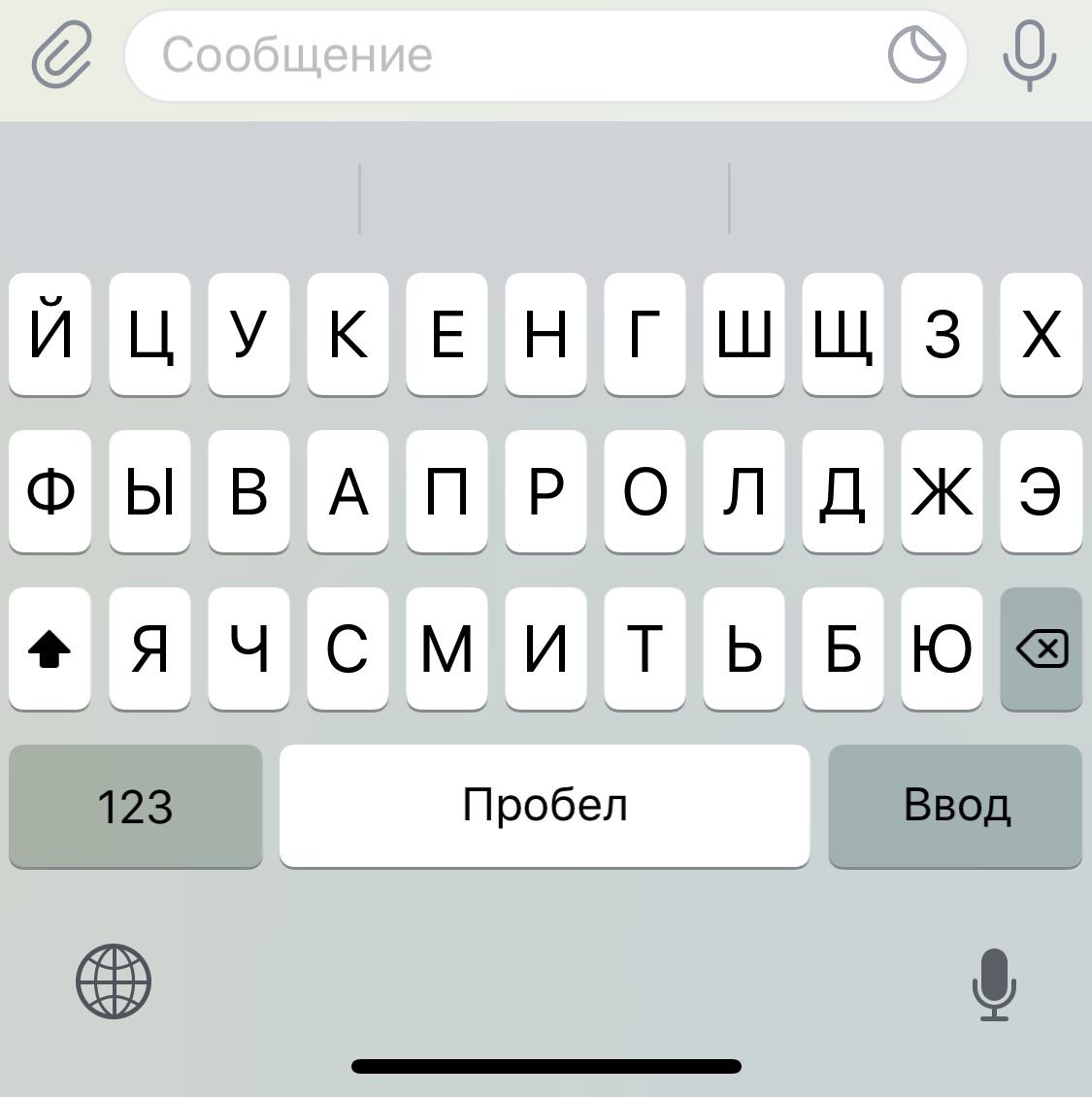
А уже потом тапнуть по символу в среднем ряду, который нам и нужен.
На Android-устройствах есть несколько экранных клавиатур, но в большинстве случаев поставить двоеточие получится одним из двух способов:
Зажать букву, которая отмечена нужным символом.
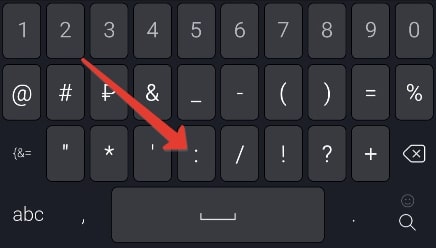
Переключиться на панель с цифрами и символами и тапнуть по нужной кнопке.
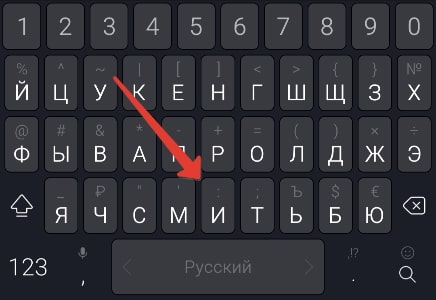
На самом деле можно найти очень много способов, как поставить двоеточие на клавиатуре. Но в данной статье мы рассказали про самые удобные из них.
Являюсь экспертом в области информационных технологий, имеющим профильное высшее образование (выпускник МФТИ). Занимаюсь системным администрированием более 5 лет. Веду блог, чтобы делиться своими знаниями и опытом с окружающими. Постоянно стремлюсь к развитию и расширению своих интересов.
Как поставить двоеточие на клавиатуре — легко и быстро!
Двоеточие — очень важный знак препинания во многих языках. Без двоеточия сложно выразить причинно-следственные связи в предложении, обозначить начало перечисления или цитирования чужой речи. Однако далеко не все пользователи умеют быстро и правильно ставить этот символ при наборе текста на клавиатуре. В этой статье мы подробно разберем, как поставить двоеточие на клавиатуре компьютера и смартфона.
Зачем нужно уметь ставить двоеточие на клавиатуре?
Двоеточие выполняет в предложении важную смысловую нагрузку. Рассмотрим несколько примеров его использования:
Как видно из примеров, двоеточие помогает структурировать предложение, разделяя его на смысловые части. Без этого знака препинания мысли автора могут быть неправильно истолкованы.
Двоеточие — это пауза, которая делит наше предложение на две значимые части, придавая каждой смысловую завершенность.
К сожалению, многие допускают ошибки при использовании двоеточия из-за невнимательности или незнания его функций. Чтобы писать грамотные тексты, очень важно правильно расставлять двоеточие при наборе на клавиатуре. Эта статья как раз и посвящена тому, как научиться быстро и безошибочно ставить двоеточие на клавиатуре компьютера или смартфона.
Как поставить двоеточие на клавиатуре компьютера?
Существует несколько способов поставить двоеточие на клавиатуре стационарного компьютера или ноутбука. Рассмотрим два самых простых и удобных.

Способ 1. Стандартным сочетанием клавиш
Первый способ подходит, когда включена русская раскладка клавиатуры. В этом случае двоеточие ставится сочетанием клавиш Shift + 6 . Давайте разберем пошагово:
После этих действий на месте курсора появится двоеточие. Этот способ удобно использовать для быстрой расстановки двоеточий при наборе текста на русском языке.
Способ 2. С английской раскладкой клавиатуры
Если у вас включена английская раскладка клавиатуры (в правом нижнем углу значок EN), то двоеточие можно поставить, нажав Shift + Ж :
На английской раскладке именно под этой клавишей находится знак двоеточия.
Конечно, есть и другие способы вставить двоеточие через меню Windows, с помощью Alt-кодов и т.д. Но описанные выше два варианта — самые простые и удобные для быстрого набора текста.
Чтобы запомнить расположение нужных клавиш, потренируйтесь ставить двоеточие на клавиатуре компьютера в блокноте или каком-нибудь текстовом редакторе. Со временем это войдет в мышечную память рук, и вы сможете расставлять двоеточия быстро и без задержек.
Как поставить двоеточие на клавиатуре смартфона?
На смартфонах и планшетах используются виртуальные сенсорные клавиатуры без физических кнопок. Поэтому поставить двоеточие нужно немного иначе.
На iPhone
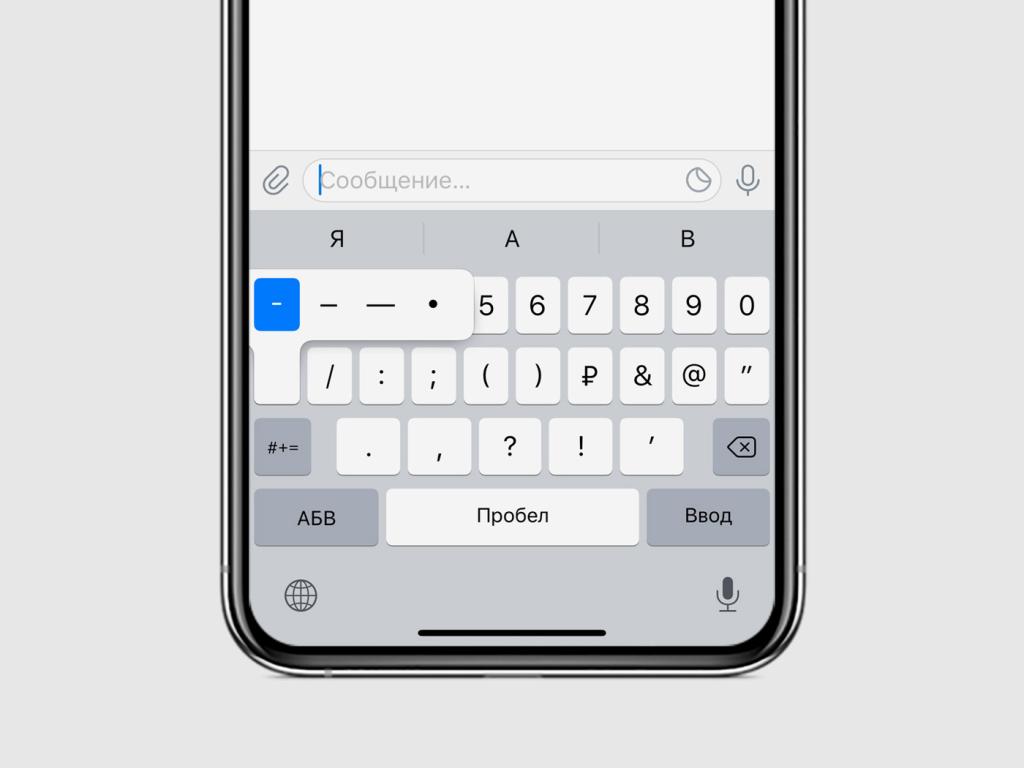
Во время набора текста на iPhone для вызова дополнительных символов нужно нажать кнопку с глобусом в левом нижнем углу экранной клавиатуры.
После этого в среднем ряду появятся различные знаки препинания и символы, среди которых будет и двоеточие. Просто тапните по нему пальцем, чтобы добавить в текст.
На Android
В Android двоеточие чаще всего располагается на клавише с цифрой "2" внизу экранной клавиатуры. Чтобы поставить этот знак, нужно:
В некоторых приложениях для Android может понадобиться вызвать дополнительную клавиатуру со знаками пунктуации, как на iPhone.
Также на многих смартфонах есть функция голосового ввода текста. В этом случае достаточно произнести команду «двоеточие», и нужный символ будет расставлен автоматически без использования клавиатуры.
Потренируйтесь ставить двоеточие в мессенджерах и блокноте на своем смартфоне. Со временем это войдет в привычку и перестанет вызывать затруднения.



